GSP1152

Descripción general
Agent Search combina la potencia de la recuperación profunda de información, el procesamiento de lenguaje natural de estado del arte y lo último en procesamiento de lenguajes grandes con el objetivo de comprender la intención del usuario y devolver los resultados más pertinentes para este.
Puedes implementar aplicaciones de Agent Search desde AI Applications en la consola de Google Cloud.
En este lab, aprenderás a crear aplicaciones de búsqueda basadas en lo siguiente:
- sitios web
- datos estructurados
- datos no estructurados
Luego, configurarás, visualizarás y analizarás los resultados que la app de búsqueda devuelva.
Objetivos
En este lab, aprenderás a realizar las siguientes tareas:
- Indexar datos de sitios web públicos y datos estructurados y no estructurados
- Realizar búsquedas en tus datos indexados
- Configurar la visualización de los resultados de la búsqueda
- Integrar Agent Search en tu aplicación web
Configuración y requisitos
Antes de hacer clic en el botón Comenzar lab
Lee estas instrucciones. Los labs cuentan con un temporizador que no se puede pausar. El temporizador, que comienza a funcionar cuando haces clic en Comenzar lab, indica por cuánto tiempo tendrás a tu disposición los recursos de Google Cloud.
Este lab práctico te permitirá realizar las actividades correspondientes en un entorno de nube real, no en uno de simulación o demostración. Para ello, se te proporcionan credenciales temporales nuevas que utilizarás para acceder a Google Cloud durante todo el lab.
Para completar este lab, necesitarás lo siguiente:
- Acceso a un navegador de Internet estándar. Se recomienda el navegador Chrome.
Nota: Usa una ventana del navegador privada o de incógnito (opción recomendada) para ejecutar el lab. Así evitarás conflictos entre tu cuenta personal y la cuenta de estudiante, lo que podría generar cargos adicionales en tu cuenta personal.
- Tiempo para completar el lab (recuerda que, una vez que comienzas un lab, no puedes pausarlo).
Nota: Usa solo la cuenta de estudiante para este lab. Si usas otra cuenta de Google Cloud, es posible que se apliquen cargos a esa cuenta.
Cómo iniciar tu lab y acceder a la consola de Google Cloud
-
Haz clic en el botón Comenzar lab. Si debes pagar por el lab, se abrirá un diálogo para que selecciones la forma de pago.
A la derecha, se encuentra el panel Configuración del lab y acceso, que tiene los siguientes elementos:
- El botón Abrir la consola de Google Cloud
- Las credenciales temporales (nombre de usuario y contraseña) que debes usar para este lab
- Otra información para completar el lab (si es necesaria)
Ten en cuenta que el cronómetro del lab se encuentra cerca de la parte superior de la página y muestra el tiempo restante.
-
Haz clic en Abrir la consola de Google Cloud (o haz clic con el botón derecho y selecciona Abrir el vínculo en una ventana de incógnito si ejecutas el navegador Chrome).
El lab inicia los recursos y abre otra pestaña, en la que se muestra la página de acceso.
Sugerencia: Ordena las pestañas en ventanas separadas, una junto a la otra.
Nota: Si ves el diálogo Elegir una cuenta, haz clic en Usa otra cuenta.
-
De ser necesario, copia el nombre de usuario a continuación y pégalo en el diálogo Acceder.
{{{user_0.username | "Username"}}}
También puedes encontrar el nombre de usuario en el panel Configuración del lab y acceso.
-
Haz clic en Siguiente.
-
Copia la contraseña que aparece a continuación y pégala en el diálogo Te damos la bienvenida.
{{{user_0.password | "Password"}}}
También puedes encontrar la contraseña en el panel Configuración del lab y acceso.
-
Haz clic en Siguiente.
Importante: Debes usar las credenciales que te proporciona el lab. No uses las credenciales de tu cuenta de Google Cloud.
Nota: Usar tu propia cuenta de Google Cloud para este lab podría generar cargos adicionales.
-
Haz clic para avanzar por las páginas siguientes:
- Acepta los Términos y Condiciones.
- No agregues opciones de recuperación ni autenticación de dos factores, ya que esta cuenta es temporal.
- No te registres para obtener pruebas gratuitas.
Después de un momento, se abrirá la consola de Google Cloud en esta pestaña.
Nota: Para acceder a los productos y servicios de Google Cloud, haz clic en el menú de navegación o escribe el nombre del servicio o producto en el campo Buscar.

Tarea 1: Habilita la API de Discovery Engine para AI Applications
-
En la parte superior de la consola de Cloud, busca la sección AI Applications y navega a ella.
-
En la página de bienvenida, haz clic en Continuar y activar la API.
Haz clic en Revisar mi progreso para verificar el objetivo.
Habilitar la API necesaria
Tarea 2: Crea una app de búsqueda en sitios web y obtén una vista previa de ella
Una app de búsqueda en sitios web les facilita a los usuarios encontrar la información que buscan en tu sitio web.
Crea un motor de búsqueda y un almacén de datos
-
Después de que habilites AI Applications, se te dirigirá a la página Crear app para que crees tu primera app.
-
En la tarjeta Búsquedas en el sitio con el Modo IA, haz clic en Crear.
-
Deja marcadas las casillas de verificación y, en Nombre de la app, ingresa lo siguiente:
Google Cloud docs
-
En Nombre de la empresa, ingresa lo siguiente:
Google Cloud Documentation
-
Haz clic en Continuar.
-
En la página Crea un almacén de datos para tu app, haz clic en +Crear almacén de datos.
-
Busca la tarjeta Contenido de sitios web y haz clic en Seleccionar.
-
Deja sin marcar la opción Indexación avanzada de sitios web y, en Especificar los patrones de URL que se indexarán, incluye el siguiente patrón de URL:
cloud.google.com/docs/*
-
Haz clic en Continuar.
-
En la página Configura tu almacén de datos, en el campo Nombre del almacén de datos, ingresa lo siguiente:
Google Cloud Docs Website Content
-
Haz clic en Continuar.
-
Deja el modelo de precios seleccionado como predeterminado y haz clic en Crear.
-
En la página del almacén de datos, asegúrate de que esté seleccionado Google Cloud Docs Website Content y, luego, haz clic en Continuar.
-
Deja el modelo de precios seleccionado como predeterminado y haz clic en Crear.
Haz clic en Revisar mi progreso para verificar el objetivo.
Crear una app de búsqueda en sitios web
Esta app de búsqueda tardará entre 2 y 3 minutos en implementarse. Te recomendamos que te tomes un breve descanso antes de poder usar la app de búsqueda.
Obtén una vista previa de la app de búsqueda en sitios web
-
En el panel lateral, selecciona Vista previa.
-
En la barra de búsqueda en la parte superior de la ventana de vista previa, ingresa Document AI y presiona INTRO.
-
Haz clic en los íconos de vista para alternar entre la vista para dispositivos móviles y la vista para computadoras de escritorio.

Nota: Si ves la ventana emergente La vista previa de la búsqueda no está lista aún, espera unos minutos y vuelve a buscar Document AI en la sección de vista previa.
Creaste un motor de búsqueda y un almacén de datos en el que indexaste un sitio web y, luego, realizaste una búsqueda en ese sitio.
Tarea 3: Crea una app de búsqueda de datos estructurados y obtén una vista previa de ella
Los datos estructurados se pueden usar para que el contenido de los sitios web sea más visible para los motores de búsqueda. Una app de búsqueda de datos estructurados mejora la visibilidad del contenido del sitio web y les brinda a los usuarios una experiencia de búsqueda más precisa.
-
Haz clic en el logotipo de AI Applications para volver a la página Apps.
-
Haz clic en +Crear app.
-
En la página Crear app, busca la tarjeta Búsqueda personalizada (general) y haz clic en Crear.
-
Deja marcadas las casillas de verificación y, en Nombre de la app, ingresa lo siguiente:
Movie Database Search
-
En Nombre de la empresa, ingresa lo siguiente:
Movie Searchers
-
Haz clic en Continuar.
-
En la página Almacén de datos de tu app, haz clic en +Crear almacén de datos.
-
Busca la tarjeta Cloud Storage y haz clic en Seleccionar.
-
En la sección Importación de datos estructurados, elige el botón de selección JSONL con IDs de documento.
-
En el encabezado Selecciona una carpeta o un archivo que desees importar, selecciona Archivo como el tipo de importación y, luego, ingresa el siguiente valor:
spls/gsp1152/movie_metadata.ndjson
Este bucket de Cloud Storage contiene un conjunto de datos de películas con formato NDJSON disponible a través de Kaggle.
-
Haz clic en Continuar.
-
En la página Configura tu almacén de datos, en el campo Nombre del almacén de datos, ingresa lo siguiente:
Structured Movie Data
-
Haz clic en Continuar.
-
Deja el modelo de precios seleccionado como predeterminado y haz clic en Crear.
-
En la página de almacenes de datos de tu app, asegúrate de que esté seleccionado Structured Movie Data y haz clic en Continuar.
-
Deja el modelo de precios seleccionado como predeterminado y haz clic en Crear.
-
En el menú de navegación de la izquierda de tu app, selecciona la página Datos.
-
Selecciona la pestaña Actividad.
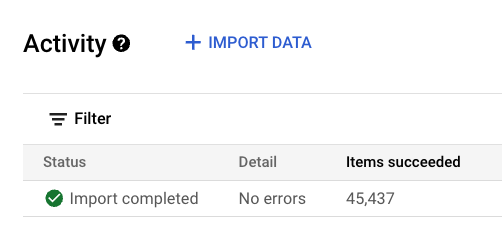
Nota: Espera a que se importen los documentos antes de continuar. Este proceso puede tardar varios minutos.
Si se completa de forma correcta, verás que la columna Estado cambia a Sin errores, como se muestra en la imagen a continuación:
-
Haz clic en la pestaña Documentos para ver la cantidad de documentos importados.
-
Haz clic en la pestaña Esquema y revisa el esquema que se genera de forma automática para tu conjunto de datos. En este tipo de esquemas, todos los campos se pueden recuperar, indexar, categorizar en facetas y buscar.

Nota: Haz clic en la imagen para acercarla.
Obtén una vista previa de la app de búsqueda de películas y configura la visualización de los resultados de la búsqueda
-
En el menú de navegación, haz clic en Vista previa para probar la app de búsqueda.
-
En la barra de búsqueda, ingresa lo siguiente:
Google
Luego, presiona INTRO para ver los resultados.
Observa que se devuelve el esquema completo. A menudo, no es necesario que muestres todos los elementos que devuelve el esquema completo. Para personalizar los valores que se mostrarán, AI Applications permite que configures solamente los valores que deseas que se visualicen. En los próximos pasos, verás cómo hacerlo.
-
En el panel de navegación de la izquierda, haz clic en Parámetros de configuración.
-
Abre el menú desplegable Configura campos en los resultados y, en tu almacén de datos, asígnales campos a los atributos que se mostrarán en los resultados de la búsqueda:
| Clave |
Valor |
| Título |
title |
| Miniatura |
poster_path |
| URL |
homepage |
| Texto 1 |
tagline |
| Texto 2 |
release_date |
- Haz clic en Guardar y publicar.
Haz clic en Revisar mi progreso para verificar el objetivo.
Crear una app de búsqueda de datos estructurados
-
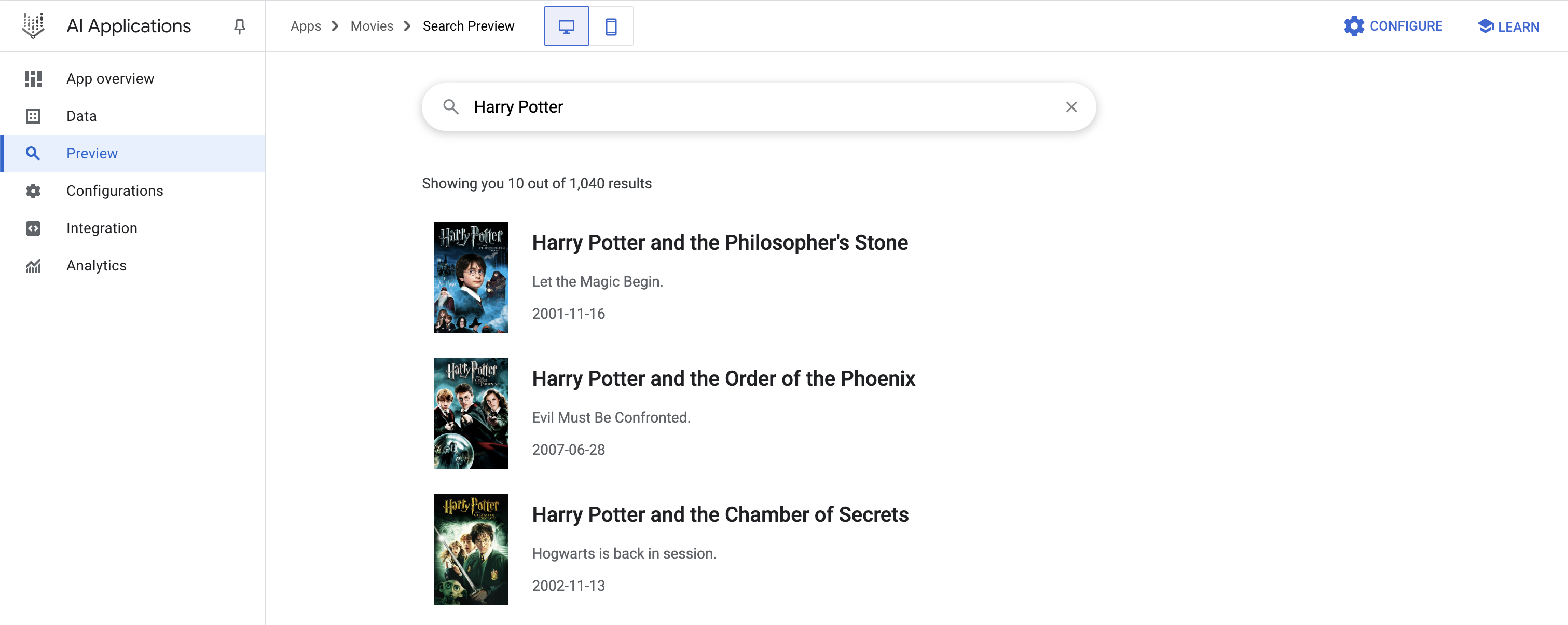
De vuelta en la página Vista previa, ingresa lo siguiente en la barra de búsqueda:
Harry Potter
Presiona INTRO para ver los resultados de la búsqueda.
Los resultados tienen un formato basado en los campos que configuraste y deberían ser similares a los resultados que se muestran a continuación.
Integración
En esta sección, revisarás los métodos disponibles para integrar las capacidades de búsqueda configuradas en tus aplicaciones basadas en la Web o servidores.
Web
-
En el panel lateral izquierdo, haz clic en Integración. Observa en la parte superior de la página resultante que estás en la pestaña Widget con el código necesario para incorporar tu app de búsqueda en integraciones basadas en la Web.
Aquí, podrías seleccionar el tipo de autorización que se utilizará para permitir que los usuarios interactúen con el widget de búsqueda. Selecciona Basado en JWT o OAuth o Acceso público según tus necesidades. Si usas Basado en JWT o OAuth, deberás configurar tu aplicación para que proporcione un token web JSON o un token OAuth proporcionado por tu backend. Consulta Agrega un widget con un token de autorización para conocer más detalles.
También puedes restringir el uso del widget a dominios específicos que se indiquen en la lista Agregar dominios permitidos para el widget.
-
Luego, haz clic en la pestaña API.
Aquí puedes ingresar una búsqueda y ver la llamada a la API que se podría usar para consultar tu app.
Tarea 4: Crea una app de búsqueda de datos no estructurados y obtén una vista previa de ella
Los datos no estructurados son aquellos que no tienen un formato predefinido. Este tipo de datos puede ser difícil de buscar con los motores de búsqueda tradicionales. Se puede usar una app de búsqueda de datos no estructurados para que estos datos sean más accesibles y obtener información que se pueda utilizar para mejorar las operaciones comerciales.
-
Haz clic en el logotipo de AI Applications para volver a la página Apps.
-
Haz clic en +Crear app.
-
En la página Crear app, busca la tarjeta Búsqueda personalizada (general) y haz clic en Crear.
-
Una vez más, deja las casillas de verificación marcadas. Ingresa lo siguiente en Nombre de la app:
Alphabet Investor PDF Search
-
En Nombre de la empresa, ingresa lo siguiente:
Alphabet Investors
Luego, haz clic en Continuar.
-
En la página Almacenes de datos de tu app, haz clic en +Crear almacén de datos.
-
Busca la tarjeta Cloud Storage y haz clic en Seleccionar.
-
Para el tipo de datos, en la sección Importación de datos no estructurados (búsqueda de documentos y RAG), selecciona Documentos (documentos no estructurados como PDF, HTML, TXT, DOCX y PPTX).
-
En el encabezado Selecciona una carpeta o un archivo que desees importar, selecciona el tipo Carpeta y, luego, ingresa el siguiente valor:
cloud-samples-data/gen-app-builder/search/alphabet-investor-pdfs
Luego, haz clic en Continuar.
Este bucket de Cloud Storage contiene archivos PDF con informes de ganancias del sitio para inversionistas de Alphabet.
-
En la página Configura tu almacén de datos, en el campo Nombre del almacén de datos, ingresa lo siguiente:
Unstructured PDF Data
-
Haz clic en el menú desplegable Opciones de procesamiento de documentos para ver las opciones de analizador.
-
Selecciona Analizador de diseño en el menú desplegable Analizador de documentos predeterminado de Agent Search para identificar elementos de contenido, como bloques de texto, tablas y listas, y elementos estructurales, como títulos y encabezados, y usarlos para definir la organización y jerarquía de un documento.
-
Haz clic en Continuar.
-
Deja el modelo de precios seleccionado como predeterminado y haz clic en Crear.
-
En la página Almacenes de datos de tu app, asegúrate de que esté seleccionado el almacén de datos Unstructured PDF Data y haz clic en Continuar.
-
Deja el modelo de precios seleccionado como predeterminado y haz clic en Crear.
-
En el menú de navegación de la izquierda, haz clic en Datos y, luego, en la pestaña Actividad.
Cuando finalice el proceso de importación, verás La importación se completó en la columna Estado.
Nota: Es posible que la indexación de todos los datos no estructurados que se encuentran en los documentos PDF tarde entre 5 y 10 minutos. Puedes completar la verificación de progreso que aparece a continuación y, luego, tomarte un descanso de unos minutos para que se complete antes de seguir los pasos para ver la consulta en acción.
- Haz clic en la pestaña Documentos para ver la cantidad de documentos importados.
Obtén una vista previa de la app de búsqueda de archivos PDF para inversionistas de Alphabet
-
En el menú de navegación, haz clic en Vista previa para probar la app de búsqueda.
-
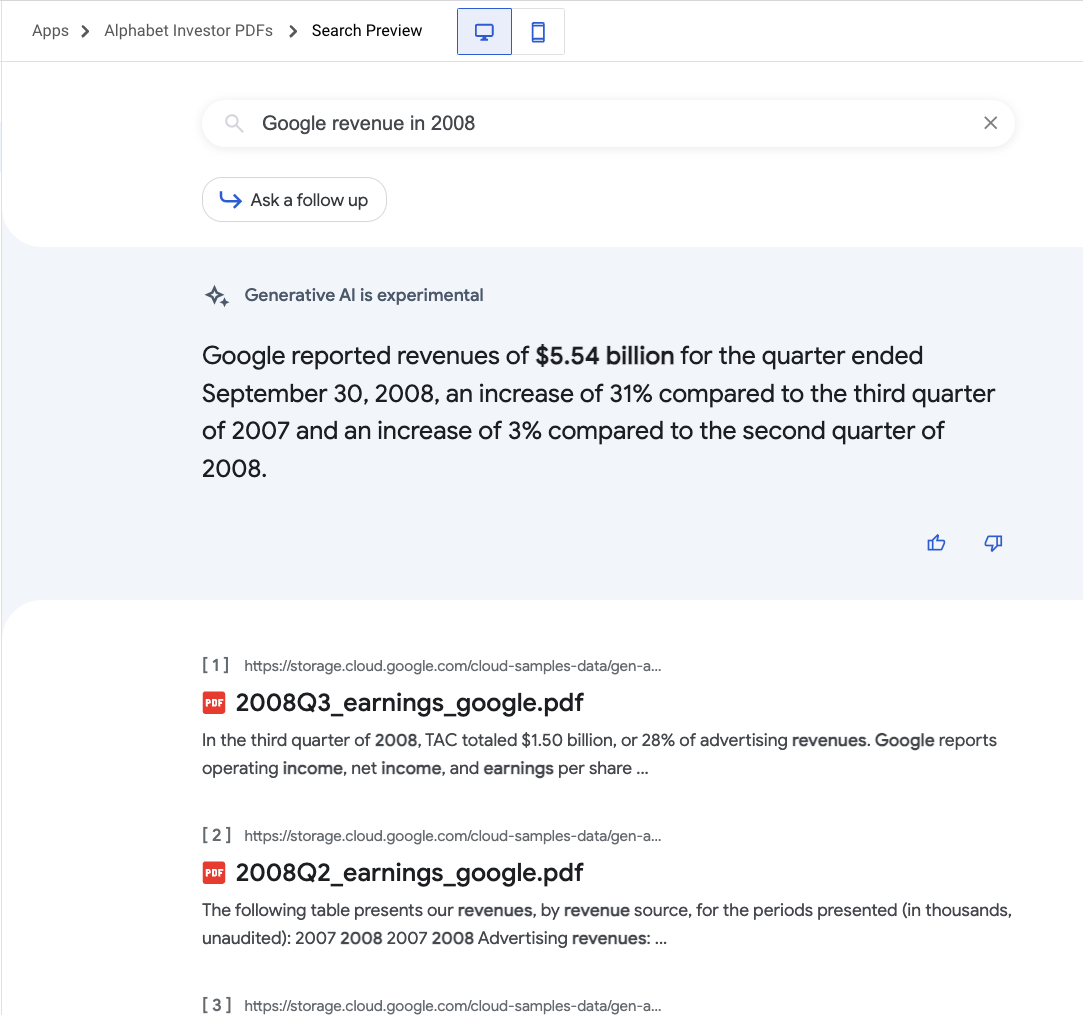
En la barra de búsqueda, ingresa Google revenue in 2008 y, luego, presiona INTRO para buscar en los archivos PDF.
Observa el resumen y los resultados. A continuación, se muestra un ejemplo de los resultados de la búsqueda de la consulta proporcionada.
Haz clic en Revisar mi progreso para verificar el objetivo.
Crear una app de búsqueda de datos no estructurados
¡Felicitaciones!
Aprendiste a crear apps de Agent Search con diferentes tipos de almacenes de datos. Configuraste la visualización de los resultados de la búsqueda. También viste el código para incorporar tu app de búsqueda en una aplicación web y una consulta de ejemplo para llamar a tu app a través de una llamada a la API.
Próximos pasos
Capacitación y certificación de Google Cloud
Recibe la formación que necesitas para aprovechar al máximo las tecnologías de Google Cloud. Nuestras clases incluyen habilidades técnicas y recomendaciones para ayudarte a avanzar rápidamente y a seguir aprendiendo. Para que puedas realizar nuestros cursos cuando más te convenga, ofrecemos distintos tipos de capacitación de nivel básico a avanzado: a pedido, presenciales y virtuales. Las certificaciones te ayudan a validar y demostrar tus habilidades y tu conocimiento técnico respecto a las tecnologías de Google Cloud.
Última actualización del manual: 20 de julio de 2026
Prueba más reciente del lab: 20 de julio de 2026
Copyright 2026 Google LLC. All rights reserved. Google y el logotipo de Google son marcas de Google LLC. Los demás nombres de productos y empresas pueden ser marcas de las respectivas empresas a las que estén asociados.








