Download vulnerable web application files on the VM
Vérifier ma progression
/ 25
Run a Web Security Scanner scan and detect application vulnerabilities
Vérifier ma progression
/ 25
Correct vulnerabilities and rescan your application using Web Security Scanner
Vérifier ma progression
/ 25
Create the VM with desired configurations
Vérifier ma progression
/ 25
Download vulnerable web application files on the VM
Vérifier ma progression
/ 25
Run a Web Security Scanner scan and detect application vulnerabilities
Vérifier ma progression
/ 25
Correct vulnerabilities and rescan your application using Web Security Scanner
Vérifier ma progression
/ 25
Cet atelier peut intégrer des outils d'IA pour vous accompagner dans votre apprentissage.
Ce contenu n'est pas encore optimisé pour les appareils mobiles.
Pour une expérience optimale, veuillez accéder à notre site sur un ordinateur de bureau en utilisant un lien envoyé par e-mail.
GSP1262
Présentation
Web Security Scanner (WSS) est un service intégré de Security Command Center capable d'identifier les failles de sécurité de vos applications Web App Engine, Google Kubernetes Engine (GKE) et Compute Engine.
Le service explore votre application et tous les liens associés à vos URL de démarrage, et essaie de tester autant d'entrées utilisateur et de gestionnaires d'événements que possible. Il recherche et détecte automatiquement quatre types courants de failles : les scripts intersites (XSS), les injections Flash, les contenus mixtes (HTTP dans HTTPS) et les bibliothèques obsolètes/non sécurisées.
Web Security Scanner permet d'identifier les failles à un stade précoce et présente un taux de faux positifs très bas. Vous pouvez facilement configurer, exécuter, programmer et gérer des analyses de sécurité.
Dans cet atelier, vous allez utiliser Web Security Scanner pour analyser une application Python Flask afin de détecter d'éventuelles failles.
Objectifs
Dans cet atelier, vous allez apprendre à effectuer les tâches suivantes :
Lancer une application Python Flask vulnérable sur une instance Compute Engine
Utiliser Web Security Scanner pour analyser l'application et déceler des failles
Corriger les failles présentes dans l'application
Analyser l'application à nouveau pour confirmer l'élimination des failles
Préparation
Pour chaque atelier, nous vous attribuons un nouveau projet Google Cloud et un nouvel ensemble de ressources pour une durée déterminée, sans frais.
Connectez-vous à Google Skills dans une fenêtre de navigation privée.
Vérifiez le temps imparti pour l'atelier (par exemple : 01:15:00) : vous devez pouvoir le terminer dans ce délai.
Une fois l'atelier lancé, vous ne pourrez pas le mettre sur pause. Si nécessaire, vous pourrez le redémarrer, mais vous devrez tout reprendre depuis le début.
Lorsque vous êtes prêt, cliquez sur Démarrer l'atelier.
Notez vos identifiants pour l'atelier (Nom d'utilisateur et Mot de passe). Ils vous serviront à vous connecter à la console Google Cloud.
Cliquez sur Ouvrir la console Google.
Cliquez sur Utiliser un autre compte, puis copiez-collez les identifiants de cet atelier lorsque vous y êtes invité.
Si vous utilisez d'autres identifiants, des messages d'erreur s'afficheront ou des frais seront facturés.
Acceptez les conditions d'utilisation et ignorez la page concernant les ressources de récupération des données.
Scénario
Cymbal Bank est une banque de détail américaine comptant plus de 2 000 agences à travers les États-Unis. Cette institution propose des services complets de virements et prélèvements adossés à une plate-forme de paiement robuste. Cymbal Bank est un établissement historique de services financiers qui réalise sa transformation numérique.
Cymbal Bank a été créée en 1920, sous le nom de Troxler. Après avoir investi massivement dans ses distributeurs automatiques propriétaires, Cymbal Group a acquis l'entreprise en 1975. L'établissement, premier groupe bancaire du pays, mise à présent sur la modernisation de l'expérience client : une stratégie déployée tant au sein de ses agences qu'à travers ses services numériques par le biais d'une application lancée en 2014. Cymbal Bank emploie 42 000 personnes aux États-Unis et a enregistré un chiffre d'affaires de 24 milliards de dollars en 2019.
L'entreprise souhaite utiliser les technologies Google Cloud afin de développer une application bancaire pour ses clients professionnels. Dans ce contexte, la sécurité représente un enjeu critique. Le directeur de la technologie aimerait donc savoir comment Google Cloud peut détecter et neutraliser les failles applicatives. En tant que Cloud Security Engineer, vous allez devoir faire la démonstration des capacités avancées d'analyse des failles applicatives offertes par Security Command Center.
Tâche 1 : Lancer une machine virtuelle et vérifier la règle de pare-feu pour WSS
Dans cette tâche, vous allez configurer l'infrastructure et présenter une faille applicative au CTO de Cymbal Bank. Plus précisément, vous allez déployer une machine virtuelle et vérifier la règle de pare-feu préconfigurée permettant à Web Security Scanner d'accéder à l'application vulnérable que vous avez l'intention de déployer.
Dans la barre de titre de la console Google Cloud, cliquez sur Activer Cloud Shell (). Si vous y êtes invité, cliquez sur Continuer.
Exécutez la commande suivante pour créer une adresse IP statique dans l'optique d'analyser l'application Web vulnérable :
Le script de démarrage installe le framework d'application Web python-flask qui vous servira à exécuter une application Python simple présentant une vulnérabilité XSS (script intersites), une faille de sécurité courante dans les applications Web.
Exécutez la commande suivante pour vérifier la règle de pare-feu préconfigurée enable-wss-scan, qui ouvre le port TCP 8080 afin de permettre à Web Security Scanner d'accéder à l'application vulnérable. Notez les plages sources IPv4 autorisées.
Cliquez sur Vérifier ma progression pour valider l'objectif.
Créer la VM avec les configurations adéquates
Tâche 2 : Déployer une application vulnérable pour déclencher une faille XSS
Dans cette tâche, vous allez obtenir le code d'application et introduire une faille que Web Security Scanner devra détecter. Cette application se présente sous la forme d'un simple formulaire qui reçoit les entrées d'un utilisateur et les transmet en sortie sans aucune modification.
Dans la console Cloud, accédez au menu de navigation (), puis cliquez sur Compute Engine>Instances de VM.
Lors du premier lancement, l'initialisation peut prendre une minute.
Ensuite, cliquez sur le bouton SSH correspondant à votre instance :
Il est possible qu'un pop-up s'affiche pour vous demander d'autoriser la fonctionnalité SSH dans le navigateur à se connecter aux VM. Cliquez sur Autoriser.
Cette action entraîne l'ouverture d'une connexion SSH vers votre instance de VM dans une nouvelle fenêtre.
Dans cette fenêtre SSH (et non dans Cloud Shell), exécutez la commande suivante pour télécharger et extraire les fichiers de l'application Web vulnérable :
gsutil cp gs://cloud-training/GCPSEC-ScannerAppEngine/flask_code.tar . && tar xvf flask_code.tar
Exécutez maintenant cette commande pour déployer votre application :
python3 app.py
Un message confirmant le lancement de l'application doit rapidement apparaître.
Résultat :
* Diffusion de l'application Flask "app" (chargement différé)
* Environnement : production
AVERTISSEMENT : Ceci est un serveur de développement. Ne l'utilisez pas pour un déploiement en production.
Utilisez à la place un serveur WSGI de production.
* Mode débogage : désactivé
* Exécution sur http://0.0.0.0:8080/ (Appuyer sur CTRL+C pour quitter)
Retrouvez l'adresse IP statique notée précédemment.
Dans l'URL ci-dessous, remplacez YOUR_EXTERNAL_IP par cette adresse IP, puis ouvrez l'URL dans un nouvel onglet du navigateur :
http://<YOUR_EXTERNAL_IP>:8080
Remarque : Vous pouvez aussi retrouver l'adresse IP externe dans la console Google Cloud. Elle y est indiquée dans un champ associé à votre instance de VM.Remarque : Si un pop-up indique que l'adresse IP externe n'est pas compatible avec une connexion sécurisée, cliquez sur Accéder au site.
Un portail de services bancaires Cymbal Bank dédié aux professionnels et comportant un formulaire Web doit s'afficher.
Dans ce formulaire, saisissez la chaîne suivante :
<script>alert('Ceci est une injection XSS')</script>
Cliquez ensuite sur le bouton POST.
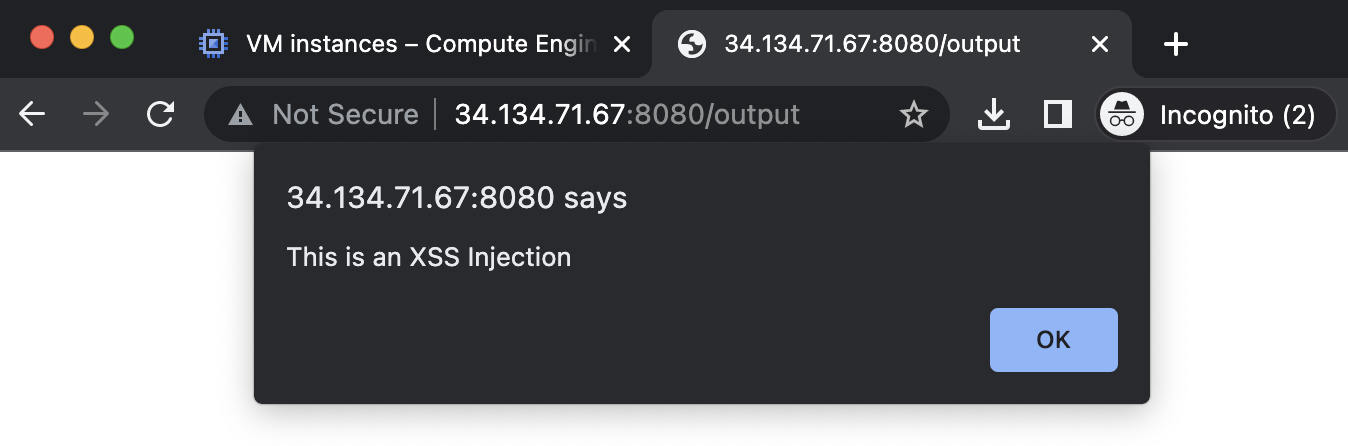
La fenêtre d'alerte suivante doit s'afficher.
Il s'agit d'un script intersites (XSS), une faille de sécurité courante dans les applications Web. Cette vulnérabilité permet aux pirates informatiques d'exploiter votre application afin d'exécuter des scripts malveillants dans le navigateur des utilisateurs. Le navigateur interprète une chaîne comme étant du code JavaScript légitime et l'exécute.
En exploitant un bug XSS pour injecter du code JavaScript dans une page HTML, les pirates obtiennent un accès quasi total aux sessions connectées des victimes qui consultent cette page. Cette technique leur permet de dérober et de modifier les données des utilisateurs, de modifier les paramètres de confidentialité ou de sécurité, voire d'altérer complètement l'affichage et le fonctionnement du produit. D'autre part, la présence d'une faille XSS dans une application, peu importe sa gravité, peut mettre en péril d'autres contenus au sein du même domaine.
C'est l'un des nombreux types de failles applicatives que Web Security Scanner peut vous aider à identifier.
Cliquez sur Vérifier ma progression pour valider l'objectif.
Télécharger les fichiers de l'application Web vulnérable sur la VM
Tâche 3 : Activer l'API Web Security Scanner
Maintenant que nous avons lancé notre application vulnérable, il est temps de démontrer au directeur de la technologie les capacités de Web Security Scanner. Mais d'abord, vous devez configurer l'API que WSS utilise pour s'exécuter.
Revenez à l'onglet de navigateur ouvert sur la console Cloud.
Dans le menu de navigation (), sélectionnez API et services>Bibliothèque.
Dans le champ "Rechercher des API et des services", saisissez Web Security Scanner, puis appuyez sur Entrée.
Sélectionnez l'API Web Security Scanner.
Cliquez sur Activer pour activer l'API Web Security Scanner.
Tâche 4 : Analyser l'application déployée avec WSS
Dans cette tâche, vous allez configurer et lancer une analyse de l'application afin de détecter d'éventuelles failles de sécurité dans celle-ci.
Ouvrez le menu de navigation () et sélectionnez Sécurité>Web Security Scanner.
Cliquez sur + Nouvelle analyse.
Dans la section URL de démarrage, le champ URL de démarrage 1 doit être prérempli avec votre adresse IP statique.
Ajoutez le numéro de port 8080, de sorte que l'URL de démarrage ressemble à l'exemple suivant :
http://<EXTERNAL_IP>:8080
Si l'URL de démarrage 2 est présente, supprimez-la.
Prenez quelques instants pour passer en revue les champs restants sur l'écran Créer une analyse.
Authentification : une propriété pouvant être utilisée pour fournir des identifiants d'application afin de permettre à l'outil d'analyse de s'authentifier auprès d'une application lors de l'analyse.
Programmation : une propriété pouvant être utilisée pour programmer l'exécution automatique d'analyses.
Exporter vers Security Command Center : une propriété vous permettant d'exporter automatiquement les configurations et résultats d'analyse vers Cloud Security Command Center une fois les analyses achevées.
Vérifiez que l'option Authentification est toujours définie sur Aucune et que l'option Programmation est définie sur Jamais.
Cliquez sur Afficher plus pour examiner les paramètres restants.
Cliquez sur Enregistrer pour créer l'analyse.
Remarque : L'analyse est créée, mais elle n'est pas exécutée. Pour l'instant, elle doit être lancée manuellement comme vous n'avez pas encore créé de programmation.
Cliquez sur Exécuter pour démarrer l'analyse.
Remarque : Étant donné le nombre de tests possibles, l'analyse peut prendre un peu plus de dix minutes.
Revenez à votre session SSH dans la fenêtre de navigateur concernée.
Si la session a expiré, exécutez la commande suivante pour redémarrer votre application :
python3 app.py
Dans votre fenêtre SSH, vous devriez commencer à voir apparaître les journaux générés, comme dans l'exemple ci-dessous. Cela indique que Web Security Scanner teste toutes les URL possibles afin de détecter des failles potentielles.
Pendant l'analyse, n'hésitez pas à parcourir les onglets Résultats, URL explorées et Détails. Nous vous invitons par ailleurs à visionner cette vidéo de prise en main ou cette vidéo sur l'analyse des failles pour vous familiariser avec Web Security Scanner.
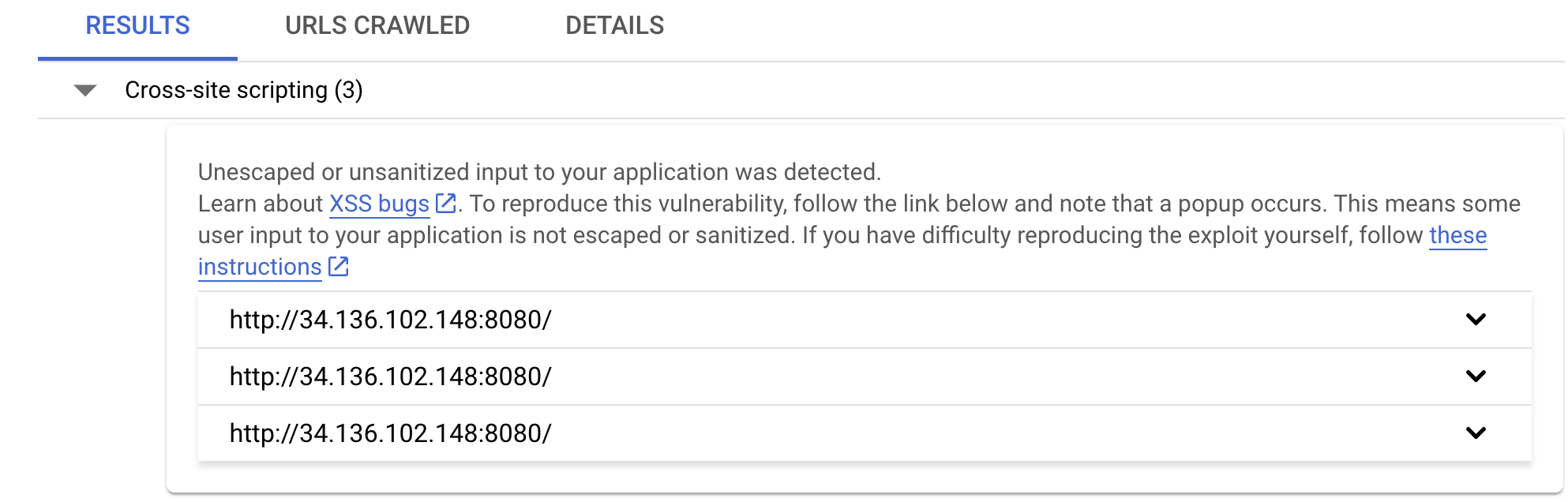
Une fois l'analyse terminée, l'onglet Résultats indique les failles intersites détectées.
Web Security Scanner a pu analyser toutes les URL de démarrage et détecter les failles XSS dans l'application de Cymbal Bank. La détection automatique de ces failles critiques représente un atout majeur pour les entreprises soucieuses de leur sécurité, à l'image de Cymbal Bank.
Cliquez sur Vérifier ma progression pour valider l'objectif.
Exécuter une analyse Web Security Scanner et détecter des failles applicatives
Tâche 5 : Corriger la faille et analyser à nouveau
Maintenant que vous avez démontré l'aptitude de Web Security Scanner à détecter une faille XSS, vous allez neutraliser cette vulnérabilité, puis lancer une nouvelle analyse de l'application.
Revenez à la fenêtre SSH connectée à votre instance de VM.
Arrêtez l'application en cours d'exécution en appuyant sur les touches CTRL+C.
Modifiez le fichier app.py à l'aide de l'éditeur nano en exécutant la commande suivante :
nano app.py
Repérez les deux lignes qui définissent la chaîne de sortie :
# output_string = "".join([html_escape_table.get(c, c) for c in input_string])
output_string = input_string
Supprimez le symbole # dans la première ligne et ajoutez-le au début de la ligne suivante (veillez à bien respecter les retraits dans votre code).
Les lignes finales doivent se présenter comme suit :
@app.route('/output')
def output():
output_string = "".join([html_escape_table.get(c, c) for c in input_string])
# output_string = input_string
return flask.render_template("output.html", output=output_string)
Remarque :html_escape_table est un dictionnaire qui contient des correspondances uniques de caractères HTML spéciaux tels que "<" avec leur représentation textuelle. Vous allez utiliser cette table pour échapper les caractères HTML spéciaux, afin que votre formulaire ingère et interprète le contenu transmis uniquement sous forme de texte brut. Consultez la documentation Qu'est-ce que l'échappement HTML ? pour en savoir plus.
Appuyez ensuite sur CTRL+X, Y puis Entrée pour enregistrer les modifications.
Relancez l'application :
python3 app.py
Revenez à l'onglet de la console Google Cloud (la page Web Security Scanner doit être encore ouverte) :
Cliquez sur Exécuter en haut de la page.
Dans votre fenêtre SSH, vous devriez commencer à voir apparaître des journaux, ce qui indique que Web Security Scanner teste les URL de l'application afin de détecter d'éventuelles failles.
Pendant que l'analyse s'exécute, connectez-vous à l'URL http://<IP_EXTERNE>:8080 depuis un nouvel onglet de votre navigateur.
Le formulaire Web s'affiche à nouveau.
Saisissez la même chaîne que précédemment dans le formulaire Web :
<script>alert('Ceci est une injection XSS')</script>
Cliquez ensuite sur le bouton POST.
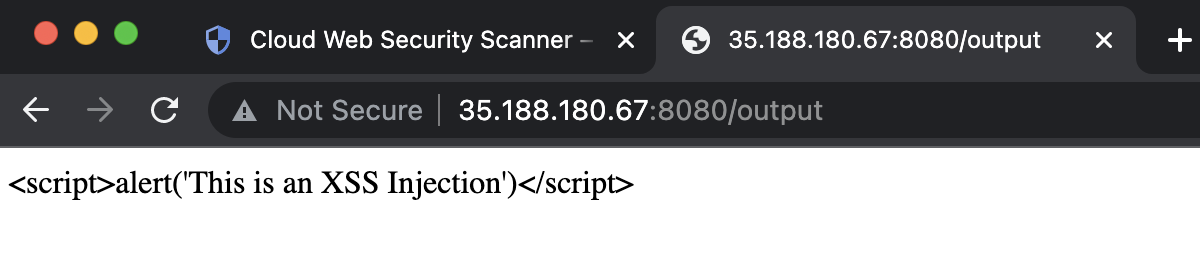
Vérifiez que, cette fois, la chaîne suivante s'affiche dans le navigateur :
Remarque : Bien que cette technique fonctionne dans ce scénario simple, une protection adéquate de votre application Web requiert des techniques et frameworks plus avancés qui ne sont pas abordés dans cet atelier. Des ressources supplémentaires sont disponibles via les liens fournis ci-dessous :
Revenez à la console Google Cloud, sur votre page Web Security Scanner.
Cliquez sur Exécuter en haut de la page pour analyser à nouveau votre application.
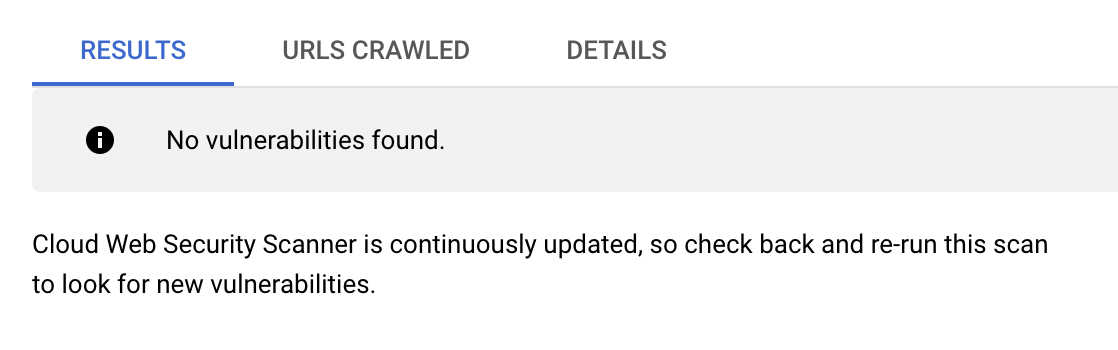
Rapidement, vous devriez voir que les résultats ne renvoient plus aucune faille XSS :
Cliquez sur Vérifier ma progression pour valider l'objectif.
Corriger des failles et analyser à nouveau votre application à l'aide de Web Security Scanner
Félicitations !
Vous avez montré au directeur de la technologie de Cymbal Bank comment identifier et corriger efficacement des failles XSS à l'aide de la solution Web Security Scanner de Google Cloud.
Terminer l'atelier
Une fois l'atelier terminé, cliquez sur Terminer l'atelier. Google Skills supprime les ressources que vous avez utilisées, puis efface le compte.
Si vous le souhaitez, vous pouvez noter l'atelier. Sélectionnez un nombre d'étoiles, saisissez un commentaire, puis cliquez sur Envoyer.
Voici à quoi correspond le nombre d'étoiles que vous pouvez attribuer à un atelier :
1 étoile = très insatisfait(e)
2 étoiles = insatisfait(e)
3 étoiles = ni insatisfait(e), ni satisfait(e)
4 étoiles = satisfait(e)
5 étoiles = très satisfait(e)
Si vous ne souhaitez pas donner votre avis, vous pouvez fermer la boîte de dialogue.
Pour soumettre des commentaires, suggestions ou corrections, veuillez accéder à l'onglet Assistance.
Formations et certifications Google Cloud
Les formations et certifications Google Cloud vous aident à tirer pleinement parti des technologies Google Cloud. Nos cours portent sur les compétences techniques à acquérir et les bonnes pratiques à appliquer pour être rapidement opérationnel et poursuivre votre apprentissage. Nous proposons des formations pour tous les niveaux, à la demande, en présentiel et à distance, pour nous adapter à l'emploi du temps de chacun. Les certifications vous permettent de valider et de démontrer vos compétences et votre expertise en matière de technologies Google Cloud.
Dernière mise à jour du manuel : 9 novembre 2026
Dernier test de l'atelier : 9 novembre 2026
Copyright 2026 Google LLC Tous droits réservés. Google et le logo Google sont des marques de Google LLC. Tous les autres noms de société et de produit peuvent être des marques des sociétés auxquelles ils sont associés.
Avant de commencer
Les ateliers créent un projet Google Cloud et des ressources pour une durée déterminée.
Les ateliers doivent être effectués dans le délai imparti et ne peuvent pas être mis en pause. Si vous quittez l'atelier, vous devrez le recommencer depuis le début.
En haut à gauche de l'écran, cliquez sur Démarrer l'atelier pour commencer.
Utilisez la navigation privée
Copiez le nom d'utilisateur et le mot de passe fournis pour l'atelier
Cliquez sur Ouvrir la console en navigation privée
Connectez-vous à la console
Connectez-vous à l'aide des identifiants qui vous ont été attribués pour l'atelier. L'utilisation d'autres identifiants peut entraîner des erreurs ou des frais.
Acceptez les conditions d'utilisation et ignorez la page concernant les ressources de récupération des données.
Ne cliquez pas sur Terminer l'atelier, à moins que vous n'ayez terminé l'atelier ou que vous ne vouliez le recommencer, car cela effacera votre travail et supprimera le projet.
Ce contenu n'est pas disponible pour le moment
Nous pouvons vous prévenir par e-mail lorsqu'il sera disponible
Parfait !
Nous pouvons vous contacter par e-mail s'il devient disponible
Un atelier à la fois
Confirmez pour mettre fin à tous les ateliers existants et démarrer celui-ci
Utilisez la navigation privée pour effectuer l'atelier
Le meilleur moyen d'exécuter cet atelier consiste à utiliser une fenêtre de navigation privée. Vous éviterez ainsi les conflits entre votre compte personnel et le compte temporaire de participant, qui pourraient entraîner des frais supplémentaires facturés sur votre compte personnel.
Dans cet atelier, vous allez utiliser Web Security Scanner, l'un des services intégrés à Security Command Center, pour détecter des failles dans une application Python Flask.
Durée :
1 min de configuration
·
Accessible pendant 75 min
·
Terminé après 75 min




 ). Si vous y êtes invité, cliquez sur Continuer.
 ), puis cliquez sur Compute Engine > Instances de VM.