
始める前に
- ラボでは、Google Cloud プロジェクトとリソースを一定の時間利用します
- ラボには時間制限があり、一時停止機能はありません。ラボを終了した場合は、最初からやり直す必要があります。
- 画面左上の [ラボを開始] をクリックして開始します

Create a continuous export pipeline to Pub/Sub
/ 20
Export findings to a BigQuery dataset
/ 50
Export findings to a Cloud Storage bucket and create a BigQuery table
/ 30
Create a continuous export pipeline to Pub/Sub
/ 20
Export findings to a BigQuery dataset
/ 50
Export findings to a Cloud Storage bucket and create a BigQuery table
/ 30


Security Command Center(SCC)は、次のようなユーザーの作業を支援するセキュリティ モニタリング プラットフォームです。
このラボでは、Security Command Center について学び、このサービスのアセットの分析とエクスポートの機能について確認します。
このラボでは、次のタスクの実行方法について学びます。
このラボを開始する前に、次の知識があることが推奨されます。
こちらの説明をお読みください。ラボには時間制限があり、一時停止することはできません。タイマーは、Google Cloud のリソースを利用できる時間を示しており、[ラボを開始] をクリックするとスタートします。
このハンズオンラボでは、シミュレーションやデモ環境ではなく実際のクラウド環境を使って、ラボのアクティビティを行います。そのため、ラボの受講中に Google Cloud にログインおよびアクセスするための、新しい一時的な認証情報が提供されます。
このラボを完了するためには、下記が必要です。
[ラボを開始] ボタンをクリックします。ラボの料金をお支払いいただく必要がある場合は、表示されるダイアログでお支払い方法を選択してください。 右側の [ラボの設定とアクセス] パネルには、以下が表示されます。
ラボのタイマーはページの上部に表示され、残り時間が示されます。
[Google Cloud コンソールを開く] をクリックします(Chrome ブラウザを使用している場合は、右クリックして [シークレット ウィンドウで開く] を選択します)。
ラボでリソースがスピンアップし、別のタブで [ログイン] ページが表示されます。
ヒント: タブをそれぞれ別のウィンドウで開き、並べて表示しておきましょう。
必要に応じて、下のユーザー名をコピーして、[ログイン] ダイアログに貼り付けます。
[ラボの設定とアクセス] パネルでもユーザー名を確認できます。
[次へ] をクリックします。
以下のパスワードをコピーして、[ようこそ] ダイアログに貼り付けます。
[ラボの設定とアクセス] パネルでもパスワードを確認できます。
[次へ] をクリックします。
その後のページはクリックして先に進みます。
しばらくすると、このタブで Google Cloud コンソールが開きます。

Cloud Shell は、開発ツールと一緒に読み込まれる仮想マシンです。5 GB の永続ホーム ディレクトリが用意されており、Google Cloud で稼働します。Cloud Shell を使用すると、コマンドラインで Google Cloud リソースにアクセスできます。
Google Cloud コンソールの上部にある「Cloud Shell をアクティブにする」アイコン 
ウィンドウで次の操作を行います。
接続した時点で認証が完了しており、プロジェクトに各自の Project_ID、
gcloud は Google Cloud のコマンドライン ツールです。このツールは、Cloud Shell にプリインストールされており、タブ補完がサポートされています。
出力:
出力:
gcloud ドキュメントの全文については、gcloud CLI の概要ガイドをご覧ください。

Cymbal Bank は、全米 50 州に 2,000 を超える支店を展開する米国のリテールバンクです。堅牢な支払いプラットフォームを基盤とした包括的なデビットおよびクレジット サービスを提供しています。従来の金融サービス機関からの変革を目指し、デジタル トランスフォーメーションを推進しています。
Cymbal Bank は、1920 年に Troxler という名前で設立されました。同社が Cymbal Group 独自の ATM に多額の投資を行っていたことを受け、1975 年に Cymbal Group が同社を買収しました。Cymbal Bank は、全米をリードする銀行へと成長する中で、支店での対面サービスと、2014 年にリリースしたアプリを通じたオンライン サービスの両方で、カスタマー エクスペリエンスをモダナイズする戦略的な取り組みに注力しました。Cymbal Bank は全国で 42,000 人の従業員を擁し、2019 年には 240 億ドルの収益を計上しました。
Cymbal Bank は、一元化されたセキュリティ モニタリング プラットフォームを組み込むことで、自行のバンキング アプリケーションの Google Cloud リソース全体の脅威のモニタリングや脆弱性の修復を可能にしたいと考えています。クラウド セキュリティ エンジニアであるあなたは、Security Command Center の利点について CTO にプレゼンテーションできるように、このサービスのエクスポートおよび分析の機能について学ぶことを任されました。
Security Command Center では、次のような複数の方法を使用して、セキュリティに関する検出結果を外部リソースにエクスポートできます。
このタスクでは、検出結果を Pub/Sub に継続的にエクスポートするように構成する方法を確認します。
Pub/Sub への継続的なエクスポートは、通常、Splunk や QRadar などの外部セキュリティ管理システムに検出結果を転送するために使用されます。
このラボでは、検出結果を Pub/Sub トピックにエクスポートし、Pub/Sub サブスクリプションからメッセージを取得してアプリケーションをシミュレートします。
継続的エクスポートを構成する前に、プロジェクト レベルで Security Health Analytics(SHA)が有効になっていることを確認してください。これにより、Security Command Center がプロジェクトで作成された新しいリソースを積極的にスキャンし、検出結果を出力します。
Cloud Shell セッションを開きます(
次のコマンドを実行して、プロジェクトで Security Health Analytics を有効にします。
SCC エクスポートの構成を開始する前に、まず Pub/Sub トピックとサブスクリプションを作成する必要があります。
Pub/Sub」と入力し、Enter キーを押します。次に、検索結果の一番上に表示される「Pub/Sub」をクリックします。export-findings-pubsub-topic」と入力します。これにより、Pub/Sub トピックと関連するサブスクリプションの両方の作成プロセスが自動的に開始されます。
左側のメニューで [サブスクリプション] をクリックします。
[export-findings-pubsub-topic-sub] をクリックします。サブスクリプションが表示されない場合は、ブラウザページを更新してください。
これにより、このサブスクリプションでパブリッシュされたメッセージに関連する統計情報と指標のダッシュボードが表示されます。
Cloud コンソールのナビゲーション メニュー(
[継続的エクスポート] タブをクリックします。
[Pub/Sub のエクスポートを作成] ボタンをクリックします。
[継続的なエクスポート名] に「export-findings-pubsub」と入力します。
[継続的なエクスポートの説明] に「Continuous exports of Findings to Pub/Sub and BigQuery」と入力します。
[プロジェクト名] で、作業中のプロジェクトのプロジェクト ID である
[Cloud Pub/Sub トピックを選択してください] フィールドで、[projects/
検出結果クエリを次のように設定します。
このクエリにより、新しく作成された Pub/Sub トピックに、すべての新しい ACTIVE および NOT MUTED の検出結果が転送されます。
[保存] をクリックします。
[継続的エクスポート] タブで、export-findings-pubsub エクスポート行をクリックし、[サービス アカウント] の値をコピーします。
これで、Security Command Center から Pub/Sub への継続的エクスポートが作成されました。
このセクションでは、新しい検出結果を作成し、Pub/Sub へのエクスポート方法を確認します。
新しい Cloud Shell セッションを開きます(
次のコマンドを実行して、SCC サービス アカウントに Pub/Sub パブリッシャーのロールを付与します。
出力:
ERROR: (gcloud.compute.instances.create) You do not currently have an active account selected」というエラー メッセージが表示された場合は、コマンドを再度実行してください。このコマンドは、パブリック IP アドレスとデフォルトのサービス アカウントがアタッチされた新しい VM インスタンスを作成します。
このアクティビティを実行すると、3 つの新しい脆弱性検出結果がすぐに生成されます。
Google Cloud コンソールのタイトルバーにある検索フィールドに「Pub/Sub」と入力し、Enter キーを押します。次に、検索結果の一番上に表示される [Pub/Sub] をクリックします。左側のメニューで [サブスクリプション] をクリックします。
[export-findings-pubsub-topic-sub] サブスクリプションを選択します。
[メッセージ] タブをクリックします。
[確認応答メッセージを有効にする] チェックボックスをオンにします。
[pull] ボタンをクリックします。
このサブスクリプションのメッセージのリストが表示されます。これらは、「パブリック IP アドレス」、「デフォルトのサービス アカウントが使用されている」、「Compute のセキュアブートが無効」の脆弱性に関連しています。
Pub/Sub サブスクリプションからメッセージを pull することで、これらのメッセージを Splunk などの別のセキュリティ モニタリング システムに転送できるアプリケーションの動作をシミュレートしました。
[進行状況を確認] をクリックして、目標に沿って進んでいることを確認します。
SCC の検出結果は、BigQuery データセットにエクスポートすることもできます。これは、組織で最も頻繁に発生する検出結果の種類を確認するために使用できる分析ダッシュボードを構築するのに役立ちます。
現時点では、継続的エクスポートの構成はコマンドを使用してのみ設定できます(コンソールでは設定できません)。
)。次のような出力メッセージが表示されることを確認します。
出力:
新しい検出結果が BigQuery にエクスポートされると、SCC では新しいテーブルが作成されます。これで、新しい SCC の検出結果の分析を開始できます。
SCC で新しい検出結果が作成されると、BigQuery にエクスポートされます。エクスポート パイプラインでは、findings という新しいテーブルを作成してこれを格納します。
間もなく次のような出力が返されます。
出力:
[進行状況を確認] をクリックして、目標に沿って進んでいることを確認します。
Security Command Center は通常、既存の成熟した Google Cloud インフラストラクチャで有効になります。SCC を有効にすると、既存の脆弱性のスキャンが開始され、最終的には既存のインフラストラクチャに関する数千件の検出結果が報告される可能性があります。
SCC インターフェースでは、これらの検出結果の並べ替えやフィルタリングを行うのに適した方法が提供されない可能性があります。そのため、これらの検出結果を BigQuery データベースにエクスポートして、検出結果に対して分析を実行するのが一般的な方法です。
継続的エクスポートでは、新しく作成された検出結果が BigQuery に直接ストリーミングされますが(タスク 2 で構成したとおり)、既存の過去の検出結果をコンソールから BigQuery に直接 1 回限りエクスポートすることはサポートされていません。代わりに、既存の検出結果を JSONL データとして Cloud Storage バケットにエクスポートしてから、そのデータを BigQuery に読み込むことができます。
既存の検出結果を BigQuery インターフェースにエクスポートするには、まず Cloud Storage バケットにエクスポートする必要があります。このセクションでは、ストレージ バケットを作成します。
このセクションでは、検出結果をエクスポートして BigQuery データベースで使用します。
Cloud コンソールのナビゲーション メニュー(
[エクスポート] ボタンをクリックします
プルダウン リストから [Cloud Storage] を選択します。
プロジェクト名として、プロジェクト ID を
[参照] ボタンをクリックして、エクスポート パスを選択します。
[scc-export-bucket-
ファイル名を「findings.jsonl」に設定し、[選択] をクリックします。
[形式] プルダウン リストで [JSONL] を選択します。
期間を [全期間] に変更し、[検出クエリ] を次のように設定します。
このセクションでは、エクスポートした検出結果データを使用して、BigQuery にテーブルを作成します。
Cloud コンソールのナビゲーション メニュー(
[エクスプローラ] ペインで [+ データを追加] をクリックします。
[データを追加] ウィンドウで [Google Cloud Storage] を選択し、[BigQuery に読み込む] をクリックします(または、[エクスプローラ] ペインでプロジェクト
[テーブルを作成] ペインで、次のパラメータを指定します。
| 設定 | 値 |
|---|---|
| テーブルの作成元 | Google Cloud Storage |
| GCS バケットからファイルを選択するか、URI パターンを使用 | scc-export-bucket- |
| ファイル形式 | JSONL (Newline delimited JSON) |
| プロジェクト | |
| データセット | continuous_export_dataset |
| テーブル | old_findings |
| テーブルタイプ | Native table |
| スキーマ | [テキストとして編集] を有効にする |
[テーブルを作成] ボタンをクリックします。
新しいテーブルが作成されたら、通知の [テーブルに移動] リンクをクリックします(または、[エクスプローラ] ペインで continuous_export_dataset > old_findings に移動します)。
[プレビュー] タブをクリックし、既存の検出結果を表示できることを確認します。
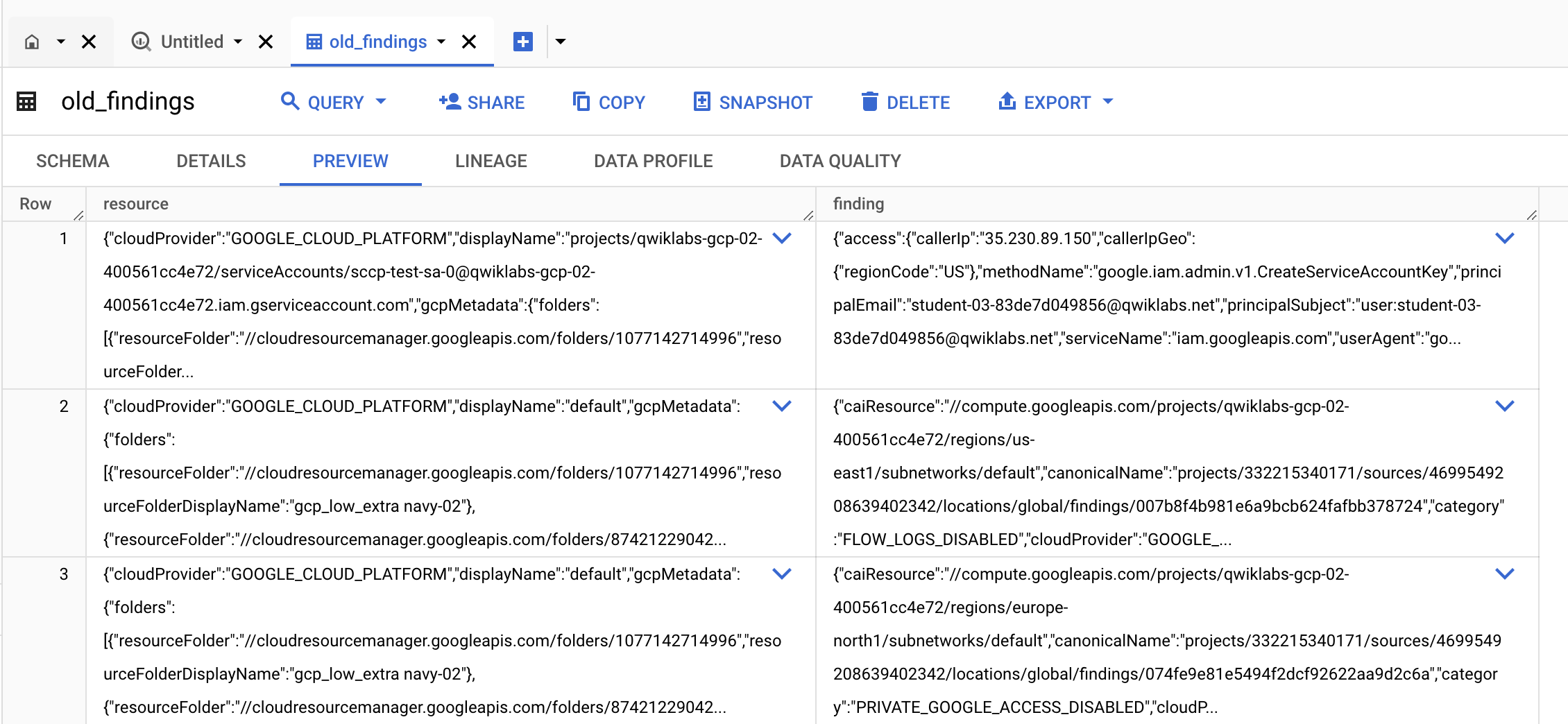
[進行状況を確認] をクリックして、目標に沿って進んでいることを確認します。
このラボでは、Security Command Center について学び、アセットを分析し、検出結果を BigQuery にエクスポートしました。
Google Cloud トレーニングと認定資格を通して、Google Cloud 技術を最大限に活用できるようになります。必要な技術スキルとベスト プラクティスについて取り扱うクラスでは、学習を継続的に進めることができます。トレーニングは基礎レベルから上級レベルまであり、オンデマンド、ライブ、バーチャル参加など、多忙なスケジュールにも対応できるオプションが用意されています。認定資格を取得することで、Google Cloud テクノロジーに関するスキルと知識を証明できます。
マニュアルの最終更新日: 2026 年 10 月 2 日
ラボの最終テスト日: 2026 年 10 月 2 日
Copyright 2026 Google LLC. All rights reserved. Google および Google のロゴは Google LLC の商標です。その他すべての企業名および商品名はそれぞれ各社の商標または登録商標です。



このコンテンツは現在ご利用いただけません
利用可能になりましたら、メールでお知らせいたします

ありがとうございます。
利用可能になりましたら、メールでご連絡いたします


1 回に 1 つのラボ
既存のラボをすべて終了して、このラボを開始することを確認してください