GSP1164

Descripción general
Security Command Center
(SCC) es una plataforma de supervisión de seguridad que ayuda a los usuarios a
hacer lo siguiente:
-
Descubrir parámetros de configuración incorrectos relacionados con la
seguridad de los recursos de Google Cloud
- Denunciar amenazas activas en entornos de Google Cloud
- Corregir vulnerabilidades en recursos de Google Cloud
En este lab, aprenderás sobre Security Command Center explorando los recursos
analizados y las funciones de exportación del servicio.
Objetivos
En este lab, aprenderás a realizar las siguientes tareas:
- Crear una canalización de exportación continua a Pub/Sub
- Exportar y analizar hallazgos de SCC en una tabla de BigQuery
Requisitos previos
Se recomienda que conozcas los siguientes temas antes de comenzar este lab:
Configuración y requisitos
Antes de hacer clic en el botón Comenzar lab
Lee estas instrucciones. Los labs cuentan con un temporizador que no se puede pausar. El temporizador, que comienza a funcionar cuando haces clic en Comenzar lab, indica por cuánto tiempo tendrás a tu disposición los recursos de Google Cloud.
Este lab práctico te permitirá realizar las actividades correspondientes en un entorno de nube real, no en uno de simulación o demostración. Para ello, se te proporcionan credenciales temporales nuevas que utilizarás para acceder a Google Cloud durante todo el lab.
Para completar este lab, necesitarás lo siguiente:
- Acceso a un navegador de Internet estándar. Se recomienda el navegador Chrome.
Nota: Usa una ventana del navegador privada o de incógnito (opción recomendada) para ejecutar el lab. Así evitarás conflictos entre tu cuenta personal y la cuenta de estudiante, lo que podría generar cargos adicionales en tu cuenta personal.
- Tiempo para completar el lab (recuerda que, una vez que comienzas un lab, no puedes pausarlo).
Nota: Usa solo la cuenta de estudiante para este lab. Si usas otra cuenta de Google Cloud, es posible que se apliquen cargos a esa cuenta.
Cómo iniciar tu lab y acceder a la consola de Google Cloud
-
Haz clic en el botón Comenzar lab. Si debes pagar por el lab, se abrirá un diálogo para que selecciones la forma de pago.
A la izquierda, se encuentra el panel Detalles del lab, que tiene estos elementos:
- El botón para abrir la consola de Google Cloud
- El tiempo restante
- Las credenciales temporales que debes usar para el lab
- Otra información para completar el lab, si es necesaria
-
Haz clic en Abrir la consola de Google Cloud (o haz clic con el botón derecho y selecciona Abrir el vínculo en una ventana de incógnito si ejecutas el navegador Chrome).
El lab inicia recursos y abre otra pestaña en la que se muestra la página de acceso.
Sugerencia: Ordena las pestañas en ventanas separadas, una junto a la otra.
Nota: Si ves el diálogo Elegir una cuenta, haz clic en Usar otra cuenta.
-
De ser necesario, copia el nombre de usuario a continuación y pégalo en el diálogo Acceder.
{{{user_0.username | "Username"}}}
También puedes encontrar el nombre de usuario en el panel Detalles del lab.
-
Haz clic en Siguiente.
-
Copia la contraseña que aparece a continuación y pégala en el diálogo Te damos la bienvenida.
{{{user_0.password | "Password"}}}
También puedes encontrar la contraseña en el panel Detalles del lab.
-
Haz clic en Siguiente.
Importante: Debes usar las credenciales que te proporciona el lab. No uses las credenciales de tu cuenta de Google Cloud.
Nota: Usar tu propia cuenta de Google Cloud para este lab podría generar cargos adicionales.
-
Haz clic para avanzar por las páginas siguientes:
- Acepta los Términos y Condiciones.
- No agregues opciones de recuperación o autenticación de dos factores (esta es una cuenta temporal).
- No te registres para obtener pruebas gratuitas.
Después de un momento, se abrirá la consola de Google Cloud en esta pestaña.
Nota: Para acceder a los productos y servicios de Google Cloud, haz clic en el menú de navegación o escribe el nombre del servicio o producto en el campo Buscar.

Activa Cloud Shell
Cloud Shell es una máquina virtual que cuenta con herramientas para desarrolladores. Ofrece un directorio principal persistente de 5 GB y se ejecuta en Google Cloud. Cloud Shell proporciona acceso de línea de comandos a tus recursos de Google Cloud.
-
Haz clic en Activar Cloud Shell  en la parte superior de la consola de Google Cloud.
-
Haz clic para avanzar por las siguientes ventanas:
- Continúa en la ventana de información de Cloud Shell.
- Autoriza a Cloud Shell para que use tus credenciales para realizar llamadas a la API de Google Cloud.
Cuando te conectes, habrás completado la autenticación, y el proyecto estará configurado con tu Project_ID, . El resultado contiene una línea que declara el Project_ID para esta sesión:
Your Cloud Platform project in this session is set to {{{project_0.project_id | "PROJECT_ID"}}}
gcloud es la herramienta de línea de comandos de Google Cloud. Viene preinstalada en Cloud Shell y es compatible con la función de autocompletado con tabulador.
- Puedes solicitar el nombre de la cuenta activa con este comando (opcional):
gcloud auth list
- Haz clic en Autorizar.
Resultado:
ACTIVE: *
ACCOUNT: {{{user_0.username | "ACCOUNT"}}}
To set the active account, run:
$ gcloud config set account `ACCOUNT`
- Puedes solicitar el ID del proyecto con este comando (opcional):
gcloud config list project
Resultado:
[core]
project = {{{project_0.project_id | "PROJECT_ID"}}}
Nota: Para obtener toda la documentación de gcloud, en Google Cloud, consulta la guía con la descripción general de gcloud CLI.
Situación

Cymbal Bank es un banco minorista estadounidense con más de 2,000 sucursales
en los 50 estados. Ofrece servicios completos de débito y crédito basados en
una plataforma sólida de pagos. Es una institución de servicios financieros
heredada que se está transformando de forma digital.
Cymbal Bank se fundó en 1920 con el nombre de Troxler. Cymbal Group adquirió
la empresa en 1975 tras haber estado haciendo fuertes inversiones en los
cajeros automáticos de su propiedad. A medida que el banco crecía hasta
convertirse en un líder nacional, puso énfasis estratégico en modernizar la
experiencia del cliente tanto de forma presencial en sus sucursales como de
forma digital a través de una aplicación que se lanzó en el 2014. Cymbal Bank
emplea a 42,000 personas en todo el país y, en el 2019, registró $24,000
millones en ingresos.
Quiere integrar una plataforma centralizada de supervisión de seguridad para
ayudar a monitorizar amenazas y corregir vulnerabilidades en todos los
recursos de Google Cloud para las aplicaciones de banca corporativa. Como
Cloud Security Engineer, se te encargó estudiar las funciones de de
exportación y análisis de Security Command Center para hacer una presentación
frente al director de tecnología sobre los beneficios del servicio.
Tarea 1: Crea una canalización de exportación continua a Pub/Sub
Security Command Center puede exportar resultados de seguridad a recursos
externos con varios métodos, incluidos los siguientes:
- Exportaciones continuas a un conjunto de datos de BigQuery
- Exportaciones continuas a Pub/Sub
- Exportaciones únicas a archivos CSV
- Exportaciones únicas a buckets de Cloud Storage como archivos JSON
En esta tarea, explorarás cómo configurar exportaciones continuas de hallazgos
a Pub/Sub.
Nota: Las exportaciones continuas de hallazgos solo
funcionan para los hallazgos recién creados.
Las exportaciones continuas a Pub/Sub suelen usarse para reenviar hallazgos a
sistemas externos de administración de seguridad, como Splunk o QRadar.
Para los fines de este lab, exportarás tus hallazgos a un tema de Pub/Sub y,
luego, simularás una aplicación recuperando los mensajes de una suscripción de
Pub/Sub.
Nota: Puedes consultar la página de documentación para
obtener más información sobre
¿Qué es Pub/Sub?
Crea un tema de Pub/Sub y una suscripción
Antes de configurar una exportación de SCC, primero debes crear un tema y una
suscripción de Pub/Sub.
-
En la barra de título de la consola de Google Cloud, escribe
Pub/Sub en el campo de búsqueda y presiona
Intro. Luego, haz clic en el resultado de búsqueda
superior, Pub/Sub.
-
Haz clic en el botón Crear tema en la página
Temas.
- Ingresa
export-findings-pubsub-topic en el ID del tema.
-
Deja el resto de los parámetros con la configuración predeterminada y haz
clic en Crear.
Esto inicia automáticamente el proceso de creación de un tema de Pub/Sub y una
suscripción asociada.
-
Haz clic en Suscripciones en el menú de la izquierda.
-
Haz clic en export-findings-pubsub-topic-sub. Si no ves
la suscripción en la lista, actualiza la página del navegador.
Esto te proporciona un panel de estadísticas y métricas relacionadas con los
mensajes publicados en esta suscripción.
Crea una exportación continua de hallazgos
-
En el menú de navegación ( ) de la consola de Cloud haz clic en
Seguridad > Resumen de riesgos > Vulnerabilidades y,
luego, en Configuración en el lado izquierdo de la
página.
) de la consola de Cloud haz clic en
Seguridad > Resumen de riesgos > Vulnerabilidades y,
luego, en Configuración en el lado izquierdo de la
página.
-
Haz clic en la pestaña Exportaciones continuas.
-
Haz clic en el botón Crear exportación de Pub/Sub.
-
En Nombre de la exportación continua, ingresa
export-findings-pubsub.
-
En Descripción de la exportación continua, ingresa
Exportaciones continuas de hallazgos a Pub/Sub y BigQuery.
-
En Nombre del proyecto, selecciona
,
que es el ID del proyecto en el que estás trabajando. No selecciones
Qwiklabs Resources.
-
En el campo Selecciona un tema de Cloud Pub/Sub, elige
projects//topics/export-findings-pubsub-topic.
-
Establece la consulta de hallazgos de la siguiente manera:
state="ACTIVE" AND NOT mute="MUTED"
Esta consulta garantiza que todos los hallazgos nuevos ACTIVOS y
NO SILENCIADOS se reenvíen al tema de Pub/Sub recién creado.
Nota: Es posible que veas el mensaje de que se encontraron
varias coincidencias. Recuerda que los hallazgos existentes
no se reenvían al tema de Pub/Sub.
- Haz clic en Guardar.
Ahora creaste una exportación continua de Security Command Center a Pub/Sub.
Crea nuevos hallazgos para exportar a Pub/Sub
En esta sección, crearás nuevos hallazgos y verificarás cómo se exportan a
Pub/Sub.
-
Abre una sesión nueva de Cloud Shell ().
-
Ejecuta el siguiente comando para crear una nueva máquina virtual:
gcloud compute instances create instance-1
--zone={{{project_0.default_zone|lab zone}}} \ --machine-type e2-micro \
--scopes=https://www.googleapis.com/auth/cloud-platform
- Asegúrate de recibir un resultado similar al siguiente.
Resultado:
NAME: instance-1 ZONE: us-central-a MACHINE_TYPE: e2-micro PREEMPTIBLE:
INTERNAL_IP: 10.128.0.2 EXTERNAL_IP: 34.69.82.225 STATUS: RUNNING
Nota: Si recibes un mensaje de error que dice
ERROR: (gcloud.compute.instances.create) You do not currently have an
    active account selected
, vuelve a ejecutar el comando.
Este comando crea una nueva instancia de VM con una dirección IP pública y una
cuenta de servicio predeterminada adjunta.
Si realizas esta actividad, se generarán de inmediato tres nuevos hallazgos de
vulnerabilidades:
- Dirección IP pública
- Cuenta de servicio predeterminada usada
- Arranque seguro de Compute inhabilitado
-
En la barra de título de la consola de Google Cloud, escribe
Pub/Sub en el campo de búsqueda y presiona
Intro. Luego, haz clic en el resultado de búsqueda
superior, Pub/Sub. Luego, haz clic en
Suscripciones en el menú de la izquierda.
-
Selecciona la suscripción
export-findings-pubsub-topic-sub.
-
Haz clic en la pestaña Mensajes.
-
Selecciona la casilla de verificación
Habilitar mensajes de acuse de recibo.
-
Haz clic en el botón Extraer.
Deberías recibir una lista de mensajes en esta suscripción. Estas se
relacionan con la dirección IP pública, la cuenta de servicio predeterminada
que se usa y las vulnerabilidades de arranque seguro de procesamiento
inhabilitado.
Nota: Puedes hacer clic en el botón
Opciones de visualización de columnas en la lista de mensajes
para modificar los detalles de los mensajes que se muestran, como
body.finding.category para obtener más detalles.
Cuando extraes los mensajes de la suscripción de Pub/Sub, simulas el
comportamiento de una aplicación que puede reenviar estos mensajes a otro
sistema de supervisión de seguridad, como Splunk.
Haz clic en Revisar mi progreso para verificar el objetivo.
Crear una canalización de exportación continua a Pub/Sub
Tarea 2: Exporta y analiza los hallazgos de SCC con BigQuery
Los hallazgos de SCC también se pueden exportar a un conjunto de datos de
BigQuery. Esto puede ser útil para crear paneles analíticos que puedes usar
para verificar qué tipo de hallazgos aparecen con mayor frecuencia en tu
organización.
Por ahora, la configuración de exportaciones continuas solo se puede
establecer con comandos (es decir, no en la consola).
-
Abre una sesión de Cloud Shell
.
-
En tu sesión de Cloud Shell, ejecuta el siguiente comando para crear un
nuevo conjunto de datos de BigQuery:
PROJECT_ID=$(gcloud config get project) bq
--location={{{project_0.default_region|lab region}}} --apilog=/dev/null mk
--dataset \ $PROJECT_ID:continuous_export_dataset
-
Aún no usaste una interfaz de línea de comandos de SCC en este proyecto, por
lo que debes habilitar el servicio de SCC. Ejecuta el siguiente comando para
habilitar el servicio en el proyecto actual:
gcloud services enable securitycenter.googleapis.com
- Ahora, crea una nueva exportación con este comando:
gcloud scc bqexports create scc-bq-cont-export
--dataset=projects/{{{project_0.project_id}}}/datasets/continuous_export_dataset
--project={{{project_0.project_id|PROJECT_ID}}}
Asegúrate de recibir un mensaje de resultado similar al siguiente.
Resultado:
Created. dataset:
projects/qwiklabs-gcp-04-571fad72c1e8/datasets/continuous_export_dataset
mostRecentEditor: student-03-fbc57ac17933@qwiklabs.net name:
projects/102856953036/bigQueryExports/SCC-bq-cont-export principal:
service-org-616463121992@gcp-sa-scc-notification.iam.gserviceaccount.com
updateTime: '2023-05-31T15:44:22.097585Z'
Una vez que se exportan los nuevos hallazgos a BigQuery, SCC crea una nueva
tabla. Ahora puedes iniciar nuevos hallazgos de SCC.
-
Ejecuta los siguientes comandos para crear tres cuentas de servicio nuevas
sin permisos de IAM y crear tres claves de cuenta de servicio administradas
por el usuario para ellas.
for i in {0..2}; do gcloud iam service-accounts create sccp-test-sa-$i; gcloud
iam service-accounts keys create /tmp/sa-key-$i.json \
--iam-account=sccp-test-sa-$i@{{{project_0.project_id|PROJECT_ID}}}.iam.gserviceaccount.com;
done
Una vez que se crean nuevos hallazgos en SCC, se exportan a BigQuery. Para
almacenarlos, la canalización de exportación crea una tabla nueva llamada
findings.
-
Ejecuta el siguiente comando para recuperar información de BigQuery sobre
los hallazgos recién creados:
bq query --apilog=/dev/null --use_legacy_sql=false \ "SELECT
finding_id,event_time,finding.category FROM
continuous_export_dataset.findings"
Algunos segundos después, deberías obtener un resultado similar al siguiente:
Resultado:
+----------------------------------+---------------------+------------------------------------------+
| finding_id | event_time | category |
+----------------------------------+---------------------+------------------------------------------+
| c5235ebb04b140198874ce52080422b8 | 2024-11-27 08:08:08 | Persistence:
Service Account Key Created | | 94d933ee9803d0f1c807551fd22a0269 | 2024-11-27
08:08:04 | USER_MANAGED_SERVICE_ACCOUNT_KEY |
+----------------------------------+---------------------+------------------------------------------+
Nota: Es posible que estos hallazgos demoren
más de 10 minutos en generarse. Vuelve a ejecutar el comando
anterior si no recibes un resultado similar.
Haz clic en Revisar mi progreso para verificar el objetivo.
Exportar hallazgos a un conjunto de datos de BigQuery
Exporta los hallazgos a un bucket de Cloud Storage y crea una tabla de
BigQuery
Security Command Center suele habilitarse en infraestructuras de Google Cloud
preexistentes y maduras. En cuanto se habilita SCC, comienza a analizar las
vulnerabilidades existentes y, con el tiempo, podría informar miles de
hallazgos en la infraestructura existente.
La interfaz de SCC podría no ser la mejor forma de ordenar y filtrar estos
hallazgos, por lo que exportarlos a una base de datos de BigQuery es una
práctica común para ejecutar análisis en ellos.
Aún no se admite la exportación directa de hallazgos a BigQuery. En su lugar,
puedes usar un bucket de Google Cloud Storage como solución de almacenamiento
intermedio.
Crea un bucket de Cloud Storage
Para exportar los hallazgos existentes a una interfaz de BigQuery,
primero debes exportarlos a un bucket de Cloud Storage. En esta sección,
crearás el bucket de almacenamiento.
-
En el menú de navegación () de la consola de Cloud, haz clic en
Cloud Storage > Buckets.
-
Haz clic en el botón Crear.
-
Cada nombre de bucket en Google Cloud debe ser único. Establece el nombre
del bucket como
scc-export-bucket-.
-
Haz clic en Continuar.
-
Configura Tipo de ubicación como Región.
-
Elige
para la ubicación.
-
No cambies ninguna otra configuración. Desplázate hacia abajo en la página
y haz clic en Crear.
-
Haz clic en el botón Confirmar cuando se te pregunte si
quieres “Aplicar la prevención de acceso público” a este bucket.
Exporta los hallazgos existentes como datos JSONL
En esta sección, exportarás tus hallazgos para usarlos en una base de datos de
BigQuery.
-
En el menú de navegación () de la consola de Cloud, haz clic en
Seguridad > Hallazgos.
-
Haz clic en el botón Exportar.
-
En la lista desplegable, selecciona Cloud Storage.
-
En el nombre del proyecto, selecciona el ID del proyecto
como
(no selecciones Qwiklabs Resources).
-
Luego, selecciona la ruta de exportación haciendo clic en el botón
Explorar.
-
Haz clic en la flecha junto al botón
scc-export-bucket-.
-
Establece el nombre del archivo como findings.jsonl y haz
clic en Seleccionar.
-
En la lista desplegable Formato, selecciona JSONL.
-
Cambia el período a Todo el período.
No modifiques la consulta de hallazgos predeterminada.
-
Haz clic en el botón Exportar.
Crea una tabla en BigQuery
En esta sección, usarás los datos de hallazgos exportados para crear una tabla
en BigQuery.
-
En el menú de navegación () de la consola de Cloud, haz clic en
BigQuery > Studio.
-
En el menú Explorar de la izquierda, haz clic en el botón
+ Agregar datos.
Nota: Es posible que debas seleccionar el botón
Explorador en la parte superior izquierda de la página si
no ves el botón Agregar datos.
-
En una nueva ventana Agregar datos, haz clic en
Google Cloud Storage como una de las fuentes de datos más
populares.
-
Haz clic en Tabla externa o de Lakehouse para crear
manualmente tablas de Lakehouse o externas en los datos de GCS y establece
los siguientes parámetros:
| Parámetro de configuración |
Valor |
| Crear tabla desde |
Google Cloud Storage |
|
Selecciona el archivo del bucket de GCS
|
scc-export-bucket-/findings.jsonl
|
| Formato del archivo |
JSONL |
| Conjunto de datos |
continuous_export_dataset |
| Tabla |
old_findings |
| Tipo de tabla |
Tabla nativa |
| Esquema |
Habilita el botón de activar o desactivar "Editar como texto"
|
- Ahora, pega el siguiente esquema:
[ { "mode": "NULLABLE", "name": "resource", "type": "JSON" }, { "mode":
"NULLABLE", "name": "finding", "type": "JSON" } ]
-
Haz clic en el botón Crear tabla.
-
Una vez que se cree la tabla nueva, haz clic en el vínculo de la
notificación que dice Ir a la tabla.
-
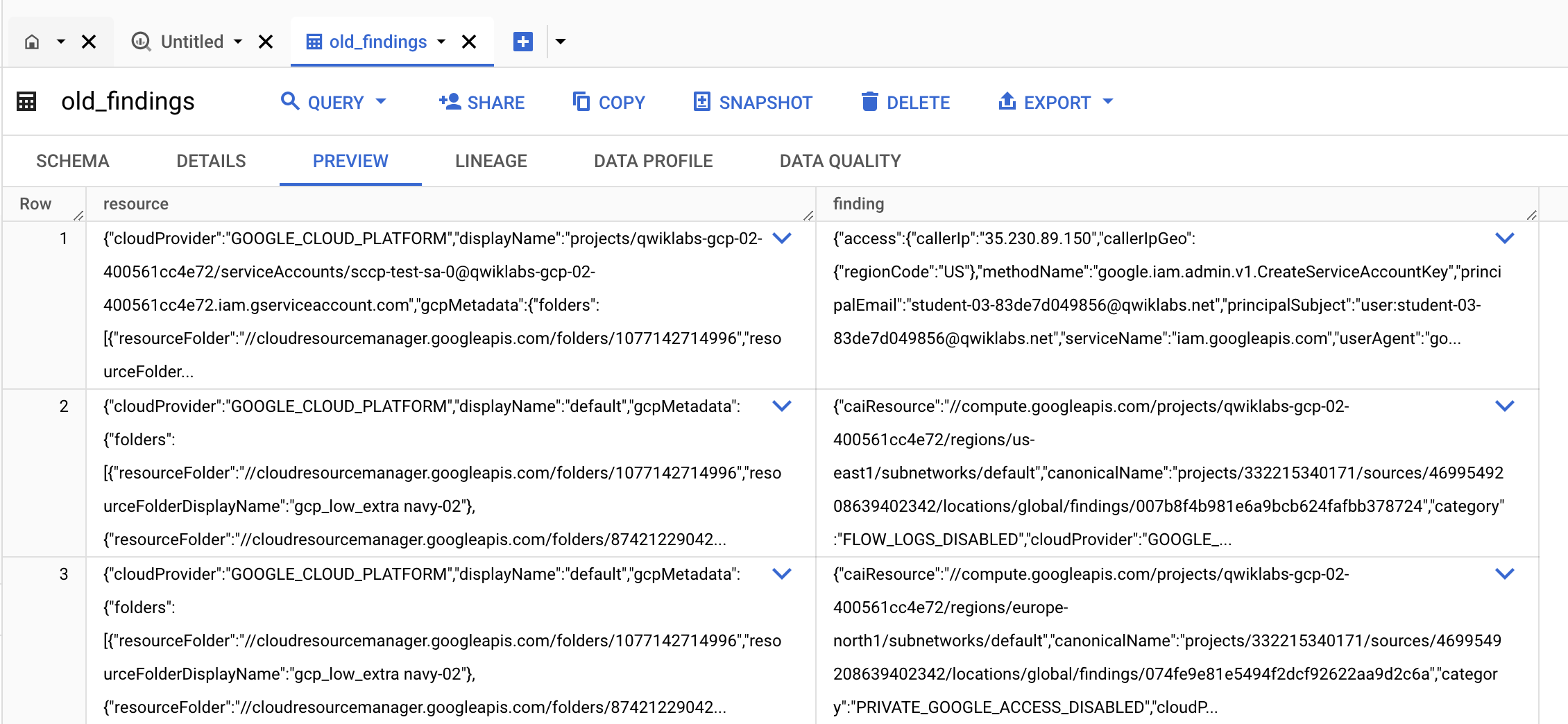
Haz clic en la pestaña Vista previa y confirma que puedes
ver tus hallazgos existentes.
Haz clic en Revisar mi progreso para verificar el objetivo.
Exportar hallazgos a un bucket de Cloud Storage y crear una tabla de
BigQuery
¡Felicitaciones!
En este lab, aprendiste sobre Security Command Center, analizaste recursos y
exportaste hallazgos a BigQuery.
Próximos pasos y más información
Capacitación y certificación de Google Cloud
Recibe la formación que necesitas para aprovechar al máximo las tecnologías de Google Cloud. Nuestras clases incluyen habilidades técnicas y recomendaciones para ayudarte a avanzar rápidamente y a seguir aprendiendo. Para que puedas realizar nuestros cursos cuando más te convenga, ofrecemos distintos tipos de capacitación de nivel básico a avanzado: a pedido, presenciales y virtuales. Las certificaciones te ayudan a validar y demostrar tus habilidades y tu conocimiento técnico respecto a las tecnologías de Google Cloud.
Última actualización del manual: 11 de marzo de 2026
Prueba más reciente del lab: 11 de marzo de 2026
Copyright 2026 Google LLC. All rights reserved. Google y el logotipo de Google son marcas de Google LLC. Los demás nombres de productos y empresas pueden ser marcas de las respectivas empresas a las que estén asociados.







