GSP622

Présentation
Data Studio
vous permet d'exploiter tout le potentiel de vos données grâce à des tableaux
de bord interactifs et des rapports attrayants qui facilitent la prise de
décisions commerciales éclairées.
Data Studio présente les avantages suivants :
-
Connexion : accédez facilement à une grande variété de
données. Grâce aux connecteurs intégrés et partenaires, vous pouvez accéder
à tout type de flux de données.
-
Visualisation : transformez vos données en présentations
visuelles convaincantes. Grâce aux outils de création de rapports Web de
Data Studio, vous pouvez créer rapidement des tableaux de bord.
-
Partage : partagez vos rapports et vos tableaux de bord
avec des personnes, des équipes ou le monde entier. Collaborez en temps
réel. Insérez votre rapport dans n'importe quelle page.
Dans cet atelier, vous allez créer des visualisations de données à l'aide de
Data Studio. Vous commencerez par examiner un exemple de facture Google Cloud
et apprendrez à exporter les données de facturation vers
BigQuery,
l'entrepôt de données d'entreprise sans serveur et hautement évolutif de
Google. Cet entrepôt est conçu pour augmenter la productivité des analystes de
données et offrir un rapport prix-performances inégalé.
Après avoir exécuté quelques requêtes SQL sur vos données de facturation, vous
exporterez ces métriques dans Data Studio, où vous explorerez les principales
fonctionnalités du service et créerez vos propres visualisations des données
de facturation.
Points abordés
Dans cet atelier, vous allez apprendre à effectuer les tâches suivantes :
-
Explorer des projets et leur consommation des ressources de cloud computing
à l'aide du service de facturation de la console Google Cloud
- Exporter des données de facturation vers BigQuery
- Explorer vos données de facturation dans BigQuery
-
Exécuter des requêtes SQL pour mieux comprendre comment un projet utilise
les services Google Cloud
- Exporter vos données de requête vers Data Studio
-
Explorer les outils Data Studio et créer des visualisations à l'aide de vos
données de requête
Lorsque vous êtes prêt, faites défiler la page vers le bas pour passer à la
configuration de l'atelier.
Préparation
Avant de cliquer sur le bouton "Démarrer l'atelier"
Lisez ces instructions. Les ateliers sont minutés, et vous ne pouvez pas les mettre en pause. Le minuteur, qui démarre lorsque vous cliquez sur Démarrer l'atelier, indique combien de temps les ressources Google Cloud resteront accessibles.
Cet atelier pratique vous permet de suivre les activités dans un véritable environnement cloud, et non dans un environnement de simulation ou de démonstration. Des identifiants temporaires vous sont fournis pour vous permettre de vous connecter à Google Cloud le temps de l'atelier.
Pour réaliser cet atelier :
- Vous devez avoir accès à un navigateur Internet standard (nous vous recommandons d'utiliser Chrome).
Remarque : Ouvrez une fenêtre de navigateur en mode incognito (recommandé) ou de navigation privée pour effectuer cet atelier. Vous éviterez ainsi les conflits entre votre compte personnel et le compte temporaire de participant, qui pourraient entraîner des frais supplémentaires facturés sur votre compte personnel.
- Vous disposez d'un temps limité. N'oubliez pas qu'une fois l'atelier commencé, vous ne pouvez pas le mettre en pause.
Remarque : Utilisez uniquement le compte de participant pour cet atelier. Si vous utilisez un autre compte Google Cloud, des frais peuvent être facturés à ce compte.
Démarrer l'atelier et se connecter à la console Google Cloud
-
Cliquez sur le bouton Démarrer l'atelier. Si l'atelier est payant, une boîte de dialogue s'affiche pour vous permettre de sélectionner un mode de paiement.
Sur la gauche, vous trouverez le panneau "Détails concernant l'atelier", qui contient les éléments suivants :
- Le bouton "Ouvrir la console Google Cloud"
- Le temps restant
- Les identifiants temporaires que vous devez utiliser pour cet atelier
- Des informations complémentaires vous permettant d'effectuer l'atelier
-
Cliquez sur Ouvrir la console Google Cloud (ou effectuez un clic droit et sélectionnez Ouvrir le lien dans la fenêtre de navigation privée si vous utilisez le navigateur Chrome).
L'atelier lance les ressources, puis ouvre la page "Se connecter" dans un nouvel onglet.
Conseil : Réorganisez les onglets dans des fenêtres distinctes, placées côte à côte.
Remarque : Si la boîte de dialogue Sélectionner un compte s'affiche, cliquez sur Utiliser un autre compte.
-
Si nécessaire, copiez le nom d'utilisateur ci-dessous et collez-le dans la boîte de dialogue Se connecter.
{{{user_0.username | "Username"}}}
Vous trouverez également le nom d'utilisateur dans le panneau "Détails concernant l'atelier".
-
Cliquez sur Suivant.
-
Copiez le mot de passe ci-dessous et collez-le dans la boîte de dialogue Bienvenue.
{{{user_0.password | "Password"}}}
Vous trouverez également le mot de passe dans le panneau "Détails concernant l'atelier".
-
Cliquez sur Suivant.
Important : Vous devez utiliser les identifiants fournis pour l'atelier. Ne saisissez pas ceux de votre compte Google Cloud.
Remarque : Si vous utilisez votre propre compte Google Cloud pour cet atelier, des frais supplémentaires peuvent vous être facturés.
-
Accédez aux pages suivantes :
- Acceptez les conditions d'utilisation.
- N'ajoutez pas d'options de récupération ni d'authentification à deux facteurs (ce compte est temporaire).
- Ne vous inscrivez pas à des essais sans frais.
Après quelques instants, la console Cloud s'ouvre dans cet onglet.
Remarque : Pour accéder aux produits et services Google Cloud, cliquez sur le menu de navigation ou saisissez le nom du service ou du produit dans le champ Recherche.

Tâche 1 : Explorer les projets de démonstration et les factures associées
Cette tâche consiste à explorer vos données de facturation et à identifier un
ensemble de données sur lequel vous concentrer. Cet atelier met des exemples
de données à votre disposition.
-
Dans la console Google Cloud, accédez au
menu de navigation ( ), puis cliquez sur Facturation.
-
Dans la fenêtre Facturation, cliquez sur
Gérer les comptes de facturation.
-
Cliquez sur
Démonstration de facturation pour la gestion des coûts GCP.
La fenêtre
Vue d'ensemble du compte de facturation s'ouvre.
-
Dans le volet Compte de facturation, cliquez sur
Gérer le compte de facturation.
La liste des projets Google Cloud associés à ce compte de facturation
s'affiche :
- CTG - Storage
- CTG - Dev
- CTG - Prod
- CTG - Sandbox
Ces quatre projets Google Cloud illustrent un schéma d'entreprise courant,
qui comporte des projets différents pour le développement, la production,
le stockage et le test en bac à sable.
Remarque : Les données de facturation que vous utilisez
dans cet atelier sont associées à ces quatre projets. Elles se présentent
sous la forme d'un fichier CSV (feuille de calcul).
-
Dans la console Cloud, accédez au
menu de navigation (), puis cliquez sur Facturation > Aperçu.
Cette fenêtre fournit un aperçu du compte de facturation.
-
Faites défiler la page vers le bas pour explorer les données et les
graphiques relatifs à votre compte de facturation.
-
Dans la console Cloud, accédez au
menu de navigation (), puis cliquez sur Facturation > Rapports.
Cette fenêtre fournit un rapport de votre compte de facturation. Notez
l'évolution des coûts par projet, les moments d'augmentation et de baisse
des prix, et la possibilité de filtrer les données du rapport.
Tâche 2 : Exporter vos données vers BigQuery (pour information uniquement)
Cette tâche consiste à utiliser BigQuery pour interroger et filtrer facilement
de grands ensembles de données, regrouper les résultats et effectuer des
opérations complexes afin d'optimiser l'analyse de données. BigQuery est un
entrepôt de données entièrement géré qui s'exécute sur Google Cloud.
Remarque : Cette tâche n'est fournie qu'à titre de
démonstration. Découvrez la procédure sans essayer de la reproduire dans votre
environnement d'atelier, car elle ne fonctionnerait pas. Vous pourrez
également suivre ces étapes dans vos propres projets Google Cloud
ultérieurement si vous voulez ingérer vos données de facturation dans
BigQuery.
Les données de facturation que vous avez explorées dans la section précédente
ont été exportées vers BigQuery pour cet atelier. Cette section décrit le
processus à titre informatif uniquement.
-
Dans la console Google Cloud, accédez au
menu de navigation (), puis cliquez sur
Facturation > Exportation de la facturation.
La fenêtre Exportation de la facturation s'ouvre par
défaut sur l'onglet Exportation vers BigQuery.
-
Cliquez sur Modifier les paramètres pour afficher les
options d'exportation.
Remarque : Cette option est désactivée ici, car vous
n'êtes pas autorisé à configurer l'exportation de la facturation.
-
Cliquez sur Projets, puis sur le projet contenant votre
compte de facturation.
-
Cliquez sur
Ensemble de données pour l'exportation de la facturation,
puis définissez l'ensemble de données BigQuery dans lequel vous souhaitez
héberger ces données.
-
Cliquez sur Enregistrer.
Une tâche s'exécute alors pour enregistrer vos données de facturation sous
forme de table dans l'ensemble de données BigQuery sélectionné.
Notez que l'exportation des données de facturation peut prendre jusqu'à
24 heures.
Les données de facturation associées à cet atelier ont déjà été exportées dans
une table BigQuery. Conformément à la convention
project.dataset.table de BigQuery, le chemin d'accès complet aux
données de facturation est le suivant :
ctg-storage.bigquery_billing_export.gcp_billing_export_v1_01150A_B8F62B_47D999
Vous devez utiliser ce chemin pour interroger les données du projet.
Tâche 3 : Explorer vos données de facturation dans BigQuery
Cette tâche consiste à utiliser une requête SQL dans BigQuery pour afficher
les informations disponibles. Les données de facturation ont été exportées
automatiquement vers BigQuery pour cet atelier.
-
Dans la console Cloud, accédez au
menu de navigation (), puis cliquez sur BigQuery.
-
Sous Sélectionner un projet récent, cliquez sur la tuile
indiquant votre ID de projet.
Remarque : L'ID de projet se trouve dans le volet gauche
des instructions de l'atelier.
-
Dans la boîte de dialogue de bienvenue, cliquez sur
OK.
La console BigQuery s'ouvre. Votre projet s'affiche dans le volet
Explorateur. Son nom correspond à l'ID de projet.
-
Dans l'éditeur de requête, saisissez la requête suivante,
puis cliquez sur Exécuter :
SELECT * FROM
`ctg-storage.bigquery_billing_export.gcp_billing_export_v1_01150A_B8F62B_47D999`
La requête SELECT * renvoie toutes les valeurs de colonne d'une
table spécifiée.
La table obtenue devrait s'afficher dans la section
Résultats de la requête.
Vérifier ma progression
Cliquez sur Vérifier ma progression pour valider la tâche
exécutée. Si vous avez réussi à exécuter une requête permettant d'obtenir
toutes les valeurs des colonnes d'une table, vous recevrez une note
d'évaluation.
Explorer vos données de facturation dans BigQuery
Répondre aux questions suivantes
-
Inspectez la table (veillez à la faire défiler vers la gauche et vers la
droite) et répondez aux questions suivantes afin de vous familiariser
davantage avec ces données :
Sous la table dans Résultats de la requête, plus d'un million
de lignes de données s'affichent.
Pour trouver la réponse à cette question, vous avez observé la table BigQuery
créée dans votre première requête SQL. Pour des questions plus compliquées,
vous auriez à exécuter des requêtes SQL plus complexes afin d'analyser vos
données et d'obtenir des insights intéressants.
Tâche 4 : Exécuter des requêtes SQL dans BigQuery et créer des visualisations
de données à l'aide de Data Studio
Au cours de cette tâche, vous allez formuler deux questions et y répondre à
l'aide de BigQuery. Ensuite, vous utiliserez Data Studio pour créer des
rapports contenant des visualisations de données et partager ces informations.
Dans la tâche précédente, vous avez exploré dans BigQuery un exemple de compte
de facturation comportant des millions de lignes de données. Pour qu'elles
vous soient utiles, vous devez pouvoir analyser les données et en tirer des
informations spécifiques. Dans BigQuery, vous allez exécuter des requêtes SQL
pour répondre à des questions et obtenir précisément ces informations.
Remarque : Les données de facturation fournies dans cet
atelier sont dynamiques. Le nombre de journaux et de lignes de la table sera
donc différent. Les résultats générés par votre requête et la console peuvent
différer des images fournies dans les instructions de l'atelier.
Question 1 : Quels types de services sont les plus et les moins utilisés ?
Vous devez identifier les types de services les plus et les moins utilisés.
Pour cela, vous devez déterminer :
- les types de services que ces quatre projets utilisent ;
- les types de services les plus et les moins utilisés.
Pour obtenir les réponses, vous devez exécuter des requêtes SQL sur les
données de facturation hébergées dans BigQuery.
Requête d'identification des types de services
-
Dans l'éditeur de requête, effacez la requête existante.
-
Dans l'éditeur de requête, saisissez la requête suivante,
puis cliquez sur Exécuter :
SELECT service.description FROM
`ctg-storage.bigquery_billing_export.gcp_billing_export_v1_01150A_B8F62B_47D999`
GROUP BY service.description
Cette requête révèle quel service est associé à chaque journal.
La colonne service.description indique quel service Google Cloud
est associé à chaque journal. Le mot clé GROUP BY regroupe les
lignes résultat-ensemble partageant les mêmes critères (la description du
service, dans le cas présent) et renvoie toutes les entrées uniques trouvées
pour ces critères.
Dans la section Résultats de la requête, dans l'onglet
Résultats, vous pouvez voir que les quatre projets utilisent
15 types de services Google Cloud différents.
Vérifier ma progression
Cliquez sur Vérifier ma progression pour valider la tâche
exécutée. Si vous avez réussi à exécuter une requête permettant d'obtenir des
valeurs de la colonne service.description, vous recevrez une note
d'évaluation.
Exécuter la requête permettant d'obtenir les valeurs de la colonne
service.description
Requête d'identification des types de services les plus et les moins utilisés
-
Dans l'éditeur de requête, effacez la requête existante.
-
Dans l'éditeur de requête, saisissez la requête suivante,
puis cliquez sur Exécuter :
SELECT service.description, COUNT(*) AS num FROM
`ctg-storage.bigquery_billing_export.gcp_billing_export_v1_01150A_B8F62B_47D999`
GROUP BY service.description
Cette requête permet d'identifier les types de services les plus et les moins
utilisés.
La fonction COUNT(*) renvoie le nombre de lignes qui partagent
les mêmes critères (la description du service, dans le cas présent).
BigQuery affiche vos résultats dans la section
Résultats de la requête dans une table comportant deux
colonnes : description et num. Comparez les
chiffres de la colonne num pour déterminer les types de
services les plus et les moins utilisés.
Vérifier ma progression
Cliquez sur Vérifier ma progression pour valider la tâche
exécutée. Si vous avez réussi à exécuter une requête permettant d'identifier
les services les plus et les moins utilisés, vous recevrez une note
d'évaluation.
Exécuter la requête permettant d'identifier les services les plus et les moins
utilisés
Visualiser les données dans Data Studio
-
Ouvrez Data Studio dans un
nouvel onglet.
-
Cliquez sur Créer > Rapport.
-
Définissez le champ Pays, puis saisissez un nom dans le
champ Société.
-
Acceptez les Conditions d'utilisation, puis cliquez sur
Continuer.
-
Dans les préférences relatives aux e-mails, sélectionnez
Oui pour tout (ces paramètres concernent votre compte
temporaire d'élève).
-
Cliquez sur Continuer.
-
Dans le volet Ajouter des données au rapport, cliquez sur
Connexion aux données.
-
Dans la fenêtre Connecteurs Google, sélectionnez
BigQuery.
-
Cliquez sur Autoriser.
-
Dans Projets récents, sélectionnez
Requête personnalisée.
-
Dans Projet de facturation, sélectionnez l'ID de votre projet.
-
Dans le volet Requête client, saisissez la requête
utilisée précédemment :
SELECT service.description, COUNT(*) AS num FROM
`ctg-storage.bigquery_billing_export.gcp_billing_export_v1_01150A_B8F62B_47D999`
GROUP BY service.description
-
Cliquez sur Ajouter.
-
Cliquez sur Ajouter au rapport.
-
Cliquez sur Rapport sans titre, puis renommez ce rapport
Répartition des services.
-
Cliquez sur Ajouter un graphique, puis sélectionnez
Graphique à secteurs.
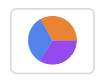
Data Studio génère un graphique à secteurs sur l'utilisation des services.
-
Dans le volet Configuration, cliquez sur
Combiner les données.
-
Dans la section Métrique de la console
Combiner les données, pointez sur
Nombre d'enregistrements, puis cliquez sur
X pour supprimer cette métrique.
-
Cliquez sur Ajouter une métrique, puis sélectionnez
num.
Vous devrez peut-être faire défiler la page vers le bas pour voir l'option
de menu num.
-
Cliquez sur Enregistrer, puis sur
Fermer.
Fermez l'onglet Data Studio de votre navigateur et revenez sur celui de la
console BigQuery. Vous êtes maintenant prêt à répondre à la deuxième question.
Question 2 : Quelles régions sont les plus et les moins utilisées ?
Pour découvrir quelles régions sont les plus et les moins utilisées dans les
quatre projets, vous devez déterminer :
- dans quelles régions les services Google Cloud se sont exécutés ;
- quelles régions sont les plus et les moins utilisées.
Requête d'identification des régions dans lesquelles les services Google Cloud
se sont exécutés
-
Dans l'éditeur de requête, effacez la requête existante.
-
Dans l'éditeur de requête, saisissez la requête suivante,
puis cliquez sur Exécuter :
SELECT location.region FROM
`ctg-storage.bigquery_billing_export.gcp_billing_export_v1_01150A_B8F62B_47D999`
GROUP BY location.region
Les résultats consistent en une colonne region unique qui
liste les régions dans lesquelles le service Google Cloud s'est exécuté. Une
région null signifie que la région est inconnue.
Vérifier ma progression
Cliquez sur Vérifier ma progression pour valider la tâche
exécutée. Si vous avez réussi à exécuter une requête permettant d'identifier
les régions dans lesquelles le service Google Cloud s'est exécuté, vous verrez
une note d'évaluation s'afficher.
Exécuter la requête permettant d'identifier les régions dans lesquelles le
service Google Cloud s'est exécuté
Requête d'identification des régions les plus et les moins utilisées
-
Dans l'éditeur de requête, effacez la requête existante.
-
Dans l'éditeur de requête, saisissez la requête suivante,
puis cliquez sur Exécuter :
SELECT location.region, COUNT(*) AS num FROM
`ctg-storage.bigquery_billing_export.gcp_billing_export_v1_01150A_B8F62B_47D999`
GROUP BY location.region
Vos résultats consistent en deux colonnes, region et
num. Comparez les résultats pour déterminer les régions les
plus et les moins utilisées.
Vérifier ma progression
Cliquez sur Vérifier ma progression pour valider la tâche
exécutée. Si vous avez réussi à exécuter la requête permettant d'identifier
les régions les plus et les moins utilisées par un service, vous recevrez une
note d'évaluation.
Exécuter la requête permettant d'identifier les régions les plus et les moins
utilisées par un service.
Créer une visualisation dans Data Studio pour les régions
-
Ouvrez Data Studio dans un
nouvel onglet.
-
Cliquez sur Créer > Rapport.
-
Dans le volet Ajouter des données au rapport, cliquez sur
Connexion aux données.
-
Dans la fenêtre Connecteurs Google, sélectionnez
BigQuery.
-
Dans Projets récents, sélectionnez
Requête personnalisée.
-
Dans Projet de facturation, sélectionnez l'ID de votre projet.
-
Saisissez la requête utilisée précédemment :
SELECT location.region, COUNT(*) AS num FROM
`ctg-storage.bigquery_billing_export.gcp_billing_export_v1_01150A_B8F62B_47D999`
GROUP BY location.region
-
Cliquez sur Ajouter.
-
Cliquez sur Ajouter au rapport.
-
Cliquez sur Rapport sans titre, puis renommez ce rapport
Répartition des régions.
-
Cliquez sur Ajouter un graphique, puis sélectionnez
Graphique à secteurs.
Data Studio génère un graphique à secteurs sur l'utilisation des services.
-
Dans le volet Configuration, cliquez sur
Combiner les données.
-
Dans la section Métrique de la console
Combiner les données, pointez sur
Nombre d'enregistrements, puis cliquez sur
X pour supprimer cette métrique.
-
Cliquez sur Ajouter une métrique, puis sélectionnez
num.
Vous devrez peut-être faire défiler la page vers le bas pour voir l'option
de menu num.
-
Cliquez sur Enregistrer, puis sur
Fermer.
Vous avez réussi à créer deux visualisations de données en exécutant des
requêtes sur vos données de facturation.
-
Cliquez sur Data Studio  .
.
-
Pour voir les visualisations que vous venez de créer, cliquez sur
Répartition des régions.
Félicitations !
Dans cet atelier, vous avez exploré le service de facturation dans la console
et vous avez appris à exporter vos données de facturation vers BigQuery. Après
avoir exploré les données à l'aide de requêtes SQL, vous avez exporté vos
données regroupées vers Data Studio, où vous avez créé des visualisations sous
forme de graphiques à secteurs de l'utilisation des services et des régions.
Étapes suivantes et informations supplémentaires
Formations et certifications Google Cloud
Les formations et certifications Google Cloud vous aident à tirer pleinement parti des technologies Google Cloud. Nos cours portent sur les compétences techniques et les bonnes pratiques à suivre pour être rapidement opérationnel et poursuivre votre apprentissage. Nous proposons des formations pour tous les niveaux, à la demande, en salle et à distance, pour nous adapter aux emplois du temps de chacun. Les certifications vous permettent de valider et de démontrer vos compétences et votre expérience en matière de technologies Google Cloud.
Dernière mise à jour du manuel : 27 août 2025
Dernier test de l'atelier : 27 août 2025
Copyright 2026 Google LLC. Tous droits réservés. Google et le logo Google sont des marques de Google LLC. Tous les autres noms d'entreprises et de produits peuvent être des marques des entreprises auxquelles ils sont associés.







