GSP622

Descripción general
Data Studio
te permite aprovechar el potencial de tus datos con informes vistosos y
paneles interactivos que inspiran decisiones empresariales más inteligentes.
Con Data Studio, puedes hacer lo siguiente:
-
Conectarte: Accede con facilidad a una gran variedad de
datos. Con los conectores integrados y de socios, puedes conectarte
prácticamente a cualquier tipo de flujo de datos.
-
Visualizar: Convierte tus datos en historias convincentes
del arte de visualización de datos. Puedes compilar paneles rápidamente con
las herramientas de informes basadas en la Web de Data Studio.
-
Compartir: Comparte tus informes y paneles con personas,
equipos o todo el mundo. Colabora en tiempo real. Incorpora tu informe a
cualquier página.
En este lab, crearás visualizaciones de datos con Data Studio. Primero
explorarás una factura de Google Cloud de muestra y aprenderás a exportar los
datos de facturación a
BigQuery, el
almacén de datos empresarial de Google, altamente escalable y sin servidores,
diseñado para permitir que los analistas de datos sean más productivos, además
de ofrecer una relación precio-rendimiento inigualable.
Después de ejecutar algunas consultas en SQL sobre tus datos de facturación,
exportarás esas métricas a Data Studio, para explorar las funciones
principales del servicio y compilar tus propias visualizaciones de datos de
facturación.
Qué aprenderás
En este lab, aprenderás a realizar las siguientes tareas:
-
Usar el servicio de facturación en la consola de Google Cloud para explorar
proyectos y los consumos de recursos de computación en la nube
correspondientes
- Exportar datos de facturación a BigQuery
- Explorar tus datos de facturación en BigQuery
-
Ejecutar consultas en SQL para comprender mejor el consumo de servicios de
Google Cloud de un proyecto
- Exportar a Data Studio los datos que consultaste
-
Explorar las herramientas de Data Studio y generar visualizaciones con los
datos que consultaste
Cuando tengas todo listo, desplázate hacia abajo y sigue los pasos que se
muestran a continuación para configurar el entorno de tu lab.
Configuración y requisitos
Antes de hacer clic en el botón Comenzar lab
Lee estas instrucciones. Los labs cuentan con un temporizador que no se puede pausar. El temporizador, que comienza a funcionar cuando haces clic en Comenzar lab, indica por cuánto tiempo tendrás a tu disposición los recursos de Google Cloud.
Este lab práctico te permitirá realizar las actividades correspondientes en un entorno de nube real, no en uno de simulación o demostración. Para ello, se te proporcionan credenciales temporales nuevas que utilizarás para acceder a Google Cloud durante todo el lab.
Para completar este lab, necesitarás lo siguiente:
- Acceso a un navegador de Internet estándar. Se recomienda el navegador Chrome.
Nota: Usa una ventana del navegador privada o de incógnito (opción recomendada) para ejecutar el lab. Así evitarás conflictos entre tu cuenta personal y la cuenta de estudiante, lo que podría generar cargos adicionales en tu cuenta personal.
- Tiempo para completar el lab (recuerda que, una vez que comienzas un lab, no puedes pausarlo).
Nota: Usa solo la cuenta de estudiante para este lab. Si usas otra cuenta de Google Cloud, es posible que se apliquen cargos a esa cuenta.
Cómo iniciar tu lab y acceder a la consola de Google Cloud
-
Haz clic en el botón Comenzar lab. Si debes pagar por el lab, se abrirá un diálogo para que selecciones la forma de pago.
A la izquierda, se encuentra el panel Detalles del lab, que tiene estos elementos:
- El botón para abrir la consola de Google Cloud
- El tiempo restante
- Las credenciales temporales que debes usar para el lab
- Otra información para completar el lab, si es necesaria
-
Haz clic en Abrir la consola de Google Cloud (o haz clic con el botón derecho y selecciona Abrir el vínculo en una ventana de incógnito si ejecutas el navegador Chrome).
El lab inicia recursos y abre otra pestaña en la que se muestra la página de acceso.
Sugerencia: Ordena las pestañas en ventanas separadas, una junto a la otra.
Nota: Si ves el diálogo Elegir una cuenta, haz clic en Usar otra cuenta.
-
De ser necesario, copia el nombre de usuario a continuación y pégalo en el diálogo Acceder.
{{{user_0.username | "Username"}}}
También puedes encontrar el nombre de usuario en el panel Detalles del lab.
-
Haz clic en Siguiente.
-
Copia la contraseña que aparece a continuación y pégala en el diálogo Te damos la bienvenida.
{{{user_0.password | "Password"}}}
También puedes encontrar la contraseña en el panel Detalles del lab.
-
Haz clic en Siguiente.
Importante: Debes usar las credenciales que te proporciona el lab. No uses las credenciales de tu cuenta de Google Cloud.
Nota: Usar tu propia cuenta de Google Cloud para este lab podría generar cargos adicionales.
-
Haz clic para avanzar por las páginas siguientes:
- Acepta los Términos y Condiciones.
- No agregues opciones de recuperación o autenticación de dos factores (esta es una cuenta temporal).
- No te registres para obtener pruebas gratuitas.
Después de un momento, se abrirá la consola de Google Cloud en esta pestaña.
Nota: Para acceder a los productos y servicios de Google Cloud, haz clic en el menú de navegación o escribe el nombre del servicio o producto en el campo Buscar.

Tarea 1: Explora los proyectos de demostración y sus facturas asociadas
En esta tarea, explorarás tus datos de facturación y, luego, identificarás el
conjunto de datos en el que te quieres enfocar. Este lab te proporciona datos
de muestra que puedes utilizar.
-
En el menú de navegación ( ) de la consola de Google Cloud, haz clic en
Facturación.
) de la consola de Google Cloud, haz clic en
Facturación.
-
En la ventana Facturación, haz clic en
Administrar cuentas de facturación.
-
Haz clic en GCP Cost Management Billing Demo.
Se abrirá la ventana
Descripción general de la cuenta de facturación.
-
En el panel Cuenta de facturación, haz clic en
Administrar la cuenta de facturación.
A continuación, se mostrarán los proyectos de Google Cloud asociados con
esta cuenta de facturación:
- CTG - Storage
- CTG - Dev
- CTG - Prod
- CTG - Sandbox
Estos cuatro proyectos de Google Cloud ilustran un esquema empresarial
común, donde hay distintos proyectos para pruebas de desarrollo,
producción, almacenamiento y zona de pruebas.
Nota: Los datos de facturación con los que trabajarás en
este lab están asociados con estos cuatro proyectos. Los datos están en
formato de archivo CSV (hoja de cálculo).
-
En el menú de navegación () de la consola de Cloud, haz clic en
Facturación > Descripción general.
En esta ventana se muestra una descripción general de la cuenta de
facturación.
-
Desplázate hacia abajo para explorar los datos y gráficos que realizan un
seguimiento de tu cuenta de facturación.
-
En el menú de navegación () de la consola de Cloud, haz clic en
Facturación > Informes.
En este ventana, se muestra un informe de tu cuenta de facturación. Mira
las tendencias de costos por proyecto, cuándo suben y bajan los precios, y
explora las opciones para filtrar el informe.
Tarea 2: Exporta los datos a BigQuery (únicamente con fines informativos)
En esta tarea, usarás BigQuery para consultar y filtrar fácilmente grandes
conjuntos de datos, agregar resultados y realizar operaciones complejas para
optimizar el análisis de datos. BigQuery es un almacén de datos completamente
administrado que se ejecuta en Google Cloud.
Nota: Esta tarea es solo una demostración. Sigue los pasos,
pero no intentes replicarlos en el entorno del lab, ya que no funcionarán.
Puedes seguirlos en tu propio proyecto de Google Cloud más adelante si quieres
transferir tus datos de facturación a BigQuery.
Los datos de facturación que exploraste en la sección anterior se exportaron a
BigQuery cuando se inició este lab. En esta sección, se describe el proceso
únicamente con fines informativos.
-
En el menú de navegación () de la consola de Google Cloud, haz clic en
Facturación > Exportación de la facturación.
Se abrirá la ventana Exportación de la facturación con la
pestaña BigQuery Export seleccionada de forma
predeterminada.
-
Haz clic en Editar configuración para ver las opciones de
exportación.
Nota: Esta opción está inhabilitada porque no tienes
permiso para configurar la exportación de la facturación.
-
Haz clic en Proyectos y, luego, selecciona el proyecto
que contiene tu cuenta de facturación.
-
Haz clic en
Conjunto de datos para la exportación de facturación y,
luego, define el conjunto de datos de BigQuery en el que quieres alojar
estos datos.
-
Haz clic en Guardar.
Esto inicia un trabajo en el que se guardan tus datos de facturación como
una tabla en el conjunto de datos de BigQuery seleccionado.
Ten en cuenta que las exportaciones de facturación tardan entre algunas horas
y un día en completarse.
Los datos de facturación para este lab ya se exportaron a una tabla en
BigQuery. Siguiendo la convención project.dataset.table de
BigQuery, la ruta de acceso completa a los datos de facturación es la
siguiente:
ctg-storage.bigquery_billing_export.gcp_billing_export_v1_01150A_B8F62B_47D999
Usarás esta ruta de acceso para consultar datos del proyecto.
Tarea 3: Explora tus datos de facturación en BigQuery
En esta tarea, usarás una consulta en SQL en BigQuery para ver qué información
está disponible. Los datos de facturación se exportaron automáticamente a
BigQuery cuando se inició el lab.
-
En el Menú de navegación () de la consola de Cloud, haz clic en BigQuery.
-
En Selecciona un proyecto reciente, haz clic en el
mosaico que contiene el ID de tu proyecto.
Nota: El ID de tu proyecto se encuentra en el panel de
la izquierda en las instrucciones del lab.
-
En el diálogo Te damos la bienvenida, haz clic en
Listo.
Se abrirá la consola de BigQuery. En el panel Explorador,
aparecerá tu proyecto. El nombre del proyecto es tu
ID del proyecto.
-
En el Editor de consultas, escribe lo siguiente y, luego,
haz clic en Ejecutar:
SELECT * FROM
`ctg-storage.bigquery_billing_export.gcp_billing_export_v1_01150A_B8F62B_47D999`
SELECT * devuelve los valores de todas las columnas de una tabla
específica.
Deberías ver la tabla resultante en la sección
Resultados de la consulta.
Revisar mi progreso
Haz clic en Revisar mi progreso para verificar la tarea
realizada. Si ejecutaste correctamente la consulta para obtener todos los
valores de la columna de una tabla, recibirás una puntuación de evaluación.
Explorar tus datos de facturación en BigQuery
Responde las siguientes preguntas
-
Inspecciona la tabla (asegúrate de desplazarte a la izquierda y a la
derecha) y responde las siguientes preguntas para familiarizarte con estos
datos:
En la tabla que se muestra en los Resultados de la consulta,
hay más de 1 millón de filas de datos.
Encontraste la respuesta a esta pregunta mirando la tabla de BigQuery creada
en tu primera consulta en SQL. Para responder preguntas más complejas,
ejecutarás consultas en SQL más complejas para analizar tus datos y obtener
estadísticas valiosas.
Tarea 4: Realiza consultas en SQL en BigQuery y crea visualizaciones de datos
con Data Studio
En esta tarea, responderás dos preguntas y usarás BigQuery para obtener esa
información. Luego, usarás Data Studio para crear informes con visualizaciones
de datos y compartir esas estadísticas.
En la tarea anterior, exploraste una cuenta de facturación de muestra en
BigQuery con millones de filas de información. Para que esta información sea
útil, debes poder analizar los datos y obtener información específica. En
BigQuery, puedes ejecutar consultas en SQL para responder preguntas y adquirir
información específica.
Nota:
Los datos de facturación proporcionados en este lab son dinámicos; por lo que
la cantidad de registros y filas en la tabla será diferente. Es posible que
los resultados de tu consulta y la consola difieran de los que se muestran en
las imágenes de las instrucciones del lab.
Pregunta 1: ¿Qué tipos de servicios se usan más y cuáles menos?
Si quieres saber qué tipos de servicios se usan más y qué tipos de servicio se
usan menos, debes determinar lo siguiente:
- Qué tipos de servicios usan los cuatro proyectos.
-
Cuáles son los tipos de servicios que se usan más y cuáles se usan menos.
Para obtener las respuestas, ejecuta consultas en SQL sobre los datos de
facturación alojados en BigQuery.
Ejecuta una consulta para identificar los tipos de servicios
-
En el Editor de consultas, borra la consulta actual.
-
En el Editor de consultas, escribe lo siguiente y, luego,
haz clic en Ejecutar:
SELECT service.description FROM
`ctg-storage.bigquery_billing_export.gcp_billing_export_v1_01150A_B8F62B_47D999`
GROUP BY service.description
Esta consulta revela qué servicio se asocia con cada registro.
La columna service.description indica qué servicio de
Google Cloud se asocia con cada registro. La palabra clave
GROUP BY agrega filas de un conjunto de resultados que comparten
criterios comunes (en este caso, la descripción del servicio) y devuelve todas
las entradas únicas que se encuentren para esos criterios.
En la sección Resultados de la consulta de la pestaña
Resultados, verás que los cuatro proyectos usan 15 tipos
diferentes de servicios de Google Cloud.
Revisar mi progreso
Haz clic en Revisar mi progreso para verificar la tarea
realizada. Si ejecutaste correctamente una consulta para obtener los valores
de la columna service.description, recibirás una puntuación de evaluación.
Ejecutar la consulta para obtener los valores de la columna
service.description
Ejecuta una consulta para averiguar qué tipos de servicios se usan más y
cuáles menos
-
En el Editor de consultas, borra la consulta actual.
-
En el Editor de consultas, escribe lo siguiente y, luego,
haz clic en Ejecutar:
SELECT service.description, COUNT(*) AS num FROM
`ctg-storage.bigquery_billing_export.gcp_billing_export_v1_01150A_B8F62B_47D999`
GROUP BY service.description
Esta consulta determina qué tipos de servicios se usan más y cuáles menos.
La función COUNT(*) devuelve la cantidad de filas que comparten
los mismos criterios (en este caso, la descripción del servicio).
BigQuery muestra tus resultados en la sección
Resultados de la consulta en una tabla con dos columnas:
description y num. Compara los números de la
columna num para determinar qué tipo de servicio se usó más y
cuál menos.
Revisar mi progreso
Haz clic en Revisar mi progreso para verificar la tarea
realizada. Si ejecutaste correctamente la consulta para descubrir qué
servicios se usan más y cuáles menos, recibirás una puntuación de evaluación.
Ejecutar la consulta para averiguar qué servicios se usan más y cuáles menos
Visualiza los datos en Data Studio
-
Abre Data Studio en una
pestaña nueva.
-
Haz clic en Crear > Informe.
-
Selecciona País y, luego, ingresa el nombre de la
Empresa.
-
Acepta las Condiciones del Servicio y, luego, haz clic en
Continuar.
-
En preferencias de correo electrónico, selecciona
Sí a todo (esta opción está conectada con tu correo
electrónico temporal de estudiante).
-
Haz clic en Continuar.
-
En el panel Agregar datos al informe, haz clic en
Conectarse a datos.
-
En la ventana Conectores de Google, selecciona
BigQuery.
-
Haga clic en Autorizar.
-
En Proyectos recientes, selecciona
Consulta personalizada.
-
En Proyecto de facturación, selecciona el
ID del proyecto.
-
En el panel Consulta del cliente, escribe la consulta que
usaste anteriormente:
SELECT service.description, COUNT(*) AS num FROM
`ctg-storage.bigquery_billing_export.gcp_billing_export_v1_01150A_B8F62B_47D999`
GROUP BY service.description
-
Haz clic en Agregar.
-
Haz clic en Agregar al informe.
-
Haz clic en el campo Informe sin título, y cambia el
nombre de este informe a Services Breakdown.
-
Haz clic en Agregar un gráfico y selecciona
Circular.
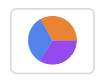
Data Studio genera un gráfico circular sobre el uso de los servicios.
-
En el panel Configuración, haz clic en
Combinar datos.
-
En la consola de Combinar datos, en la sección
Métrica, coloca el cursor sobre
Record Count y haz clic en la X para
quitar esa métrica.
-
Haz clic en Agregar métrica y selecciona
num.
Es posible que debas desplazarte hacia abajo para ver la opción
num en el menú.
-
Haz clic en Guardar y, luego, en Cerrar.
Cierra la pestaña del navegador de Data Studio y regresa a la pestaña del
navegador de la consola de BigQuery. Ya puedes responder la segunda pregunta.
Pregunta 2: ¿Qué regiones se usan más y cuáles menos?
Para averiguar qué regiones se usan más y qué regiones se usan menos en los
cuatro proyectos, debes determinar lo siguiente:
- En qué regiones se ejecutan los servicios de Google Cloud
- Qué regiones se usan más y cuáles menos
Ejecuta la consulta para determinar en qué regiones se ejecutan los servicios
de Google Cloud
-
En el Editor de consultas, borra la consulta actual.
-
En el Editor de consultas, escribe lo siguiente y, luego,
haz clic en Ejecutar:
SELECT location.region FROM
`ctg-storage.bigquery_billing_export.gcp_billing_export_v1_01150A_B8F62B_47D999`
GROUP BY location.region
Los resultados están en una sola columna region, que contiene
una lista de las regiones en las que se ejecutó el servicio de Google Cloud.
El valor null significa que la región es desconocida.
Revisar mi progreso
Haz clic en Revisar mi progreso para verificar la tarea
realizada. Si ejecutó correctamente la consulta para obtener las regiones en
la que se ejecutó el servicio de Google Cloud, verá una puntuación de
evaluación.
Ejecutar la consulta para obtener la región en la que se ejecutó el servicio
de Google Cloud
Ejecuta la consulta para determinar qué regiones se usan más y cuáles menos.
-
En el Editor de consultas, borra la consulta actual.
-
En el Editor de consultas, escribe lo siguiente y, luego,
haz clic en Ejecutar:
SELECT location.region, COUNT(*) AS num FROM
`ctg-storage.bigquery_billing_export.gcp_billing_export_v1_01150A_B8F62B_47D999`
GROUP BY location.region
Los resultados estarán en dos columnas: region y
num. Compáralos para determinar cuáles regiones se usan más y
cuáles menos.
Revisar mi progreso
Haz clic en Revisar mi progreso para verificar la tarea
realizada. Si ejecutaste correctamente la consulta para averiguar cuáles
regiones usa más un servicio y cuáles menos, recibirás una puntuación de
evaluación.
Ejecutar la consulta para averiguar cuáles regiones usa más un servicio y
cuáles usa menos
Crea una visualización de Data Studio para las regiones
-
Abre Data Studio en una
pestaña nueva.
-
Haz clic en Crear > Informe.
-
En el panel Agregar datos al informe, haz clic en
Conectarse a datos.
-
En la ventana Conectores de Google, selecciona
BigQuery.
-
En Proyectos recientes, selecciona
Consulta personalizada.
-
En Proyecto de facturación, selecciona el
ID del proyecto.
-
Escribe la consulta que usaste anteriormente:
SELECT location.region, COUNT(*) AS num FROM
`ctg-storage.bigquery_billing_export.gcp_billing_export_v1_01150A_B8F62B_47D999`
GROUP BY location.region
-
Haz clic en Agregar.
-
Haz clic en Agregar al informe.
-
Haz clic en el campo Informe sin título, y cambia el
nombre de este informe a Regions Breakdown.
-
Haz clic en Agregar un gráfico y selecciona
Circular.
Data Studio genera un gráfico circular sobre el uso de los servicios.
-
En el panel Configuración, haz clic en
Combinar datos.
-
En la consola de Combinar datos, en la sección
Métrica, coloca el cursor sobre
Record Count y haz clic en la X para
quitar esa métrica.
-
Haz clic en Agregar métrica y selecciona
num.
Es posible que debas desplazarte hacia abajo para ver la opción
num en el menú.
-
Haz clic en Guardar y, luego, en Cerrar.
Creaste correctamente dos visualizaciones de datos a partir de tus
consultas sobre datos de facturación.
-
Haz clic en Data Studio
 .
.
-
Para ver las visualizaciones que acabas de crear, haz clic en
Desglose de regiones.
¡Felicitaciones!
En este lab, exploraste el servicio de facturación en la consola y aprendiste
a exportar datos de facturación a BigQuery. Luego de explorar los datos con
las consultas en SQL, exportaste tus datos agregados a Data Studio, donde
generaste visualizaciones de gráfico circular de servicio y región de consumo.
Próximos pasos y más información
Capacitación y certificación de Google Cloud
Recibe la formación que necesitas para aprovechar al máximo las tecnologías de Google Cloud. Nuestras clases incluyen habilidades técnicas y recomendaciones para ayudarte a avanzar rápidamente y a seguir aprendiendo. Para que puedas realizar nuestros cursos cuando más te convenga, ofrecemos distintos tipos de capacitación de nivel básico a avanzado: a pedido, presenciales y virtuales. Las certificaciones te ayudan a validar y demostrar tus habilidades y tu conocimiento técnico respecto a las tecnologías de Google Cloud.
Última actualización del manual: 27 de agosto de 2025
Prueba más reciente del lab: 27 de agosto de 2025
Copyright 2026 Google LLC. All rights reserved. Google y el logotipo de Google son marcas de Google LLC. Los demás nombres de productos y empresas pueden ser marcas de las respectivas empresas a las que estén asociados.







