GSP1160

Descripción general
Looker es una plataforma de datos moderna en Google Cloud que te permite analizar y visualizar tus datos de forma interactiva. Puedes usarla para analizar datos en profundidad, integrar estadísticas de diferentes fuentes de datos, crear flujos de trabajo prácticos basados en datos y crear aplicaciones de datos personalizadas.
En este lab, aprenderás a usar Looker para crear alertas desde un panel. Con las alertas, puedes especificar condiciones en tus datos que, cuando se cumplen o superan, activan el envío de una notificación a destinatarios específicos con la frecuencia deseada.
Objetivos
En este lab, aprenderás a crear una alerta de panel basada en mosaicos en Looker.
- Usa la interfaz de exploración para crear una visualización.
- Guarda una visualización en un panel nuevo.
- Crea una alerta de panel basada en mosaicos.
- Modifica una alerta de panel basada en tiempo.
Configuración y requisitos
Antes de hacer clic en el botón Comenzar lab
Lee estas instrucciones. Los labs son cronometrados y no se pueden pausar. El temporizador, que comienza a funcionar cuando haces clic en Comenzar lab, indica por cuánto tiempo tendrás a tu disposición los recursos de Google Cloud.
Este lab práctico te permitirá realizar las actividades correspondientes en un entorno de nube real, no en uno de simulación o demostración. Para ello, se te proporcionan credenciales temporales nuevas que utilizarás para acceder a Google Cloud durante todo el lab.
Para completar este lab, necesitarás lo siguiente:
- Acceso a un navegador de Internet estándar (se recomienda el navegador Chrome)
Nota: Usa una ventana de navegador privada o de incógnito para ejecutar el lab. Así evitarás conflictos entre tu cuenta personal y la cuenta de estudiante, lo que podría generar cargos adicionales en tu cuenta personal.
- Tiempo para completar el lab (recuerda que, una vez que comienzas un lab, no puedes pausarlo).
Nota: Si ya tienes un proyecto o una cuenta personal de Google Cloud, no los uses en este lab para evitar cargos adicionales en tu cuenta.
Cómo iniciar tu lab y acceder a Looker
-
Cuando tengas todo listo, haz clic en Comenzar lab.
Aparecerá el panel Detalles del lab con las credenciales temporales que debes usar para este lab.
Si debes pagar por el lab, se abrirá una ventana emergente para que selecciones tu forma de pago.
Observa tus credenciales del lab en el panel Detalles del lab. Las usarás para acceder a la instancia de Looker de este lab.
Nota: Si usas otras credenciales, recibirás errores o incurrirás en cargos.
-
Haz clic en Abrir Looker.
-
Ingresa el nombre de usuario y la contraseña que se proporcionaron en los campos Correo electrónico y Contraseña.
Nombre de usuario:
{{{looker.developer_username | Username}}}
Contraseña:
{{{looker.developer_password | Password}}}
Importante: Debes usar las credenciales del panel Detalles del lab en esta página. No uses tus credenciales de Google Cloud Skills Boost. Si tienes una cuenta personal de Looker, no la uses para este lab.
-
Haz clic en Acceder.
Después de acceder correctamente, verás la instancia de Looker para este lab.
Tarea 1: Crea una visualización con una exploración
En esta tarea, crearás una visualización de tabla en la exploración "E-Commerce Training".
- En el panel de navegación del lado izquierdo de la interfaz de usuario de Looker, haz clic en Exploración.
- En E-Commerce Training, haz clic en Events.
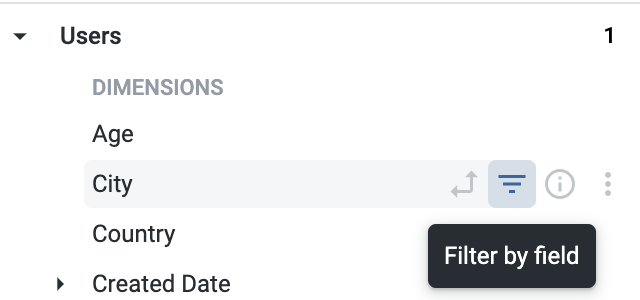
- En Usuarios, haz clic en City. Haz clic en el ícono de filtro en City para filtrar el campo según
no es nulo.
- En Events, haz clic en Recuento. Haz clic en el encabezado de Events Count para ordenarlos de forma descendente.

- Establece el límite de filas en 10. Haz clic en Ejecutar.
- Haz clic en la flecha junto a Visualización para ampliar la ventana y haz clic en la visualización Tabla.
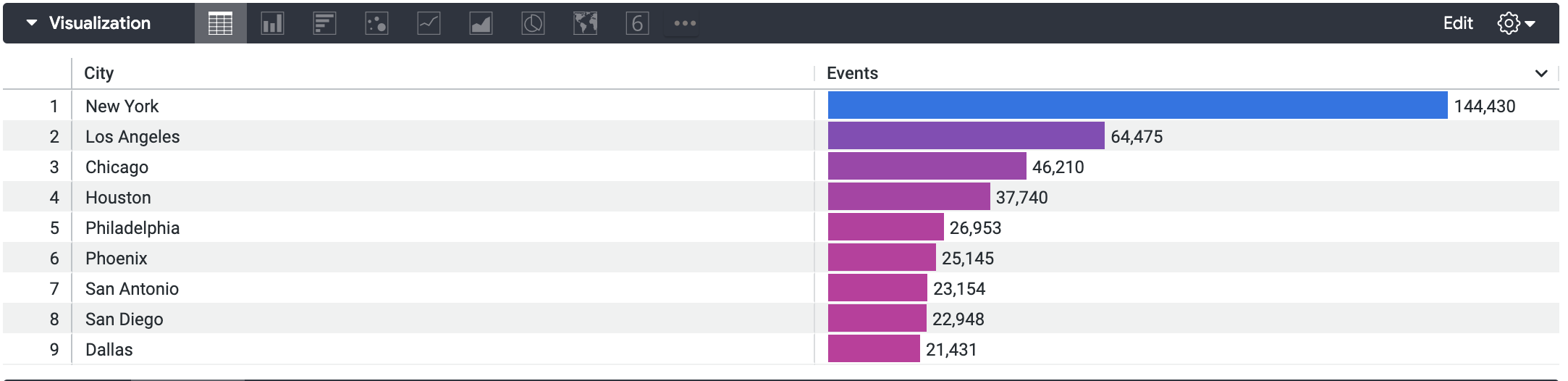
Haz clic en Revisar mi progreso para verificar los objetivos.
Crear una visualización con una exploración
Tarea 2: Guarda la visualización en un panel nuevo
En esta tarea, guardarás la visualización de la tarea 1 en un nuevo panel.
- En el menú de ajustes de la parte superior derecha de la pantalla, elige la opción de menú Guardar > Como un nuevo panel.
- Asigna el título “Events count per User City” a tu nuevo panel. Selecciona la carpeta Developer Student y, luego, haz clic en Guardar.
- De vuelta en la interfaz Exploración, haz clic en View Dashboard.
Haz clic en Revisar mi progreso para verificar los objetivos.
Guardar la visualización en un panel nuevo
Tarea 3: Crea una nueva alerta de panel basada en mosaicos con una frecuencia mensual
En esta tarea, configurarás una nueva alerta de panel basada en mosaicos que se activa mensualmente.
- Desde el último paso de la tarea 2, estás en el modo de edición del panel. Haz clic en Cancelar en la parte superior derecha de la pantalla para salir del modo de edición.
- Coloca el cursor sobre el mosaico del panel para que aparezca el ícono de campana
 .
.
- Haz clic en el ícono de campana para abrir la ventana de creación de alertas.
- En la parte superior de la ventana de creación de alertas, asigna el nombre “High events count alert” a la alerta.
- En los menús desplegables Condición, establece los componentes en secuencia de la siguiente manera:
- “Any Events”
- “es mayor que”
- “1000”.
- Esto le indica a Looker cómo verificar los datos del mosaico y, si algún evento es mayor que 1,000, se activará una notificación de alerta.
- Selecciona Correo electrónico en el menú desplegable Where to send. Puedes designar a los destinatarios de la notificación por correo electrónico de la alerta. Tu correo electrónico aparecerá de forma predeterminada. Quítalo y agrega manager@example.com en su lugar.
- En el menú desplegable Frecuencia, establece la frecuencia de la siguiente manera:
- “Mensualmente”
- “1”
- “05:00”
- Esto le indica a Looker con qué frecuencia debe verificar tus datos en busca de cambios (y que debe enviar una notificación de alerta si se cumplen las condiciones de la alerta).
Nota: Aquí el reloj usa el formato de 24 horas, no la notación de hora a.m./p.m.
- Selecciona la opción “Público: visible para todas las personas de tu organización” en el menú desplegable Permisos de la ventana de creación de alertas para establecer los permisos de tu alerta.
- Haz clic en el botón Guardar alerta.
Haz clic en Revisar mi progreso para verificar los objetivos.
Crear una nueva alerta de panel basada en mosaicos
Tarea 4: Modifica una alerta de panel basada en mosaicos existente
En esta tarea, modificarás una alerta de panel basada en mosaicos existente.
- Comienza con tu nueva alerta de panel basada en mosaicos “High events count alert” en el mismo panel en Looker.
- Coloca el cursor sobre el mosaico del panel para revelar el ícono de campana.
- Haz clic en el ícono de campana para ver la lista de alertas en el panel.
Nota: Puedes elegir seguir o dejar de seguir cualquier alerta de panel basada en tiempo a la que tengas acceso.
- Haz clic en el menú vertical de tres puntos y, luego, selecciona la opción de menú Editar alerta.
- En la sección Frecuencia de la ventana de creación de alertas, cambia la frecuencia a “Minutos”. La configuración predeterminada es verificar los datos cada 15 minutos.
- Establece la Hora de inicio en 08:00 y la Hora de finalización en 17:00.
Nota:
Aquí el reloj usa el formato de 24 horas, no la notación de hora a.m./p.m.
Nota: Las horas de inicio y finalización son inclusivas.
- Haz clic en el botón Guardar alerta.
¡Felicitaciones!
En este lab, aprendiste a crear y editar una alerta basada en mosaicos en un panel de Looker.
Próximos pasos y más información
Obtén más información sobre las alertas de panel en la documentación de Looker.
Capacitación y certificación de Google Cloud
Recibe la formación que necesitas para aprovechar al máximo las tecnologías de Google Cloud. Nuestras clases incluyen habilidades técnicas y recomendaciones para ayudarte a avanzar rápidamente y a seguir aprendiendo. Para que puedas realizar nuestros cursos cuando más te convenga, ofrecemos distintos tipos de capacitación de nivel básico a avanzado: a pedido, presenciales y virtuales. Las certificaciones te ayudan a validar y demostrar tus habilidades y tu conocimiento técnico respecto a las tecnologías de Google Cloud.
Actualización más reciente del manual: 4 de noviembre de 2024
Prueba más reciente del lab: 4 de noviembre de 2024
Copyright 2025 Google LLC. All rights reserved. Google y el logotipo de Google son marcas de Google LLC. Los demás nombres de productos y empresas pueden ser marcas de las respectivas empresas a las que estén asociados.








