GSP1132

Descripción general
Si recién comienzas a usar la computación en la nube o buscas una descripción
general de Google Cloud y Firebase, estás en el lugar indicado. Continúa
leyendo para obtener información específica sobre este lab y las áreas en las
que adquirirás experiencia práctica.
Qué aprenderás
En este lab, aprenderás a hacer lo siguiente:
- Usar la plataforma del lab y reconocer funciones clave de su entorno
-
Acceder a la consola de Cloud para Firebase con credenciales específicas
-
Usar el menú de navegación de Cloud para Firebase para identificar los tipos
de servicios que se ofrecen allí
Requisitos previos
Este es un lab de nivel introductorio y debería ser el primero que
realices si no conoces Firebase. Si ya tienes experiencia en la consola de
Firebase Cloud, realiza uno de los siguientes labs:
- Comienza a usar Firebase Web
- Comienza a usar Firebase Authentication
- Comienza a usar Cloud Firestore
Si decides realizar uno, asegúrate de
terminar este lab ahora.
Si tienes una cuenta o un proyecto personal o corporativo de Google Cloud, sal
de esa cuenta. Si permaneces en tu cuenta personal o corporativa y ejecutas el
lab en el mismo navegador, se podría generar una confusión entre tus
credenciales, lo que podría causar que se cierre el lab accidentalmente.
Si usas ChromeOS, ejecuta el lab en una ventana de incógnito.
Configuración y requisitos
Antes de hacer clic en el botón Comenzar lab
Lee estas instrucciones. Los labs cuentan con un temporizador que no se puede pausar. El temporizador, que comienza a funcionar cuando haces clic en Comenzar lab, indica por cuánto tiempo tendrás a tu disposición los recursos de Google Cloud.
Este lab práctico te permitirá realizar las actividades correspondientes en un entorno de nube real, no en uno de simulación o demostración. Para ello, se te proporcionan credenciales temporales nuevas que utilizarás para acceder a Google Cloud durante todo el lab.
Para completar este lab, necesitarás lo siguiente:
- Acceso a un navegador de Internet estándar. Se recomienda el navegador Chrome.
Nota: Usa una ventana del navegador privada o de incógnito (opción recomendada) para ejecutar el lab. Así evitarás conflictos entre tu cuenta personal y la cuenta de estudiante, lo que podría generar cargos adicionales en tu cuenta personal.
- Tiempo para completar el lab (recuerda que, una vez que comienzas un lab, no puedes pausarlo).
Nota: Usa solo la cuenta de estudiante para este lab. Si usas otra cuenta de Google Cloud, es posible que se apliquen cargos a esa cuenta.
Cómo iniciar tu lab y acceder a la consola de Google Cloud
-
Haz clic en el botón Comenzar lab. Si debes pagar por el lab, se abrirá un diálogo para que selecciones la forma de pago.
A la izquierda, se encuentra el panel Detalles del lab, que tiene estos elementos:
- El botón para abrir la consola de Google Cloud
- El tiempo restante
- Las credenciales temporales que debes usar para el lab
- Otra información para completar el lab, si es necesaria
-
Haz clic en Abrir la consola de Google Cloud (o haz clic con el botón derecho y selecciona Abrir el vínculo en una ventana de incógnito si ejecutas el navegador Chrome).
El lab inicia recursos y abre otra pestaña en la que se muestra la página de acceso.
Sugerencia: Ordena las pestañas en ventanas separadas, una junto a la otra.
Nota: Si ves el diálogo Elegir una cuenta, haz clic en Usar otra cuenta.
-
De ser necesario, copia el nombre de usuario a continuación y pégalo en el diálogo Acceder.
{{{user_0.username | "Username"}}}
También puedes encontrar el nombre de usuario en el panel Detalles del lab.
-
Haz clic en Siguiente.
-
Copia la contraseña que aparece a continuación y pégala en el diálogo Te damos la bienvenida.
{{{user_0.password | "Password"}}}
También puedes encontrar la contraseña en el panel Detalles del lab.
-
Haz clic en Siguiente.
Importante: Debes usar las credenciales que te proporciona el lab. No uses las credenciales de tu cuenta de Google Cloud.
Nota: Usar tu propia cuenta de Google Cloud para este lab podría generar cargos adicionales.
-
Haz clic para avanzar por las páginas siguientes:
- Acepta los Términos y Condiciones.
- No agregues opciones de recuperación o autenticación de dos factores (esta es una cuenta temporal).
- No te registres para obtener pruebas gratuitas.
Después de un momento, se abrirá la consola de Google Cloud en esta pestaña.
Nota: Para acceder a los productos y servicios de Google Cloud, haz clic en el menú de navegación o escribe el nombre del servicio o producto en el campo Buscar.

Activa Cloud Shell
Cloud Shell es una máquina virtual que cuenta con herramientas para desarrolladores. Ofrece un directorio principal persistente de 5 GB y se ejecuta en Google Cloud. Cloud Shell proporciona acceso de línea de comandos a tus recursos de Google Cloud.
-
Haz clic en Activar Cloud Shell  en la parte superior de la consola de Google Cloud.
-
Haz clic para avanzar por las siguientes ventanas:
- Continúa en la ventana de información de Cloud Shell.
- Autoriza a Cloud Shell para que use tus credenciales para realizar llamadas a la API de Google Cloud.
Cuando te conectes, habrás completado la autenticación, y el proyecto estará configurado con tu Project_ID, . El resultado contiene una línea que declara el Project_ID para esta sesión:
Your Cloud Platform project in this session is set to {{{project_0.project_id | "PROJECT_ID"}}}
gcloud es la herramienta de línea de comandos de Google Cloud. Viene preinstalada en Cloud Shell y es compatible con la función de autocompletado con tabulador.
- Puedes solicitar el nombre de la cuenta activa con este comando (opcional):
gcloud auth list
- Haz clic en Autorizar.
Resultado:
ACTIVE: *
ACCOUNT: {{{user_0.username | "ACCOUNT"}}}
To set the active account, run:
$ gcloud config set account `ACCOUNT`
- Puedes solicitar el ID del proyecto con este comando (opcional):
gcloud config list project
Resultado:
[core]
project = {{{project_0.project_id | "PROJECT_ID"}}}
Nota: Para obtener toda la documentación de gcloud, en Google Cloud, consulta la guía con la descripción general de gcloud CLI.
Información sobre las regiones y zonas
Algunos recursos de Compute Engine se encuentran en regiones o zonas. Una región es una ubicación geográfica específica donde puedes ejecutar tus recursos. Cada región tiene una o más zonas. Por ejemplo, la región “us-central1” corresponde a una región en el centro de Estados Unidos que tiene las zonas us-central1-a, us-central1-b, us-central1-c y us-central1-f.
| Regiones |
Zonas |
| Oeste de EE.UU. |
us-west1-a, us-west1-b |
| EE.UU. central |
us-central1-a, us-central1-b, us-central1-d, us-central1-f |
| Este de EE.UU. |
us-east1-b, us-east1-c, us-east1-d |
| Europa Occidental |
europe-west1-b, europe-west1-c, europe-west1-d |
| Asia oriental |
asia-east1-a, asia-east1-b, asia-east1-c |
Los recursos ubicados en una zona se denominan recursos zonales. Las instancias de máquinas virtuales y los discos persistentes se alojan en una zona. Un disco persistente y una instancia de máquina virtual deben ubicarse en la misma zona para poder conectarlos. De forma similar, para asignar una dirección IP estática a una instancia, ambas deben ubicarse en la misma región.
Obtén más información sobre las regiones y zonas, y revisa una lista completa de ellas en la documentación de Regiones y zonas de la página de Compute Engine.
Tarea 1: Inicializa el proyecto de demostración
El paquete de herramientas de
Firebase está vinculado a
un proyecto de Google Cloud, por lo que verás un identificador y un nombre de
proyecto en la información de Firebase.
Nota: Realiza el lab
Un recorrido por los labs prácticos de Google Cloud
si no conoces el servicio.
Se accede a los proyectos de Firebase a través de
Firebase console. Tómate un
momento para abrir Firebase console en una nueva ventana de incógnito.
Nota: Usa el nombre de usuario y la contraseña del proyecto
de Google Cloud proporcionados para acceder.
El primer paso para acceder a un proyecto de Firebase es seleccionarlo o
crearlo. Firebase proporciona un proyecto de demostración para que los
usuarios experimenten el entorno.
Nota: Usa el proyecto de demostración para explorar Firebase.
Necesitarás unos minutos para configurar el proyecto. Cuando esté disponible,
continúa con el lab.
Tarea 2: Firebase console
En la interfaz de usuario de Firebase, la opción del menú de configuración del
proyecto Descripción general->Configuración del proyecto
mostrará información sobre el proyecto. La esquina superior izquierda del
panel central incluye una tarjeta llamada Project General que
se ve de la siguiente manera:
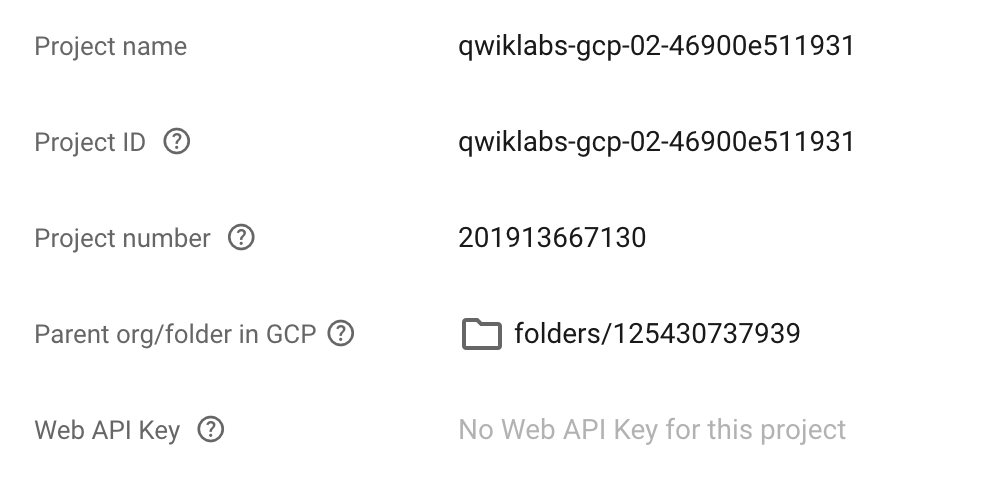
Un proyecto de Firebase tiene un nombre, un número y un
ID. Estos identificadores se usan con frecuencia cuando se interactúa
con los servicios de Google Cloud. Estás trabajando en un proyecto para
obtener experiencia en un servicio o una función específicos de Firebase.
En la página de configuración del proyecto, también verás las apps que se
registraron en el proyecto actual.

Firebase incluye compatibilidad con varios entornos de ejecución de lenguajes
diferentes, incluidos los siguientes:
- iOS
- Android
- Web
- Unity
- Flutter
Pon a prueba tus conocimientos
Responde las siguientes preguntas de opción múltiple para reforzar tus
conocimientos de los conceptos vistos hasta ahora.
Menú de navegación y servicios
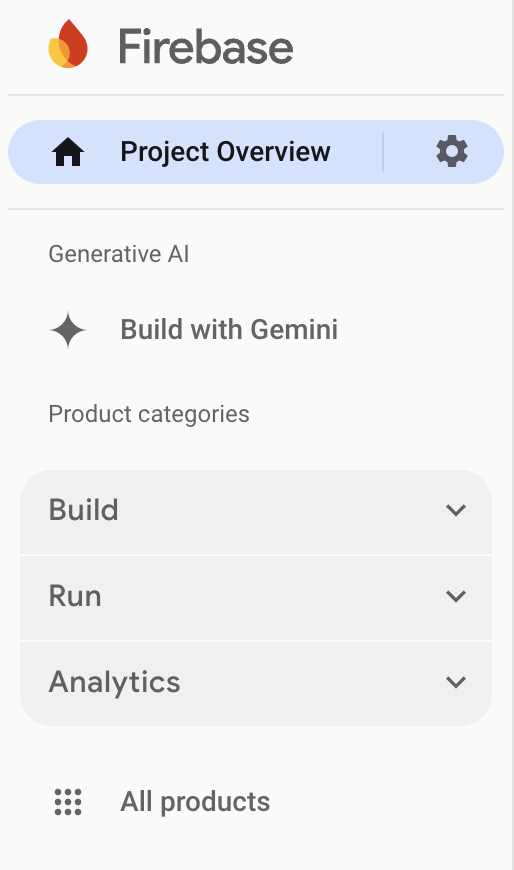 Nota: La barra de título de Firebase console también contiene
el ícono de Descripción general del proyecto, así como acceso
a los accesos directos del proyecto.
Nota: La barra de título de Firebase console también contiene
el ícono de Descripción general del proyecto, así como acceso
a los accesos directos del proyecto.
Si haces clic en los íconos del Menú de navegación, obtendrás acceso
rápido a los servicios principales de Firebase.
-
Si solo se ven los íconos del menú, haz clic en el ícono >.
-
Haz clic en Todos los productos y, luego, desplázate por
las categorías de herramientas y servicios.
Tarea 3: Autenticación
Firebase Authentication
proporciona servicios de backend, SDK fáciles de usar y bibliotecas de IU ya
elaboradas para autenticar a los usuarios en tu app. Admite la autenticación a
través de contraseñas, números de teléfono, proveedores de identidad federada
populares, como Google, Facebook y Twitter, y mucho más.
Pon a prueba tus conocimientos
Responde las siguientes preguntas de opción múltiple para reforzar tus
conocimientos de los conceptos vistos hasta ahora.
Tarea 4: Hosting
Firebase Hosting es un
servicio de hosting de contenido web con nivel de producción orientado a
desarrolladores. Con un solo comando, puedes implementar apps web y entregar
contenido dinámico y estático en una CDN (red de distribución de contenidos)
global rápidamente. También puedes vincular Firebase Hosting con Cloud
Functions o Cloud Run para compilar y alojar microservicios en Firebase.
Firebase Hosting se puede usar para implementar contenido web estático y
dinámico. Proporciona una distribución de CDN global, certificados SSL
automáticos y compatibilidad con dominios personalizados.
Pon a prueba tus conocimientos
Responde las siguientes preguntas de opción múltiple para reforzar tus
conocimientos de los conceptos vistos hasta ahora.
Tarea 5: Almacenamiento
Cloud Storage para
Firebase es un servicio de almacenamiento de objetos potente, sencillo y
rentable construido para el escalamiento de Google. Los SDK de Firebase para
Cloud Storage agregan la seguridad de Google a las operaciones de carga y
descarga de archivos para tus apps de Firebase, sin importar la calidad de la
red.
Firebase Storage es un servicio de almacenamiento de objetos escalable,
duradero y con alta disponibilidad para almacenar contenido generado por
usuarios. Es una excelente forma de almacenar imágenes, videos, archivos de
audio y otros tipos de archivos en la nube.
Pon a prueba tus conocimientos
Responde las siguientes preguntas de opción múltiple para reforzar tus
conocimientos de los conceptos vistos hasta ahora.
Tarea 6: Cloud Firestore
Cloud Firestore es
una base de datos flexible y escalable para el desarrollo en servidores,
dispositivos móviles y la Web desde Firebase y Google Cloud. Firebase Cloud
Firestore es una base de datos de documentos NoSQL. Esto significa que tus
datos se almacenan en documentos organizados en colecciones. Los documentos
pueden contener una variedad de tipos de datos, como cadenas, números, arrays,
objetos y puntos geográficos. Al igual que Firebase Realtime Database,
mantiene tus datos sincronizados entre apps cliente a través de objetos de
escucha en tiempo real y ofrece soporte sin conexión para dispositivos móviles
y la Web, por lo que puedes crear apps responsivas que funcionan sin importar
la latencia de la red ni la conectividad a Internet. Cloud Firestore también
ofrece una integración perfecta con otros productos de Firebase y Google
Cloud, incluido Cloud Functions.
Firebase Cloud Firestore proporciona coherencia eventual de forma
predeterminada. Esto significa que tus datos podrían no estar disponibles de
inmediato para todos los clientes después de que se escriban. Sin embargo,
puedes usar transacciones para garantizar que tus datos sean siempre
coherentes.
Pon a prueba tus conocimientos
Responde las siguientes preguntas de opción múltiple para reforzar tus
conocimientos de los conceptos vistos hasta ahora.
Tarea 7: Emulator Suite
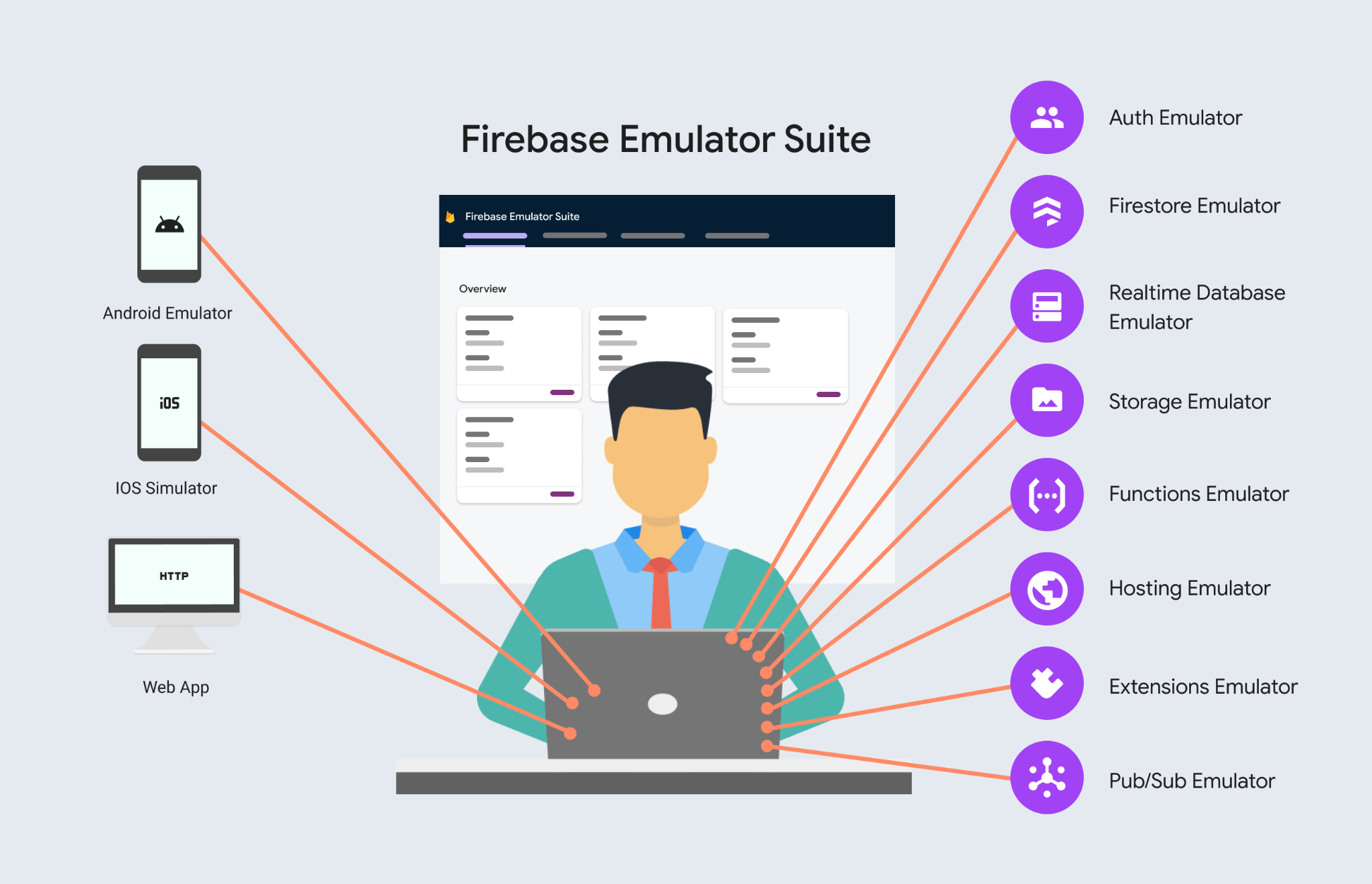
Emulator Suite
se compone de emuladores de servicios de Firebase creados para imitar con
precisión el comportamiento de los servicios de Firebase. Esto significa que
puedes conectar tu app directamente a estos emuladores para realizar pruebas
de integración o QA sin manipular los datos de producción.
Por ejemplo, puedes conectar una app al emulador de Cloud Firestore para
realizar operaciones de lectura y escritura en documentos de forma segura en
un entorno de prueba. Estas operaciones de escritura pueden activar funciones
en el emulador de Cloud Functions. Sin embargo, tu app seguirá comunicándose
con los servicios de producción de Firebase cuando los emuladores no estén
disponibles o no estén configurados.
Nota: El uso de los componentes de los conjuntos de
emuladores es opcional. Cuando se trabaja de forma local, esto puede aumentar
la velocidad del desarrollador.
Pon a prueba tus conocimientos
Responde las siguientes preguntas de opción múltiple para reforzar tus
conocimientos de los conceptos vistos hasta ahora.
Finaliza el lab
Cuando completes el lab, haz clic en Finalizar lab. Tu cuenta y los recursos que usaste se quitaron de la plataforma del lab.
Tendrás la oportunidad de calificar tu experiencia en el lab. Selecciona la cantidad de estrellas que corresponda, ingresa un comentario y haz clic en Enviar.
La cantidad de estrellas indica lo siguiente:
- 1 estrella = Muy insatisfecho
- 2 estrellas = Insatisfecho
- 3 estrellas = Neutral
- 4 estrellas = Satisfecho
- 5 estrellas = Muy satisfecho
Puedes cerrar el cuadro de diálogo si no deseas proporcionar comentarios.
Para enviar comentarios, sugerencias o correcciones, usa la pestaña Asistencia.
¡Felicitaciones!
En solo 30 minutos, desarrollaste una comprensión sólida de la consola de
Cloud y las características clave de la plataforma. Aprendiste sobre los
proyectos, los roles y los tipos de servicios que se ofrecen en la plataforma.
También practicaste con Cloud IAM y las bibliotecas de APIs. Ya está todo
listo para que realices más labs.
Realiza tu próximo lab
Continúa el curso con
Comienza a usar Webpack
o revisa estos otros labs de Google Skills:
Capacitación y certificación de Google Cloud
Recibe la formación que necesitas para aprovechar al máximo las tecnologías de Google Cloud. Nuestras clases incluyen habilidades técnicas y recomendaciones para ayudarte a avanzar rápidamente y a seguir aprendiendo. Para que puedas realizar nuestros cursos cuando más te convenga, ofrecemos distintos tipos de capacitación de nivel básico a avanzado: a pedido, presenciales y virtuales. Las certificaciones te ayudan a validar y demostrar tus habilidades y tu conocimiento técnico respecto a las tecnologías de Google Cloud.
Actualización más reciente del manual: 4 de noviembre de 2024
Prueba más reciente del lab: 4 de noviembre de 2024
Copyright 2026 Google LLC. All rights reserved. Google y el logotipo de Google son marcas de Google LLC. Los demás nombres de productos y empresas pueden ser marcas de las respectivas empresas a las que estén asociados.







