GSP623

Présentation
À mesure que les organisations se développent et recueillent des téraoctets de
données complexes, elles ont besoin d'outils pour stocker et analyser les
renseignements dont elles disposent. Chaque unité commerciale peut avoir
besoin d'analyser une part de ces données à des fins opérationnelles
spécifiques. En comptabilité, par exemple, un contrôleur pourrait souhaiter
analyser les données Cloud Billing de son organisation pour répondre à ce type
de questions spécifiques :
- Quel a été le coût total d'un projet le mois dernier ?
- Quel projet a consommé le plus de ressources réseau ?
- Quel est le coût mensuel ventilé par équipe ?
BigQuery aide
les utilisateurs à gérer et analyser des ensembles de données volumineux grâce
à une puissance de calcul élevée. Mais tout le monde n'est pas expert BigQuery
ni spécialiste des données. Pour effectuer des analyses de données ad hoc,
beaucoup de personnes se sentent plus à l'aise avec des feuilles de calcul.
Vous pouvez utiliser des
feuilles connectées Google Workspace
pour extraire vos données BigQuery dans
Google Sheets
et effectuer votre analyse.
Remarque : Les feuilles connectées Google Workspace pour BigQuery ne sont disponibles que pour les comptes Google Workspace Entreprise et Education.
Objectifs de l'atelier
Dans cet atelier, vous allez apprendre à effectuer les tâches suivantes :
-
Utiliser les feuilles connectées Google Workspace pour vous connecter à
BigQuery
- Accéder aux données via BigQuery et les importer dans Sheets
-
Analyser les données dans Sheets, puis partager le résultat avec d'autres
utilisateurs
Préparation
Avant de cliquer sur le bouton "Démarrer l'atelier"
Lisez ces instructions. Les ateliers sont minutés, et vous ne pouvez pas les mettre en pause. Le minuteur, qui démarre lorsque vous cliquez sur Démarrer l'atelier, indique combien de temps les ressources Google Cloud resteront accessibles.
Cet atelier pratique vous permet de suivre les activités dans un véritable environnement cloud, et non dans un environnement de simulation ou de démonstration. Des identifiants temporaires vous sont fournis pour vous permettre de vous connecter à Google Cloud le temps de l'atelier.
Pour réaliser cet atelier :
- Vous devez avoir accès à un navigateur Internet standard (nous vous recommandons d'utiliser Chrome).
Remarque : Ouvrez une fenêtre de navigateur en mode incognito (recommandé) ou de navigation privée pour effectuer cet atelier. Vous éviterez ainsi les conflits entre votre compte personnel et le compte temporaire de participant, qui pourraient entraîner des frais supplémentaires facturés sur votre compte personnel.
- Vous disposez d'un temps limité. N'oubliez pas qu'une fois l'atelier commencé, vous ne pouvez pas le mettre en pause.
Remarque : Utilisez uniquement le compte de participant pour cet atelier. Si vous utilisez un autre compte Google Cloud, des frais peuvent être facturés à ce compte.
Démarrer l'atelier
-
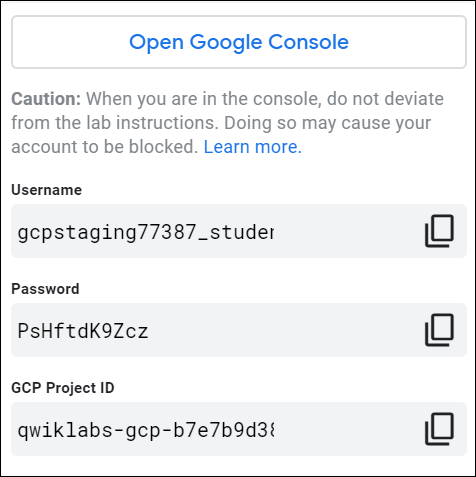
Cliquez sur le bouton Démarrer l'atelier. Si l'atelier est
payant, un pop-up s'affiche pour vous permettre de sélectionner un mode de
paiement. Sur la gauche, vous verrez un panneau contenant les identifiants
temporaires à utiliser pour cet atelier.
-
Prenez note du nom d'utilisateur et du
mot de passe, car vous en aurez peut-être besoin pour
ouvrir Google Sheets.
Tâche 1 : Ouvrir Sheets et se connecter à BigQuery
Cette tâche consiste à utiliser les feuilles connectées Google Workspace pour
vous connecter à BigQuery.
-
Pour ouvrir Google Sheets, cliquez sur le lien suivant :
Ouvrir Google Sheets
-
Si vous y êtes invité, dans la boîte de dialogue
Bienvenue dans Google Sheets, cliquez sur
X.
-
Pour ouvrir une feuille de calcul vierge, dans le volet
Créer une feuille de calcul, cliquez sur
Vierge ( ).
).
Se connecter à BigQuery
Remarque : Vérifiez que vous utilisez bien le compte de l'atelier pour interroger BigQuery. Si vous utilisez votre compte personnel pour créer des requêtes, des frais pourraient vous être facturés.
Cette étape consiste à utiliser Sheets pour vous connecter à BigQuery et
accéder à vos données de facturation.
-
Dans la barre de menu située en haut, cliquez sur
Données > Connecteurs de données >
Se connecter à BigQuery.
-
Dans la boîte de dialogue
Connectez-vous et analysez des big data dans Sheets,
cliquez sur Se connecter.
-
Dans la boîte de dialogue
Ajouter une connexion de données, sélectionnez le projet
dont le nom commence par qwiklabs-gcp-xxxxx.
Vous pouvez désormais utiliser le connecteur de données Sheets pour
récupérer des informations depuis BigQuery.
-
Pour ouvrir l'éditeur de requête BigQuery, cliquez sur
Requêtes enregistrées et éditeur de requête.
-
Dans l'éditeur de requête BigQuery, examinez le volet de droite. La
section "Schéma" présente les détails de votre projet dont vous avez
besoin pour créer une requête. Dans cet exemple :
-
Projet : [qwiklabs-gcp-xxx]
-
Ensemble de données : billing_dataset
-
Table : enterprise_billing
-
Colonnes : toutes les valeurs figurant sous
enterprise_billing
Tâche 2 : Écrire une requête
Cette tâche consiste à utiliser les feuilles connectées Google Workspace pour
interroger vos données de facturation (à partir de la table
enterprise_billing), puis à extraire vos données dans la feuille
de calcul.
Pour en savoir plus sur l'écriture de requêtes dans BigQuery, reportez-vous à
Syntaxe des requêtes SQL dans BigQuery.
Extraire toutes les données de facturation vers votre feuille de calcul
-
Dans l'éditeur de requête BigQuery, saisissez la requête
suivante :
SELECT *
FROM billing_dataset.enterprise_billing
-
SELECT spécifie les colonnes. Dans cette tâche, le signe "*"
(astérisque) sélectionne toutes les colonnes.
-
FROM spécifie la source d'extraction des données au format
[ensemble de données].[table]. Dans cette tâche, les données sont
extraites à partir de billing_dataset.enterprise_billing.
Une coche verte confirme l'absence d'erreurs dans le script.
-
Pour voir un exemple de données renvoyées, cliquez sur
Prévisualiser les résultats.
-
Pour extraire les données dans votre feuille de calcul, cliquez sur
Connecter.
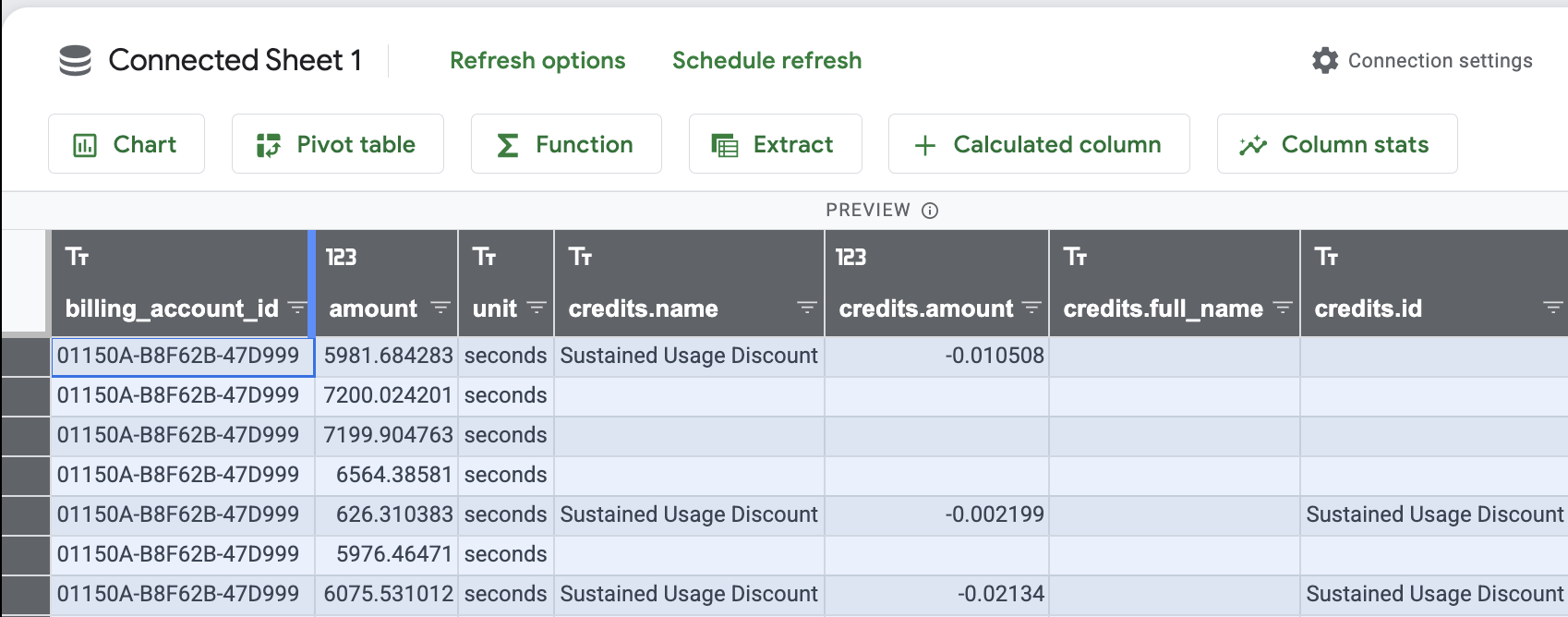
Un onglet Feuille connectée 1 contenant toutes les données
extraites est alors créé.
-
Dans la boîte de dialogue
Opération réussie. Vos données sont connectées, cliquez
sur X.
Vous pouvez utiliser la fonctionnalité Filtrer pour organiser les données et
les analyser. Cependant, en fonction de ce que vous souhaitez analyser,
l'extraction d'un sous-ensemble de vos données peut s'avérer plus efficace.
Tester la tâche terminée
Cliquez sur Vérifier ma progression pour valider la tâche
exécutée. Si vous avez réussi à exécuter une requête permettant d'extraire
toutes les données de facturation vers votre feuille de calcul, vous recevrez
une note d'évaluation.
Extraire toutes les données de facturation vers votre feuille de calcul
Affiner votre requête
-
En bas à gauche de l'écran, pointez sur l'icône d'actualisation pour
obtenir un aperçu de l'ensemble de données complet et
cliquez sur Plus d'options ( ), puis sur Paramètres de connexion.
L'éditeur BigQuery s'ouvre.
-
Dans l'éditeur de requête BigQuery, supprimez la requête
existante et saisissez celle qui suit :
SELECT
billing_account_id,
usage.amount,
usage.unit,
credits,
Cost,
Currency,
project.ancestry_numbers,
project.id,
project.name,
sku.description,
usage_start_time,
usage_end_time,
FROM
billing_dataset.enterprise_billing
WHERE
project.name IN ('CTG - Dev',
'CTG - Prod')
AND service.description = 'Compute Engine'
AND cost > 0
AND EXTRACT(month FROM usage_end_time) = 9
AND EXTRACT(year FROM usage_end_time) = 2020
ORDER BY
project.name
Cette requête utilise :
-
SELECT pour spécifier les colonnes ;
-
WHERE pour spécifier uniquement les données pour lesquelles le
project.name est CTG - Dev ou
CTG - Prod et le service est Compute Engine pour
septembre 2020 afin de limiter le nombre de lignes dans la feuille ;
-
ORDER BY pour classer les résultats par
project.name.
-
Lorsque la coche verte s'affiche, cliquez sur Connecter.
-
Examinez ce qui a changé sur votre feuille de calcul actualisée.
Tester la tâche terminée
Cliquez sur Vérifier ma progression pour valider la tâche
exécutée. Si vous avez bien affiné votre requête et inséré les données dans
votre feuille de calcul, vous recevrez une note d'évaluation.
Affiner votre requête
Tâche 3 : Organiser et analyser votre feuille de calcul
Dans cette tâche, vous allez utiliser certaines fonctionnalités de Sheets pour
organiser et analyser vos données de facturation.
Organiser votre feuille de calcul
-
Dans Google Sheets, cliquez sur
Feuille de calcul sans titre, puis renommez la feuille de
calcul Mon rapport de facturation.
-
Cliquez sur Fichier > Déplacer ( ) > Mon Drive, puis sur
Nouveau dossier (
) > Mon Drive, puis sur
Nouveau dossier ( ).
).
-
Dans la boîte de dialogue Nouveau dossier, saisissez
Rapports sur la facturation et cliquez sur
Créer ( ), puis sur Déplacer.
-
Pour sélectionner toutes les lignes et colonnes, cliquez sur la cellule
vide en haut à gauche.
-
Pour redimensionner la cellule, pointez sur la bordure droite de la
cellule située en haut de la première colonne, puis double-cliquez.
La largeur des cellules s'adapte alors au texte de chaque colonne.
Tester la tâche terminée
Cliquez sur Vérifier ma progression pour valider la tâche
exécutée.
Organiser votre feuille de calcul
Tâche 4 : Analyser vos données
Cette tâche consiste à créer des tables et des graphiques afin d'analyser vos
données.
Colonne de calcul
-
En haut de la page, cliquez sur Colonne de calcul.
-
Dans la boîte de dialogue Ajouter une colonne de calcul,
cliquez sur Colonnes, puis sélectionnez
cost.
Vous devrez peut-être faire défiler la page vers le bas pour voir l'option
"cost".
-
Dans le champ Nom de la colonne de calcul, saisissez
Somme des coûts, puis cliquez sur
Ajouter.
-
Cliquez sur Appliquer.
La colonne "Somme des coûts" est ajoutée à la feuille de calcul.
Graphique
-
En haut, cliquez sur Graphique, acceptez les paramètres
par défaut, puis cliquez sur Créer.
-
Dans le volet Configuration de l'éditeur de graphique,
effectuez les opérations suivantes :
a. Cliquez sur Ajouter Axe X, puis sélectionnez
description.
b. Cliquez sur Ajouter Série, puis sélectionnez
Somme des coûts.
-
Cliquez sur Appliquer.
Un graphique à colonnes simple s'affiche.
-
Pour redimensionner le graphique, cliquez dessus et faites glisser les
coins.
-
Dans le graphique, pointez sur les différentes zones pour lire les
descriptions des fenêtres pop-up.
-
Cliquez sur le graphique, puis sur plus (), et sélectionnez Modifier le graphique.
-
Cliquez sur Graphique à colonnes, puis sélectionnez
Graphique à secteurs.
Le graphique s'affiche désormais sous forme de graphique à secteurs.
Tester la tâche terminée
Cliquez sur Vérifier ma progression pour valider la tâche
exécutée.
Analyser les données du graphique
Tableau croisé dynamique
-
Retournez à l'onglet "Feuille connectée 1", puis cliquez sur le bouton
Tableau croisé dynamique.
-
Dans la boîte de dialogue
Créer un tableau croisé dynamique, acceptez les
paramètres par défaut, puis cliquez sur Créer.
-
Dans l'éditeur de tableau croisé dynamique, effectuez les opérations
suivantes :
a. Pour Lignes, cliquez sur Ajouter, puis
sélectionnez description.
b. Pour Colonnes, cliquez surAjouter, puis
sélectionnez nom.
c. Pour, Valeurs, cliquez sur Ajouter, puis
sélectionnez Somme des coûts.
-
Cliquez sur Appliquer.
-
Pour sélectionner toutes les lignes et colonnes, cliquez sur la cellule
vide en haut à gauche.
-
Pour redimensionner la cellule, pointez sur la bordure droite de la
cellule située en haut de la première colonne, puis double-cliquez.
La largeur des cellules s'adapte alors au texte de chaque colonne.
Tester la tâche terminée
Cliquez sur Vérifier ma progression pour valider la tâche
exécutée.
Analyser les données du tableau croisé dynamique
Tâche 5 : Planifier l'actualisation de vos données
Cette tâche consiste à actualiser vos données à intervalles réguliers pour
tenir votre feuille de calcul à jour. Lorsque vous actualisez vos données,
l'ensemble des graphiques et des tableaux croisés dynamiques de la feuille de
calcul est également actualisé.
Remarque : Le fait d'exécuter à nouveau une requête dans BigQuery pour actualiser les données sur votre compte personnel peut entraîner des frais supplémentaires.
Pour actualiser automatiquement vos données, enregistrez une macro, puis
ajoutez un déclencheur pour la planifier.
Enregistrer une macro pour actualiser vos données
-
Dans Google Sheets, cliquez sur Feuille 1.
-
Dans la barre de menu située en haut, cliquez sur
Extensions > Macros >
Enregistrer une macro.
La macro commence à enregistrer les différentes étapes.
-
Cliquez sur l'onglet Feuille connectée 1, puis sur
Actualiser l'aperçu.
-
Dans la boîte de dialogue macro, cliquez sur
Enregistrer.
-
Dans le champ Nom, saisissez
Actualiser les données, puis cliquez sur
Enregistrer.
Planifier une macro
-
Dans la barre de menu située en haut, cliquez sur
Extensions > Apps Script.
Apps Script s'ouvre dans un nouvel onglet.
-
Dans le volet gauche de la fenêtre Macros enregistrées,
cliquez sur Déclencheurs.
-
Dans la boîte de dialogue de bienvenue, cliquez sur
Afficher le tableau de bord.
-
Dans la fenêtre Déclencheurs, cliquez sur
Créer un déclencheur.
Le déclencheur par défaut lance la macro lorsque vous ouvrez la feuille de
calcul. Vous devez le modifier pour lancer la macro toutes les 12 heures.
-
Dans la boîte de dialogue
Ajouter un déclencheur pour les macros enregistrées,
effectuez les opérations suivantes :
a. Sous Sélectionnez la source de l'événement, choisissez
Déclencheur horaire.
b. Sous Sélectionnez le type de déclencheur temporel,
choisissez Intervalle en heures.
c. Sous Sélectionnez un intervalle en heures, choisissez
Toutes les 12 heures.
d. Cliquez sur Enregistrer.
-
Dans la boîte de dialogue Sélectionner un compte, cliquez
sur le nom d'utilisateur associé à votre atelier pour
accéder aux macros enregistrées.
-
Dans la boîte de dialogue Accéder à votre compte Google,
cliquez sur Autoriser.
Votre feuille de calcul sera autorisée à afficher vos données dans
BigQuery, et pourra afficher et gérer les feuilles de calcul dans
lesquelles cette application a été installée.
-
Affichez votre déclencheur dans la liste de déclencheurs.
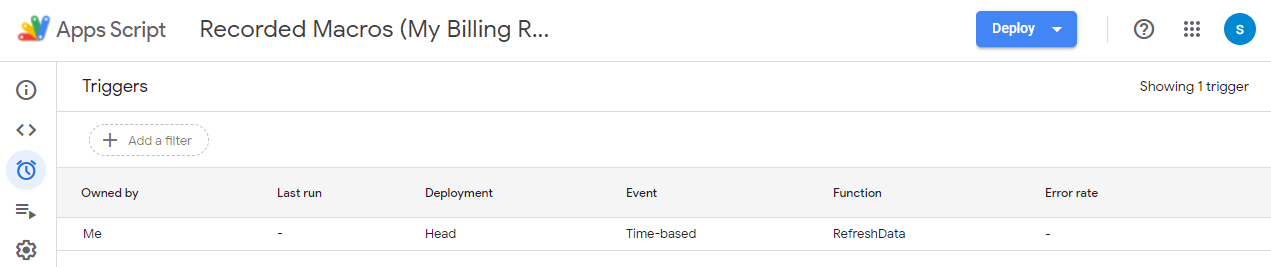
Votre feuille de calcul actualisera désormais les données issues de BigQuery
toutes les 12 heures.
Tâche 6 : Définir les utilisateurs autorisés à afficher et modifier les
requêtes et les résultats
Cette tâche consiste à définir l'accès à la feuille de calcul pour déterminer
qui peut afficher et modifier les requêtes et les résultats. Pour donner une
autorisation d'accès à la feuille de calcul, il vous suffit de la partager.
Partager avec des personnes en particulier
-
Retournez dans l'onglet Google Sheets.
-
Dans Google Sheets, cliquez sur Partager.
-
Dans la boîte de dialogue Partager, saisissez l'adresse
e-mail du destinataire avec lequel vous souhaitez partager le fichier.
Remarque : Si l'adresse e-mail ne figure pas dans Google Workspace Enterprise ou Education, le destinataire pourra uniquement consulter le fichier.
Remarque : Vous ne pouvez pas partager des fichiers depuis cette plate-forme avec une adresse e-mail qui n'est pas associée à un compte de la plate-forme.
-
Si vous ne souhaitez pas envoyer de notification de partage de fichier aux
destinataires, décochez la case Envoyer une notification.
Si vous envoyez une notification par e-mail, celle-ci sera transmise à
toutes les adresses indiquées.
-
Cliquez sur Partager,
Partager en fournissant un lien vers le fichier
Cette étape consiste à partager un lien vers le fichier.
-
Dans Google Sheets, cliquez sur Partager.
-
Cliquez sur Limité, puis sélectionnez
Qwiklabs.
-
Cliquez sur Lecteur. Vous constaterez que les options ont
été modifiées. Tous les membres de ce groupe disposant du lien peuvent
consulter le fichier. Ils ne peuvent toutefois pas le modifier ni le
partager avec d'autres utilisateurs.
-
Cliquez sur Commentateur. Tous les membres de ce groupe
peuvent publier des commentaires et des suggestions. Ils ne peuvent
toutefois pas modifier le fichier ni le partager avec d'autres
utilisateurs.
-
Cliquez sur Éditeur. Tous les membres de ce groupe
peuvent apporter des modifications, accepter ou refuser des suggestions,
et partager le fichier avec d'autres utilisateurs. Ils peuvent utiliser le
connecteur de données Sheets pour interroger les données sources.
-
Cliquez sur Copier le lien.
-
Collez le lien dans un e-mail.
-
Cliquez sur OK.
Tester la tâche terminée
Cliquez sur Vérifier ma progression pour valider la tâche
exécutée.
Partager en fournissant un lien vers le fichier
Félicitations !
Vous avez utilisé le connecteur de données Sheets pour interroger BigQuery et
extraire des données vers votre feuille de calcul, puis vous avez analysé ces
données et programmé l'actualisation automatique de la feuille de calcul.
Enfin, vous avez passé en revue les moyens de partager la feuille de calcul.
Étapes suivantes et informations supplémentaires
Reportez-vous à l'atelier
Présentation de SQL pour BigQuery et Cloud SQL
pour en savoir plus sur les requêtes BigQuery.
Apprenez-en davantage sur
Google Sheets
et sur le
connecteur BigQuery.
Formations et certifications Google Cloud
Les formations et certifications Google Cloud vous aident à tirer pleinement parti des technologies Google Cloud. Nos cours portent sur les compétences techniques et les bonnes pratiques à suivre pour être rapidement opérationnel et poursuivre votre apprentissage. Nous proposons des formations pour tous les niveaux, à la demande, en salle et à distance, pour nous adapter aux emplois du temps de chacun. Les certifications vous permettent de valider et de démontrer vos compétences et votre expérience en matière de technologies Google Cloud.
Dernière mise à jour du manuel : 6 février 2025
Dernier test de l'atelier : 6 février 2025
Copyright 2026 Google LLC. Tous droits réservés. Google et le logo Google sont des marques de Google LLC. Tous les autres noms d'entreprises et de produits peuvent être des marques des entreprises auxquelles ils sont associés.








