

시작하기 전에
- 실습에서는 정해진 기간 동안 Google Cloud 프로젝트와 리소스를 만듭니다.
- 실습에는 시간 제한이 있으며 일시중지 기능이 없습니다. 실습을 종료하면 처음부터 다시 시작해야 합니다.
- 화면 왼쪽 상단에서 실습 시작을 클릭하여 시작합니다.

Launch Vertex AI Workbench instance
/ 30
Clone a course repo within your JupyterLab interface
/ 30
Ingest features into Feature Store using the Ingestion Stream SDK
/ 40

이 실습에서는 Google Cloud에서 프로덕션 ML 시스템을 배포, 평가, 모니터링, 운영하는 데 MLOps 도구를 사용하는 방법과 권장사항을 소개하고자 합니다. 학습자는 SDK 레이어에서 Vertex AI Feature Store의 스트리밍 수집을 사용하여 실습을 진행하게 됩니다.
이 실습에서는 JupyterLab에서 스트리밍 수집 SDK를 사용하여 다음 작업을 수행하는 방법을 학습합니다.
각 실습에서는 정해진 기간 동안 새 Google Cloud 프로젝트와 리소스 집합이 무료로 제공됩니다.
시크릿 창을 사용하여 Google Skills에 로그인합니다.
실습 사용 가능 시간(예: 1:15:00)을 참고하여 해당 시간 내에 완료합니다.
일시중지 기능은 없습니다. 필요한 경우 다시 시작할 수 있지만 처음부터 시작해야 합니다.
준비가 되면 실습 시작을 클릭합니다.
실습 사용자 인증 정보(사용자 이름 및 비밀번호)를 기록해 두세요. Google Cloud Console에 로그인합니다.
Google Console 열기를 클릭합니다.
다른 계정 사용을 클릭한 다음, 안내 메시지에 이 실습에 대한 사용자 인증 정보를 복사하여 붙여넣습니다.
다른 사용자 인증 정보를 사용하는 경우 오류가 발생하거나 요금이 부과됩니다.
약관에 동의하고 리소스 복구 페이지를 건너뜁니다.
Cloud Shell은 여러 개발 도구가 포함된 가상 머신입니다. 5GB의 영구적인 홈 디렉터리를 제공하며 Google Cloud에서 실행됩니다. Cloud Shell을 사용하면 명령줄을 통해 Google Cloud 리소스에 액세스할 수 있습니다. gcloud는 Google Cloud의 명령줄 도구입니다. Cloud Shell에 사전 설치되어 있으며 탭 자동 완성을 지원합니다.
Google Cloud Console의 탐색창에서 Cloud Shell 활성화(
계속을 클릭합니다.
환경을 프로비저닝하고 연결하는 데는 몇 분 정도 소요됩니다. 연결되면 사용자 인증도 처리되어 프로젝트가 PROJECT_ID로 설정됩니다. 예를 들면 다음과 같습니다.
활성 계정 이름을 나열합니다.
(출력)
(출력 예시)
프로젝트 ID를 나열합니다.
(출력)
(출력 예시)
Google Cloud 콘솔의 탐색 메뉴(
모든 권장 API 사용 설정을 클릭합니다.
탐색 메뉴에서 Workbench를 클릭합니다.
Workbench 페이지 상단에서 인스턴스 뷰에 있는지 확인합니다.

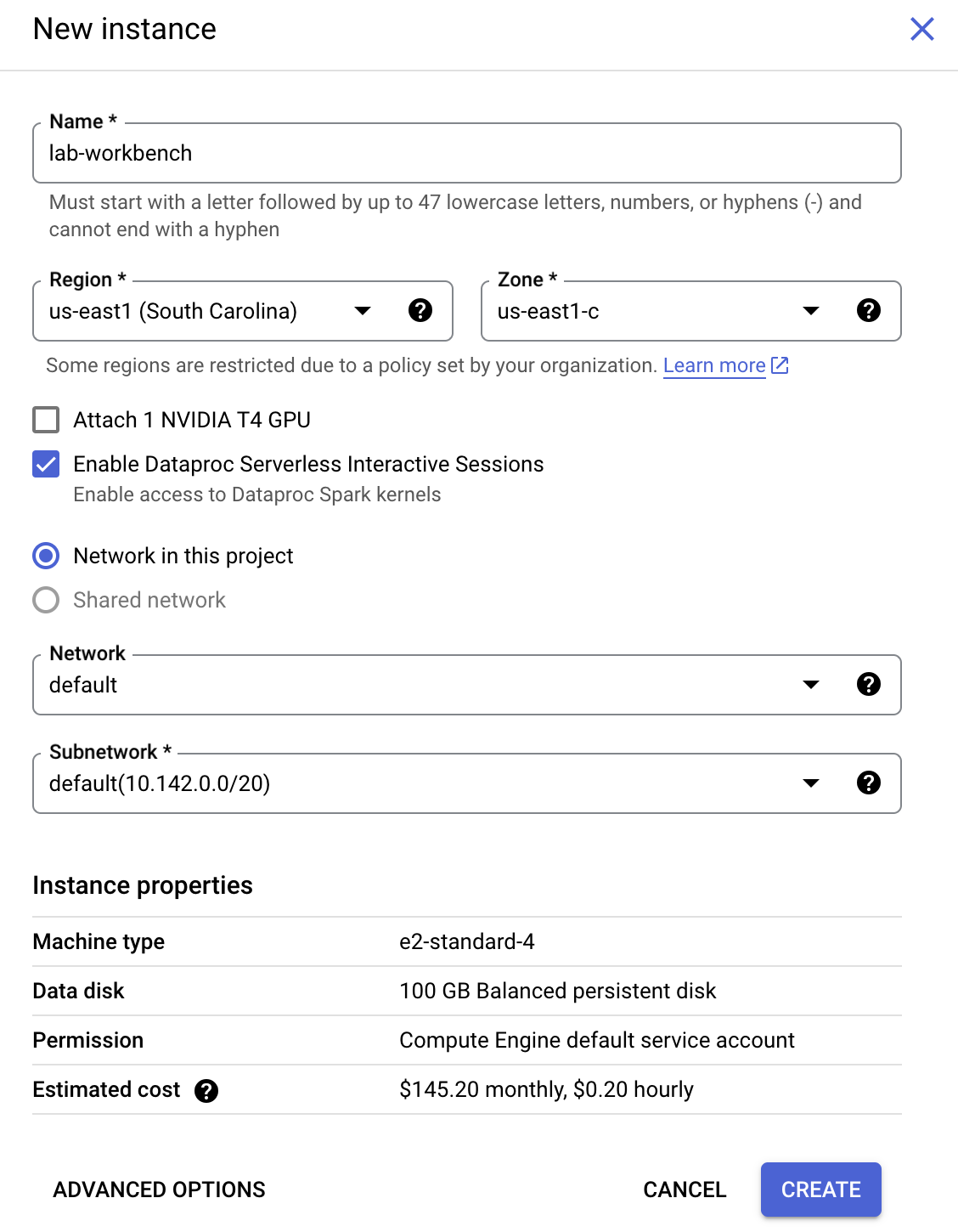
인스턴스를 구성합니다.
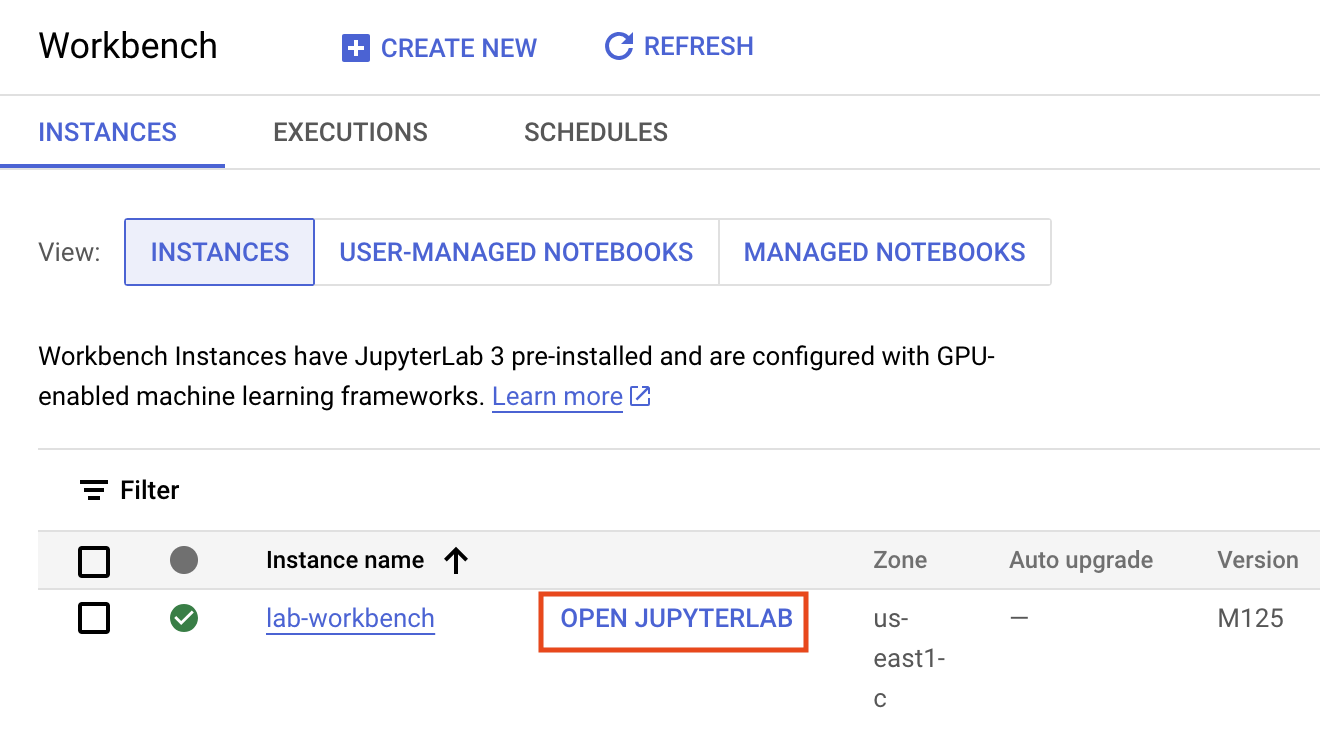
인스턴스를 만드는 데 몇 분 정도 걸립니다. 준비되면 이름 옆에 녹색 체크표시가 나타납니다.
내 진행 상황 확인하기를 클릭하여 목표를 확인합니다.
다음과 같이 JupyterLab 인스턴스에서 training-data-analyst 노트북을 클론합니다.
1단계
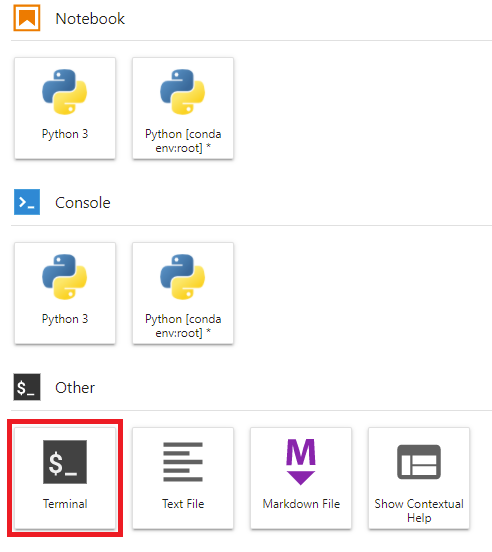
JupyterLab에서 터미널 아이콘을 클릭하여 새 터미널을 엽니다.
2단계
명령줄 프롬프트에서 다음 명령어를 입력하고 Enter를 누릅니다.
3단계
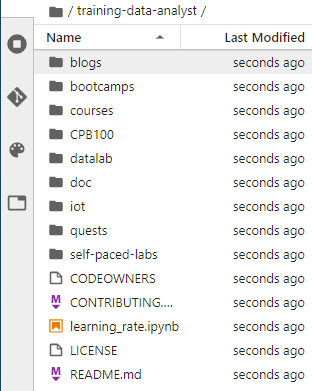
training-data-analyst 디렉터리를 더블클릭하고 디렉터리의 콘텐츠를 볼 수 있는지 확인하여 저장소가 클론되었는지 확인합니다. 이 과정의 모든 Jupyter 노트북 기반 실습 파일은 이 디렉터리에서 확인할 수 있습니다.
내 진행 상황 확인하기를 클릭하여 목표를 확인합니다.
노트북 인터페이스에서 training-data-analyst > courses > machine_learning > deepdive2 > mlops_vertexai_manage_features > labs로 이동한 다음 feature_store_streaming_ingestion_sdk.ipynb를 엽니다.
커널 선택 대화상자에서 사용 가능한 커널 목록 중 Python 3을 선택합니다.
노트북 인터페이스에서 Edit(수정) > Clear All Outputs(모든 출력 지우기)를 클릭합니다.
노트북 안내를 꼼꼼히 읽은 후, 필요에 따라 코드를 완성해야 하는 #TODO 표시된 행을 작성합니다.
팁: 현재 셀을 실행하려면 셀을 클릭하고 Shift+Enter를 누르세요. 다른 셀 명령어는 노트북 UI의 Run(실행)에 나열되어 있습니다.
실습을 완료하면 실습 종료를 클릭합니다. Qwiklabs에서 사용된 리소스를 자동으로 삭제하고 계정을 지웁니다.
실습 경험을 평가할 수 있습니다. 해당하는 별표 수를 선택하고 의견을 입력한 후 제출을 클릭합니다.
별점의 의미는 다음과 같습니다.
의견을 제공하고 싶지 않다면 대화상자를 닫으면 됩니다.
의견이나 제안 또는 수정할 사항이 있다면 지원 탭을 사용하세요.
Copyright 2026 Google LLC All rights reserved. Google 및 Google 로고는 Google LLC의 상표입니다. 기타 모든 회사명 및 제품명은 해당 업체의 상표일 수 있습니다.



현재 이 콘텐츠를 이용할 수 없습니다
이용할 수 있게 되면 이메일로 알려드리겠습니다.

감사합니다
이용할 수 있게 되면 이메일로 알려드리겠습니다.


한 번에 실습 1개만 가능
모든 기존 실습을 종료하고 이 실습을 시작할지 확인하세요.