This lab may incorporate AI tools to support your learning.

This content is not yet optimized for mobile devices.
For the best experience, please visit us on a desktop computer using a link sent by email.
GSP126

總覽
Natural Language API 是預先訓練的機器學習模型,可分析語法、擷取實體及評估文字情緒。您可以從 Google 文件呼叫 Natural Language API,執行上述所有功能。
本實驗室的重點,是從 Google 文件呼叫 Natural Language API。您將使用 Natural Language API,辨識 Google 文件中所選文字的情緒,並根據該情緒標示文字。
完成本實驗室後,您將能在文件中選取文字,並使用選單選項標記情緒,如下所示。
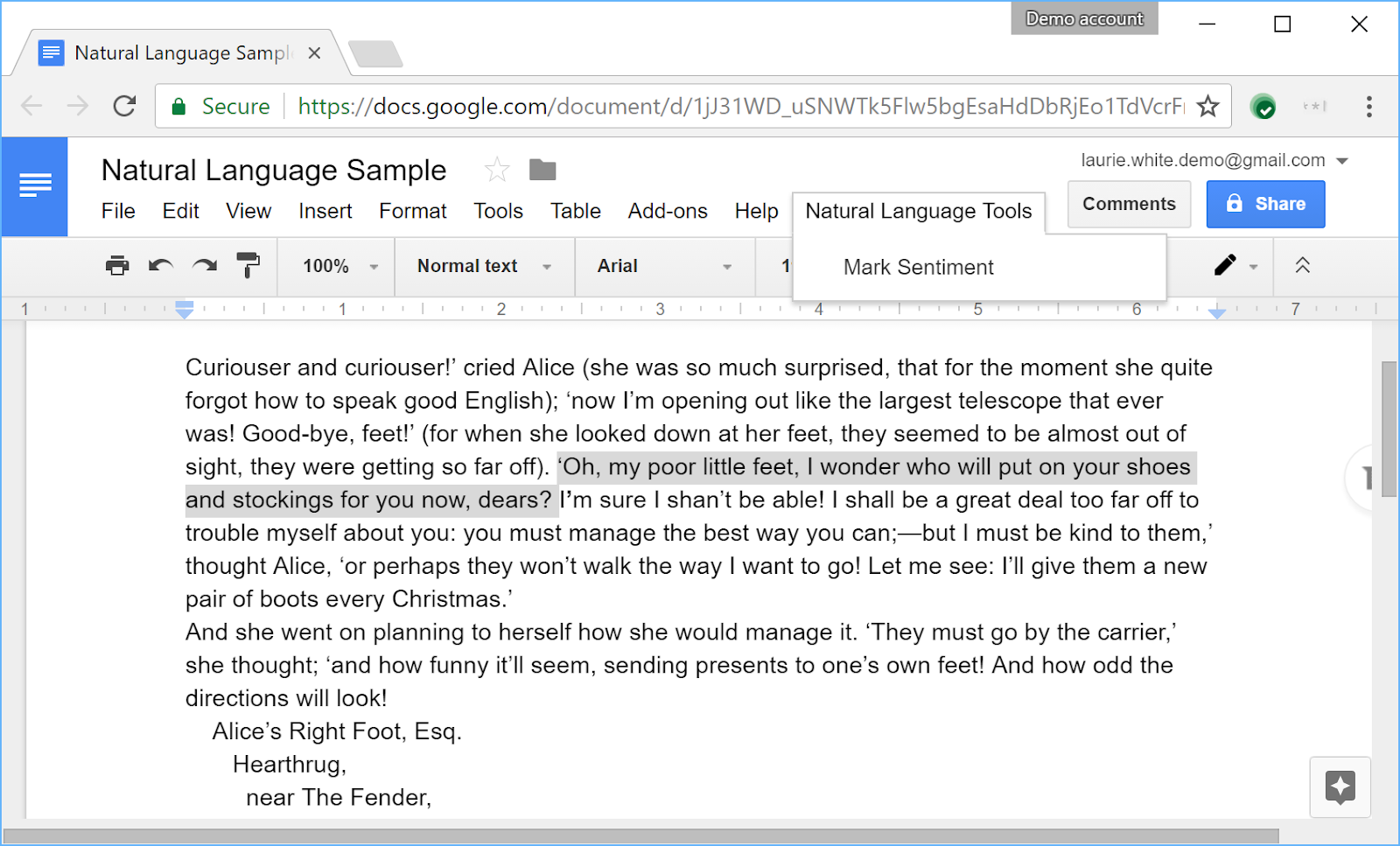
負面情緒的文字標上紅色,正面情緒的文字標上綠色,中性情緒的文字則標上黃色。
課程內容
本實驗室的內容包括:
- 從 Google 文件呼叫 Natural Language API
- 在 Google 文件新增選單
- 在 Google 文件辨識並處理選取的文字
設定和需求
瞭解以下事項後,再點選「Start Lab」按鈕
請詳閱以下操作說明。實驗室活動會計時,且中途無法暫停。點選「Start Lab」後就會開始計時,顯示可使用 Google Cloud 資源的時間。
您將在真正的雲端環境完成實作實驗室活動,而不是模擬或示範環境。為此,我們會提供新的暫時憑證,供您在實驗室活動期間登入及存取 Google Cloud。
為了順利完成這個實驗室,請先確認:
- 可以使用標準的網際網路瀏覽器 (Chrome 瀏覽器為佳)。
注意事項:請使用無痕模式 (建議選項) 或私密瀏覽視窗執行此實驗室,這可以防止個人帳戶和學員帳戶之間的衝突,避免個人帳戶產生額外費用。
- 是時候完成實驗室活動了!別忘了,活動一旦開始將無法暫停。
注意事項:務必使用實驗室專用的學員帳戶。如果使用其他 Google Cloud 帳戶,可能會產生額外費用。
如何開始實驗室及登入 Google Cloud 控制台
-
按一下「Start Lab」按鈕。如果實驗室會產生費用,請在開啟的對話方塊中選取付款方式。右側的「Lab setup and access」面板會顯示下列項目:
- 「Open Google Cloud console」按鈕
- 此實驗室所需的臨時憑證 (使用者名稱和密碼)
- 完成此實驗室所需的其他資訊 (如有)
請注意,實驗室計時器位於頁面頂端附近,會顯示剩餘時間。
-
按一下「Open Google Cloud console」。如果使用 Chrome 瀏覽器,也可以按一下滑鼠右鍵,選取「在無痕視窗中開啟連結」。
接著,實驗室會啟動相關資源,並開啟另一個分頁,顯示「登入」頁面。
提示:您可以在不同的視窗並排開啟分頁。
注意:頁面顯示「選擇帳戶」對話方塊時,請點選「使用其他帳戶」。
-
如有必要,請將下方的 Username 貼到「登入」對話方塊。
{{{user_0.username | "Username"}}}
您也可以在「Lab setup and access」面板找到「Username」。
-
點選「下一步」。
-
複製下方的 Password,並貼到「歡迎使用」對話方塊。
{{{user_0.password | "Password"}}}
您也可以在「Lab setup and access」面板找到「Password」。
-
點選「下一步」。
重要事項:請務必使用實驗室提供的憑證,而非自己的 Google Cloud 帳戶憑證。
注意:如果使用自己的 Google Cloud 帳戶來進行這個實驗室,可能會產生額外費用。
-
繼續點按後續頁面:
- 接受條款及細則。
- 由於這是臨時帳戶,請勿新增救援選項或雙重驗證機制。
- 請勿申請免費試用。
Google Cloud 控制台稍後會在這個分頁開啟。
注意:如要使用 Google Cloud 產品和服務,請按一下「導覽選單」,或在「搜尋」欄位輸入服務或產品名稱。
工作 1:啟用 Natural Language API
開始前,請先確認已啟用 Natural Language API。
-
前往 Google Cloud 控制台,依序點選「導覽選單」>「API 和服務」>「程式庫」。
-
搜尋 Cloud Natural Language API,點按該 API 即可啟用或確認啟用。
工作 2:取得 API 金鑰
生成 API 使用者金鑰,並在要求網址中傳遞。
-
如要建立 API 金鑰,請依序點選「導覽選單」>「API 和服務」>「憑證」。
-
按一下頂端的「建立憑證」,然後選取「API 金鑰」:
-
將 API 金鑰複製到文字檔或 Google 文件,供後續步驟使用。按一下「關閉」。
取得 API 金鑰後,即可前往 Google 文件。
點選「Check my progress」,確認目標已達成。
取得 API 金鑰
工作 3:設定 Google 文件
呼叫 Natural Language API 前,請先編寫 Apps Script 程式,藉此建立選單、將選單連結至標記文字的函式,並從使用者選取的內容中擷取文字。
- 建立新的 Google 文件。
- 在新文件中,依序選取選單項目「擴充功能」>「Apps Script」。
- 刪除指令碼編輯器中的所有程式碼,然後貼上下列程式碼。這段程式碼會建立選單項目、從目前選取的文字擷取內容,並根據情緒進行標示。目前還不會呼叫 Natural Language API。
/**
* @OnlyCurrentDoc
*
* 上述註解會指示 Apps Script 限制這個外掛程式的
* 檔案存取範圍,並指出這個外掛程式只會
* 嘗試讀取或修改外掛程式所在檔案的內容,
* 而非使用者的所有檔案。向使用者顯示的授權要求訊息
* 會反映這個有限的範圍。
*/
/**
* 在文件開啟時,於 Google 文件 UI
* 建立選單項目。
*
*/
function onOpen() {
var ui = DocumentApp.getUi();
ui.createMenu('Natural Language Tools')
.addItem('Mark Sentiment', 'markSentiment')
.addToUi();
}
/**
* 取得使用者選取的文字,並根據情緒標示:
* 正面情緒標為綠色、負面情緒為紅色、
* 中性情緒為黃色。
*
*/
function markSentiment() {
var POSITIVE_COLOR = '#00ff00'; // 情緒的顏色
var NEGATIVE_COLOR = '#ff0000';
var NEUTRAL_COLOR = '#ffff00';
var NEGATIVE_CUTOFF = -0.2; // 情緒的閾值
var POSITIVE_CUTOFF = 0.2;
var selection = DocumentApp.getActiveDocument().getSelection();
if (selection) {
var string = getSelectedText();
var sentiment = retrieveSentiment(string);
// 選取合適的顏色
var color = NEUTRAL_COLOR;
if (sentiment <= NEGATIVE_CUTOFF) {
color = NEGATIVE_COLOR;
}
if (sentiment >= POSITIVE_CUTOFF) {
color = POSITIVE_COLOR;
}
// 標示文字
var elements = selection.getSelectedElements();
for (var i = 0; i < elements.length; i++) {
if (elements[i].isPartial()) {
var element = elements[i].getElement().editAsText();
var startIndex = elements[i].getStartOffset();
var endIndex = elements[i].getEndOffsetInclusive();
element.setBackgroundColor(startIndex, endIndex, color);
} else {
var element = elements[i].getElement().editAsText();
foundText = elements[i].getElement().editAsText();
foundText.setBackgroundColor(color);
}
}
}
}
/**
* 傳回字串包含所選文字內容。
* 如未選取任何文字,則傳回空白字串。
*/
function getSelectedText() {
var selection = DocumentApp.getActiveDocument().getSelection();
var string = "";
if (selection) {
var elements = selection.getSelectedElements();
for (var i = 0; i < elements.length; i++) {
if (elements[i].isPartial()) {
var element = elements[i].getElement().asText();
var startIndex = elements[i].getStartOffset();
var endIndex = elements[i].getEndOffsetInclusive() + 1;
var text = element.getText().substring(startIndex, endIndex);
string = string + text;
} else {
var element = elements[i].getElement();
// 只翻譯可做為文字編輯的元素;
// 跳過圖片和其他非文字元素。if (element.editAsText) {
string = string + element.asText().getText();
}
}
}
}
return string;
}
/** 傳入字串後,將呼叫 Natural Language API 並擷取
* 該字串的情緒。情緒是介於
* -1 到 1 之間的實數,其中 -1 代表極度負面的情緒,
* 1 代表極度正面的情緒。
*/
function retrieveSentiment (line) {
// TODO: 用所選文字呼叫 Natural Language API
// 並傳回情緒值。
return 0.0;
}
注意:如要進一步瞭解 Apps Script,請參閱 Google Apps Script 參考資料。
- 在選單列按一下「將專案儲存至雲端硬碟」圖示
 (指令碼名稱會在授權對話方塊等位置向使用者顯示)。
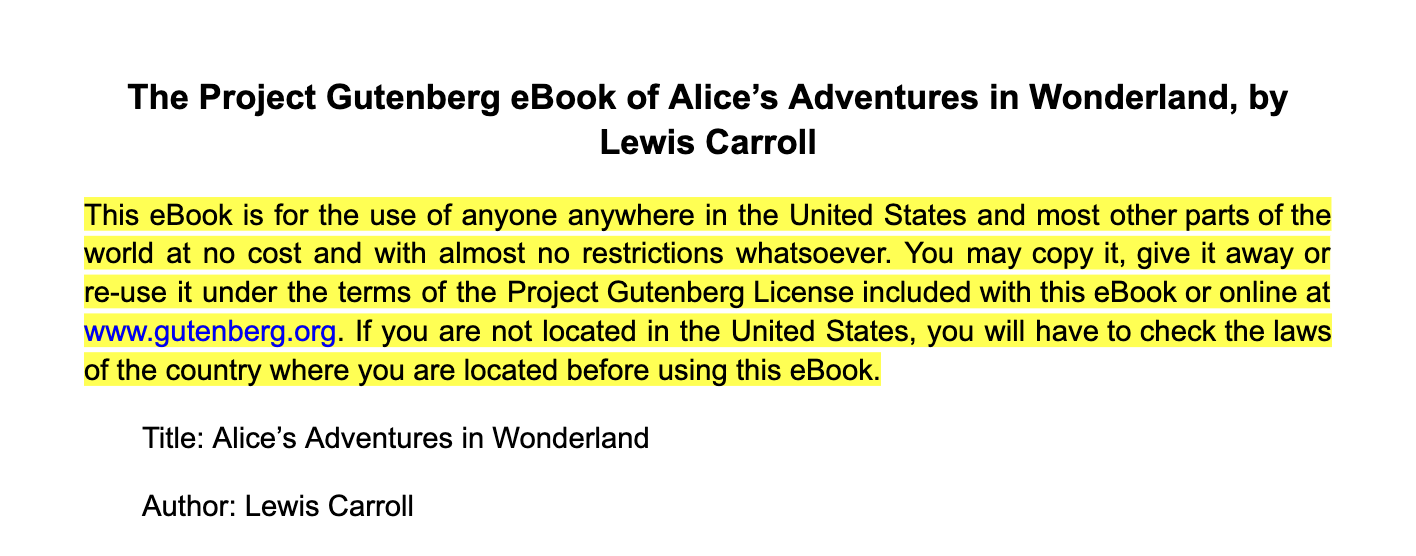
- 返回您的文件,並在文件新增文字。您可以使用古騰堡計劃網站上的《愛麗絲夢遊仙境》範例 (複製
Plain Text UTF-8 版本並貼到文件中),或任何您想要的文字。
- 重新載入文件,即可在 Google 文件工具列中,看到您建立的新選單「Natural Language Tools」。
- 選取文字,然後從「Natural Language Tools」選單中,選取「Mark Sentiment」。首次選取這個選項時,系統會提示您授權執行指令碼。按一下「確定」,然後確認帳戶。
-
允許 Natural Language Tools 查看及管理已安裝這個應用程式的文件。
- 授權指令碼後,選取的文字會標為黃色,因為情緒分析的虛設常式一律會傳回 0.0 (中性)。
點選「Check my progress」,確認目標已達成。
設定 Google 文件
工作 4:呼叫 Natural Language API
程式能從選取範圍擷取文字並標示後,就可以呼叫 Natural Language API 了。所有作業都會在 retrieveSentiment 函式的主體中完成。
注意:如要進一步瞭解 Natural Language API,請參閱 Cloud Natural Language API 參考資料。
- 返回 Google 文件的「擴充功能」>「Apps Script」,
- 並將
retrieveSentiment 函式中的「your key here」替換成 Google Cloud 控制台顯示的實際 API 金鑰。
var apiKey = "your key here"; // 替換為您的實際 API 金鑰
- 建立變數來儲存 Natural Language API 的網址,並在網址後方附加 API 金鑰 (請勿修改這一行):
var apiEndpoint = "https://language.googleapis.com/v1/documents:analyzeSentiment?key=" + apiKey;
- 從傳入函式的行建立結構,其中包含該行的文字、類型和語言 (目前僅支援英文)。
var docDetails = {
language: 'en-us',
type: 'PLAIN_TEXT',
content: line
};
- 加入編碼類型,根據文件詳細資料建構整個資料酬載:
var nlData = {
document: docDetails,
encodingType: 'UTF8'
};
- 建立的結構須包含酬載和必要標頭資訊:
var nlOptions = {
method : 'post',
contentType: 'application/json',
payload : JSON.stringify(nlData)
};
- 呼叫並儲存回應:
var response = UrlFetchApp.fetch(apiEndpoint, nlOptions);
- 回應會以 JSON 格式傳回,請剖析並擷取分數欄位 (如有)。如果成功擷取,將傳回該欄位的值,否則就傳回 0.0。
var data = JSON.parse(response);
var sentiment = 0.0;
// 確保所有部分都包含在傳回的值中
if (data && data.documentSentiment
&& data.documentSentiment.score){
sentiment = data.documentSentiment.score;
}
return sentiment;
擷取情緒的完整程式碼如下:
function retrieveSentiment (line) {
var apiKey = "your key here"; // 替換為實際取得的 API 金鑰
var apiEndpoint = "https://language.googleapis.com/v1/documents:analyzeSentiment?key=" + apiKey;
// 建立結構,須包含文字、語言、類型
// 和編碼
var docDetails = {
language: 'en-us',
type: 'PLAIN_TEXT',
content: line
};
var nlData = {
document: docDetails,
encodingType: 'UTF8'
};
// 將所有選項和資料包裝起來以供呼叫
var nlOptions = {
method : 'post',
contentType: 'application/json',
payload : JSON.stringify(nlData)
};
// 呼叫
var response = UrlFetchApp.fetch(apiEndpoint, nlOptions);
var data = JSON.parse(response);
var sentiment = 0.0;
// 確保所有部分都包含在傳回的值中
if (data && data.documentSentiment
&& data.documentSentiment.score){
sentiment = data.documentSentiment.score;
}
return sentiment;
}
- 儲存指令碼、重新載入文件,然後測試完整程式。您可能需要重新授權憑證,才能啟用新功能。選取文件的不同部分,查看各部分的情緒可能有哪些差異。
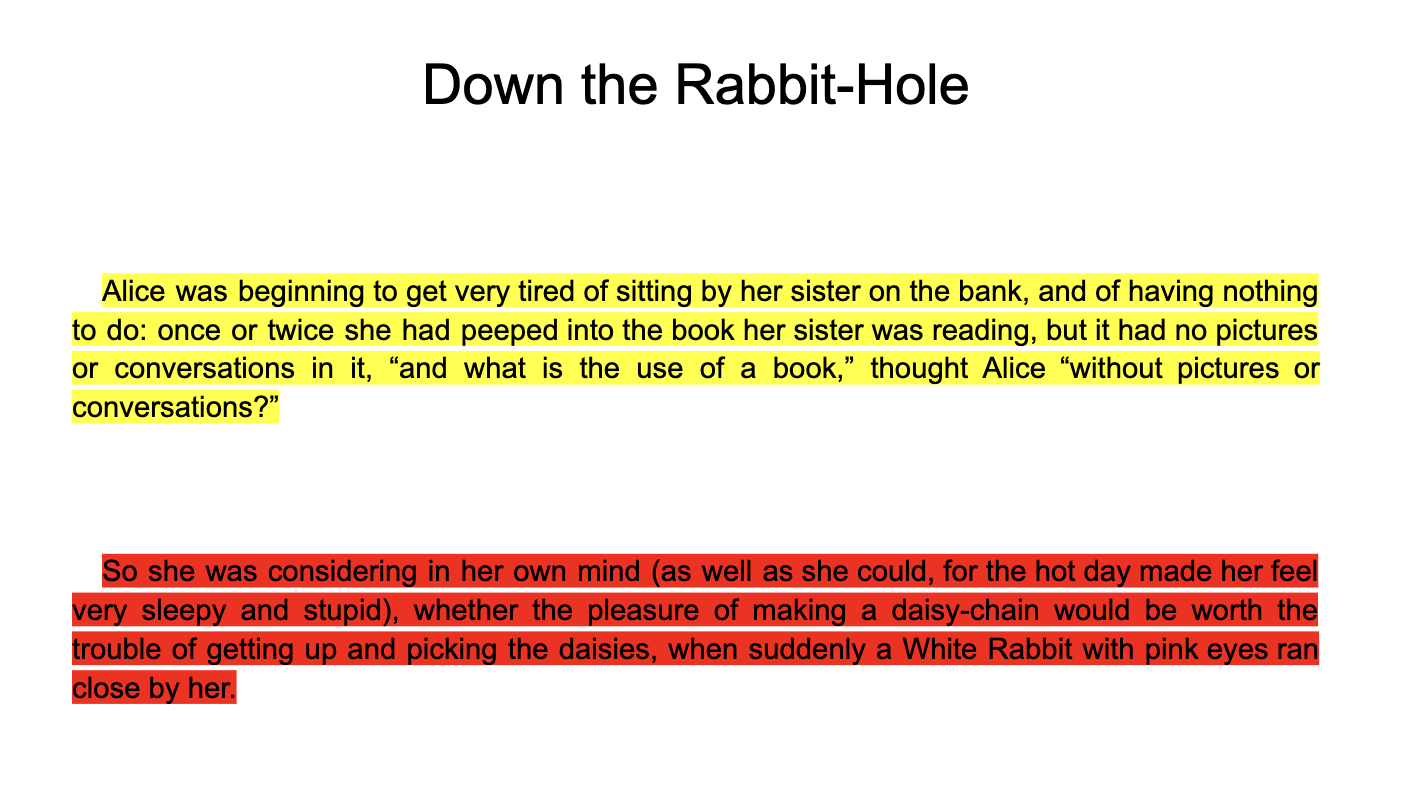
- (選用) 輸入自訂文字並分析,例如您可以輸入並分析「I'm mad」以及「I'm happy」。實驗看看 Natural Language API 如何解讀不同詞組,例如分析「I'm happy. I'm happy. I'm sad.」,如果再加入一個「I'm sad.」,會發生什麼事?
恭喜!
恭喜!您建立了 Google 文件,並呼叫 Natural Language API 來分析文件中所選部分的情緒。
後續步驟/瞭解詳情
歡迎參考下列建議項目,繼續學習 Google Cloud 相關知識:
Google Cloud 教育訓練與認證
協助您瞭解如何充分運用 Google Cloud 的技術。我們的課程會介紹專業技能和最佳做法,讓您可以快速掌握要領並持續進修。我們提供從基本到進階等級的訓練課程,並有隨選、線上和虛擬課程等選項,方便您抽空參加。認證可協助您驗證及證明自己在 Google Cloud 技術方面的技能和專業知識。
使用手冊上次更新日期:2025 年 3 月 21 日
實驗室上次測試日期:2025 年 3 月 21 日
Copyright 2026 Google LLC 保留所有權利。Google 和 Google 標誌是 Google LLC 的商標,其他公司和產品名稱則有可能是其關聯公司的商標。







