GSP123

Descripción general
Managed Service para Apache Spark es un servicio administrado de Spark y
Hadoop con el que puedes aprovechar herramientas de datos de código abierto
para ejecutar procesamiento por lotes, consultas, transmisiones y aprendizaje
automático. Con la automatización de Managed Service para Apache Spark, podrás
crear clústeres con rapidez, administrarlos fácilmente y ahorrar dinero
desactivándolos cuando no los necesites. Gracias a los ahorros de tiempo y
dinero en tareas de administración, podrás enfocarte en tus trabajos y datos.
Este lab se adaptó de la
guía para crear un clúster de Managed Service para Apache Spark con la
consola de Google Cloud.
Aprendizajes esperados
-
Crear un clúster de Managed Service para Apache Spark (con
Apache Spark preinstalado).
- Enviar un trabajo de Spark
- Cerrar el clúster
Configuración y requisitos
Antes de hacer clic en el botón Comenzar lab
Lee estas instrucciones. Los labs cuentan con un temporizador que no se puede pausar. El temporizador, que comienza a funcionar cuando haces clic en Comenzar lab, indica por cuánto tiempo tendrás a tu disposición los recursos de Google Cloud.
Este lab práctico te permitirá realizar las actividades correspondientes en un entorno de nube real, no en uno de simulación o demostración. Para ello, se te proporcionan credenciales temporales nuevas que utilizarás para acceder a Google Cloud durante todo el lab.
Para completar este lab, necesitarás lo siguiente:
- Acceso a un navegador de Internet estándar. Se recomienda el navegador Chrome.
Nota: Usa una ventana del navegador privada o de incógnito (opción recomendada) para ejecutar el lab. Así evitarás conflictos entre tu cuenta personal y la cuenta de estudiante, lo que podría generar cargos adicionales en tu cuenta personal.
- Tiempo para completar el lab (recuerda que, una vez que comienzas un lab, no puedes pausarlo).
Nota: Usa solo la cuenta de estudiante para este lab. Si usas otra cuenta de Google Cloud, es posible que se apliquen cargos a esa cuenta.
Cómo iniciar tu lab y acceder a la consola de Google Cloud
-
Haz clic en el botón Comenzar lab. Si debes pagar por el lab, se abrirá un diálogo para que selecciones la forma de pago.
A la derecha, se encuentra el panel Configuración del lab y acceso, que tiene los siguientes elementos:
- El botón Abrir la consola de Google Cloud
- Las credenciales temporales (nombre de usuario y contraseña) que debes usar para este lab
- Otra información para completar el lab (si es necesaria)
Ten en cuenta que el cronómetro del lab se encuentra cerca de la parte superior de la página y muestra el tiempo restante.
-
Haz clic en Abrir la consola de Google Cloud (o haz clic con el botón derecho y selecciona Abrir el vínculo en una ventana de incógnito si ejecutas el navegador Chrome).
El lab inicia los recursos y abre otra pestaña, en la que se muestra la página de acceso.
Sugerencia: Ordena las pestañas en ventanas separadas, una junto a la otra.
Nota: Si ves el diálogo Elegir una cuenta, haz clic en Usa otra cuenta.
-
De ser necesario, copia el nombre de usuario a continuación y pégalo en el diálogo Acceder.
{{{user_0.username | "Username"}}}
También puedes encontrar el nombre de usuario en el panel Configuración del lab y acceso.
-
Haz clic en Siguiente.
-
Copia la contraseña que aparece a continuación y pégala en el diálogo Te damos la bienvenida.
{{{user_0.password | "Password"}}}
También puedes encontrar la contraseña en el panel Configuración del lab y acceso.
-
Haz clic en Siguiente.
Importante: Debes usar las credenciales que te proporciona el lab. No uses las credenciales de tu cuenta de Google Cloud.
Nota: Usar tu propia cuenta de Google Cloud para este lab podría generar cargos adicionales.
-
Haz clic para avanzar por las páginas siguientes:
- Acepta los Términos y Condiciones.
- No agregues opciones de recuperación ni autenticación de dos factores, ya que esta cuenta es temporal.
- No te registres para obtener pruebas gratuitas.
Después de un momento, se abrirá la consola de Google Cloud en esta pestaña.
Nota: Para acceder a los productos y servicios de Google Cloud, haz clic en el menú de navegación o escribe el nombre del servicio o producto en el campo Buscar.

Otórgale un rol de IAM necesario a la cuenta de servicio de Compute Engine
Para asignarle el permiso de almacenamiento a la cuenta de servicio, que se
requiere para crear un clúster, sigue estos pasos:
-
En el menú de navegación ( ) de la consola de Google Cloud, selecciona
IAM y administración > IAM.
) de la consola de Google Cloud, selecciona
IAM y administración > IAM.
-
Haz clic en Editar entidad (ícono de lápiz) para la
Cuenta de servicio predeterminada de Compute Engine
([project-number]-compute@developer.gserviceaccount.com).
-
Haz clic en + Agregar otro rol.
-
En Selecciona un rol, busca
Administrador de almacenamiento y elígelo en los
resultados.
-
Haz clic en Guardar.
Tarea 1: Crea un clúster
-
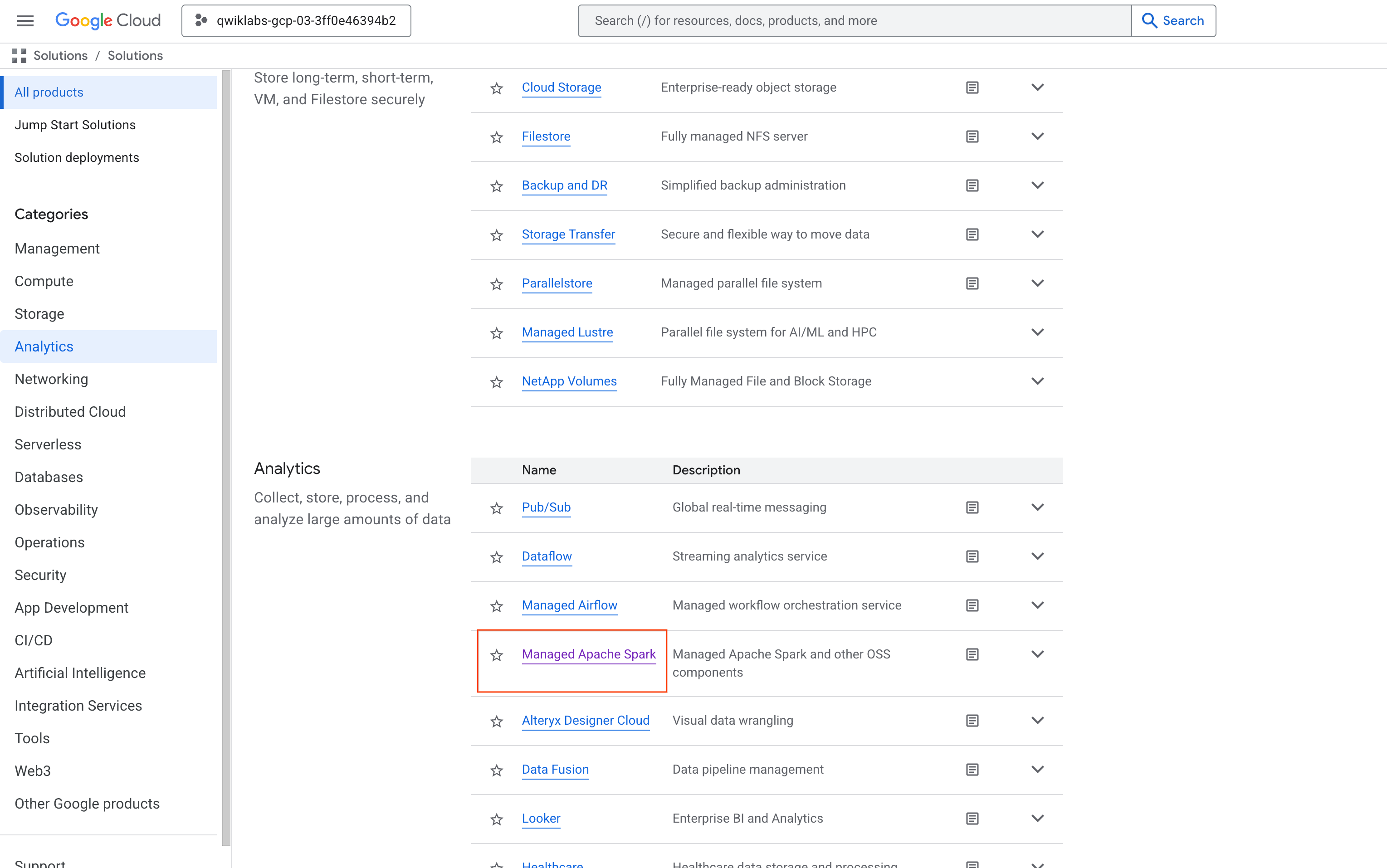
En el menú de navegación () de la consola de Google Cloud, haz clic en
Ver todos los productos. En Analytics, haz
clic en Apache Spark administrado.
-
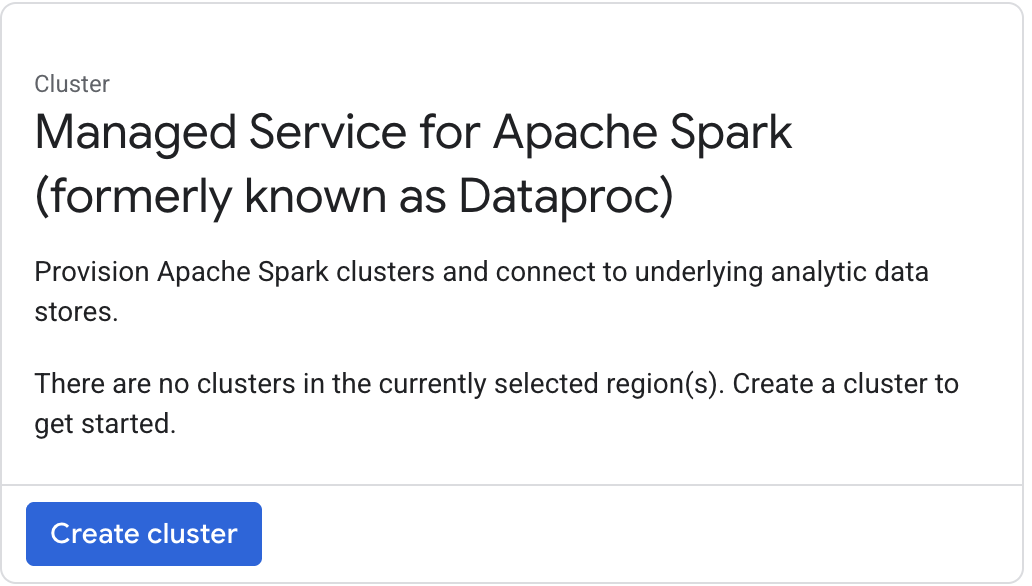
Para crear un clúster nuevo, haz clic en
Clústeres > Crear clúster.
-
Establece valores para los siguientes parámetros y deja la configuración
predeterminada para los demás:
| Parámetro |
Valor |
| Nombre |
|
| Región |
|
| Zona |
|
|
Expande Configuración avanzada >
Infraestructura, para el
Nodo de administrador >
Tipo de disco principal
|
Disco persistente estándar |
| Nodo de administrador: Serie |
E2 |
| Nodo de administrador Tipo de máquina |
|
| Nodo de administrador: Tamaño del disco principal |
30 GB |
| Cantidad de nodos trabajadores |
2 |
| Nodo trabajador: Tipo de disco principal |
Disco persistente estándar |
| Nodo trabajador: Serie |
E2 |
| Nodo trabajador: Tipo de máquina |
|
| Nodo trabajador: Tamaño del disco principal |
30 GB |
|
Expande Otra > Solo IP internas
|
Anula la selección de
Configurar todas las instancias para tener solo direcciones IP
internas
|
-
Haz clic en Crear para crear el nuevo clúster. Verás que el
estado pasa de Aprovisionando a Sin errores. Luego, podrás pasar al
siguiente paso cuando el resultado sea similar al siguiente:
Nota: Puedes pasar por alto la advertencia El servidor no pudo completar tu solicitud y continuar con la siguiente tarea.

Prueba la tarea completada
Haz clic en Revisar mi progreso para verificar la tarea
realizada.
Crear un clúster
Tarea 2: Envía un trabajo al clúster
-
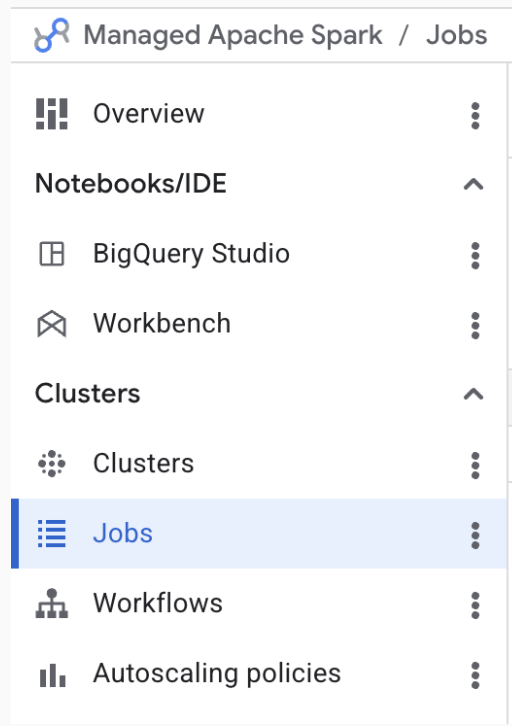
Selecciona Trabajos para cambiar a la vista de trabajos de
Managed Service para Apache Spark:
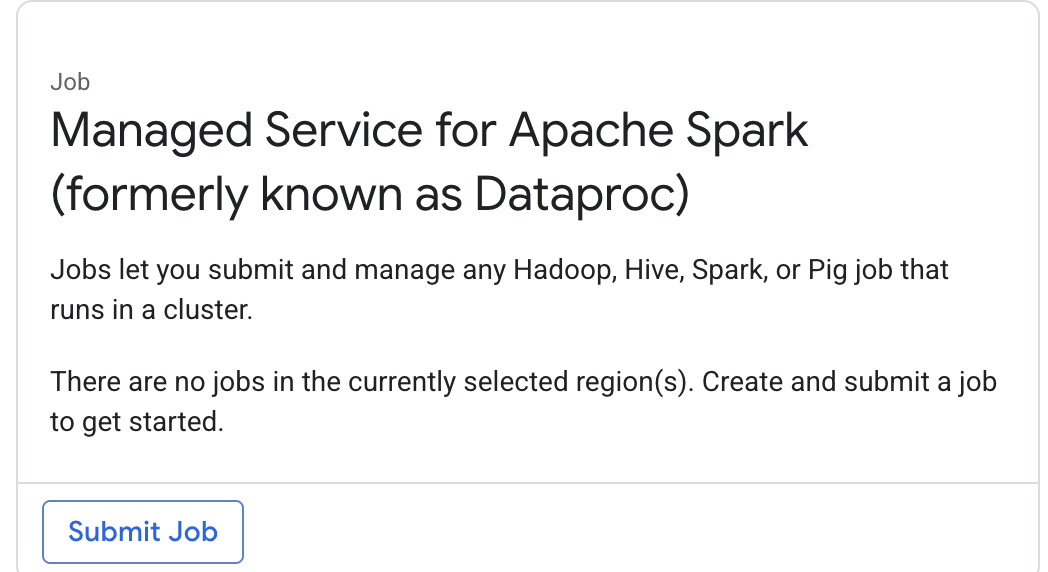
- Haz clic en Enviar trabajo.
-
Establece valores para los siguientes parámetros y deja la configuración
predeterminada para los demás:
| Parámetro |
Valor |
| Región |
|
| Clúster |
|
| Tipo de trabajo |
|
| Archivo JAR o clase principal |
|
| Archivos JAR |
|
| Argumentos |
|
- Haz clic en Enviar.
Tu trabajo debería aparecer en la lista Trabajos, en la que se muestran los
trabajos de tu proyecto con el clúster, el tipo y el estado actual. El nuevo
trabajo se muestra como "En ejecución". Cuando veas el estado "Sin errores",
podrás continuar con los próximos pasos.
Prueba la tarea completada
Haz clic en Revisar mi progreso para verificar la tarea
realizada.
Enviar un trabajo de Spark al clúster
-
Para ver el resultado del trabajo finalizado, haz clic en el ID del trabajo
en la lista Trabajos:

-
Para evitar el desplazamiento, selecciona Ajustar líneas en
ACTIVADO:
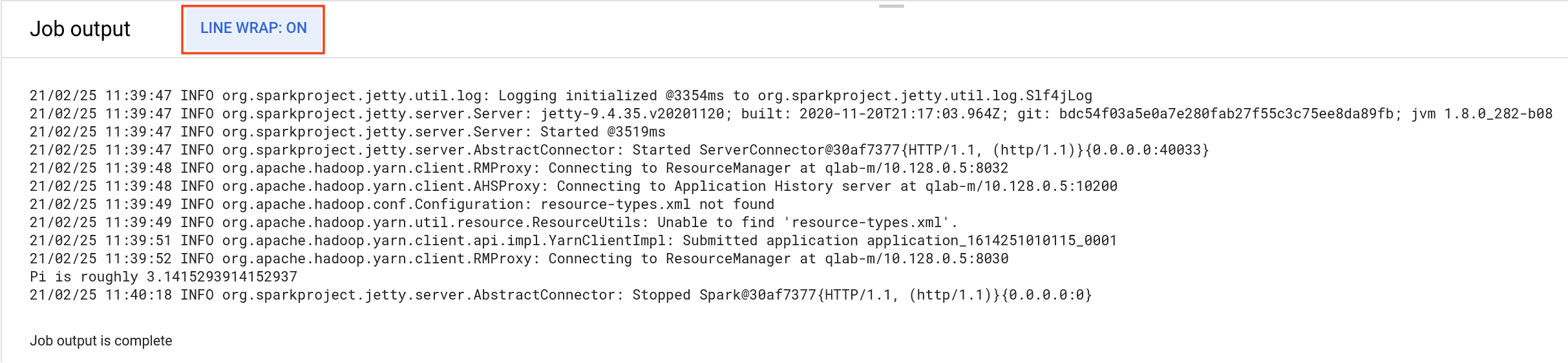
Debes ver que tu trabajo calculó un valor aproximado de pi correctamente.
Tarea 3: Cierra el clúster
- Puedes cerrar un clúster en la página Clústeres:
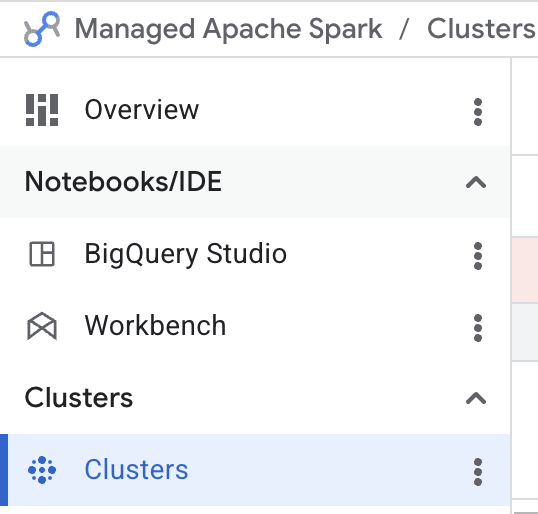
-
Selecciona la casilla de verificación junto al clúster
qlab y haz clic en Borrar:

- Haz clic en CONFIRMAR para confirmar la eliminación.
Tarea 4: Pon a prueba tus conocimientos
Aquí tienes algunas preguntas de opción múltiple para reforzar tus
conocimientos de los conceptos de este lab. Trata de responderlas lo mejor
posible.
¡Felicitaciones!
Aprendiste a crear un clúster de Managed Service para Apache Spark, enviar un
trabajo de Spark y cerrar el clúster.
Próximos pasos y más información
Capacitación y certificación de Google Cloud
Recibe la formación que necesitas para aprovechar al máximo las tecnologías de Google Cloud. Nuestras clases incluyen habilidades técnicas y recomendaciones para ayudarte a avanzar rápidamente y a seguir aprendiendo. Para que puedas realizar nuestros cursos cuando más te convenga, ofrecemos distintos tipos de capacitación de nivel básico a avanzado: a pedido, presenciales y virtuales. Las certificaciones te ayudan a validar y demostrar tus habilidades y tu conocimiento técnico respecto a las tecnologías de Google Cloud.
Actualización más reciente del manual: 28 de abril de 2026
Prueba más reciente del lab: 28 de abril de 2026
Copyright 2026 Google LLC. All rights reserved. Google y el logotipo de Google son marcas de Google LLC. Los demás nombres de productos y empresas pueden ser marcas de las respectivas empresas a las que estén asociados.








