GSP1154

總覽
Agent Platform 是全方位的機器學習開發平台,具備預測式與生成式 AI 功能,助您訓練、評估並部署預測型機器學習模型,滿足各種相關需求。此外,您也能利用平台探索、調整及提供生成式 AI 模型,幫助生成內容。以保險公司為例,業者持續致力於提升理賠處理與風險評估等作業的效率。面對這類挑戰,Agent Studio 能提供強大的工具,協助快速打造生成式 AI 解決方案的原型。
查看 Gemini Enterprise Agent Ready (GEAR) 計畫的其他內容。
有了 Agent Studio,您就能快速測試及自訂生成式 AI 模型,並用於應用程式。該平台提供多樣化的工具和資源,而且使用者介面 (UI) 直覺易用,即使沒有深厚的機器學習背景,也能輕鬆上手生成式 AI。
本實驗室將帶您探索 Agent Studio,發揮 Gemini 等頂尖生成式 AI 模型的潛力。您將扮演開發人員,協助保險公司打造風險分析助理的原型,並在過程中學習如何將提示詞構想發展成可部署的應用程式、設計縝密的提示詞來獲得特定生成結果,以及運用多模態功能分析圖像等各種資料。所有核心作業皆可直接在 Google Cloud 控制台完成,無需使用 API 或 Python SDK。
目標
本實驗室的內容包括:
- 以提示詞打造應用程式。
- 設計有效的提示詞。
- 設計及管理提示詞。
- 使用多模態提示詞。
設定和需求
瞭解以下事項後,再點選「Start Lab」按鈕
請詳閱以下操作說明。實驗室活動會計時,且中途無法暫停。點選「Start Lab」後就會開始計時,顯示可使用 Google Cloud 資源的時間。
您將在真正的雲端環境完成實作實驗室活動,而不是模擬或示範環境。為此,我們會提供新的暫時憑證,供您在實驗室活動期間登入及存取 Google Cloud。
為了順利完成這個實驗室,請先確認:
- 可以使用標準的網際網路瀏覽器 (Chrome 瀏覽器為佳)。
注意事項:請使用無痕模式 (建議選項) 或私密瀏覽視窗執行此實驗室,這可以防止個人帳戶和學員帳戶之間的衝突,避免個人帳戶產生額外費用。
- 是時候完成實驗室活動了!別忘了,活動一旦開始將無法暫停。
注意事項:務必使用實驗室專用的學員帳戶。如果使用其他 Google Cloud 帳戶,可能會產生額外費用。
如何開始實驗室及登入 Google Cloud 控制台
-
按一下「Start Lab」按鈕。如果實驗室會產生費用,請在開啟的對話方塊中選取付款方式。右側的「Lab setup and access」面板會顯示下列項目:
- 「Open Google Cloud console」按鈕
- 此實驗室所需的臨時憑證 (使用者名稱和密碼)
- 完成此實驗室所需的其他資訊 (如有)
請注意,實驗室計時器位於頁面頂端附近,會顯示剩餘時間。
-
按一下「Open Google Cloud console」。如果使用 Chrome 瀏覽器,也可以按一下滑鼠右鍵,選取「在無痕視窗中開啟連結」。
接著,實驗室會啟動相關資源,並開啟另一個分頁,顯示「登入」頁面。
提示:您可以在不同的視窗並排開啟分頁。
注意:頁面顯示「選擇帳戶」對話方塊時,請點選「使用其他帳戶」。
-
如有必要,請將下方的 Username 貼到「登入」對話方塊。
{{{user_0.username | "Username"}}}
您也可以在「Lab setup and access」面板找到「Username」。
-
點選「下一步」。
-
複製下方的 Password,並貼到「歡迎使用」對話方塊。
{{{user_0.password | "Password"}}}
您也可以在「Lab setup and access」面板找到「Password」。
-
點選「下一步」。
重要事項:請務必使用實驗室提供的憑證,而非自己的 Google Cloud 帳戶憑證。
注意:如果使用自己的 Google Cloud 帳戶來進行這個實驗室,可能會產生額外費用。
-
繼續點按後續頁面:
- 接受條款及細則。
- 由於這是臨時帳戶,請勿新增救援選項或雙重驗證機制。
- 請勿申請免費試用。
Google Cloud 控制台稍後會在這個分頁開啟。
注意:如要使用 Google Cloud 產品和服務,請按一下「導覽選單」,或在「搜尋」欄位輸入服務或產品名稱。
工作 1:以提示詞打造應用程式
在這項工作,您將體驗如何運用 Agent Studio,快速將生成式 AI 助理的構想,轉為可實際運作的原型。本練習以保險業應用為主:請設計一組提示詞,協助保險專員彙整客戶資訊來製作風險分析報告,並將這組提示詞轉化為簡單的應用程式。
-
前往 Google Cloud 控制台,依序選取「導覽選單」圖示  >「Agent Platform」>「Studio」。
-
依序點選左上方的「新增」>「對話」,開啟提示詞編輯器頁面。
UI 分為三大區塊:
- 「系統指令」:模型會先處理這組指令,再處理提示詞。設定完成後,指令將套用至整個要求;若包含在提示詞中,就能在使用者與模型的多輪對話中持續生效。
- 「模型設定」:您可以在這裡選取模型 (包含第三方模型)、設定參數和進階選項,以及使用工具 (例如建立基準)。
-
提示詞:您可以在這裡撰寫提示詞,以便運用多模態功能。
-
點選右上方的「未命名的提示詞」,改名為「Insurance Risk Summary - Prototype」。
-
在「系統指令」方塊輸入下列內容,為 AI 助理指派符合保險情境的角色:
You are an expert AI assistant for an insurance underwriting department.
Your primary goal is to help underwriters by accurately and concisely summarizing client information and highlighting potential risk factors.
Maintain a professional and objective tone.
Focus only on the information provided in the prompt. Do not invent details.
-
在主要提示詞區域貼入下列內容:
Customer Notes for 'SafeHarbor Warehousing':
"The applicant is seeking coverage for their 50,000 sq ft warehouse. The business is 5 years old. The building is a concrete tilt-up structure, originally built in 2010. They store a variety of non-hazardous dry goods.
Fire safety measures include a full sprinkler system, a centrally monitored fire alarm, and documented annual inspections by a certified third party.
Security measures include a 24/7 centrally monitored burglar alarm, comprehensive security camera coverage of the interior and exterior, a fully fenced perimeter, and nightly patrols by a contracted security guard service.
The company reports no major property or liability losses in their 5-year history. They have specifically asked to ensure their new automated shelving and retrieval system, installed last month, is adequately covered under the policy."
Your Task:
1. Briefly summarize the key details of the 'SafeHarbor Warehousing' business and its existing safety measures.
2. Based *only* on the notes provided, identify any immediate questions an underwriter should ask or potential risk factors they should consider further.
Present the summary first, then the questions/risk factors as bullet points.
-
點選「模型設定」:
- 確認已選取「」模型。為了變更模型,請依序點選「模型」>「Gemini」>「」。
- 如果尚未設定「區域」,請選取「全球」。
-
點選「提交 (Enter 鍵)」箭頭按鈕,或按 Enter 鍵,查看模型的回覆。
注意:如果出現「429 Quota Exhausted」錯誤,請稍候一分鐘,再重新執行提示詞。
-
在頁面右上方,點選提示詞名稱旁的「Save」按鈕。
-
在「儲存提示詞」對話方塊,確認「區域」已選取「」,然後點選「儲存」。
注意:初次儲存提示詞可能需要幾分鐘。
-
儲存後,接著來瞭解如何把草擬的提示詞變成原型應用程式。
-
在隨即顯示的右上方選單,依序點選「部署」圖示 >「Cloud Run」>「部署為應用程式」。
-
在隨即顯示的「根據目前的提示詞建立網頁應用程式」對話方塊中:
- 在「存取控管」下方,選取「允許公開存取」。
- 勾選「確認聲明」,公開部署應用程式。
- 點選「建立應用程式」。
-
部署程序會開始執行,過程可能需要幾分鐘。期間 UI 可能顯示類似下方的狀態更新:
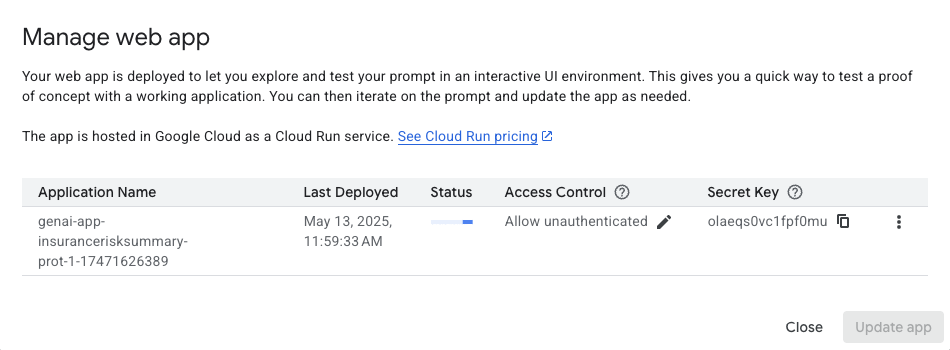
注意:初次部署有時會失敗,這通常是因為在作業開始時,建構服務的基礎權限尚未完全生效。如果「管理網頁應用程式」對話方塊中顯示「失敗」狀態,請按照下列步驟重試:
- 等待約一分鐘,讓所有服務和權限完成初始化。
- 在「管理網頁應用程式」對話方塊,點選「更新應用程式」按鈕。
- 接著會出現確認對話方塊。點選「確認」即可啟動更新。
-
完成後,點選「管理網頁應用程式」方塊中的「開啟」按鈕。
-
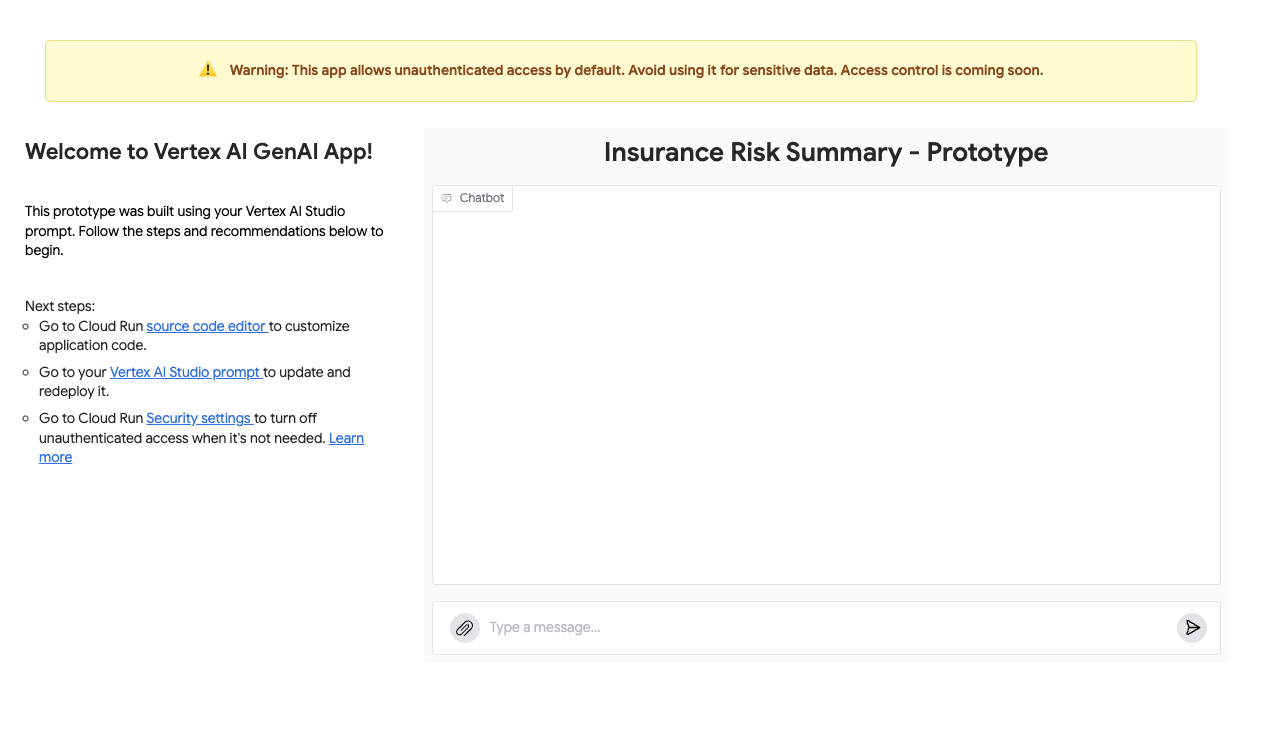
您現在應會看到標題為「歡迎使用 Vertex AI 生成式 AI 應用程式!」的網頁,並顯示提示詞標題「Insurance Risk Summary - Prototype」。
-
在「Chatbot」區塊底部的「請輸入訊息...」輸入欄位,輸入新的測試訊息,例如:
New Customer Inquiry:
"Applicant 'Coastal Goods Delivery' has a fleet of 10 delivery vans, all equipped with GPS and telematics. They operate within a 100-mile radius of their depot. Drivers undergo annual safety training. They had one minor fender bender last year, no injuries, $1500 damages. What are the primary risk considerations?"
Please summarize key points and identify potential risks.
-
點選提交箭頭按鈕,將訊息傳送至應用程式。
-
觀察應用程式的回覆。程式應會根據您在 Agent Studio 定義的邏輯和系統指令,處理輸入內容。
注意:如應用程式頁面的警告所示,此應用程式預設開放任何人存取,無需驗證身分。在正式環境中,您應設定適當的安全性機制,不過在本實驗室探索時,保留預設設定即可。
- 您已完成整個流程:
- 在 Agent Studio 設計提示詞。
- 點選幾下按鈕,透過 Cloud Run 部署無伺服器應用程式。
- 直接透過網頁介面開啟生成式 AI 模型,並與其互動。這展現出 Agent Studio 的強大優勢,可助您輕鬆快速建立原型與部署生成式 AI 功能。
點選「Check my progress」,確認目標已達成。
使用 Agent Studio 建立提示詞應用程式。
工作 2:設計有效的提示詞
您已在工作 1 完成初步的提示詞原型設計,接著進一步學習如何精煉提示詞,讓生成式模型輸出更精確、可控且實用的結果,這也是提示工程的核心技能。本階段將延續保險主題,嘗試從理賠文件中擷取特定資訊,或提升摘要品質。
如要進一步瞭解提示詞類型,請參閱這份指南。
零樣本提示
您將從建立新的提示詞開始,進一步探索如何設計更深入、詳細的提示詞。
- 確認您目前位於 Agent Studio 的主要區域。如果您先前在查看工作 1 部署的應用程式,請關閉該瀏覽器分頁,並返回 Google Cloud 控制台。
注意:如果出現系統提示,請選擇「不儲存而直接離開」,然後點選「繼續」。
-
依序選取左上方的「新增」>「對話」,開啟新的提示詞編輯器頁面。
-
點選右上方的「未命名的提示詞」,改名為「擷取保險理賠資料」。
-
瞭解本節的模擬情境:「保險理賠人員常收到非結構化的備註或電子郵件,需要快速從中擷取新理賠案件的重要資訊,以便輸入理賠管理系統。」
-
在「系統指令」方塊輸入下列內容:
You are an AI assistant specializing in parsing and extracting specific data points from unstructured insurance claim notifications.
Your goal is to identify and list key information accurately.
If a piece of information is not found, clearly state "Not found".
Output the extracted information in a key: value format, with each key on a new line.
-
在主要提示詞區域,貼上這段非結構化的理賠備註樣本:
Claim Notification Received:
"Hi team, just got a call from Mrs. Eleanor Vance, policy #POL458892. She reported a kitchen fire that occurred on May 12th, 2025, around 3 PM. The main damage seems to be to the oven and surrounding cabinets. She mentioned smoke damage in the kitchen and dining area too. She thinks the total damage might be around $7,500. Her contact is 555-0123. No injuries reported, thankfully."
Extract the following:
- Policy Number
- Claimant Name
- Date of Loss
- Time of Loss
- Type of Loss
- Brief Description of Damage
- Estimated Loss Amount
- Injuries Reported
-
點選「模型設定」:
- 確認已選取「」模型。
- 將「溫度參數 (Temperature)」設為
0.1,確保擷取內容忠於事實,減少模型自由發揮的空間。
- 將「輸出詞元限制」設為合理的數字,例如
1024。
- 確定「區域」設為「全球」。
-
點選「提交 (Enter 鍵)」箭頭按鈕,查看輸出內容。這種未提供明確樣本就直接執行的做法,稱為零樣本提示。
少量樣本提示
通常只要提供幾個樣本 (即「少量樣本提示」),即可大幅提升模型成效,尤其在處理特定格式或擷取細節時,效果更明顯。
-
依序選取左上方的「新增」>「對話」。
-
在提示詞部分的底部,點選「+」按鈕。
-
在彈出式選單選取「Example」。
畫面上會出現新視窗,您可以在提示詞中新增樣本。
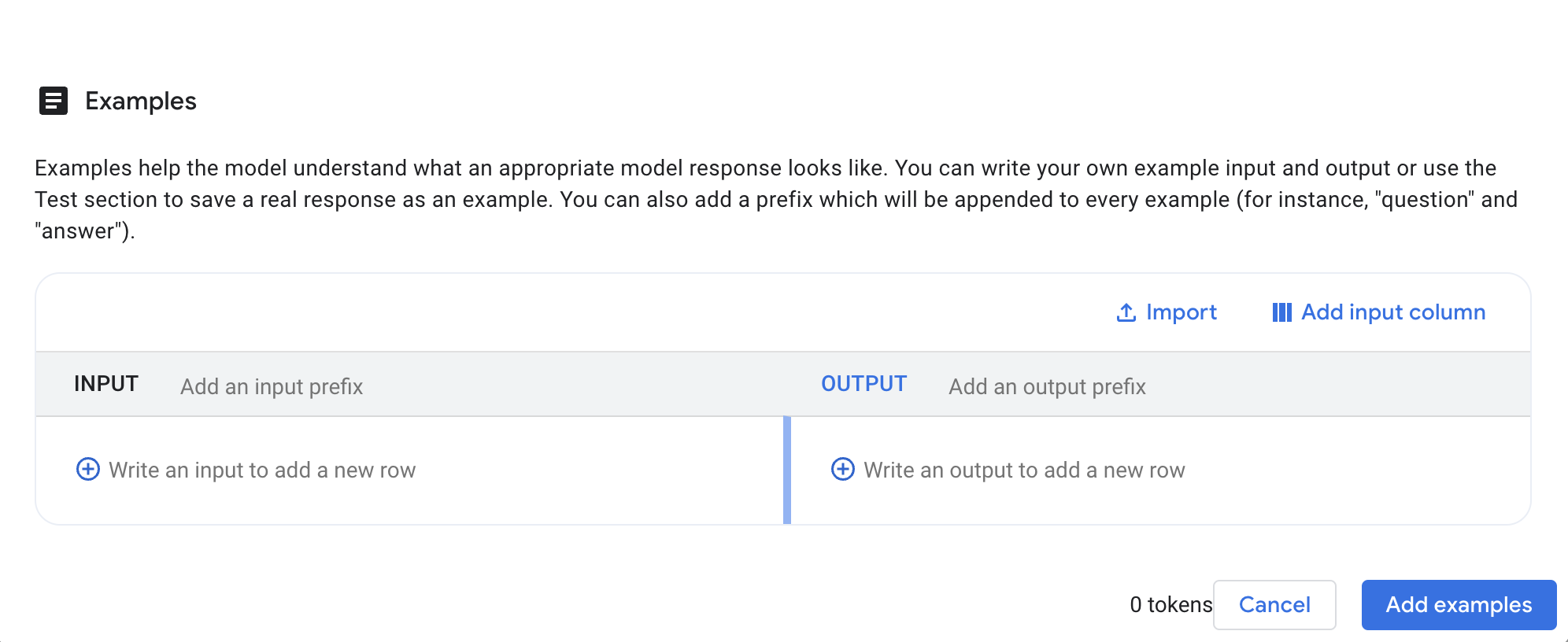
-
在隨即顯示的「樣本」介面中:
- 在第一個樣本的「輸入內容」,貼上這段非結構化的備註:
Claim Notification Received:
"Email from John Sterling (policy POL77521) re: water damage at his shop. Happened sometime last night, May 10th, 2025. A pipe burst in the ceiling. Stockroom is flooded, some damage to inventory. He's not sure on the cost yet, maybe $5k-$10k? No one was there, so no injuries."
Extract the following:
- Policy Number
- Claimant Name
- Date of Loss
- Time of Loss
- Type of Loss
- Brief Description of Damage
- Estimated Loss Amount
- Injuries Reported
- 在第一個樣本的「輸出內容」,貼上這段格式正確的擷取內容:
Policy Number: POL77521
Claimant Name: John Sterling
Date of Loss: May 10th, 2025
Time of Loss: Night
Type of Loss: Water damage
Brief Description of Damage: Pipe burst in ceiling, stockroom flooded, some damage to inventory.
Estimated Loss Amount: $5,000 - $10,000
Injuries Reported: No
- 點選「新增樣本」按鈕來儲存這個樣本,然後返回主要提示詞區域。
-
重新加入系統指令:清除提示詞會一併清除系統指令,因此請再次將指令貼入「系統指令」方塊:
You are an AI assistant specializing in parsing and extracting specific data points from unstructured insurance claim notifications.
Your goal is to identify and list key information accurately.
If a piece of information is not found, clearly state "Not found".
Output the extracted information in a key: value format, with each key on a new line.
-
提供新的輸入內容和提示詞:
- 在標示為「
{Input} 在這裡輸入值...」的區域,貼上 Eleanor Vance 的原始理賠通知,模型就會立即處理:
Claim Notification Received:
"Hi team, just got a call from Mrs. Eleanor Vance, policy #POL458892. She reported a kitchen fire that occurred on May 12th, 2025, around 3 PM. The main damage seems to be to the oven and surrounding cabinets. She mentioned smoke damage in the kitchen and dining area too. She thinks the total damage might be around $7,500. Her contact is 555-0123. No injuries reported, thankfully."
-
在「輸入提示詞」區域輸入下列指令:
Extract the following data points from the provided claim notification:
- Policy Number
- Claimant Name
- Date of Loss
- Time of Loss
- Type of Loss
- Brief Description of Damage
- Estimated Loss Amount
- Injuries Reported
-
點選「模型設定」:
- 確認已選取「」模型。
- 將「溫度參數 (Temperature)」設為
0.1,確保擷取內容忠於事實,減少模型自由發揮的空間。
- 將「輸出詞元限制」設為合理的數字,例如
1024。
- 確定「區域」設為「全球」。
-
再次點選「提交 (Enter 鍵)」箭頭按鈕,比對本次輸出內容與先前運用零樣本提示的結果。觀察在加入少量樣本並採用結構化輸入方式後,準確度和格式是否明顯改進。
嘗試各種提示詞設定
接著,您將探索「模型設定」中的各項參數如何影響回覆內容。請確認已啟用包含少量樣本的「擷取保險理賠資料」提示詞。
注意:「擷取保險理賠資料」提示詞專為輸出準確的結構化內容設計。為了觀察溫度參數和 Top-P 等參數的效果,建議使用著重發揮創意的提示詞。
首先,請撰寫要用於測試的新提示詞:
-
依序選取左上方的「新增」>「對話」。
-
將提示詞命名為「保險故事」。
-
在提示詞文字方塊貼上下列內容:
Write the *first paragraph* of a short story about a homeowner who just used a futuristic AI insurance app to file a claim. The claim was for a bizarre and unexpected incident.
接著,您會嘗試調整模型設定。
嘗試各種模型設定
-
嘗試調整溫度參數:
-
說明:溫度參數能控制隨機性。數值較低時 (如 0.0 到 0.2),輸出內容更簡潔明確,結果更可預測;數值較高時 (如 1.5 到 2),能促使模型產生更多樣化或具備創意的回覆。
-
操作方式:將「溫度參數 (Temperature)」改為
1.5,點選「提交 (Enter 鍵)」並觀察變化。接著將「溫度參數 (Temperature)」改回 0.1,提示詞維持不變,然後再次點選「提交 (Enter 鍵)」。
-
嘗試調整輸出詞元限制:
-
說明:設定模型回覆時最多可生成多少詞元 (字詞片段)。
-
操作方式:將「輸出詞元限制」設為極小的數值 (例如
500),提示詞維持不變,然後點選「提交 (Enter 鍵)」,觀察輸出內容是否遭到截斷,最後再重設為預設上限 65535。
-
嘗試調整 Top-P:
-
說明:Top-P (核心取樣) 也能控制隨機性。模型會從機率最高的詞元開始挑選,直到這些詞元的機率總和超過 Top-P 值,就不會再考量其他詞元。設定為
1.0,代表會考量所有詞元。降低 Top-P 值 (例如設為 0.8) 可讓輸出內容更穩定,效果類似調低溫度。
-
操作方式:將「溫度參數 (Temperature)」設為
0.1 (或稍高如 0.5,以便更清楚觀察 Top-P 的影響),再將「Top-P」設為 0.8,提示詞維持不變,然後點選「提交 (Enter 鍵)」。接著將「Top-P」設為 1.0,提示詞還是維持不變,然後點選「提交 (Enter 鍵)」,觀察是否有細微差異。
-
快速檢查「進階」模型設定面板中的其他項目:
- 「安全性篩選器設定」:預設啟用,有助封鎖有害內容。本實驗室中請使用預設設定。
- 「思考預算」:這項參數用來設定模型在產生回覆時可使用的思考詞元數量。詞元數量越多,通常能進行更深入的推論,有助於處理複雜工作。這項設定預設為「自動」,但也能改為「停用」或「手動」。如果設為「手動」,模型會在達到指定的詞元上限後停止分析。處理簡單工作時,可設定較低的上限,如果工作較為複雜,則可提高上限。
- 「結構化輸出內容」:模型生成的回覆須嚴格符合預先定義的結構,例如 JSON。
-
建立基準:Google 搜尋:將模型連結至 Google 搜尋或地圖,以根據即時的公開資訊回答問題。
-
建立基準:您的資料:讓模型從您提供的資料來源 (如 Agent Platform Search 或 RAG Engine) 擷取資訊,回答特定情境的問題。
點選「Check my progress」,確認目標已達成。
在 Agent Studio 進行提示工程。
工作 3:設計及管理提示詞
建立可用的提示詞後,通常可嘗試調整指令或模型設定,看看能否提升回覆品質。Agent Studio 的「比較」功能正是為此而設計。這部分會用到我們剛才建立的提示詞。
-
依序選取左上方的「新增」>「對話」,開啟新的提示詞編輯器頁面。
-
將新提示詞命名為「辨識保險風險因素」。
-
設定簡單的基本提示詞:
You are an insurance risk analyst assistant. Your task is to identify potential risk factors from a given scenario. Be concise.
Scenario:
"The applicant, 'The Fiery Grill,' is a new upscale restaurant specializing in wood-fired oven pizzas and open-flame grilling. They have installed a brand new, custom-built fire suppression system for their cooking area, but it has not yet been certified by a third party. The restaurant plans to feature live acoustic music on weekend evenings and has a small, raised stage area. They also want to offer valet parking."
Based on this scenario, list three primary risk factors an underwriter should consider.
- 點選「模型設定」:
- 確認已選取「」模型。
- 將「溫度參數 (Temperature)」設為
0.2。
- 確定「區域」設為「全球」。
-
點選「提交 (Enter 鍵)」箭頭按鈕,查看模型的初步回覆。
-
如果提示詞尚未自動儲存,請點選「Save」按鈕。
-
現在,畫面上會顯示「辨識保險風險因素」提示詞與回覆內容,請點選提示詞名稱旁 (右上方) 的三點圖示,然後選取「比較」。
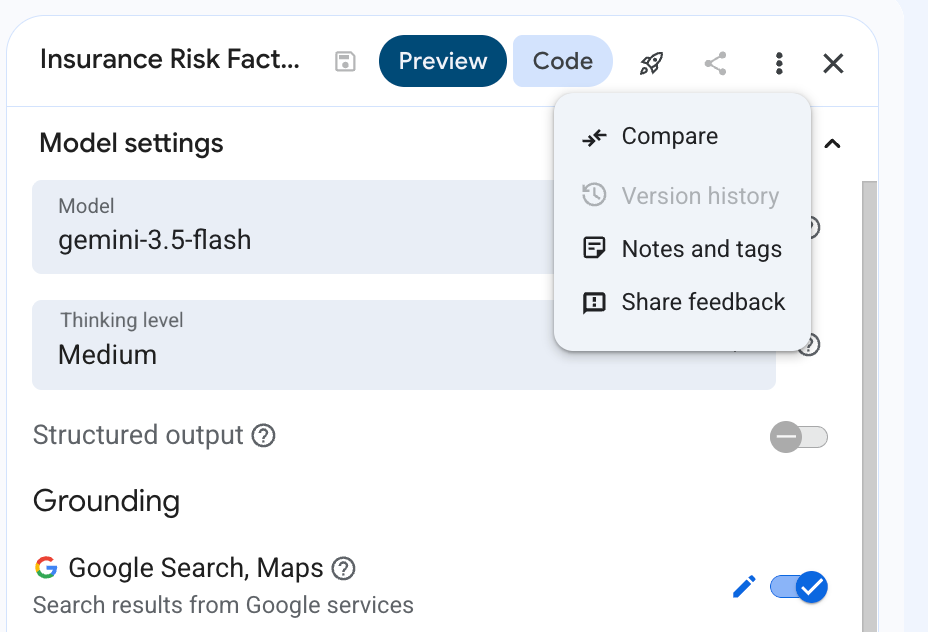
- 「比較」介面隨即開啟。「辨識保險風險因素」提示詞、相關設定和最新回覆,將並列顯示在頁面兩側,讓您能輕鬆對照模型設定與系統指令不同的版本。
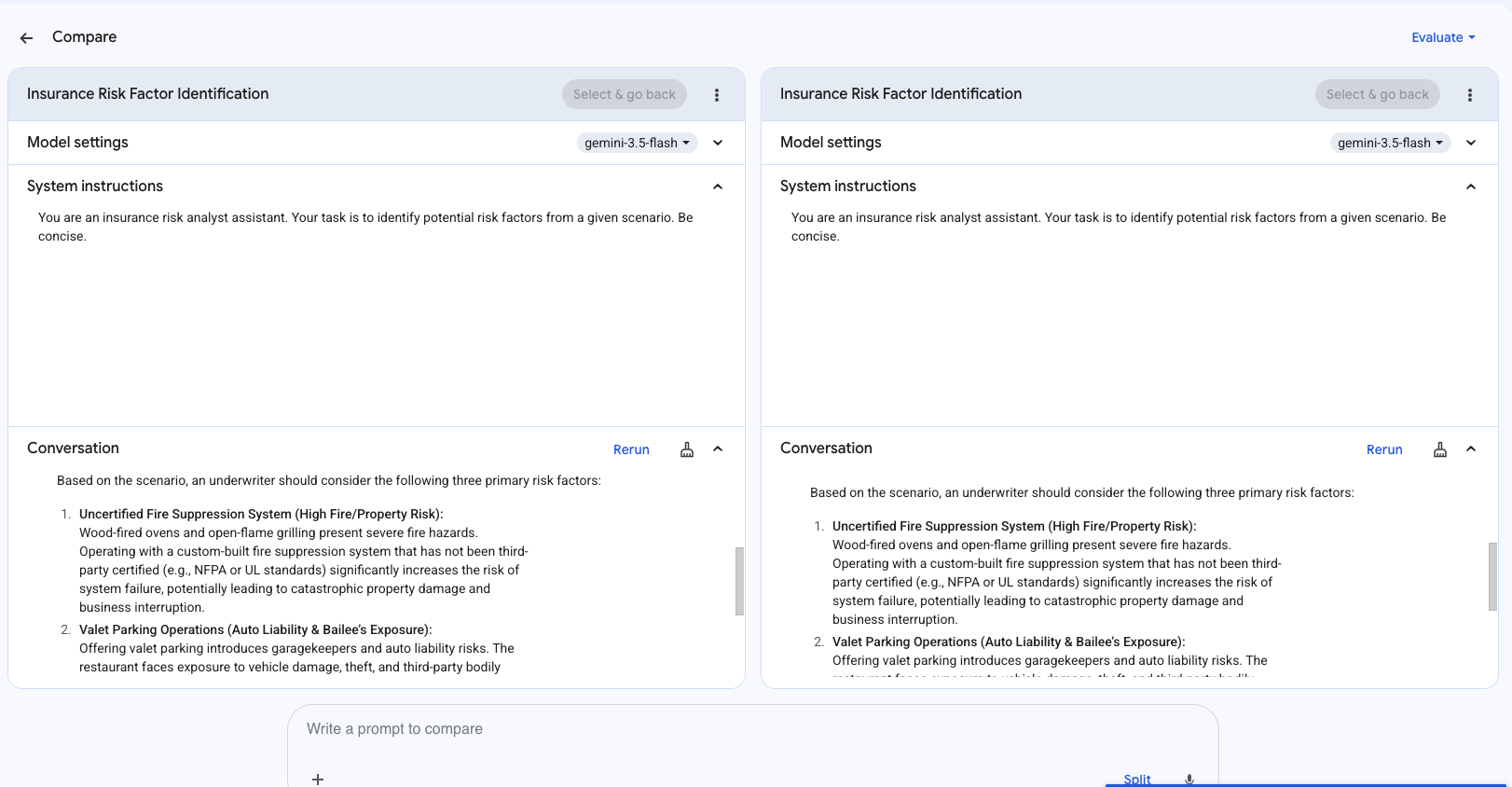
修改系統指令來比較
接著來看看更改指令對提示詞的輸出內容有何影響。
- 在右側提示詞的「系統指令」方塊中,將該提示詞現有的系統指令改為下列內容:
You are an expert insurance risk analyst assistant. Your task is to identify potential risk factors from a given scenario. For each risk factor, also briefly suggest a potential mitigation strategy or question for the underwriter. Be clear and structured.
- 其餘模型設定保持不變,接著在頁面底部的方塊提交下列提示詞:
Scenario:
"The applicant, 'The Fiery Grill,' is a new upscale restaurant specializing in wood-fired oven pizzas and open-flame grilling. They have installed a brand new, custom-built fire suppression system for their cooking area, but it has not yet been certified by a third party. The restaurant plans to feature live acoustic music on weekend evenings and has a small, raised stage area. They also want to offer valet parking."
Based on this scenario, list three primary risk factors an underwriter should consider.
- 等候兩則提示詞生成回覆,接著並列檢視結果,確認修改指令後,第二組回覆是否已包含緩解策略或提問內容。您可以進一步修改系統指令,看看模型在引導下會生成什麼樣的回覆。
比較各種溫度參數設定
接下來要透過比較窗格測試不同溫度參數。
- 在右側提示詞的「系統指令」方塊,還原為與左側相同的內容。
You are an insurance risk analyst assistant. Your task is to identify potential risk factors from a given scenario. Be concise.
-
在右側提示詞區塊開啟「模型設定」窗格,將「溫度參數 (Temperature)」變更為 2.0,並確認模型仍為「」。
-
在頁面底部的方塊提交下列提示詞:
Scenario:
"The applicant, 'The Fiery Grill,' is a new upscale restaurant specializing in wood-fired oven pizzas and open-flame grilling. They have installed a brand new, custom-built fire suppression system for their cooking area, but it has not yet been certified by a third party. The restaurant plans to feature live acoustic music on weekend evenings and has a small, raised stage area. They also want to offer valet parking."
Based on this scenario, list three primary risk factors an underwriter should consider.
- 觀察回覆內容差異。第二組提示詞溫度參數較高 (
2.0),這是否導致列出的風險因素變得更隨機、推測性更高,或是與溫度參數為 0.2 的輸出結果有明顯差異?
注意:將溫度參數設得這麼高,可能會導致輸出內容的連貫性或相關性降低,而這正好能觀察到該參數的極端效果。
比較不同模型和設定
現在,請嘗試比較基礎模型與不同的模型及設定,觀察兩者在推論或輸出風格上的差異。
-
在右側提示詞區塊,開啟「模型設定」窗格,然後做出下列調整:
- 確認「模型」已設為「」
- 將「溫度參數 (Temperature)」設為
0.2
-
在左側提示詞區塊中,開啟「模型設定」窗格,然後做出下列調整:
- 確認「模型」已設為「」
- 將「溫度參數 (Temperature)」設為
0.2
- 將「思考程度」設為「最低」
-
在頁面底部的方塊中,提交下列提示詞。這則提示詞特意設計得較為複雜,以便呈現不同模型之間的能力差異。
Scenario:
"The applicant, 'The Fiery Grill,' is an upscale restaurant specializing in wood-fired ovens and open-flame grilling. They have a brand new, custom-built fire suppression system, but it has not been certified by a third party. The restaurant will feature live acoustic music on a small, raised stage. They also want to offer valet parking, managed by their own staff. The applicant has no prior business history."
Underwriting Guidelines:
Priority Hierarchy: Liability risks are classed as:
- Class A (Critical): Fire, structural failure, failure of safety systems.
- Class B (Standard): General premises liability (e.g., slip-and-fall).
- Class C (Niche): Auto/Vehicle liability.
Compounding Factors: A "compounding risk" (a condition that makes another risk worse) must be elevated to the highest priority.
Inexperience: Lack of prior business history is a general negative factor but does not create a primary risk on its own.
Auto Liability: Class C risks (Valet) are only considered a primary risk if the applicant is using an unvetted, third-party contractor.
Task:
Based on the scenario and the underwriting guidelines, identify the single, #1 highest-priority risk. Then, write a 2-sentence justification that explains why it is the #1 risk, citing the specific guideline(s) that apply.
- 查看回覆。比較「」(左側窗格) 和「」(右側窗格) 的輸出內容。
兩者在精確度上應該會有明顯差異。 模型 (左側) 可能會快速回覆,但答案較籠統,例如指出整體危害 (「火災」)。 模型 (右側) 則能鎖定具體細節,提供更具參考價值的精確答案 (例如指出「滅火系統未經認證」)。此外,您可以觀察到 Pro 模型的說明更為詳盡,可能引用多項準則,展現更深層的推理能力。
點選「Check my progress」,確認目標已達成。
比較、評估和管理提示詞。
工作 4:透過 Gemini 使用多模態提示詞
在這項工作,您會使用 Agent Studio 的主要提示詞介面和 Gemini 模型,分析圖像並從中擷取資訊。您將瞭解如何設計提示詞來執行各種分析工作,例如根據圖像內容生成說明、擷取文字及回答問題。
-
返回「Agent Studio」頁面。
-
依序點選左上角的「新增」>「對話」。
-
將提示詞名稱改為「時刻表圖像分析」。
-
點選提示詞輸入框左下方的「+」按鈕,然後選取「從 Cloud Storage 匯入」。
-
在選單依序選取預先建構的 Cloud Storage bucket 和 timetable.png 檔案。
-
在右側的「模型設定」面板:
-
接著可以要求模型對圖像執行幾項工作。在提示詞輸入欄位中插入圖像的下方,貼上這段提示詞:
1. Provide a concise title for this image (under 5 words).
2. Describe the image in one or two sentences.
3. Extract all visible text from the image. Present the flight schedule as a clearly formatted list with columns for "Time" and "City".
-
點選「提交 (Enter 鍵)」來提交提示詞,並查看模型回覆。
-
接著,您可以提出需根據擷取資訊推論才能回答的問題。請提交下列提示詞:
Based on the flight schedule shown in the image, what percentage of the listed flights depart before 11:30 AM? Show your calculation if possible.
-
點選「提交 (Enter 鍵)」按鈕並查看回覆。
-
快速觀察溫度參數對結果的影響。在「模型設定」面板執行下列操作:
- 將「溫度參數 (Temperature)」調整為
0.8。
- 重新提交與步驟 9「完全相同的提示詞」(「根據圖中的航班時刻表...百分比...」)。
- 觀察說明的風格、語氣自信程度或細節是否有變化。
- 觀察完畢後,將「溫度參數 (Temperature)」調回
0.2 等較低數值,獲得更可預測的回覆。
注意:溫度參數能控制隨機性。較低的數值 (如 0.0 到 0.2) 可讓模型提供符合事實的回覆;較高的數值 (如 0.7 以上) 則會產生更多樣或更具創意的輸出內容,但可能不適合用於講求精確的資料擷取或分析作業。
點選「Check my progress」,確認目標已達成。
在 Agent Studio 使用 Gemini 分析圖像。
工作 5:在 Agent Studio 生成媒體內容
Agent Studio 提供強大的工具,除了文字回覆以外,還可直接透過文字提示詞,或是調整現有檔案來生成各種類型的媒體內容。在這項工作,您會瞭解如何生成圖像和語音。
運用 Gemini 生成圖像
我們先來生成圖像。
- 依序點選左上角的「新增」>「圖像」。
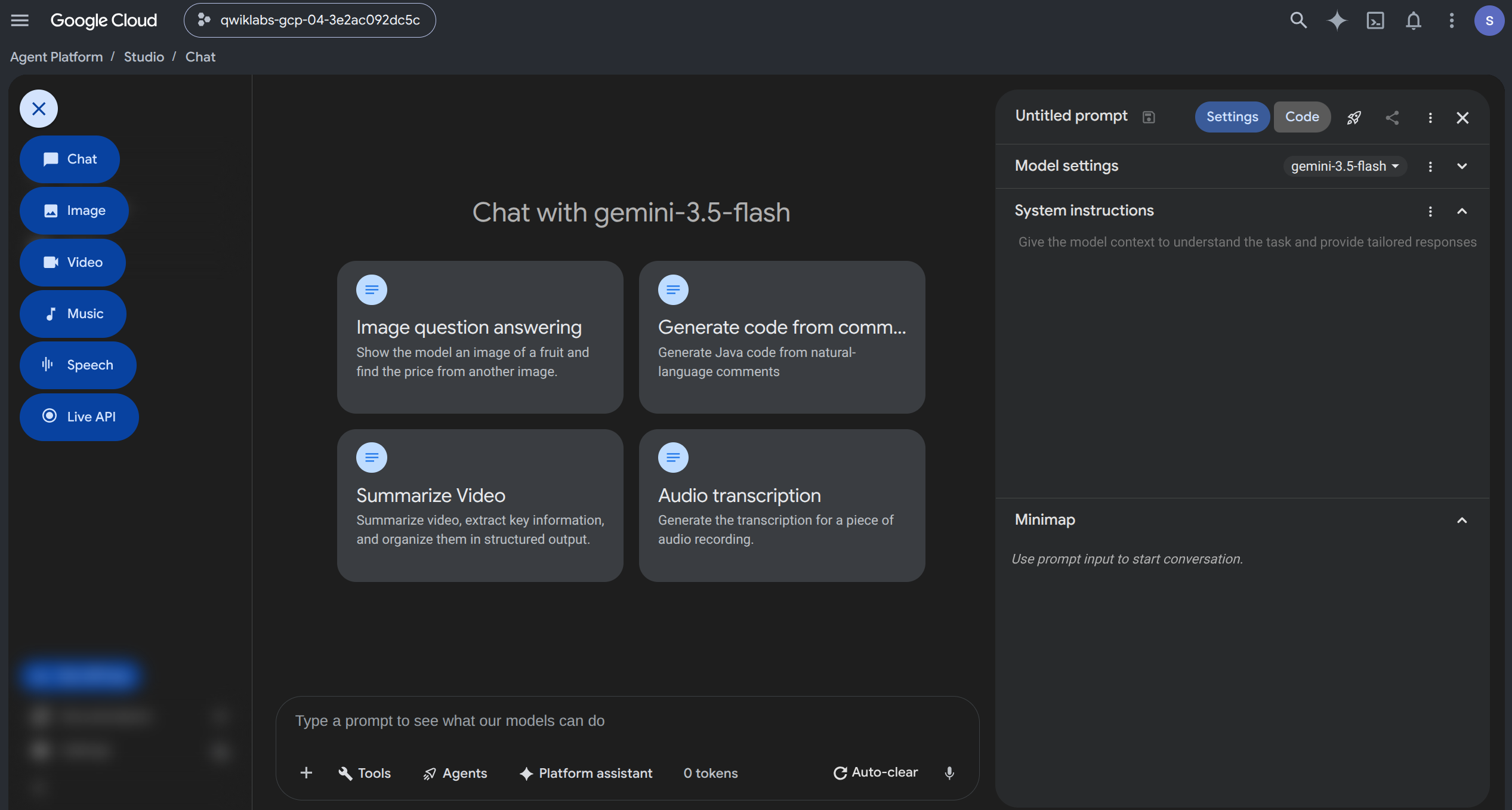
-
在底部的文字提示詞區域,輸入描述圖像的提示詞:
A close-up, photorealistic image of a single honeybee collecting pollen from a vibrant purple lavender flower, with a softly blurred garden background.
-
在右側的「設定」面板:
- 確認「模型設定」為「」。
- 「顯示比例」請選取「
1:1」。
- 檢查「安全性篩選器設定」,例如「人物生成」和「Safety filter threshold」。由於這則提示詞不涉及人物,您可以保留預設值或視需求自行調整。
-
點選「提交 (Enter 鍵)」按鈕,提交提示詞。
-
不久之後,生成的圖像就會顯示於主要區域。
-
點選生成的圖像縮圖,即可開啟詳細資料檢視畫面。
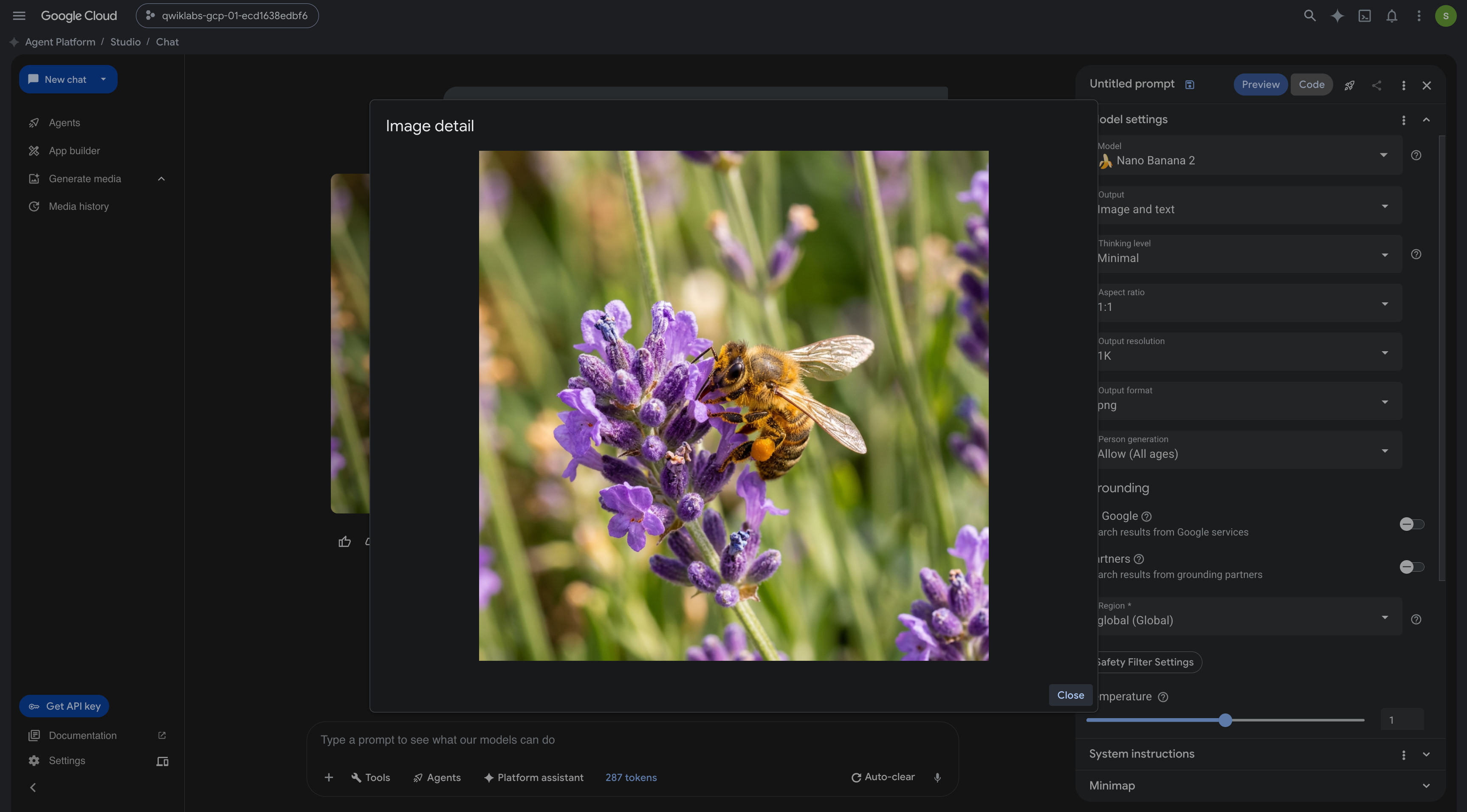
點選「Check my progress」,確認目標已達成。
探索 Agent Platform Media Studio。
使用 Chirp 生成語音 (選用)
如果想瞭解 AI 生成的語音:
-
依序點選左上角「新增」>「語音」。(看起來像麥克風) 切換至語音生成工具。Chirp 介面隨即會開啟。
-
如果專案尚未啟用 Cloud Text-to-Speech API,您可能會收到啟用這項 API 的提示。如果尚未啟用,請點選「啟用」,然後等待 API 啟用 (可能需要一點時間)。
-
介面準備就緒後,請在底部的文字提示詞區域,輸入要合成語音的文字。例如:
Welcome to the world of generative AI on Google Cloud
-
在右側的「設定」面板:
- 選取「模型」,例如
Chirp 3. HD Voices。
- 從「Language」下拉式選單選擇所需選項,例如「English (United States)」
- 從下拉式選單選取「Voice」。您可以試聽幾種不同的聲音,瞭解各自的特色。
- 如有需要,歡迎探索各種「進階」選項。
-
點選「執行」按鈕。
-
處理完畢後,應該就能直接在介面中播放生成的音訊。
恭喜!
恭喜!在本實驗室,您成功運用 Agent Studio,設計出適用於保險業的生成式 AI 應用程式原型,從初步設計、部署,到進階提示工程與比較一手包辦。您也練習了如何針對特定分析工作,進一步修正文字輸出結果,並探索圖像和語音生成等強大的多模態功能。這些基礎技巧有助您在 Google Cloud 建構更精密的生成式 AI 解決方案。
後續步驟/瞭解詳情
Google Cloud 教育訓練與認證
協助您瞭解如何充分運用 Google Cloud 的技術。我們的課程會介紹專業技能和最佳做法,讓您可以快速掌握要領並持續進修。我們提供從基本到進階等級的訓練課程,並有隨選、線上和虛擬課程等選項,方便您抽空參加。認證可協助您驗證及證明自己在 Google Cloud 技術方面的技能和專業知識。
使用手冊上次更新日期:2026 年 8 月 26 日
實驗室上次測試日期:2026 年 8 月 26 日
Copyright 2026 Google LLC 保留所有權利。Google 和 Google 標誌是 Google LLC 的商標,其他公司和產品名稱則有可能是其關聯公司的商標。








