GSP1068

Descripción general
En este lab, aprenderás sobre las actividades clave relacionadas con la red que se incluyen en la implementación de los diversos servicios y recursos de Google Cloud necesarios para crear la mayoría de las zonas de destino de SAP en Google Cloud.
Las tareas de este lab se basan en las actividades necesarias para planificar e implementar una red que aloje un patrimonio de SAP simulado.
Nota:
Para crear una zona de destino de SAP, se requiere implementar varios recursos de Google Cloud. El objetivo de este lab no es reducir el proceso o esfuerzo de diseño necesario para definir una “zona de destino de SAP” específica del cliente a un conjunto de pasos prescriptivos que se puedan ejecutar para implementar una “zona de destino de SAP” lista para la empresa de extremo a extremo. Consulta el material de lectura previa del lab para obtener más información.
Objetivos
En este lab, aprenderás a hacer lo siguiente:
- Crear “redes de VPC”
- Crear “subredes” de VPC
- Crear reglas de firewall de red de VPC para permitir el acceso de los usuarios en toda la red
- Crear “reglas de firewall” de red de VPC para permitir el acceso interentornos entre distintos sistemas SAP (p. ej., entre todos los sistemas de desarrollo)
- Crear “reglas de firewall” de red de VPC para permitir el acceso intersistemas entre distintos componentes de un solo sistema SAP (p. ej., entre los componentes de la app y la BD de un solo sistema SAP)
- Reservar “direcciones IP” estáticas
- Crear un “servicio de Cloud NAT”
Configuración y requisitos
Antes de hacer clic en el botón Comenzar lab
Lee estas instrucciones. Los labs cuentan con un temporizador que no se puede pausar. El temporizador, que comienza a funcionar cuando haces clic en Comenzar lab, indica por cuánto tiempo tendrás a tu disposición los recursos de Google Cloud.
Este lab práctico te permitirá realizar las actividades correspondientes en un entorno de nube real, no en uno de simulación o demostración. Para ello, se te proporcionan credenciales temporales nuevas que utilizarás para acceder a Google Cloud durante todo el lab.
Para completar este lab, necesitarás lo siguiente:
- Acceso a un navegador de Internet estándar. Se recomienda el navegador Chrome.
Nota: Usa una ventana del navegador privada o de incógnito (opción recomendada) para ejecutar el lab. Así evitarás conflictos entre tu cuenta personal y la cuenta de estudiante, lo que podría generar cargos adicionales en tu cuenta personal.
- Tiempo para completar el lab (recuerda que, una vez que comienzas un lab, no puedes pausarlo).
Nota: Usa solo la cuenta de estudiante para este lab. Si usas otra cuenta de Google Cloud, es posible que se apliquen cargos a esa cuenta.
Cómo iniciar tu lab y acceder a la consola de Google Cloud
-
Haz clic en el botón Comenzar lab. Si debes pagar por el lab, se abrirá un diálogo para que selecciones la forma de pago.
A la derecha, se encuentra el panel Configuración del lab y acceso, que tiene los siguientes elementos:
- El botón Abrir la consola de Google Cloud
- Las credenciales temporales (nombre de usuario y contraseña) que debes usar para este lab
- Otra información para completar el lab (si es necesaria)
Ten en cuenta que el cronómetro del lab se encuentra cerca de la parte superior de la página y muestra el tiempo restante.
-
Haz clic en Abrir la consola de Google Cloud (o haz clic con el botón derecho y selecciona Abrir el vínculo en una ventana de incógnito si ejecutas el navegador Chrome).
El lab inicia los recursos y abre otra pestaña, en la que se muestra la página de acceso.
Sugerencia: Ordena las pestañas en ventanas separadas, una junto a la otra.
Nota: Si ves el diálogo Elegir una cuenta, haz clic en Usa otra cuenta.
-
De ser necesario, copia el nombre de usuario a continuación y pégalo en el diálogo Acceder.
{{{user_0.username | "Username"}}}
También puedes encontrar el nombre de usuario en el panel Configuración del lab y acceso.
-
Haz clic en Siguiente.
-
Copia la contraseña que aparece a continuación y pégala en el diálogo Te damos la bienvenida.
{{{user_0.password | "Password"}}}
También puedes encontrar la contraseña en el panel Configuración del lab y acceso.
-
Haz clic en Siguiente.
Importante: Debes usar las credenciales que te proporciona el lab. No uses las credenciales de tu cuenta de Google Cloud.
Nota: Usar tu propia cuenta de Google Cloud para este lab podría generar cargos adicionales.
-
Haz clic para avanzar por las páginas siguientes:
- Acepta los Términos y Condiciones.
- No agregues opciones de recuperación ni autenticación de dos factores, ya que esta cuenta es temporal.
- No te registres para obtener pruebas gratuitas.
Después de un momento, se abrirá la consola de Google Cloud en esta pestaña.
Nota: Para acceder a los productos y servicios de Google Cloud, haz clic en el menú de navegación o escribe el nombre del servicio o producto en el campo Buscar.

Activa Cloud Shell
Cloud Shell es una máquina virtual que cuenta con herramientas para desarrolladores. Ofrece un directorio principal persistente de 5 GB y se ejecuta en Google Cloud. Cloud Shell proporciona acceso de línea de comandos a tus recursos de Google Cloud.
-
Haz clic en Activar Cloud Shell  en la parte superior de la consola de Google Cloud.
-
Haz clic para avanzar por las siguientes ventanas:
- Continúa en la ventana de información de Cloud Shell.
- Autoriza a Cloud Shell para que use tus credenciales para realizar llamadas a la API de Google Cloud.
Cuando te conectes, habrás completado la autenticación, y el proyecto estará configurado con tu Project_ID, . El resultado contiene una línea que declara el Project_ID para esta sesión:
Your Cloud Platform project in this session is set to {{{project_0.project_id | "PROJECT_ID"}}}
gcloud es la herramienta de línea de comandos de Google Cloud. Viene preinstalada en Cloud Shell y es compatible con la función de autocompletado con tabulador.
- Puedes solicitar el nombre de la cuenta activa con este comando (opcional):
gcloud auth list
- Haz clic en Autorizar.
Resultado:
ACTIVE: *
ACCOUNT: {{{user_0.username | "ACCOUNT"}}}
To set the active account, run:
$ gcloud config set account `ACCOUNT`
- Puedes solicitar el ID del proyecto con este comando (opcional):
gcloud config list project
Resultado:
[core]
project = {{{project_0.project_id | "PROJECT_ID"}}}
Nota: Para obtener toda la documentación de gcloud, en Google Cloud, consulta la guía con la descripción general de gcloud CLI.
Requisitos previos
Aunque no es obligatorio, es recomendable que completes primero los siguientes labs para maximizar tu aprendizaje en este:
- Capacitación sobre Cloud Foundation Toolkit (CFT): Introducción
Ejecuta las actividades de este lab
Este lab se enfocará en las siguientes áreas temáticas de “zona de destino”:
- Servicios y recursos de Google Cloud que deben implementarse
En este lab, se abordarán actividades clave de muestra que se incluirán en la implementación de los diversos servicios y recursos de Google Cloud involucrados en la creación de la mayoría de las “zonas de destino de SAP” en Google Cloud.
Cada una de las actividades de este lab se basa en las anteriores, por lo que será necesario que las realices en el orden que se indica. Esto es intencional, ya que representa situaciones del mundo real en las que tendrás dependencias entre distintos recursos de Google Cloud. Además, destaca la necesidad de trabajar con precisión, ya que realizar una medida correctiva podría requerir mucho esfuerzo.
Google Cloud admite muchas opciones diferentes que se pueden usar para implementar recursos de Google Cloud. Estos son algunos ejemplos de las medidas:
- Manualmente a través de la consola de Google Cloud
- Línea de comandos (por ejemplo,
gcloud)
- Llamadas a la API
- Diversos lenguajes de programación (p. ej., Go, Java, Node.js, Python)
- Herramientas de infraestructura como código (p. ej., Terraform)
Las opciones que se adoptarán para una “zona de destino” específica de un cliente de SAP se definirán durante el proceso de diseño.
En este lab, supondremos que todas las actividades se ejecutarán desde la línea de comandos y se proporcionarán las instrucciones necesarias para ello. Sin embargo, los estudiantes pueden optar por usar cualquier opción compatible para realizar las actividades. Cuando estén disponibles, se proporcionarán vínculos a la documentación en línea de la “guía de inicio rápido” relevante, que incluirá instrucciones de sintaxis para las otras opciones.
En este lab, se proporcionará un ejemplo de convención para asignar nombres a todos los recursos (consulta la sección sobre la convención para asignar nombres y la tabla proporcionada en el material de lectura previa para obtener más información). Para la mayoría de las actividades, se requerirá que los recursos de Google Cloud se implementen de acuerdo con la convención para asignar nombres y las especificaciones de configuración proporcionadas, ya que esto representará lo que se esperaría en situaciones reales. Diversas actividades de estos labs solo se marcarán como completadas si se cumplen por completo las especificaciones de nomenclatura prevista y configuración indicada.
Explicación del código de colores de los valores de parámetros:
Para ayudarte a comprender con qué se relacionan los distintos valores de parámetros, se adoptó el siguiente código de colores para los valores de parámetros:
-
Verde: el ID del recurso que se está creando
-
Naranja: una entrada de texto libre, que generalmente se usa para las descripciones
-
Azul: el ID de un recurso creado previamente
-
Púrpura: un parámetro de configuración del recurso que se está creando
Límite de tiempo
Este lab tiene un límite de tiempo de 60 minutos. Al final ese período, el entorno del lab se cerrará automáticamente y se borrarán todos los recursos implementados. Si reinicias el lab, deberás ejecutar todas las tareas desde cero.
Para asegurarte de tener suficiente tiempo para completar todas las tareas, recomendamos que hagas lo siguiente antes de hacer clic en Comenzar lab:
- Lee todas las tareas del lab.
- Decide qué opción quieres usar para implementar los recursos de Google Cloud.
- Prepara el código y las herramientas de implementación que se ejecutarán.
Simulacro de patrimonio de SAP
Para ayudar a los estudiantes a visualizar y relacionar las actividades de este lab con sus propios patrimonios de SAP, se proporciona un patrimonio de SAP simulado en el que se basarán todas las actividades de este lab.
Descripción general del patrimonio de SAP
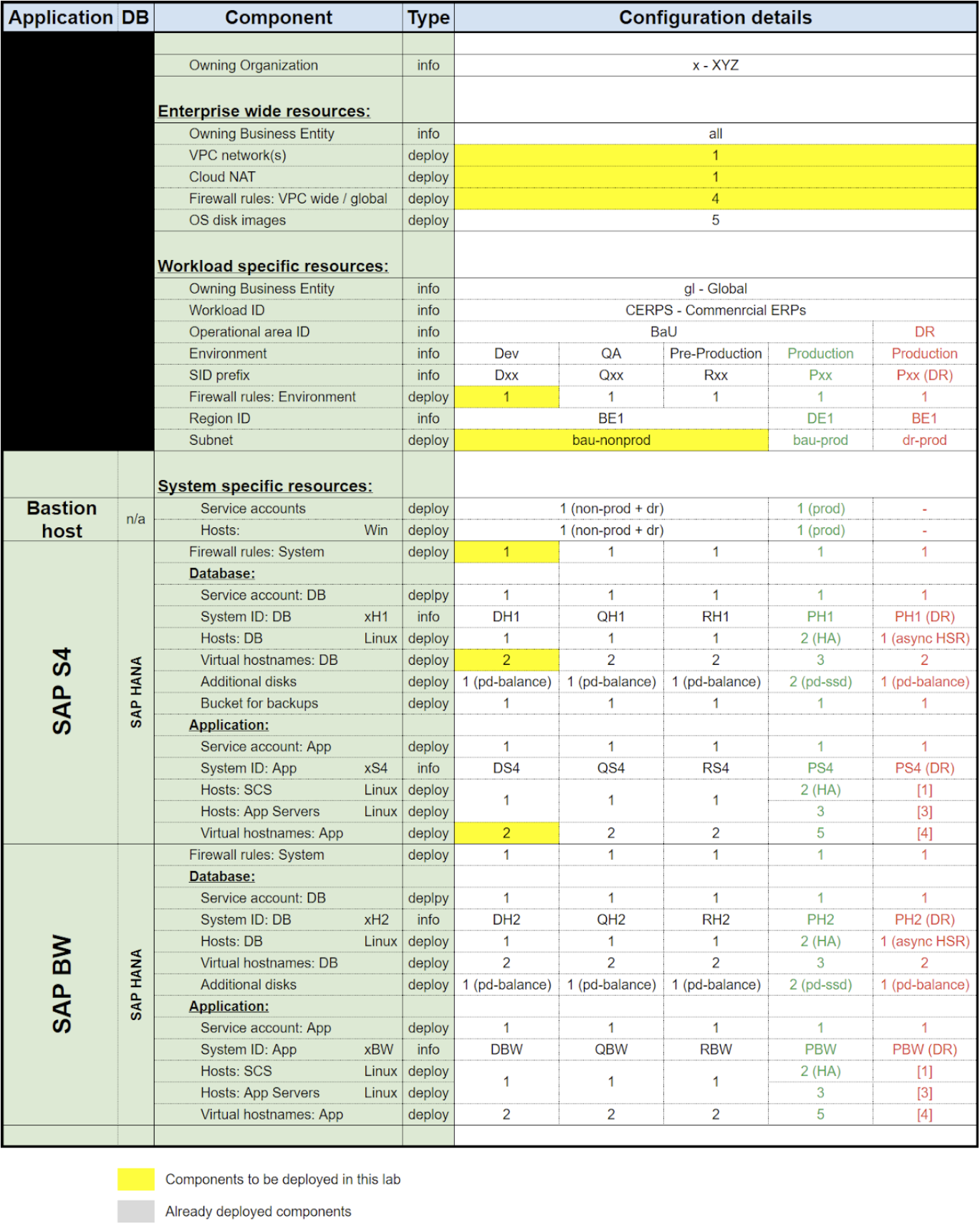
En la siguiente tabla, se describe la configuración clave de los atributos del patrimonio de SAP en el que se basará este lab. La tabla debe consultarse en combinación con la tabla de convenciones para asignar nombres que se proporciona en el material de lectura previa.
En la tabla, se destacan en amarillo los componentes que se implementarán con las actividades de este lab.
Material de lectura previa del lab: Incorporación de “SAP en Google Cloud”
Para obtener información adicional sobre las condiciones reales del recorrido de incorporación del cliente a la nube, te recomendamos leer el material “Lectura previa del lab: Incorporación de ‘SAP en Cloud’”.
Nota:
Si quieres obtener la insignia de habilidad “Zona de destino de SAP”, deberás leer y responder una serie de preguntas relacionadas con este material de lectura previa.
Tarea 1: Crea “redes de VPC”
Según los patrones de diseño de red adoptados en el entorno del cliente, puede ser necesario implementar una o más redes de VPC con al menos 1 subred para cumplir con los requisitos de diseño de red.
Consideraciones del mundo real:
Como se mencionó en el material de lectura previa, el diseño de la “configuración de red” es uno de los temas de “bases para la nube”.
Existen muchos patrones de diseño de red de VPC compatibles, cada uno con sus propias ventajas, desventajas y restricciones. En situaciones reales, los clientes deben evaluar con cuidado los requisitos de diseño de su red para abordar mejor sus necesidades específicas en todas las cargas de trabajo actuales y futuras. Esta actividad debe realizarse con especialistas en redes debidamente calificados para garantizar que se adopte el diseño de red adecuado.
Cambiar el diseño de la red en una etapa posterior podría ser muy disruptivo y requerir mucho trabajo.
Nota:
Es extremadamente raro en situaciones reales que un diseño de red de VPC se base solo en alojar un patrimonio de SAP.
Documentación en línea:
Dependencias:
Para poder implementar bien las “redes de VPC” requeridas, se deberán implementar correctamente las siguientes dependencias antes de continuar con esta actividad:
- Configuración de la cuenta de Google Cloud
- Configuración de IAM
- Configuración de la jerarquía de recursos
- Proyecto de Google Cloud para alojar la configuración de VPC
Convención para asignar nombres:
- ID:
- Límite de caracteres: 62
- Estructura: <01><02>-vpc--<03>-<04>
<01>: ID de la empresa
<02>: ID de la entidad comercial
<03>: descripción breve de la VPC
<04>: identificador numérico de VPC
- Descripción:
- Límite de caracteres: ilimitado
- Estructura: “Red de VPC <01>-<02> = <03> - <04>”
<01>: empresa
<02>: ID de la entidad comercial
<03>: descripción de la VPC
<04>: identificador numérico de VPC
Recursos que se crearán (cantidad = 1):
Implementa las “redes de VPC” con cualquier método compatible y los siguientes detalles de configuración:
#01 de 01:
| Parámetro |
Valor |
| ID |
xall-vpc--vpc-01 |
| Descripción de la VPC |
Red de VPC de XYZ-all = Red de VPC estándar - 01 |
| Modo de subred |
custom |
| Modo de enrutamiento |
global |
Línea de comandos:
Comando 1 de 1: Crea una “red de VPC”:
gcloud compute networks create [insert ID here] \
--description="[insert VPC description here]" \
\
--project=[insert your Project ID here] \
\
--subnet-mode=[insert subnet mode here] \
--bgp-routing-mode=[insert routing mode here] \
--mtu=1460
(Resultado de ejemplo)
Created [https://www.googleapis.com/compute/v1/projects/[project ID]/global/networks/[VPC network ID]].
NAME: [VPC network ID]
SUBNET_MODE: [VPC subnet mode]
BGP_ROUTING_MODE: [VPC routing mode]
IPV4_RANGE:
GATEWAY_IPV4:
Instances on this network will not be reachable until firewall rules
are created. As an example, you can allow all internal traffic between
instances as well as SSH, RDP, and ICMP by running:
$ gcloud compute firewall-rules create --network xall-vpc--vpc-01 --allowtcp,udp,icmp --source-ranges
$ gcloud compute firewall-rules create --network xall-vpc--vpc-01 --allowtcp:22,tcp:3389,icmp
Revisa y valida en la consola de Cloud:
Confirma que las “redes de VPC” se hayan implementado en la consola de Cloud con la siguiente ruta: “Menú de navegación -> REDES -> Red de VPC -> Redes de VPC”.
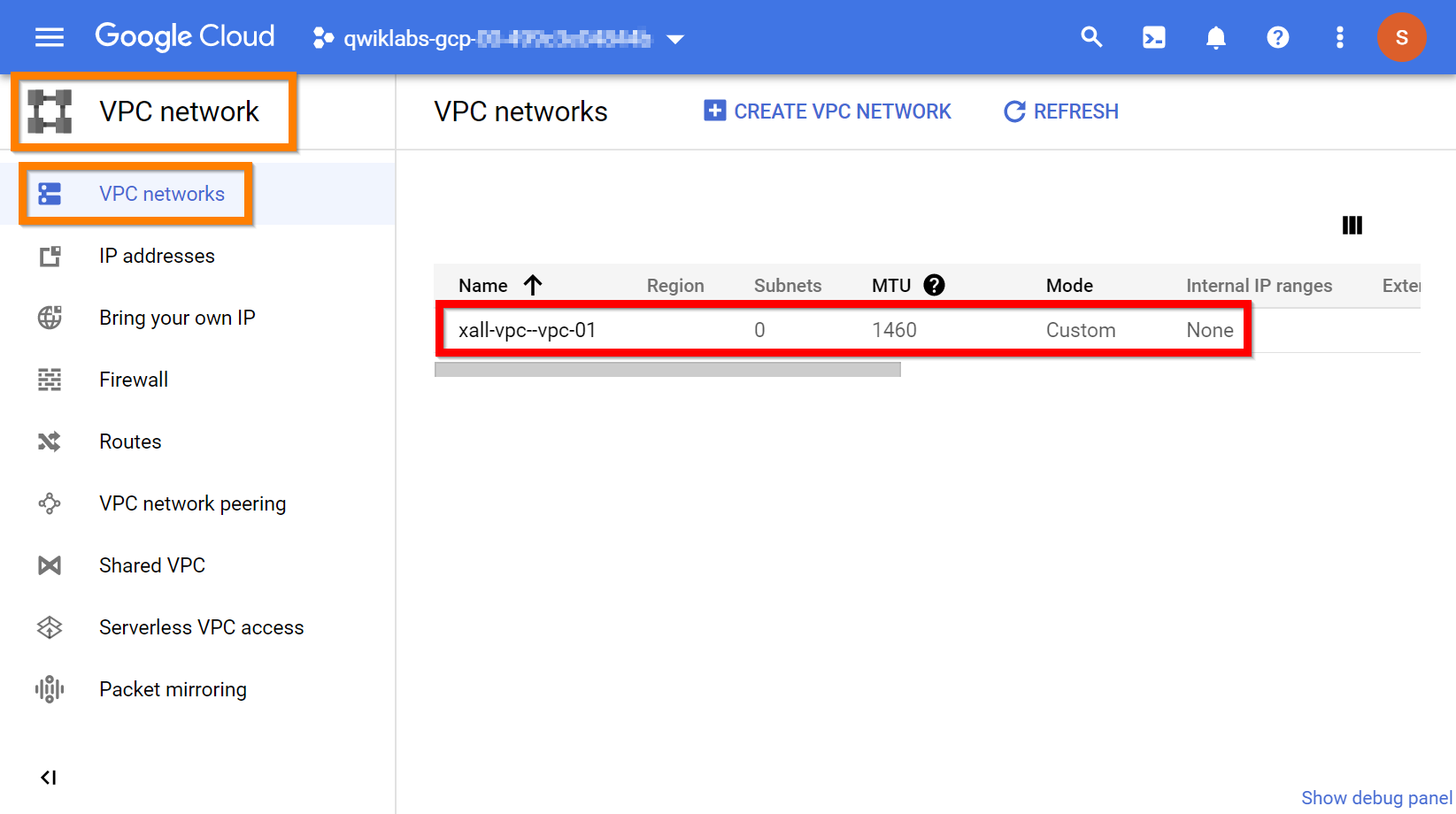
Haz clic en Revisar mi progreso para verificar el objetivo.
Crear “redes de VPC”
Tarea 2: Crea “subredes” de VPC
A medida que se implementan nuevos entornos de SAP (p. ej., DR) o paisajes operativos de SAP (p. ej., paisaje de proyectos), puede ser necesario agregar subredes adicionales a una red de VPC existente.
Consideraciones del mundo real:
Hay muchos factores que pueden influir en el diseño de la subred dentro de una red de VPC.
La creación y el mantenimiento de las subredes suelen estar a cargo de uno o varios equipos de administración de redes centrales que garantizan que se apliquen los estándares de seguridad y diseño adecuados. Por lo general, el equipo de SAP deberá comunicarse con los equipos de administración de red para definir el diseño de subred específico de la carga de trabajo en condiciones reales.
El diseño de subredes que se proporciona en este lab se basa en situaciones reales que se observan con frecuencia, pero cada cliente debe evaluar su propio entorno antes de implementar subredes y recursos en ellas.
Nota:
Cambiar el diseño de la subred en una etapa posterior podría ser muy disruptivo y requerir mucho trabajo.
Documentación en línea:
Dependencias:
Para poder implementar bien las “subredes” de VPC requeridas, se deben implementar correctamente las siguientes dependencias antes de continuar con esta actividad:
- Configuración de la cuenta de Google Cloud
- Configuración de IAM
- Configuración de la jerarquía de recursos
- Proyecto de Google Cloud para alojar la configuración de VPC
- Redes de VPC implementadas
Convención para asignar nombres:
- ID:
- Límite de caracteres: 62
- Estructura: <01><02>-subnet--<03>-<04>-<05>--<06>-<07>
<01>: ID de la empresa
<02>: ID de la entidad comercial
<03>: ID de carga de trabajo
<04>: ID del área operativa
<05>: ID del entorno
<06>: ID de la región de hosting
<07>: identificador numérico de la subred
- Descripción:
- Límite de caracteres: ilimitado
- Estructura: ”Subred de <01>-<02> = <03>-<04>-<05> - <06> - <07>”
<01>: empresa
<02>: ID de la entidad comercial
<03>: ID de carga de trabajo
<04>: ID del área operativa
<05>: ID del entorno
<06>: ID de la región de hosting
<07>: identificador numérico de la subred
Recursos que se crearán (cantidad = 1):
Con cualquier método compatible, implementa las “subredes” de VPC con los siguientes detalles de configuración:
#01 de 01:
| Parámetro |
Valor |
| ID |
xgl-subnet--cerps-bau-nonprd--be1-01 |
| Descripción |
Subred de XYZ-Global = CERPS-BaU-NonProd - Bélgica 1 (GCP) - 01 |
| Red de VPC |
xall-vpc--vpc-01 |
| Región |
|
| Rango de IP |
10.1.1.0/24 |
Línea de comandos:
Comando 1 de 1: Crea una “subred” de VPC:
gcloud compute networks subnets create [insert ID here] \
--description="[insert description here]" \
\
--project=[insert your Google Cloud project ID here] \
--network=[insert VPC network here] \
--region=[insert region here] \
\
--range=[insert IP range here] \
--enable-private-ip-google-access \
--enable-flow-logs
(Resultado de ejemplo)
Created [https://www.googleapis.com/compute/v1/projects/[project ID]/regions/[region ID]/subnetworks/[VPC subnet ID]].
NAME: [VPC subnet ID]
REGION: [region ID]
NETWORK: [VPC network ID]
RANGE: [IP range]
STACK_TYPE: IPV4_ONLY
IPV6_ACCESS_TYPE:
INTERNAL_IPV6_PREFIX:
EXTERNAL_IPV6_PREFIX:
Revisa y valida en la consola de Cloud:
Confirma que las “subredes” de VPC se hayan implementado en la consola de Cloud con la siguiente ruta: “Menú de navegación -> REDES -> Red de VPC -> Redes de VPC”.
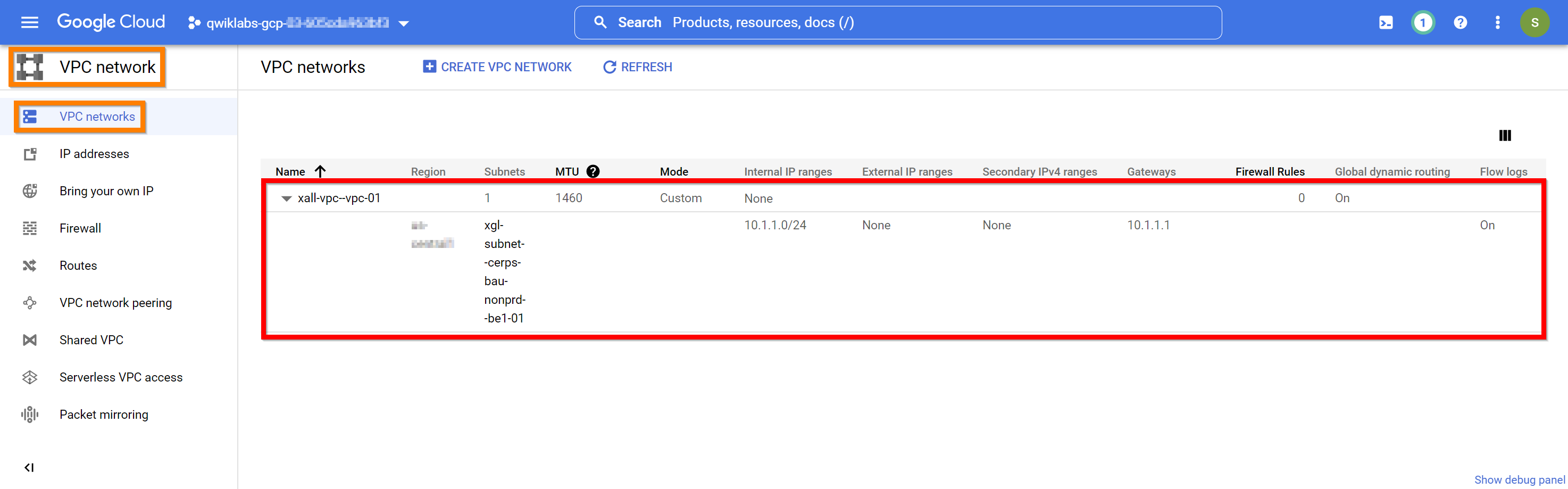
Haz clic en Revisar mi progreso para verificar el objetivo.
Crea “subredes” de VPC
Tarea 3: Crea reglas de firewall de red de VPC para permitir el acceso de los usuarios
Todos los recursos alojados de SAP requieren acceso a la red. Es necesario definir las reglas de firewall de VPC para proteger el acceso a la red que se permite. Se necesitarán reglas de firewall para toda la red para habilitar el acceso de varios usuarios.
Consideraciones del mundo real:
Las reglas de firewall de VPC suelen estar bajo la administración de uno o más equipos centrales de administración de red que garantizan que se apliquen los estándares de seguridad adecuados. Normalmente, el equipo de SAP deberá comunicarse con los equipos de administración de red para definir las reglas de firewall de VPC específicas de la carga de trabajo para el “acceso de los usuarios”, el “acceso de todo el entorno” y “acceso intersistemas” en condiciones reales.
Google Cloud admite diferentes opciones para definir reglas de firewall de VPC, cada una con sus propias ventajas, desventajas y restricciones. Los recursos de Google Cloud admiten la protección de varias reglas de firewall de VPC definidas con varias opciones diferentes.
Nota:
En este lab, se usarán “etiquetas de firewall”, ya que suelen ser la solución más escalable y administrable para administrar el acceso a la red en patrimonios de SAP.
Documentación en línea:
Dependencias:
Para poder implementar bien las “reglas de firewall” de VPC requeridas, se deben implementar correctamente las siguientes dependencias antes de continuar con esta actividad:
- Configuración de la cuenta de Google Cloud
- Configuración de IAM
- Configuración de la jerarquía de recursos
- Proyecto de Google Cloud para alojar la configuración de VPC
- Redes de VPC implementadas
Convención para asignar nombres:
- ID:
- Límite de caracteres: 62
- Estructura: <01>--<02><03>-fw--user--<04>--<05>--v<06>
<01>: ID de VPC
<02>: ID de la empresa
<03>: ID de la entidad comercial
<04>: ID de acción del firewall
<05>: descripción breve del acceso del usuario
<06>: número de versión del firewall
- Descripción:
- Límite de caracteres: ilimitado
- Estructura: ”Regla de firewall <01> - <02>-<03> = Acceso del usuario - <04> <05> - Versión <06>”
<01>: ID de VPC
<02>: empresa
<03>: ID de la entidad comercial
<04>: ACCIÓN del firewall
<05>: descripción del acceso del usuario
<06>: número de versión del firewall
Recursos que se crearán (cantidad = 4):
Con cualquier método compatible, implementa las “reglas de firewall” de VPC con los siguientes detalles de configuración:
#01 de 04:
| Parámetro |
Valor |
| ID |
xall-vpc--vpc-01--xall-fw--user--a--linux--v01 |
| Descripción |
Regla de firewall xall-vpc--vpc-01 - XYZ-all = Acceso del usuario - PERMITIR acceso estándar de Linux - Versión 01 |
| Red de VPC |
xall-vpc--vpc-01 |
| Prioridad |
1000 |
| Dirección |
ingress |
| Acción |
allow |
| Etiquetas de destino |
xall-vpc--vpc-01--xall-fw--user--a--linux--v01 |
| Filtro de origen |
source-ranges |
| Fuente |
0.0.0.0/0 |
| Puertos de red |
tcp:22,icmp |
#02 de 04:
| Parámetro |
Valor |
| ID |
xall-vpc--vpc-01--xall-fw--user--a--windows--v01 |
| Descripción |
Regla de firewall xall-vpc--vpc-01 - XYZ-all = Acceso del usuario - PERMITIR acceso estándar de Windows - Versión 01 |
| Red de VPC |
xall-vpc--vpc-01 |
| Prioridad |
1000 |
| Dirección |
ingress |
| Acción |
allow |
| Etiquetas de destino |
xall-vpc--vpc-01--xall-fw--user--a--windows--v01 |
| Filtro de origen |
source-ranges |
| Fuente |
0.0.0.0/0 |
| Puertos de red |
tcp:3389,icmp |
#03 de 04:
| Parámetro |
Valor |
| ID |
xall-vpc--vpc-01--xall-fw--user--a--sapgui--v01 |
| Descripción |
Regla de firewall xall-vpc--vpc-01 - XYZ-all = Acceso del usuario - PERMITIR acceso de SAPGUI - Versión 01 |
| Red de VPC |
xall-vpc--vpc-01 |
| Prioridad |
1000 |
| Dirección |
ingress |
| Acción |
allow |
| Etiquetas de destino |
xall-vpc--vpc-01--xall-fw--user--a--sapgui--v01 |
| Filtro de origen |
source-ranges |
| Fuente |
0.0.0.0/0 |
| Puertos de red |
tcp:3200-3299,tcp:3600-3699 |
#04 de 04:
| Parámetro |
Valor |
| ID |
xall-vpc--vpc-01--xall-fw--user--a--sap-fiori--v01 |
| Descripción |
Regla de firewall xall-vpc--vpc-01 - XYZ-all = Acceso del usuario - PERMITIR acceso estándar de SAP Fiori - Versión 01 |
| Red de VPC |
xall-vpc--vpc-01 |
| Prioridad |
1000 |
| Dirección |
ingress |
| Acción |
allow |
| Etiquetas de destino |
xall-vpc--vpc-01--xall-fw--user--a--sap-fiori--v01 |
| Filtro de origen |
source-ranges |
| Fuente |
0.0.0.0/0 |
| Puertos de red |
tcp:80,tcp:8000-8099,tcp:443,tcp:4300-44300 |
Línea de comandos:
Comando 1 de 1: Crea una “regla de firewall” de VPC:
gcloud compute firewall-rules create [insert ID here] \
--description="[insert description here]" \
\
--project=[insert your Google Cloud project ID here] \
--network=[insert VPC network here] \
\
--priority=[insert priority here] \
--direction=[insert direction here] \
--action=[insert action here] \
--target-tags=[insert target tags here] \
--[insert source filter here]=[insert source here] \
--rules=[insert network ports here]
(Resultado de ejemplo)
Creating firewall...working..Created [https://www.googleapis.com/compute/v1/projects/[project ID]/global/firewalls/[firewall rule ID]].
Creating firewall...done.
NAME: [firewall rule ID]
NETWORK: [VPC network ID]
DIRECTION: [INGRESS
PRIORITY: [priority]
ALLOW: [network ports]
DENY:
DISABLED: False
Revisa y valida en la consola de Cloud:
Confirma que las “reglas de firewall” de VPC se hayan implementado en la consola de Cloud con la siguiente ruta: “Menú de navegación -> REDES -> Red de VPC -> Firewall”.
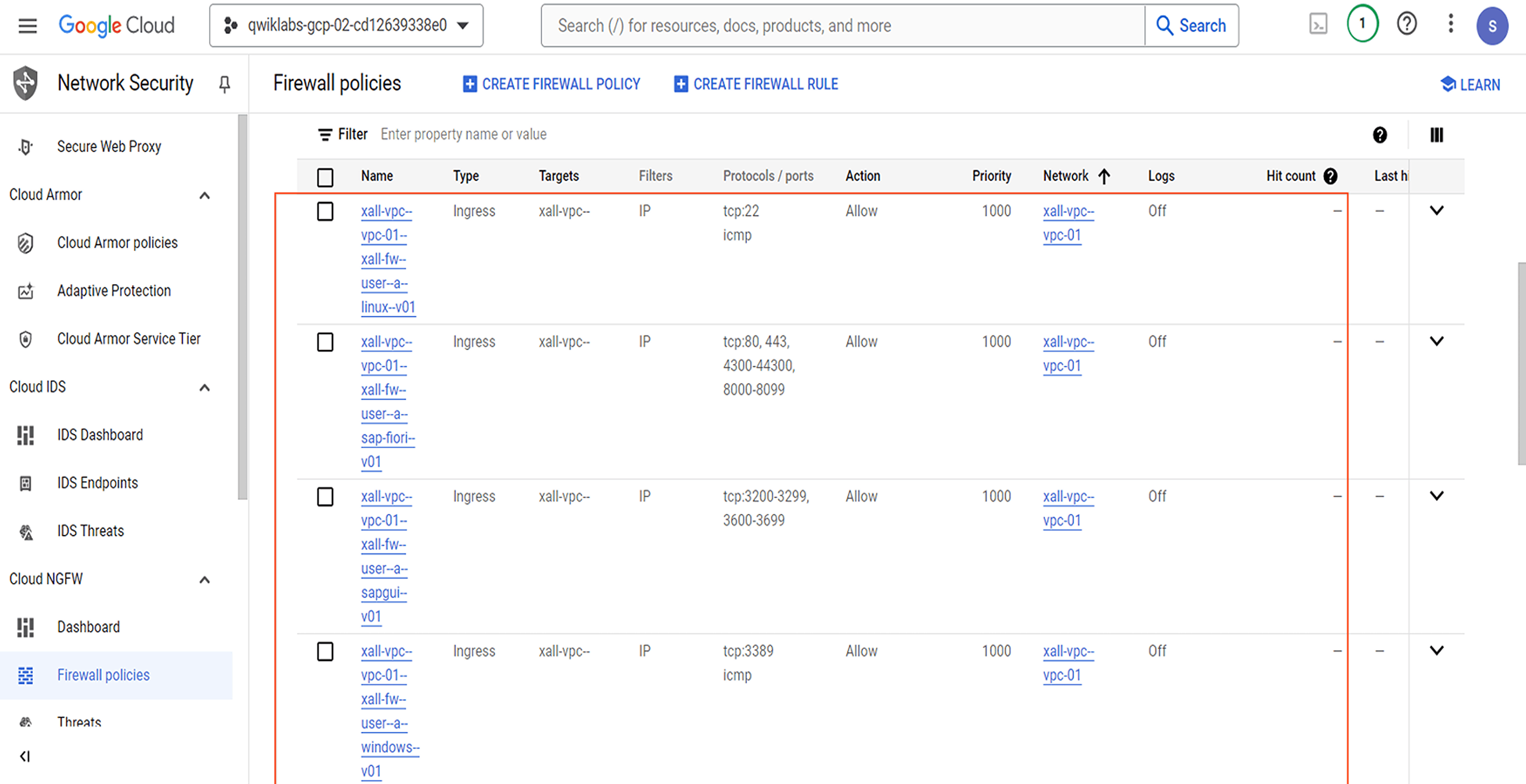
Haz clic en Revisar mi progreso para verificar el objetivo.
Crea reglas de firewall de red de VPC para permitir el acceso de los usuarios
Tarea 4: Crea reglas de firewall de red de VPC para permitir el acceso al entorno
Todos los recursos alojados de SAP requieren acceso a la red. Es necesario definir las reglas de firewall de VPC para proteger el acceso a la red que se permite. Se necesitarán reglas de firewall para todo el entorno a fin de habilitar la comunicación entre distintos sistemas de SAP dentro del mismo entorno. Este acceso debe estar restringido a los puertos estándar de SAP.
Consideraciones del mundo real:
Las reglas de firewall de VPC suelen estar bajo la administración de uno o más equipos centrales de administración de red que garantizan que se apliquen los estándares de seguridad adecuados. Normalmente, el equipo de SAP deberá comunicarse con los equipos de administración de red para definir las reglas de firewall de VPC específicas de la carga de trabajo para el “acceso de los usuarios”, el “acceso de todo el entorno” y “acceso intersistemas” en condiciones reales.
Google Cloud admite diferentes opciones para definir reglas de firewall de VPC, cada una con sus propias ventajas, desventajas y restricciones. Los recursos de Google Cloud admiten la protección de varias reglas de firewall de VPC definidas con varias opciones diferentes.
Nota:
En este lab, se usarán “etiquetas de firewall”, ya que suelen ser la solución más escalable y administrable para administrar el acceso a la red en patrimonios de SAP.
Documentación en línea:
Dependencias:
Para poder implementar bien las “reglas de firewall” de VPC requeridas, se deben implementar correctamente las siguientes dependencias antes de continuar con esta actividad:
- Configuración de la cuenta de Google Cloud
- Configuración de IAM
- Configuración de la jerarquía de recursos
- Proyecto de Google Cloud para alojar la configuración de VPC
- Redes de VPC implementadas
Convención para asignar nombres:
- ID:
- Límite de caracteres: 62
- Estructura: <01>--<02><03>-fw--<04>-<05>-<06>--<07>-env--v<08>
<01>: ID de VPC
<02>: ID de la empresa
<03>: ID de la entidad comercial
<04>: ID de carga de trabajo
<05>: ID del área operativa
<06>: ID del entorno
<07>: ID de acción del firewall
<08>: número de versión del firewall
- Descripción:
- Límite de caracteres: ilimitado
- Estructura: “Regla de firewall <01> - <02>-<03> = <04>-<05>-<06> - <07> acceso a todo el entorno - Versión <08>”
<01>: ID de VPC
<02>: empresa
<03>: ID de la entidad comercial
<04>: ID de carga de trabajo
<05>: ID del área operativa
<06>: ID del entorno
<07>: ACCIÓN del firewall
<08>: número de versión del firewall
Recursos que se crearán (cantidad = 1):
Con cualquier método compatible, implementa las “reglas de firewall” de VPC con los siguientes detalles de configuración:
#01 de 01:
| Parámetro |
Valor |
| ID |
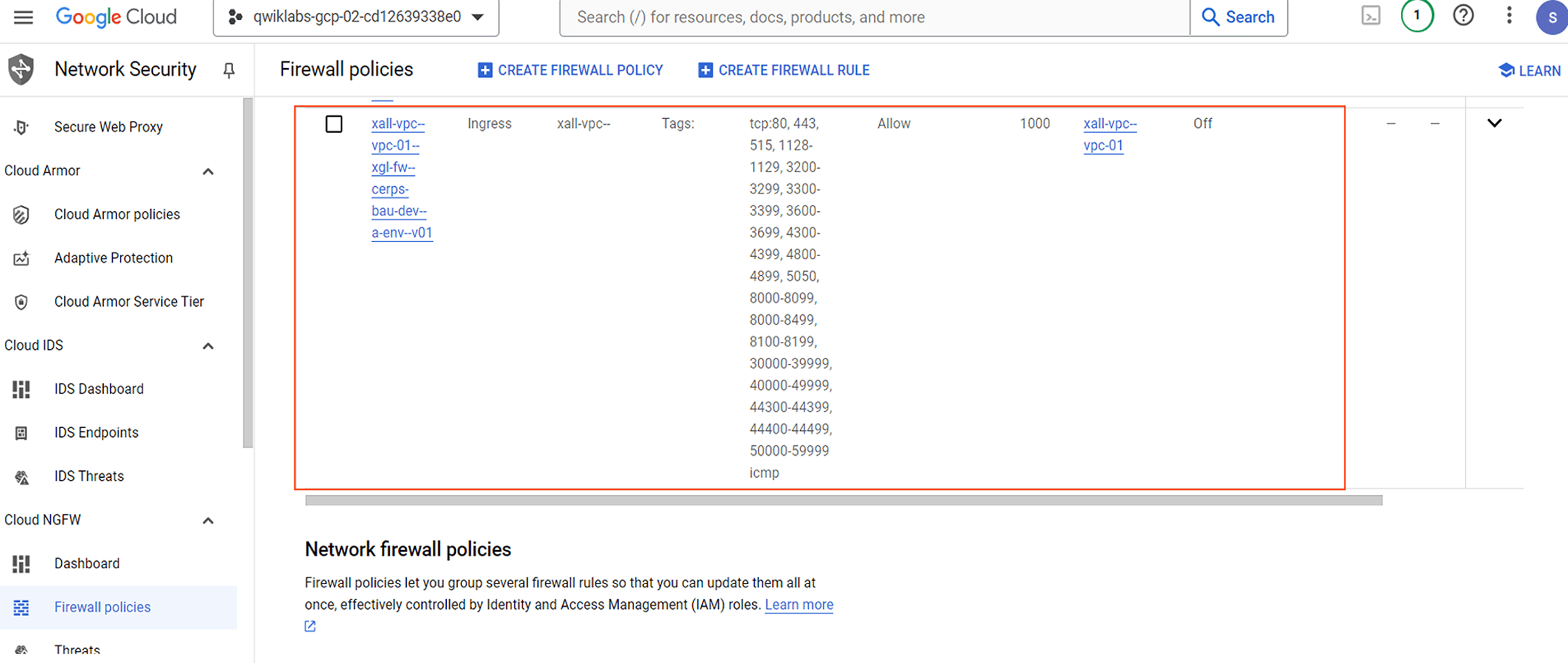
xall-vpc--vpc-01--xgl-fw--cerps-bau-dev--a-env--v01 |
| Descripción |
Regla de firewall xall-vpc--vpc-01 - XYZ-Global = CERPS-BaU-Dev - PERMITIR acceso a todo el entorno - Versión 01 |
| Red de VPC |
xall-vpc--vpc-01 |
| Prioridad |
1000 |
| Dirección |
ingress |
| Acción |
allow |
| Etiquetas de destino |
xall-vpc--vpc-01--xgl-fw--cerps-bau-dev--a-env--v01 |
| Filtro de origen |
source-tags |
| Fuente |
xall-vpc--vpc-01--xgl-fw--cerps-bau-dev--a-env--v01 |
| Puertos de red |
tcp:3200-3299,tcp:3300-3399,tcp:4800-4899,tcp:80,tcp:8000-8099,tcp:443,tcp:44300-44399,tcp:3600-3699,tcp:8100-8199,tcp:44400-44499,tcp:50000-59999,tcp:30000-39999,tcp:4300-4399,tcp:40000-49999,tcp:1128-1129,tcp:5050,tcp:8000-8499,tcp:515,icmp |
Línea de comandos:
Comando 1 de 1: Crea una “regla de firewall” de VPC:
gcloud compute firewall-rules create [insert ID here] \
--description="[insert description here]" \
\
--project=[insert your Google Cloud project ID here] \
--network=[insert VPC network here] \
\
--priority=[insert priority here] \
--direction=[insert direction here] \
--action=[insert action here] \
--target-tags=[insert target tags here] \
--[insert source filter here]=[insert source here] \
--rules=[insert network ports here]
(Resultado de ejemplo)
Creating firewall...working..Created [https://www.googleapis.com/compute/v1/projects/[project ID]/global/firewalls/[firewall rule ID]].
Creating firewall...done.
NAME: [firewall rule ID]
NETWORK: [VPC network ID]
DIRECTION: [INGRESS
PRIORITY: [priority]
ALLOW: [network ports]
DENY:
DISABLED: False
Revisa y valida en la consola de Cloud:
Confirma que las “reglas de firewall” de VPC se hayan implementado en la consola de Cloud con la siguiente ruta: “Menú de navegación -> REDES -> Red de VPC -> Firewall”.
Haz clic en Revisar mi progreso para verificar el objetivo.
Crea reglas de firewall de red de VPC para permitir el acceso al entorno
Tarea 5: Crea reglas de firewall de red de VPC para permitir el acceso al sistema
Todos los recursos alojados de SAP requieren acceso a la red. Es necesario definir las reglas de firewall de VPC para proteger el acceso a la red que se permite. Debido a que los componentes de un solo sistema SAP suelen distribuirse en varias VMs, se necesitarán reglas de firewall para todo el sistema que permitan que estos componentes se comuniquen entre sí. Dado que los componentes del mismo sistema SAP están tan estrechamente acoplados y se comunican mucho entre sí, es bastante común que haya un acceso de red sin restricciones entre los componentes del mismo sistema SAP.
Consideraciones del mundo real:
Las reglas de firewall de VPC suelen estar bajo la administración de uno o más equipos centrales de administración de red que garantizan que se apliquen los estándares de seguridad adecuados. Normalmente, el equipo de SAP deberá comunicarse con los equipos de administración de red para definir las reglas de firewall de VPC específicas de la carga de trabajo para el “acceso de los usuarios”, el “acceso de todo el entorno” y “acceso intersistemas” en condiciones reales.
Google Cloud admite diferentes opciones para definir reglas de firewall de VPC, cada una con sus propias ventajas, desventajas y restricciones. Los recursos de Google Cloud admiten la protección de varias reglas de firewall de VPC definidas con varias opciones diferentes.
Nota:
En este lab, se usarán “etiquetas de firewall”, ya que suelen ser la solución más escalable y administrable para administrar el acceso a la red en patrimonios de SAP.
Documentación en línea:
Dependencias:
Para poder implementar bien las “reglas de firewall” de VPC requeridas, se deben implementar correctamente las siguientes dependencias antes de continuar con esta actividad:
- Configuración de la cuenta de Google Cloud
- Configuración de IAM
- Configuración de la jerarquía de recursos
- Proyecto de Google Cloud para alojar la configuración de VPC
- Redes de VPC implementadas
Convención para asignar nombres:
- ID:
- Límite de caracteres: 62
- Estructura: <01>--<02><03>-fw--<04>-<05>-<06>--<07>-<08>--v<09>
<01>: ID de VPC
<02>: ID de la empresa
<03>: ID de la entidad comercial
<04>: ID de carga de trabajo
<05>: ID del área operativa
<06>: ID del entorno
<07>: ID de acción del firewall
<08>: ID del sistema
<09>: número de versión del firewall
- Descripción:
- Límite de caracteres: ilimitado
- Estructura: “Regla de firewall <01> - <02>-<03> = <04>-<05>-<06> - <07> acceso a todo el sistema <08> (<09>) - Versión <10>”
<01>: ID de VPC
<02>: empresa
<03>: ID de la entidad comercial
<04>: ID de carga de trabajo
<05>: ID del área operativa
<06>: ID del entorno
<07>: ACCIÓN del firewall
<08>: ID de aplicación
<09>: ID del sistema
<10>: número de versión del firewall
Recursos que se crearán (cantidad = 1):
Con cualquier método compatible, implementa las “reglas de firewall” de VPC con los siguientes detalles de configuración:
#01 de 01:
| Parámetro |
Valor |
| ID |
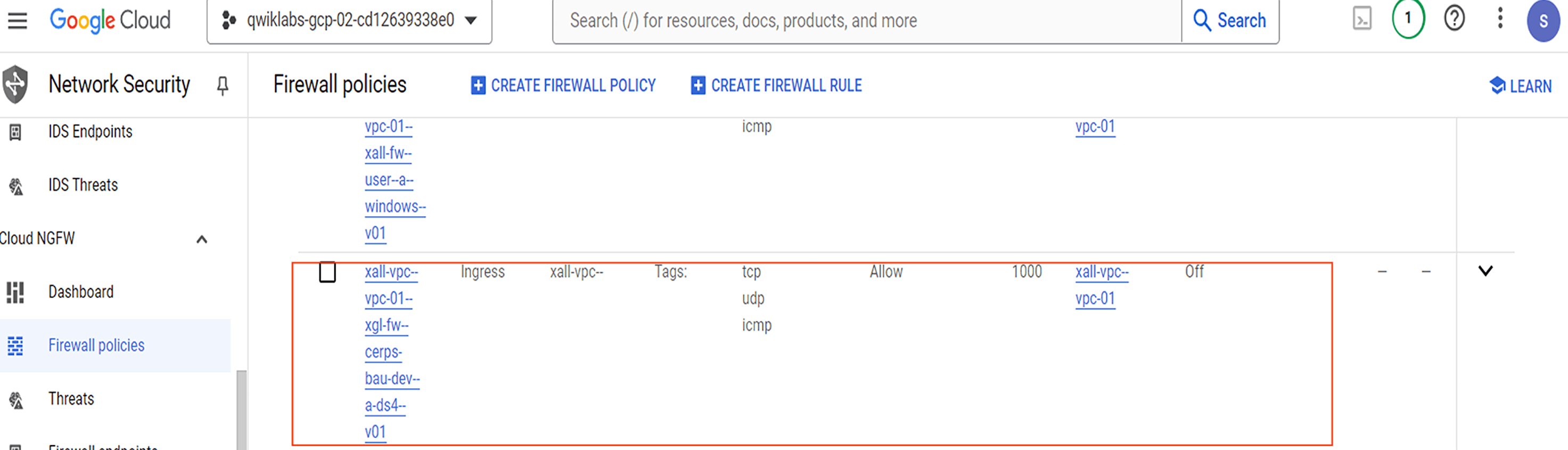
xall-vpc--vpc-01--xgl-fw--cerps-bau-dev--a-ds4--v01 |
| Descripción |
Regla de firewall xall-vpc--vpc-01 - XYZ-Global = CERPS-BaU-Dev - PERMITIR acceso a todo el sistema SAP S4 (DS4) - Versión 01 |
| Red de VPC |
xall-vpc--vpc-01 |
| Prioridad |
1000 |
| Dirección |
ingress |
| Acción |
allow |
| Etiquetas de destino |
xall-vpc--vpc-01--xgl-fw--cerps-bau-dev--a-ds4--v01 |
| Filtro de origen |
source-tags |
| Fuente |
xall-vpc--vpc-01--xgl-fw--cerps-bau-dev--a-ds4--v01 |
| Reglas |
tcp,udp,icmp |
Línea de comandos:
Comando 1 de 1: Crea una “regla de firewall” de VPC:
gcloud compute firewall-rules create [insert ID here] \
--description="[insert description here]" \
\
--project=[insert your Google Cloud project ID here] \
--network=[insert VPC network here] \
\
--priority=[insert priority here] \
--direction=[insert direction here] \
--action=[insert action here] \
--target-tags=[insert target tags here] \
--[insert source filter here]=[insert source here] \
--rules=[insert network ports here]
(Resultado de ejemplo)
Creating firewall...working..Created [https://www.googleapis.com/compute/v1/projects/[project ID]/global/firewalls/[firewall rule ID]].
Creating firewall...done.
NAME: [firewall rule ID]
NETWORK: [VPC network ID]
DIRECTION: [INGRESS
PRIORITY: [priority]
ALLOW: [network ports]
DENY:
DISABLED: False
Revisa y valida en la consola de Cloud:
Confirma que las “reglas de firewall” de VPC se hayan implementado en la consola de Cloud con la siguiente ruta: “Menú de navegación -> REDES -> Red de VPC -> Firewall”.
Haz clic en Revisar mi progreso para verificar el objetivo.
Crea reglas de firewall de red de VPC para permitir el acceso al sistema
Tarea 6: Reserva “direcciones IP” internas estáticas
Algunos clientes de SAP optan por usar “nombres de host virtuales” para implementar componentes de SAP y acceder a ellos, a fin de aprovechar los beneficios de los “principios de diseño adaptativo de SAP”. Para garantizar que las VMs recién creadas no consuman accidentalmente las direcciones IP de los “nombres de host virtuales”, es necesario reservar las direcciones IP internas que se usarán para las direcciones IP de los “nombres de host virtuales”.
Consideraciones del mundo real:
Por lo general, uno o más equipos centrales de administración de redes administran todos los recursos relacionados con la red dentro de la red de VPC, y el equipo de SAP debe comunicarse con ese o esos equipos para crear estas reservas de “direcciones IP” estáticas en condiciones del mundo real.
Nota:
Cuando se usan “nombres de host virtuales”, se requiere una planificación cuidadosa de los tamaños de las subredes para garantizar que haya suficientes direcciones IP disponibles para alojar las direcciones IP de las VMs y los “nombres de host virtuales”. Para facilitar la administración, se recomienda que los nombres de host virtuales consuman direcciones IP de la misma subred que las VMs con las que están asociados.
Documentación en línea:
Dependencias:
Para poder reservar correctamente las “direcciones IP” estáticas requeridas, se deberán implementar correctamente las siguientes dependencias antes de continuar con esta actividad:
- Configuración de la cuenta de Google Cloud
- Configuración de IAM
- Configuración de la jerarquía de recursos
- Proyecto de Google Cloud para alojar la configuración de VPC
- Redes de VPC implementadas
- Subredes de VPC implementadas
Convención para asignar nombres:
- ID:
- Límite de caracteres: 62
- Estructura: <01><02>-ip-address--<03>-<04>-<05>--<06>--<07>
<01>: ID de la empresa
<02>: ID de la entidad comercial
<03>: ID de carga de trabajo
<04>: ID del área operativa
<05>: ID del entorno
<06>: ID del sistema
<07>: nombre breve de host virtual
- Descripción:
- Límite de caracteres: ilimitado
- Estructura: “Dirección IP reservada de <01>-<02> = <03>-<04>-<05> - <06> (<07>) - <08>”
<01>: Empresa
<02>: ID de la entidad comercial
<03>: ID de carga de trabajo
<04>: ID del área operativa
<05>: ID del entorno
<06>: ID de aplicación
<07>: ID del sistema
<08>: nombre breve de host virtual
Recursos que se crearán (cantidad = 4):
Con cualquier método compatible, reserva “direcciones IP” estáticas con los siguientes detalles de configuración:
#01 de 04:
| Parámetro |
Valor |
| ID |
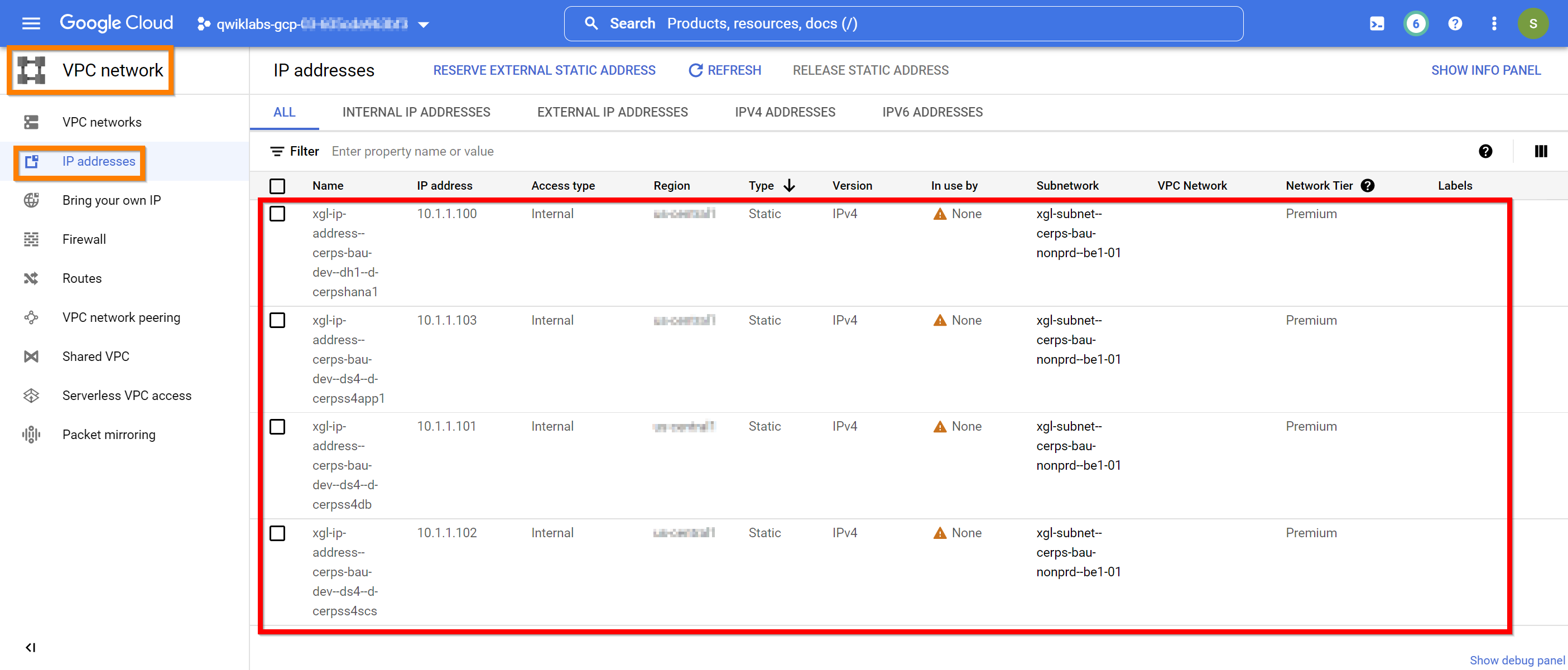
xgl-ip-address--cerps-bau-dev--dh1--d-cerpshana1 |
| Descripción |
Dirección IP reservada de XYZ-Global = CERPS-BaU-Dev - SAP HANA 1 (DH1) - d-cerpshana1 |
| Región |
|
| Subred |
xgl-subnet--cerps-bau-nonprd--be1-01 |
| Direcciones |
10.1.1.100 |
#02 de 04:
| Parámetro |
Valor |
| ID |
xgl-ip-address--cerps-bau-dev--ds4--d-cerpss4db |
| Descripción |
Dirección IP reservada de XYZ-Global = CERPS-BaU-Dev - SAP S4 (DS4) - d-cerpss4db |
| Región |
|
| Subred |
xgl-subnet--cerps-bau-nonprd--be1-01 |
| Direcciones |
10.1.1.101 |
#03 de 04:
| Parámetro |
Valor |
| ID |
xgl-ip-address--cerps-bau-dev--ds4--d-cerpss4scs |
| Descripción |
Dirección IP reservada de XYZ-Global = CERPS-BaU-Dev - SAP S4 (DS4) - d-cerpss4scs |
| Región |
|
| Subred |
xgl-subnet--cerps-bau-nonprd--be1-01 |
| Direcciones |
10.1.1.102 |
#04 de 04:
| Parámetro |
Valor |
| ID |
xgl-ip-address--cerps-bau-dev--ds4--d-cerpss4app1 |
| Descripción |
Dirección IP reservada de XYZ-Global = CERPS-BaU-Dev - SAP S4 (DS4) - d-cerpss4app1 |
| Región |
|
| Subred |
xgl-subnet--cerps-bau-nonprd--be1-01 |
| Direcciones |
10.1.1.103 |
Línea de comandos:
Comando 1 de 1: Crea una reserva de “dirección IP” estática:
gcloud compute addresses create [insert ID here] \
--description="[insert description here]" \
\
--project=[insert your Google Cloud project ID here] \
--region=[insert region here] \
--subnet=[insert subnet here] \
\
--addresses=[insert addresses here]
(Resultado de ejemplo)
Created [https://www.googleapis.com/compute/v1/projects/[project ID]/regions/europe-west1/addresses/[reserved IP ID]]
Revisa y valida en la consola de Cloud:
Confirma la reserva de “direcciones IP” internas estáticas en la consola de Cloud con la siguiente ruta: “Menú de navegación -> REDES -> Red de VPC -> Direcciones IP”.
Haz clic en Revisar mi progreso para verificar el objetivo.
Reserva “direcciones IP internas estáticas”
Tarea 7: Crea “servicios de Cloud NAT”
Es bastante común que a las VMs que alojan componentes de SAP no se les asignen direcciones IP públicas por motivos de seguridad. Sin embargo, estas VMs a menudo aún necesitan acceso a Internet para poder realizar actividades críticas como actualizar paquetes de SO. El servicio “Cloud NAT” proporciona una manera segura para que estas VMs relacionadas con SAP accedan a Internet.
Consideraciones del mundo real:
Por lo general, uno o más equipos centrales de administración de redes administran todos los recursos relacionados con la red dentro de la red de VPC.
Hay muchos patrones compatibles para proporcionar acceso a Internet a las VMs que no tienen asignada una dirección IP pública y, por lo tanto, el equipo de SAP debe comunicarse con los equipos de administración de red sobre cómo se puede otorgar acceso a Internet de acuerdo con el diseño de red adoptado.
Nota:
En este lab, se implementará un único “servicio de Cloud NAT”. Sin embargo, en condiciones reales, para evitar la latencia y los costos de red entre regiones, generalmente cada región de Google Cloud que aloja VMs tendría al menos 1 “servicio de Cloud NAT” implementado, aunque también puede haber una justificación válida para tener más.
Documentación en línea:
Dependencias:
Para poder implementar bien los “servicios de Cloud NAT” requeridos, se deberán implementar correctamente las siguientes dependencias antes de continuar con esta actividad:
- Configuración de la cuenta de Google Cloud
- Configuración de IAM
- Configuración de la jerarquía de recursos
- Proyecto de Google Cloud para alojar la configuración de VPC
- Redes de “VPC” implementadas
- “Subredes” de VPC implementadas
Convención para asignar nombres:
- ID de Cloud NAT:
- Límite de caracteres: 62
- Estructura: <01>--<02><03>-nat-gw--<04>--<05>-<06>
<01>: ID de VPC
<02>: ID de la empresa
<03>: ID de la entidad comercial
<04>: descripción breve de NAT
<05>: ID de la región de hosting
<06>: identificador numérico de la subred
- ID de router:
- Límite de caracteres: 62
- Estructura: <01>--<02><03>-router--<04>--<05>-<06>
<01>: ID de VPC
<02>: ID de la empresa
<03>: ID de la entidad comercial
<04>: descripción breve del router
<05>: ID de la región de hosting
<06>: identificador numérico del router
- Descripción de router:
- Límite de caracteres: ilimitado
- Estructura: “Router <01> - <02>-<03> = <04> - <05> - <06>”
<01>: ID de VPC
<02>: empresa
<03>: ID de la entidad comercial
<04>: descripción del router
<05>: ID de la región de hosting
<07>: identificador numérico del router
Recursos que se crearán (cantidad = 2):
Con cualquier método compatible, implementa los “servicios de Cloud NAT” con los siguientes detalles de configuración:
#01 de 01:
| Parámetro |
Valor |
| ID de Cloud NAT |
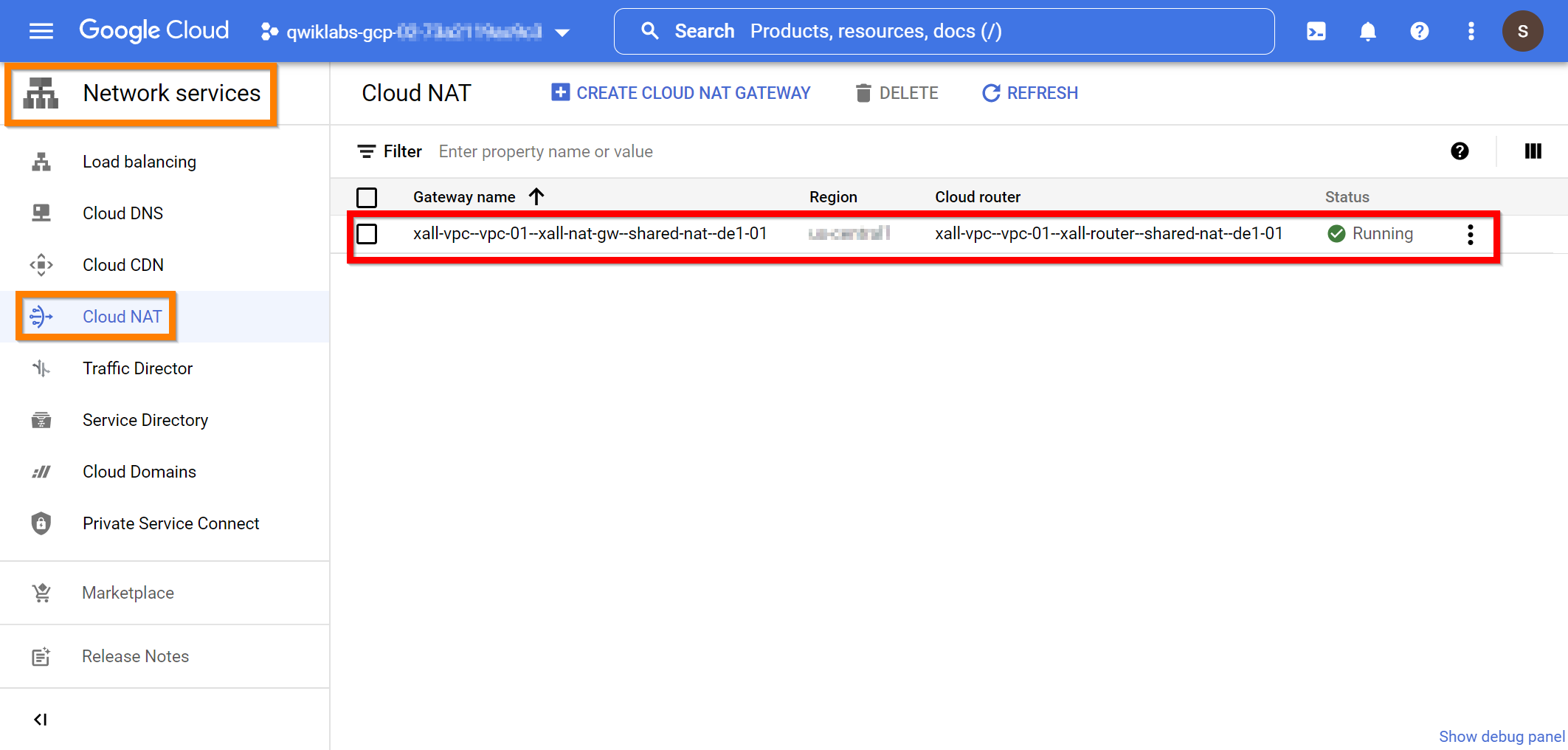
xall-vpc--vpc-01--xall-nat-gw--shared-nat--de1-01 |
| ID de router |
xall-vpc--vpc-01--xall-router--shared-nat--de1-01 |
| Descripción de router |
Router xall-vpc--vpc-01 - XYZ-Global router = NAT compartida - Alemania 1 (GCP) - 01 |
| Región |
|
| Red de VPC |
xall-vpc--vpc-01 |
Línea de comandos:
Comando 1 de 2: Crea un “router”:
gcloud compute routers create [insert router ID here] \
--description="[insert router description here]" \
\
--project=[insert your Google Cloud project ID here] \
--region=[insert region here] \
--network=[insert VPC network here]
(Resultado de ejemplo)
Creating router [[router ID]]...done.
NAME: [router ID]
REGION: [region ID]
NETWORK: [VPC network ID]
Comando 2 de 2: Crea un “Cloud NAT”:
gcloud compute routers nats create [inset nat ID here] \
\
--project=[insert your Google Cloud project ID here] \
--region=[insert region here] \
--router=[insert router ID here] \
\
--auto-allocate-nat-external-ips \
--nat-all-subnet-ip-ranges \
--enable-logging
(Resultado de ejemplo)
Creating NAT [[nat ID]] in router [[insert router ID here]]...done.
Revisa y valida en la consola de Cloud:
Confirma que los “routers” se hayan implementado en la consola de Cloud con la siguiente ruta: “Menú de navegación -> REDES -> Conectividad de red -> Routers de Cloud”.
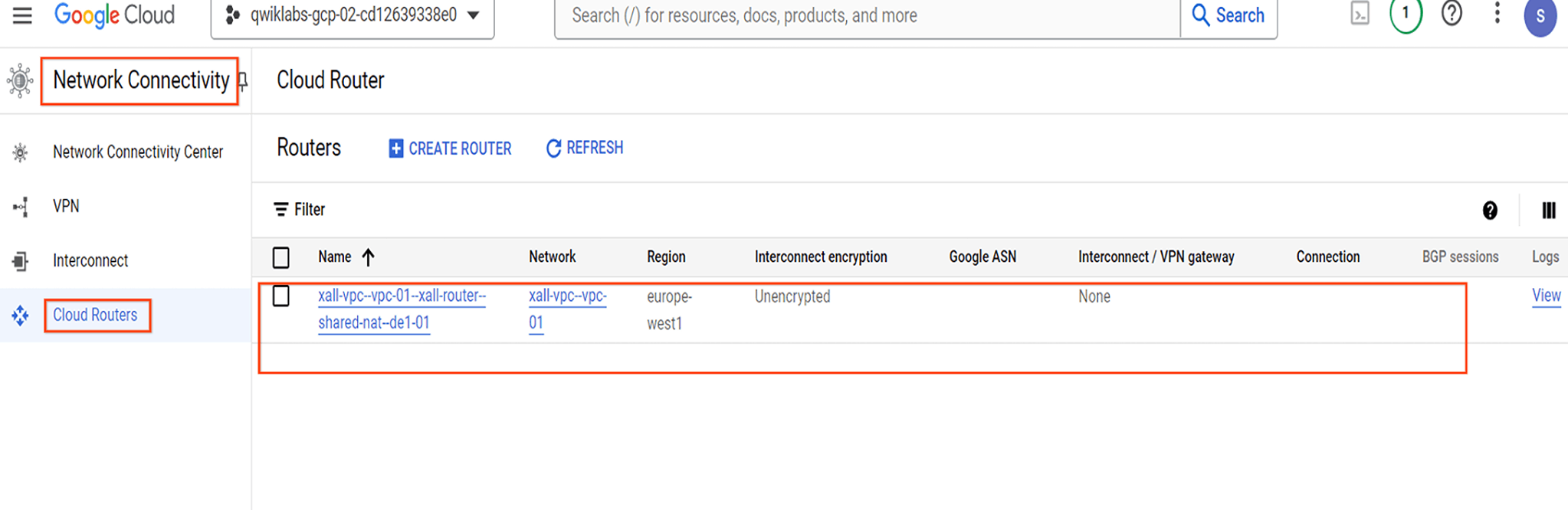
Confirma que se hayan implementado los “Cloud NAT” en la consola de Cloud con la siguiente ruta: “Menú de navegación -> REDES -> Servicios de red -> Cloud NAT”.
Haz clic en Revisar mi progreso para verificar el objetivo.
Crea “servicios de Cloud NAT”
¡Felicitaciones!
Resumen de actividades:
En la siguiente tabla, se destacan en amarillo los componentes implementados con las actividades de este lab.
Próximos pasos/Más información
Asegúrate de consultar la siguiente documentación para practicar más con SAP:
Capacitación y certificación de Google Cloud
Recibe la formación que necesitas para aprovechar al máximo las tecnologías de Google Cloud. Nuestras clases incluyen habilidades técnicas y recomendaciones para ayudarte a avanzar rápidamente y a seguir aprendiendo. Para que puedas realizar nuestros cursos cuando más te convenga, ofrecemos distintos tipos de capacitación de nivel básico a avanzado: a pedido, presenciales y virtuales. Las certificaciones te ayudan a validar y demostrar tus habilidades y tu conocimiento técnico respecto a las tecnologías de Google Cloud.
Última actualización del manual: 20 de mayo de 2026
Prueba más reciente del lab: 18 de julio de 2024
Copyright 2026 Google LLC. All rights reserved. Google y el logotipo de Google son marcas de Google LLC. Los demás nombres de productos y empresas pueden ser marcas de las respectivas empresas a las que estén asociados.








