Présentation
Les règles de routage Cloud DNS permettent de configurer l'orientation du trafic en fonction du DNS. Les utilisateurs peuvent créer deux types de règles de routage : Round robin pondéré (WRR) ou Géolocalisation (GEO). Vous pouvez configurer ces règles en créant des jeux d'enregistrements ResourceRecordSets spéciaux avec des valeurs de règle de routage particulières.
Les règles WRR vous permettent de spécifier différentes pondérations par ResourceRecordSet pour la résolution des noms de domaine. Les règles de routage Cloud DNS aident à garantir la distribution du trafic sur plusieurs adresses IP en résolvant les requêtes DNS selon des pondérations configurées.
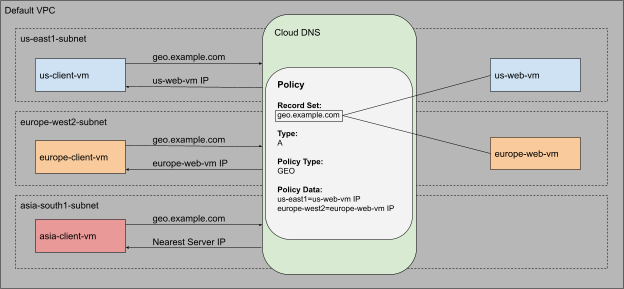
Dans cet atelier, vous allez configurer et tester la règle de routage Géolocalisation. La règle GEO permet de spécifier des sources de géolocalisation et de fournir des réponses DNS correspondant à ces emplacements. Lorsque l'emplacement source du trafic ne correspond exactement à aucun élément de la règle, celle-ci applique la correspondance la plus proche.
Objectifs
Vous allez apprendre à effectuer les tâches suivantes :
- Lancer une VM cliente dans chaque région
- Lancer une VM serveur dans chaque région, à l'exception de "asia-south1"
- Créer une zone privée pour
example.com
- Créer une règle de routage Géolocalisation à l'aide de commandes gcloud
- Tester la configuration
Architecture
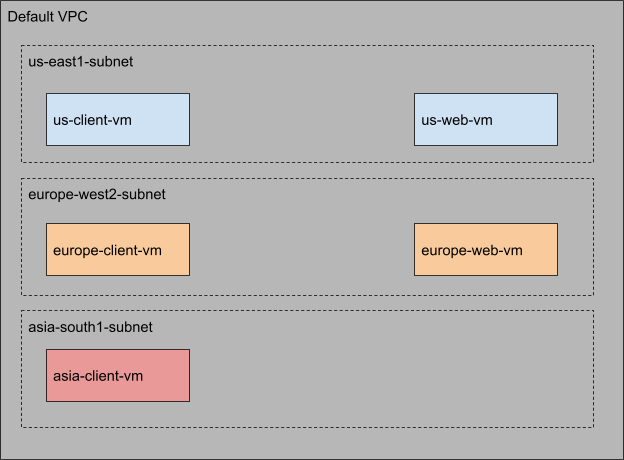
Utilisez le réseau VPC par défaut pour créer toutes les machines virtuelles (VM) et lancer les VM clientes dans trois emplacements Google Cloud : aux États-Unis, en Europe et en Asie. Pour illustrer le comportement de la règle de routage Géolocalisation, vous allez créer les VM serveurs dans les deux régions suivantes : États-Unis et Europe. L'architecture sera semblable à celle présentée dans le graphique. (Notez que les régions et zones réelles utilisées aux États-Unis et en Europe peuvent différer de celles présentées dans le graphique.)
Vous utiliserez les règles de routage Cloud DNS et créerez des jeux d'enregistrements ResourceRecordSets pour geo.example.com. Ensuite, vous configurerez la règle Géolocalisation pour faire en sorte qu'une requête client soit acheminée vers un serveur situé dans la région la plus proche du client.
Préparation
Avant de cliquer sur le bouton "Démarrer l'atelier"
Remarque : Lisez ces instructions.
Les ateliers sont minutés, et vous ne pouvez pas les mettre en pause. Le minuteur, qui démarre lorsque vous cliquez sur Démarrer l'atelier, indique combien de temps les ressources Google Cloud resteront accessibles.
Cet atelier pratique Google Skills vous permet de suivre vous-même les activités dans un véritable environnement cloud, et non dans un environnement de simulation ou de démonstration. Nous vous fournissons des identifiants temporaires pour vous connecter à Google Cloud le temps de l'atelier.
Conditions requises
Pour réaliser cet atelier, vous devez :
- avoir accès à un navigateur Internet standard (nous vous recommandons d'utiliser Chrome) ;
- disposer de suffisamment de temps pour effectuer l'atelier en une fois.
Remarque : Si vous possédez déjà votre propre compte ou projet Google Cloud, veillez à ne pas l'utiliser pour réaliser cet atelier.
Remarque : Si vous utilisez un Pixelbook, veuillez exécuter cet atelier dans une fenêtre de navigation privée.
Démarrer votre atelier et vous connecter à la console
-
Cliquez sur le bouton Démarrer l'atelier. Si l'atelier est payant, un pop-up s'affiche pour vous permettre de sélectionner un mode de paiement.
Sur la gauche, vous verrez un panneau contenant les identifiants temporaires à utiliser pour cet atelier.

-
Copiez le nom d'utilisateur, puis cliquez sur Ouvrir la console Google.
L'atelier lance les ressources, puis la page Sélectionner un compte dans un nouvel onglet.
Remarque : Ouvrez les onglets dans des fenêtres distinctes, placées côte à côte.
-
Sur la page "Sélectionner un compte", cliquez sur Utiliser un autre compte. La page de connexion s'affiche.

-
Collez le nom d'utilisateur que vous avez copié dans le panneau "Détails de connexion". Copiez et collez ensuite le mot de passe.
Remarque : Vous devez utiliser les identifiants fournis dans le panneau "Détails de connexion", et non ceux de votre compte Google Skills. Si vous possédez un compte Google Cloud, ne vous en servez pas pour cet atelier (vous éviterez ainsi que des frais vous soient facturés).
- Accédez aux pages suivantes :
- Acceptez les conditions d'utilisation.
- N'ajoutez pas d'options de récupération ni d'authentification à deux facteurs (ce compte est temporaire).
- Ne vous inscrivez pas aux essais sans frais.
Après quelques instants, la console Cloud s'ouvre dans cet onglet.
Remarque : Vous pouvez afficher le menu qui contient la liste des produits et services Google Cloud en cliquant sur le menu de navigation en haut à gauche.

Activer Google Cloud Shell
Google Cloud Shell est une machine virtuelle qui contient de nombreux outils pour les développeurs. Elle comprend un répertoire d'accueil persistant de 5 Go et s'exécute sur Google Cloud.
Google Cloud Shell vous permet d'accéder à vos ressources Google Cloud grâce à une ligne de commande.
-
Dans la barre d'outils située en haut à droite dans la console Cloud, cliquez sur le bouton "Ouvrir Cloud Shell".

-
Cliquez sur Continuer.
Le provisionnement et la connexion à l'environnement prennent quelques instants. Une fois connecté, vous êtes en principe authentifié et le projet est défini sur votre ID_PROJET. Par exemple :

gcloud est l'outil de ligne de commande pour Google Cloud. Il est préinstallé sur Cloud Shell et permet la complétion par tabulation.
- Vous pouvez lister les noms des comptes actifs à l'aide de cette commande :
gcloud auth list
Résultat :
Credentialed accounts:
- @.com (active)
Exemple de résultat :
Credentialed accounts:
- google1623327_student@qwiklabs.net
- Vous pouvez lister les ID de projet à l'aide de cette commande :
gcloud config list project
Résultat :
[core]
project =
Exemple de résultat :
[core]
project = qwiklabs-gcp-44776a13dea667a6
Remarque : Pour consulter la documentation complète sur gcloud, accédez au guide de présentation de la gcloud CLI.
Tâche 1 : Activer les API
Assurez-vous que les API Compute Engine et Cloud DNS sont activées. Dans cette section, vous allez activer les API manuellement à l'aide de commandes gcloud.
Activer l'API Compute Engine
- Exécutez la commande
gcloud services enable pour activer l'API Compute Engine :
gcloud services enable compute.googleapis.com
L'exécution de cette commande peut prendre quelques minutes.
Activer l'API Cloud DNS
- Exécutez la commande
gcloud services enable pour activer l'API Cloud DNS :
gcloud services enable dns.googleapis.com
L'exécution de cette commande peut prendre quelques minutes.
Vérifier l'activation des API
- Exécutez la commande
gcloud services list pour obtenir la liste de toutes les API activées. Vous devriez voir apparaître compute.googleapis.com et dns.googleapis.com dans le résultat de la commande.
gcloud services list | grep -E 'compute|dns'
Résultat :
NAME: compute.googleapis.com
NAME: dns.googleapis.com
Tâche 2 : Configurer le pare-feu
Avant de créer les VM clientes et les serveurs Web, vous devez configurer deux règles de pare-feu.
Remarque : L'exécution de la commande firewall-rules create peut prendre quelques minutes. Veuillez attendre l'apparition du message "Creating firewall...done" avant de passer à l'étape suivante.
- Afin de pouvoir accéder aux VM clientes via SSH, exécutez cette commande qui crée une règle de pare-feu autorisant le trafic SSH depuis Identity-Aware Proxy (IAP) :
gcloud compute firewall-rules create fw-default-iapproxy \
--direction=INGRESS \
--priority=1000 \
--network=default \
--action=ALLOW \
--rules=tcp:22,icmp \
--source-ranges=35.235.240.0/20
Résultat :
Creating firewall...working..Created [https://www.googleapis.com/compute/v1/projects/qwiklabs-gcp-01-c5d669dffb06/global/firewalls/fw-default-iapproxy].
Creating firewall...done.
NAME: fw-default-iapproxy
NETWORK: default
DIRECTION: INGRESS
PRIORITY: 1000
ALLOW: tcp:22,icmp
DENY:
DISABLED: False
- Pour l'autorisation du trafic HTTP sur les serveurs Web, chacun de ces serveurs sera associé à un tag "http-server". Vous utiliserez ce tag pour appliquer la règle de pare-feu seulement à vos serveurs Web :
gcloud compute firewall-rules create allow-http-traffic --direction=INGRESS --priority=1000 --network=default --action=ALLOW --rules=tcp:80 --source-ranges=0.0.0.0/0 --target-tags=http-server
Résultat :
Creating firewall...working..Created [https://www.googleapis.com/compute/v1/projects/routing-policy-lab/global/firewalls/allow-http-traffic].
Creating firewall...done.
NAME: allow-http-traffic
NETWORK: default
DIRECTION: INGRESS
PRIORITY: 1000
ALLOW: tcp:80
DENY:
DISABLED: False
Cliquez sur Vérifier ma progression pour valider l'objectif.
Configurer le pare-feu
Tâche 3 : Lancer les VM clientes
Maintenant que les API sont activées, et que les règles de pare-feu sont instaurées, la prochaine étape consiste à configurer l'environnement. Dans cette section, vous allez créer trois VM clientes : une dans chaque région.
Lancer un client aux États-Unis
- Exécutez la commande
gcloud compute instances create pour créer les VM clientes :
gcloud compute instances create us-client-vm --machine-type=e2-micro --zone {{{project_0.default_zone|"Zone 1"}}}
L'exécution de cette commande peut prendre quelques minutes. Veuillez attendre l'apparition du message "Created" avant de passer à l'étape suivante. Veuillez noter que la commande gcloud peut afficher une autre zone que celle indiquée dans l'exemple de résultat ci-dessous.
Résultat :
Created [https://www.googleapis.com/compute/v1/projects/routing-policy-lab/zones/us-east1-b/instances/us-client-vm].
NAME: us-client-vm
ZONE: {{{project_0.default_zone|"Zone 1"}}}
MACHINE_TYPE: e2-micro
PREEMPTIBLE:
INTERNAL_IP: 10.142.0.2
EXTERNAL_IP: 34.138.90.216
STATUS: RUNNING
Lancer un client en Europe
- Exécutez cette commande pour créer les VM clientes :
gcloud compute instances create europe-client-vm --machine-type=e2-micro --zone "{{{project_0.default_zone_2|"Zone 2"}}}"
Veuillez noter que la commande gcloud peut afficher une autre zone que celle indiquée dans l'exemple de résultat ci-dessous.
Résultat :
Created [https://www.googleapis.com/compute/v1/projects/routing-policy-lab/zones/europe-west2-a/instances/europe-client-vm].
NAME: europe-client-vm
ZONE: {{{project_0.default_zone_2|"Zone 2"}}}
MACHINE_TYPE: e2-micro
PREEMPTIBLE:
INTERNAL_IP: 10.154.0.2
EXTERNAL_IP: 35.242.164.177
STATUS: RUNNING
Lancer un client en Asie
- Exécutez cette commande pour créer les VM clientes :
gcloud compute instances create asia-client-vm --machine-type=e2-micro --zone "{{{project_0.default_zone_3|"Zone 3"}}}"
Veuillez noter que la commande gcloud peut afficher une autre zone que celle indiquée dans l'exemple de résultat ci-dessous.
Résultat :
Created [https://www.googleapis.com/compute/v1/projects/routing-policy-lab/zones/asia-south1-a/instances/asia-client-vm].
NAME: asia-client-vm
ZONE: {{{project_0.default_zone_3|"Zone 3"}}}
MACHINE_TYPE: e2-micro
PREEMPTIBLE:
INTERNAL_IP: 10.160.0.2
EXTERNAL_IP: 34.93.179.212
STATUS: RUNNING
Cliquez sur Vérifier ma progression pour valider l'objectif.
Lancer les VM clientes
Tâche 4 : Lancer les VM serveurs
Maintenant que les VM clientes sont prêtes, la prochaine étape consiste à créer les VM serveurs. Vous allez utiliser un script de démarrage pour configurer et lancer les serveurs Web. Comme indiqué précédemment, vous allez créer les VM serveurs dans deux régions uniquement : "us-east1" et "europe-west2".
- Exécutez la commande
gcloud compute instances create pour créer les VM serveurs. L'exécution de cette commande peut prendre quelques minutes. Veuillez attendre l'apparition du message "Created" avant de passer à l'étape suivante.
Lancer un serveur aux États-Unis
- Exécutez cette commande :
gcloud compute instances create us-web-vm \
--machine-type=e2-micro \
--zone={{{project_0.default_zone|"Zone 1"}}} \
--network=default \
--subnet=default \
--tags=http-server \
--metadata=startup-script='#! /bin/bash
apt-get update
apt-get install apache2 -y
echo "Page served from: {{{project_0.default_region|"Region 1"}}}" | \
tee /var/www/html/index.html
systemctl restart apache2'
Veuillez noter que la commande gcloud peut afficher une autre zone que celle indiquée dans l'exemple de résultat ci-dessous.
Résultat :
Created [https://www.googleapis.com/compute/v1/projects/routing-policy-lab/zones/us-east1-b/instances/us-web-vm].
NAME: us-web-vm
ZONE: {{{project_0.default_zone|"Zone 1"}}}
MACHINE_TYPE: e2-micro
PREEMPTIBLE:
INTERNAL_IP: 10.142.0.3
EXTERNAL_IP: 34.73.110.151
STATUS: RUNNING
Lancer un serveur en Europe
- Exécutez cette commande :
gcloud compute instances create europe-web-vm \
--machine-type=e2-micro \
--zone={{{project_0.default_zone_2|"Zone 2"}}} \
--network=default \
--subnet=default \
--tags=http-server \
--metadata=startup-script='#! /bin/bash
apt-get update
apt-get install apache2 -y
echo "Page served from: {{{project_0.default_zone_2|"Zone 2"}}}" | \
tee /var/www/html/index.html
systemctl restart apache2'
Veuillez noter que la commande gcloud peut afficher une autre zone que celle indiquée dans l'exemple de résultat ci-dessous.
Résultat :
Created [https://www.googleapis.com/compute/v1/projects/routing-policy-lab/zones/europe-west2-a/instances/europe-web-vm].
NAME: europe-web-vm
ZONE: {{{project_0.default_zone_2|"Zone 2"}}}
MACHINE_TYPE: e2-micro
PREEMPTIBLE:
INTERNAL_IP: 10.154.0.3
EXTERNAL_IP: 35.234.156.62
STATUS: RUNNING
Cliquez sur Vérifier ma progression pour valider l'objectif.
Lancer les VM serveurs
Tâche 5 : Configurer les variables d'environnement
Avant de configurer Cloud DNS, notez les adresses IP internes des serveurs Web. Vous en aurez besoin pour créer la règle de routage. Dans cette section, vous allez utiliser la commande gcloud compute instances describe pour enregistrer les adresses IP internes en tant que variables d'environnement.
- Exécutez cette commande pour enregistrer l'adresse IP de la VM située aux États-Unis :
export US_WEB_IP=$(gcloud compute instances describe us-web-vm --zone={{{ project_0.default_zone | "Zone 1" }}} --format="value(networkInterfaces.networkIP)")
- Exécutez cette commande pour enregistrer l'adresse IP de la VM située en Europe :
export EUROPE_WEB_IP=$(gcloud compute instances describe europe-web-vm --zone={{{project_0.default_zone_2|"Zone 2"}}} --format="value(networkInterfaces.networkIP)")
Tâche 6 : Créer la zone privée
Maintenant que vos VM clientes et serveurs s'exécutent, il est temps de configurer les paramètres DNS. Avant de créer les enregistrements A des serveurs Web, vous devez créer la zone privée Cloud DNS.
Dans cet atelier, vous utiliserez le nom de domaine example.com pour la zone Cloud DNS.
- Utilisez la commande
gcloud dns managed-zones create pour créer la zone :
gcloud dns managed-zones create example --description=test --dns-name=example.com --networks=default --visibility=private
Résultat :
Created [https://dns.googleapis.com/dns/v1/projects/routing-policy-lab/managedZones/example].
Tâche 7 : Créer la règle de routage Cloud DNS
Dans cette section, vous allez configurer la règle de routage Géolocalisation de Cloud DNS. Vous allez créer un jeu d'enregistrements dans la zone example.com que vous avez créée dans la section précédente.
Créer
- Utilisez la commande
gcloud dns record-sets create pour créer le jeu d'enregistrements geo.example.com :
gcloud dns record-sets create geo.example.com \
--ttl=5 --type=A --zone=example \
--routing-policy-type=GEO \
--routing-policy-data="{{{ project_0.default_region | "Region 1" }}}=$US_WEB_IP;{{{project_0.default_region_2|"Region 2"}}}=$EUROPE_WEB_IP"
Cette commande crée un enregistrement A avec une valeur TTL (Time To Live) de cinq secondes. Le type de règle est GEO, et le champ routing_policy_data accepte une liste de valeurs délimitées par des points-virgules, au format ${region}:${rrdata},${rrdata}.
Résultat :
NAME: geo.example.com.
TYPE: A
TTL: 5
DATA: {{{ project_0.default_region | "filled at lab start" }}}: 10.142.0.3; {{{project_0.default_region_2|"Region 2"}}}: 10.154.0.3
Valider
- Utilisez la commande
dns record-sets list pour vérifier que l'enregistrement DNS geo.example.com est configuré comme prévu :
gcloud dns record-sets list --zone=example
Le résultat indique qu'un enregistrement A avec une valeur TTL de 5 est créé pour geo.example.com, et les données correspondent au serveur configuré dans chaque région.
Veuillez noter que dans gcloud, la valeur DATA sous geo.example.com peut faire référence à des régions des États-Unis et d'Europe différentes de celles de l'exemple de résultat ci-dessous.
Résultat :
NAME: example.com.
TYPE: NS
TTL: 21600
DATA: ns-gcp-private.googledomains.com.
NAME: example.com.
TYPE: SOA
TTL: 21600
DATA: ns-gcp-private.googledomains.com. cloud-dns-hostmaster.google.com. 1 21600 3600 259200 300
NAME: geo.example.com.
TYPE: A
TTL: 5
DATA: {{{ project_0.default_region | "REGION" }}}: 10.142.0.3; {{{project_0.default_region_2|"Region 2"}}}: 10.154.0.3
Cliquez sur Vérifier ma progression pour valider l'objectif.
Créer la zone privée
Tâche 8 : Tests
Il est temps de tester la configuration. Dans cette section, vous allez vous connecter aux VM clientes via SSH. Comme toutes nos VM serveurs Web appartiennent au domaine geo.example.com, vous utiliserez la commande CURL pour accéder à ce point de terminaison.
Voici les résultats attendus, étant donné que vous utilisez une règle Géolocalisation :
- Le client situé aux États-Unis doit toujours obtenir une réponse de la région .
- Le client situé en Europe doit toujours obtenir une réponse de la région .
Tester la configuration à partir de la VM cliente située en Europe
- Utilisez la commande
gcloud compute ssh pour vous connecter à la VM cliente :
gcloud compute ssh europe-client-vm --zone {{{project_0.default_zone_2|"Zone 2"}}} --tunnel-through-iap
- Suivez les invites pour vous connecter à la machine en SSH. Lorsque vous êtes invité à saisir la phrase secrète, laissez le champ vide et appuyez deux fois sur la touche Entrée.
Une fois cette étape terminée, la ligne de commande devrait afficher "user_name@europe-client-vm:~$".
Résultat :
Warning: Permanently added 'compute.4621780534809863836' (ECDSA) to the list of known hosts.
Linux europe-client-vm 4.19.0-18-cloud-amd64 #1 SMP Debian 4.19.208-1 (2021-09-29) x86_64
The programs included with the Debian GNU/Linux system are free software;
the exact distribution terms for each program are described in the
individual files in /usr/share/doc/*/copyright.
Debian GNU/Linux comes with ABSOLUTELY NO WARRANTY, to the extent
permitted by applicable law.
user_name@europe-client-vm:~$
Utiliser curl pour accéder au serveur Web
- Maintenant que vous êtes connecté à la VM cliente, utilisez la commande
CURL pour accéder au point de terminaison geo.example.com. La boucle est configurée de façon à exécuter la commande dix fois avec un délai de mise en veille de six secondes :
for i in {1..10}; do echo $i; curl geo.example.com; sleep 6; done
Puisque la valeur TTL de l'enregistrement DNS est définie sur cinq secondes, un délai de mise en veille de six secondes a été ajouté. Ce délai de mise en veille vous garantit d'obtenir une réponse DNS non mise en cache pour chaque requête cURL. L'exécution de cette commande prend environ une minute.
Le résultat attendu est "Page served from:
1
Page served from: {{{project_0.default_zone_2|"Zone 2"}}}
2
Page served from: {{{project_0.default_zone_2|"Zone 2"}}}
3
Page served from: {{{project_0.default_zone_2|"Zone 2"}}}
4
Page served from: {{{project_0.default_zone_2|"Zone 2"}}}
5
Page served from: {{{project_0.default_zone_2|"Zone 2"}}}
6
Page served from: {{{project_0.default_zone_2|"Zone 2"}}}
7
Page served from: {{{project_0.default_zone_2|"Zone 2"}}}
8
Page served from: {{{project_0.default_zone_2|"Zone 2"}}}
9
Page served from: {{{project_0.default_zone_2|"Zone 2"}}}
10
Page served from: {{{project_0.default_zone_2|"Zone 2"}}}
- Exécutez ce test plusieurs fois et analysez le résultat de la commande pour voir quel serveur répond à la requête. Le client doit toujours recevoir une réponse d'un serveur situé dans la même région que lui.
Revenir à Cloud Shell
- Après avoir effectué plusieurs tests, quittez la VM cliente située en Europe en saisissant "
exit" dans l'invite de commande de la VM. Vous êtes alors redirigé vers la console Cloud Shell.
Tester la configuration à partir de la VM cliente située dans la zone "us-east1"
À présent, effectuez le même test à partir de la VM cliente située aux États-Unis.
- Utilisez cette commande
gcloud pour vous connecter en SSH à us-client-vm :
gcloud compute ssh us-client-vm --zone {{{ project_0.default_zone | "Zone 1" }}} --tunnel-through-iap
- Utilisez la commande
curl pour accéder à geo.example.com :
for i in {1..10}; do echo $i; curl geo.example.com; sleep 6; done
-
Analysez le résultat de la commande pour voir quel serveur répond à la requête. Le client doit toujours recevoir une réponse d'un serveur situé dans la même région que lui. Le résultat attendu est "Page served from: ".
-
Après avoir effectué plusieurs tests, quittez la VM cliente située aux États-Unis en saisissant "exit" dans l'invite de commande de la VM.
Tester la configuration à partir de la VM cliente située en Asie
À ce stade, vous avez testé la configuration depuis les États-Unis et l'Europe. Vos serveurs s'exécutent dans les deux régions, et vous avez des jeux d'enregistrements correspondants pour les deux régions dans la règle de routage Cloud DNS. La règle de routage Cloud DNS ne contient aucun élément correspondant pour la région Asie (sélectionnée précédemment).
La règle Géolocalisation applique une correspondance la plus proche pour l'emplacement source lorsque la source du trafic ne correspond exactement à aucun élément de la règle. Cela signifie que le client situé en Asie doit être dirigé vers le serveur Web le plus proche.
Dans cette section, vous allez résoudre le domaine geo.example.com à partir de la VM cliente située en Asie. Vous analyserez ensuite la réponse.
- Connectez-vous en SSH à asia-client-vm. Pour
<SELECTED-ZONE>, indiquez la zone utilisée pour créer le client situé en Asie.
gcloud compute ssh asia-client-vm --zone <SELECTED-ZONE> --tunnel-through-iap
- Accédez ensuite à geo.example.com :
for i in {1..10}; do echo $i; curl geo.example.com; sleep 6; done
-
Analysez le résultat pour voir quel serveur répond à la requête. Puisqu'il n'existe aucun élément de règle pour les régions situées en Asie, Cloud DNS orientera le client vers le serveur le plus proche.
-
Après avoir effectué plusieurs tests, quittez la VM cliente située en Asie en saisissant "exit" dans l'invite de commande de la VM.
Tâche 9 : Supprimer les ressources de l'atelier
Toutes les ressources que vous avez utilisées seront supprimées au terme de l'atelier. Cependant, nous vous conseillons d'effacer les ressources dont vous n'avez plus besoin pour éviter tous frais inutiles.
- Ces commandes
gcloud supprimeront toutes les ressources qui ont été créées au cours de l'atelier. (Veuillez noter que SELECTED-ZONE est la zone d'Asie que vous avez relevée précédemment.)
#delete VMS
gcloud compute instances delete -q us-client-vm --zone {{{ project_0.default_zone | "ZONE" }}}
gcloud compute instances delete -q us-web-vm --zone {{{ project_0.default_zone | "ZONE" }}}
gcloud compute instances delete -q europe-client-vm --zone {{{project_0.default_zone_2|"Zone 2"}}}
gcloud compute instances delete -q europe-web-vm --zone {{{project_0.default_zone_2|"Zone 2"}}}
gcloud compute instances delete -q asia-client-vm --zone SELECTED-ZONE
#delete FW rules
gcloud compute firewall-rules delete -q allow-http-traffic
gcloud compute firewall-rules delete fw-default-iapproxy
#delete record set
gcloud dns record-sets delete geo.example.com --type=A --zone=example
#delete private zone
gcloud dns managed-zones delete example
Félicitations
Dans cet atelier, vous avez configuré et utilisé des règles de routage Cloud DNS reposant sur la règle Géolocalisation. Vous avez également vérifié la configuration et le comportement de la règle de routage Cloud DNS en observant la réponse HTTP lors de l'accès aux serveurs Web.
Étapes suivantes et informations supplémentaires
Pour en savoir plus, lisez la documentation sur les règles de routage Cloud DNS.
Terminer l'atelier
Une fois l'atelier terminé, cliquez sur Terminer l'atelier. Google Cloud Skills Boost supprime les ressources que vous avez utilisées, puis efface le compte.
Si vous le souhaitez, vous pouvez noter l'atelier. Sélectionnez un nombre d'étoiles, saisissez un commentaire, puis cliquez sur Envoyer.
Le nombre d'étoiles correspond à votre degré de satisfaction :
- 1 étoile = très insatisfait(e)
- 2 étoiles = insatisfait(e)
- 3 étoiles = ni insatisfait(e), ni satisfait(e)
- 4 étoiles = satisfait(e)
- 5 étoiles = très satisfait(e)
Si vous ne souhaitez pas donner votre avis, vous pouvez fermer la boîte de dialogue.
Pour soumettre des commentaires, suggestions ou corrections, veuillez accéder à l'onglet Assistance.
Copyright 2026 Google LLC Tous droits réservés. Google et le logo Google sont des marques de Google LLC. Tous les autres noms de société et de produit peuvent être des marques des sociétés auxquelles ils sont associés.








