
Before you begin
- Labs create a Google Cloud project and resources for a fixed time
- Labs have a time limit and no pause feature. If you end the lab, you'll have to restart from the beginning.
- On the top left of your screen, click Start lab to begin

Copy an existing AppSheet app
/ 25
Test the No-Code Chat app
/ 35
Build a No-Code Chat automation
/ 40
Copy an existing AppSheet app
/ 25
Test the No-Code Chat app
/ 35
Build a No-Code Chat automation
/ 40


本實驗室將介紹如何建立無程式碼的 Chat 擴充應用程式。Chat 擴充應用程式是一種網頁應用程式/服務,可在 Google Chat 中執行。使用 AppSheet 建立後,就能直接在 Google Chat 中與這類應用程式互動,不必另外開啟視窗。
在本實驗室中,您將使用 AppSheet 建立基本的應用程式,用來回報及管理 ATM 問題。首先,複製一個以試算表做為資料來源的簡單應用程式,接著新增 Chat 元件,即可直接在 Google Chat 中與程式互動。
您是銀行的營運分析師,與五位 ATM 技術人員同屬一個團隊。您負責協調該地區數台 ATM 的維護作業。過去,這個程序主要仰賴電子郵件和紙本文件。
您使用 AppSheet 開發了無程式碼應用程式,可更有效管理 ATM 維護作業,以及技術人員派遣事宜。ATM 技術人員則經常使用 Google Chat 彼此溝通。您想為應用程式建立 Chat 元件,如此一來,使用者不必離開 Google Chat,就能輕鬆使用程式的核心功能。
進行本實驗室前,建議您先完成「Google AppSheet:入門指南」實驗室。接著,您可以在開始本實驗室前或完成後,另外參加「透過 AppSheet 建構無程式碼應用程式:基本概念」課程。
請詳閱以下操作說明。實驗室活動會計時,且中途無法暫停。點按「Start Lab」後就會開始計時,顯示可使用實驗室資源的時間。
您將在真正的雲端環境中完成實作實驗室活動,而不是在模擬或示範環境。為此,我們會提供新的暫時憑證,以便您在實驗室活動期間登入及存取 AppSheet。
為了順利完成這個實驗室,請先確認:
準備就緒之後,請點按「Start Lab」。
「Lab Details」窗格會顯示暫時憑證,供您在實驗室活動期間登入 AppSheet。
如果實驗室會產生費用,畫面上會出現選擇付款方式的對話方塊。
點按「Open AppSheet」。
接著,實驗室會啟動相關資源,並開啟另一個分頁,顯示登入頁面。
提示:您可以在不同的視窗中並排開啟分頁。
使用 Google 帳戶登入。
如有必要,請複製下方的 Username 貼到「Sign in」對話方塊。
點按「Next」。
複製下方的 Password,並貼到「歡迎使用」對話方塊。
點按「Next」。
點按「I Understand」接受條款。
點按「Continue」,接受 Google AppSheet 的政策和條款。
在 AppSheet 同意聲明頁面,點按「Allow」,AppSheet 即可存取與您 Google Cloud Skills Boost 帳戶相關聯的 Google 雲端硬碟資料夾。
您已登入 AppSheet。
如有需要,請關閉「Tell us about you so we can make better recommendations」對話方塊,查看 AppSheet 的「MyApps」頁面。
您尚未安裝任何應用程式,因此「MyApps」頁面為空白。
開發應用程式時,通常會逐步新增功能。在這項工作中,您要複製現有的「ATM 維護」應用程式,並在後續步驟中擴充程式功能。
登入 AppSheet 後,在新的瀏覽器分頁開啟 ATM 維護應用程式。
在左側導覽選單中,點按「複製應用程式」(
在「複製應用程式」表單的「應用程式名稱」欄位中,輸入「ATM 維護追蹤程式」,其餘設定則保留預設值。
點按「複製應用程式」。
AppSheet 會建立應用程式,然後將程式使用的試算表複製到 Google 雲端硬碟,並儲存至「我的雲端硬碟」資料夾中的 /appsheet/data/ATMMaintenanceTracker-nnnnnnn 資料夾。
您的應用程式已設定完成,並使用了原始應用程式的資料來源,現在可以繼續建構程式功能了。您也可以在 AppSheet UI 的「應用程式」下,從「我的程式」頁面存取應用程式。
AppSheet 編輯器有 3 個主要區域:導覽列、主面板和應用程式預覽面板。
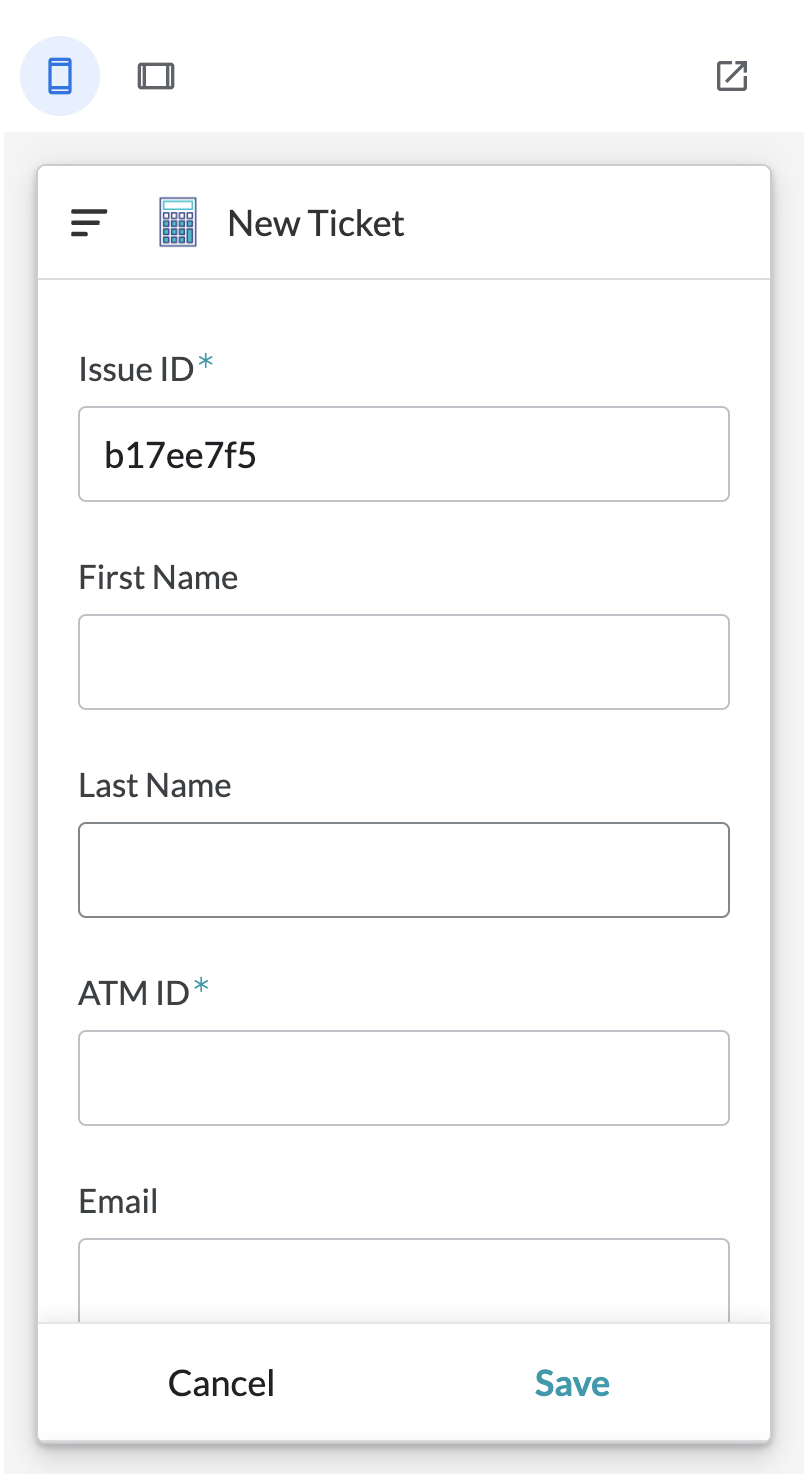
查看應用程式預覽面板,即可瞭解程式最新的版本在手機直向畫面上的樣子。
在預覽面板中,捲動瀏覽「新支援單」表單
在「新支援單」表單中,您可以建立新的支援單,系統會根據您選取的問題自動指派給技術人員。
點按「取消」即可離開這個畫面,進一步探索應用程式。瞭解程式整體的運作方式後,請繼續執行下一個步驟。
請在左側導覽選單中選取「Chat 擴充應用程式」(
點按「建立」。
在「啟用」資訊卡中,點按「下一步」,就可以自動設定專案。
AppSheet 中的 Chat 擴充應用程式建立時,會預設為自動設定模式,設定及發布研究室功能更便利。如要進一步瞭解這個一鍵發布流程,請參閱「使用 AppSheet 設定 Chat 擴充應用程式」。
點選「Check my progress」,確認目標已達成。
將應用程式新增至對話或聊天室後,程式會傳送初始訊息。您可以自訂 Chat 擴充應用程式的選單 (稱為資訊卡),在安裝或用 @ 號提及應用程式時,將資訊卡傳送給使用者。在這項工作中,您將自訂第一則訊息、新增動作,並在 Google Cloud 控制台設定 Chat API。
在「自訂」資訊卡中,點按「歡迎訊息」展開該部分。
AppSheet 會自動填入訊息文字和應用程式檢視畫面。
將訊息文字的開頭問候語改為:「歡迎使用 ATM 維護追蹤程式,請問您今天需要什麼協助呢?」
在「Chat 資訊卡選單」清單中,點按「我的支援單」,然後在下拉式選單中選取「我回報的問題」,即可變更聊天資訊卡。
點按「刪除」(
在「動作」部分,點按「+ 新增動作」。
在選項清單中選取「斜線指令:開啟應用程式檢視畫面」。
設定斜線指令後,使用者只要在訊息列輸入「/」,就能查看可用機器人的功能清單,可以協助使用者更輕鬆地探索及使用建構的 Chat 擴充應用程式功能。
在「應用程式檢視畫面」下拉式選單中,選取「我回報的問題」。
在「名稱」部分輸入 /myissues。
在「說明」欄位輸入「列出包含我電子郵件地址的支援單」。
點按「下一步」。
在這項工作中,您將執行部署檢查、解決警告,並發布應用程式。
在「測試」資訊卡中,點按「前往部署作業設定」,即可在 AppSheet UI 中開啟「部署」分頁。
如果系統沒有自動執行部署檢查,請點按「執行部署檢查」。
部署檢查的輸出內容會列出所有錯誤或警告,您要在部署應用程式前修正這些問題。
點按「應用程式說明」。
該部分會展開,顯示警告的詳細資訊。
點按「繼續編輯」,在發布應用程式前解決「應用程式說明」警告。
點按左側導覽選單中的「設定」(
在「資訊」分頁的「應用程式屬性」部分,點按「函式」的下拉式選單。
從選項清單中選取「維護」。
點按「產業」下拉式選單,然後選取「金融服務」。
點按「儲存」。
在左側導覽選單中,點按「管理」(
在「部署檢查」部分,點按「執行部署檢查」,重新進行檢查。
您會看到「應用程式說明」從「警告」變為「通過」了。
點按「將應用程式移至已部署狀態」。
Google Chat 的聊天室是團隊成員分享檔案、指派工作及保持聯繫的中心。您可以傳送即時訊息給應用程式,或將程式新增至聊天室和對話。在這項工作中,您將建立聊天室並新增應用程式,然後使用程式,以在 Google Chat 中進行測試。
請點按「所有支援單」旁的「在應用程式中開啟」選項,然後點按「新支援單」,建立新的支援單。
畫面隨即會顯示對話方塊。
在「名字」和「姓氏」欄位中輸入任意資訊。
在「ATM ID」中輸入 ABC123。
「電子郵件」欄位則輸入您登入 AppSheet 所用的實驗室電子郵件地址。
在「問題」欄位中,從下拉式選單選取「讀卡機無法運作」。
「已解決」欄位選擇「否」。
其他欄位保留預設值,然後點按「儲存」。
在回覆區輸入 /myissues,然後按下 Enter 鍵,查看更新後的支援單列表。
點選「Check my progress」,確認目標已達成。
Automation 功能可讓您根據 Chat 應用程式的互動觸發事件,例如在聊天室中新增或移除 Chat 擴充應用程式。您也可以根據 Chat 的互動,將訊息和應用程式檢視畫面傳送至 Chat 聊天室。在這項工作中,您要建立自動化動作。
返回 AppSheet 分頁,在左側導覽選單中選取「Chat 擴充應用程式」
在 Chat 擴充應用程式編輯器中,點按「自訂」資訊卡。
點按「+ 新增動作」,然後選取「自行建立...」。
AppSheet 編輯器就會在同一個分頁中開啟「Automation」頁面。
依序點按「設定事件」和「建立新事件」。
在「設定」面板中填入下列資訊:
| 欄位 | 值 |
|---|---|
| 事件名稱 | 新支援單 |
| 資料變更類型 | 只勾選「新增」 |
| 資料表 | 支援單 |
在主面板中,依序點按「+ 新增步驟」和「建立新步驟」。
點按「新增步驟」,為剛建立的自訂步驟開啟「設定」。
在「設定」面板中,點按「傳送即時通訊訊息」
在「訊息內容」部分,選擇「選取 Chat 聊天室」選項。
在「聊天室 ID」部分,點按「新增」,然後選取您在前一個工作建立的聊天室。
在「訊息文字」方塊中輸入訊息:「您已新增支援單」。
點按頁面右上角的「儲存」,即可更新應用程式。
返回 Google Chat,開啟您在前一個工作建立的 Google Chat 聊天室。
在 ATM 維護追蹤程式中,點按「新支援單」。
在「名字」方塊中輸入 Freeda。
填入任意 ATM ID 和問題資訊。
點按「儲存」。
請注意應用程式傳送的確認訊息。
點選「Check my progress」,確認目標已達成。
測試成功後,現在可以刪除應用程式,代表軟體開發生命週期已完成。
在左側導覽選單中,按一下「管理」(
從選項清單中選取「協作與發布」。
點按「刪除應用程式」。
您已成功建立第一個無程式碼 Chat 擴充應用程式,並學會了以下內容:
如要進一步瞭解無程式碼 Chat 擴充應用程式,請參考下列資源:
協助您瞭解如何充分運用 Google Cloud 的技術。我們的課程會介紹專業技能和最佳做法,讓您可以快速掌握要領並持續進修。我們提供從基本到進階等級的訓練課程,並有隨選、線上和虛擬課程等選項,方便您抽空參加。認證可協助您驗證及證明自己在 Google Cloud 技術方面的技能和專業知識。
使用手冊上次更新日期:2024 年 9 月 24 日
實驗室上次測試日期:2024 年 9 月 24 日
Copyright 2026 Google LLC 保留所有權利。Google 和 Google 標誌是 Google LLC 的商標,其他公司和產品名稱則有可能是其關聯公司的商標。



This content is not currently available
We can notify you via email when it becomes available

Great!
We can contact you via email if it becomes available


One lab at a time
Confirm to end all existing labs and start this one