GSP1146

Présentation
Cet atelier vous permet de découvrir comment créer des applications Chat sans code. Les applications Chat sont des services ou des applications Web qui sont exécutés dans Google Chat. Créer une application Chat avec AppSheet vous permet d'interagir directement avec l'application dans Google Chat, sans avoir à l'ouvrir dans une fenêtre distincte.
Dans cet atelier, vous allez utiliser AppSheet pour concevoir une application de base permettant de signaler et de gérer les problèmes liés aux distributeurs automatiques de billets. Pour commencer, vous allez copier une application simple qui utilise une feuille de calcul comme source de données. Vous ajouterez ensuite un composant de chat pour pouvoir interagir avec l'application directement dans Google Chat.
Scénario : Analyste des opérations dans une banque
Vous êtes analyste des opérations dans une banque et vous travaillez en équipe avec cinq techniciens de distributeurs automatiques de billets. Vous êtes chargé de coordonner la maintenance de plusieurs distributeurs automatiques dans la région. Auparavant, ce processus reposait en grande partie sur les e-mails et les documents papier.
Vous avez développé une application sans code avec AppSheet pour faciliter la maintenance des distributeurs automatiques et la coordination des techniciens. Les techniciens de distributeurs automatiques utilisent souvent Google Chat pour communiquer entre eux. Vous souhaitez créer un composant Chat pour votre application, afin qu'ils puissent facilement utiliser ses fonctionnalités essentielles sans quitter Google Chat.
Points abordés
- Ajouter un composant de chat à une application AppSheet existante
- Créer des commandes à barre oblique
- Ajouter des automatisations à une application
- Utiliser une application dans Google Chat
Prérequis (facultatif)
Nous vous recommandons de suivre l'atelier Google AppSheet : premiers pas avant de commencer celui-ci. Vous pourrez ensuite suivre le cours Créer des applications sans code avec AppSheet : principes de base avant ou après cet atelier.
Préparation
Avant de cliquer sur le bouton "Démarrer l'atelier"
Lisez ces instructions. Les ateliers sont minutés, et vous ne pouvez pas les mettre en pause. Le minuteur, qui démarre lorsque vous cliquez sur Démarrer l'atelier, indique combien de temps les ressources de l'atelier resteront accessibles.
Cet atelier pratique vous permet de suivre les activités dans un véritable environnement cloud, et non dans un environnement de simulation ou de démonstration. Des identifiants temporaires vous sont fournis pour vous permettre de vous connecter à AppSheet le temps de l'atelier.
Ce dont vous avez besoin
Pour réaliser cet atelier, vous devez :
- avoir accès à un navigateur Internet standard (nous vous recommandons d'utiliser Chrome) ;
- disposer de suffisamment de temps pour effectuer l'atelier en une fois.
Remarque : Ouvrez une fenêtre de navigateur en mode incognito/navigation privée pour effectuer cet atelier. Vous éviterez ainsi les conflits entre votre compte personnel et le compte temporaire de participant.
Démarrer votre atelier et vous connecter à AppSheet
-
Lorsque vous êtes prêt, cliquez sur Démarrer l'atelier.
Le volet "Détails concernant l'atelier" s'affiche avec les identifiants temporaires que vous devez utiliser pour vous connecter à AppSheet pour cet atelier.
Si l'atelier est payant, une boîte de dialogue s'affiche pour vous permettre de sélectionner un mode de paiement.
Remarque : Si vous utilisez d'autres identifiants, des messages d'erreur s'afficheront ou des frais seront appliqués.
-
Cliquez sur Ouvrir AppSheet.
L'atelier lance les ressources, puis ouvre la page "Se connecter" dans un nouvel onglet.
Conseil : Réorganisez les onglets dans des fenêtres distinctes, placées côte à côte.
-
Connectez-vous avec Google.
-
Si nécessaire, copiez le nom d'utilisateur ci-dessous et collez-le dans la boîte de dialogue Se connecter.
{{{user_0.username | "Username"}}}
-
Cliquez sur Suivant.
-
Copiez le mot de passe ci-dessous et collez-le dans la boîte de dialogue Bienvenue.
{{{user_0.password | "Password"}}}
-
Cliquez sur Suivant.
-
Cliquez sur J'ai compris pour accepter les conditions.
-
Cliquez sur Continuer pour accepter les règles et les conditions d'utilisation de Google AppSheet.
-
Sur la page d'autorisation d'AppSheet, cliquez sur Autoriser. AppSheet peut ainsi accéder aux dossiers Google Drive associés à votre compte Google Cloud Skills Boost.
-
Vous êtes maintenant connecté à AppSheet.
Si nécessaire, fermez la boîte de dialogue Mieux vous connaître pour faire de meilleures recommandations pour afficher la page "Mes applications" d'AppSheet.
La page est vide, car vous n'avez encore aucune application.
Tâche 1 : Créer une application
Lors du développement d'applications, il est courant d'ajouter progressivement de nouvelles fonctionnalités. Dans cette tâche, vous allez copier une application ATM Maintenance existante. Vous étendrez ensuite ses fonctionnalités au cours des tâches suivantes.
Copier une application modèle dans votre compte AppSheet
-
Une fois que vous êtes connecté à AppSheet, ouvrez l'application ATM Maintenance dans un nouvel onglet de navigateur.
-
Dans le menu de navigation de gauche, cliquez sur Copier l'application ( ).
).
-
Dans le formulaire Copier l'application, saisissez ATM Maintenance Tracker dans le champ Nom de l'application et conservez les valeurs par défaut des autres paramètres.
-
Cliquez sur Copier l'application.
AppSheet crée l'application et copie la feuille de calcul utilisée par l'application dans le dossier /appsheet/data/ATMMaintenanceTracker-nnnnnnn de votre dossier Mon Drive dans Google Drive.
Votre application est configurée avec la source de données de l'application d'origine. Vous pouvez maintenant continuer à développer les fonctionnalités de l'application. Vous pouvez également accéder à l'application depuis la page Mes applications de l'UI AppSheet, sous Applications.
Prévisualiser votre application
L'éditeur AppSheet comprend trois zones principales : la barre de navigation, le panneau principal et l'aperçu de l'application.
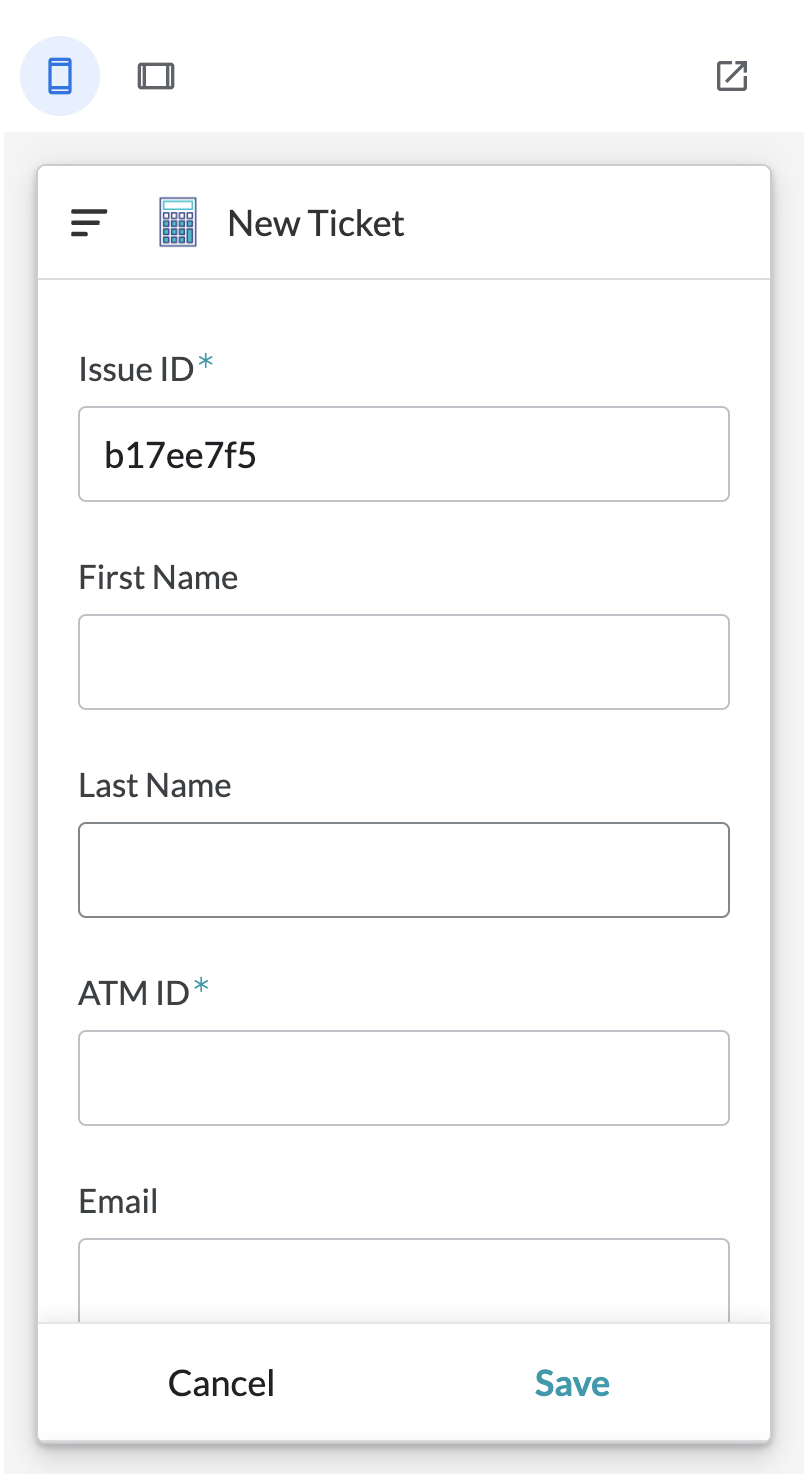
L'aperçu de l'application montre à quoi ressemble la dernière version de votre application sur un téléphone en orientation verticale.
-
Dans le panneau d'aperçu de l'application, faites défiler le formulaire New Ticket (Nouvelle demande).
Le formulaire New Ticket vous permet de créer une demande qui est automatiquement attribuée à un technicien en fonction du problème constaté que vous sélectionnez.
-
Cliquez sur Annuler pour quitter cette vue et explorer l'application plus en détail. Une fois que vous avez compris le fonctionnement général de l'application, passez à l'étape suivante.
Ouvrir l'outil de création d'applications Chat
-
Pour ouvrir l'outil de création d'applications Chat, sélectionnez Applications Chat ( ) dans le menu de navigation de gauche.
-
Cliquez sur Créer.
-
Dans la fiche Activer, cliquez sur Suivant pour configurer automatiquement votre projet.
Par défaut, les applications Chat dans AppSheet sont créées en mode de configuration automatique, ce qui facilite la configuration et la publication de vos ateliers. Pour en savoir plus sur ce flux de publication en un clic, consultez Configurer des applications Chat avec AppSheet.
Remarque : La configuration complète de l'application peut prendre quelques minutes. N'actualisez pas la page.
Cliquez sur Vérifier ma progression pour valider l'objectif.
Créer l'application
Tâche 2 : Personnaliser votre application
Lorsque vous ajoutez une application à une conversation ou à un espace, elle envoie un message initial. Vous pouvez personnaliser le menu de l'application Chat, appelé "fiche", qui est envoyé à un utilisateur lorsque l'application est installée ou mentionnée par le symbole @. Dans cette tâche, vous allez personnaliser le premier message, ajouter des actions et configurer l'API Chat dans la console Google Cloud.
Personnaliser le premier message
-
Dans la fiche Customize (Personnaliser), cliquez sur First message (Premier message) pour développer la section.
AppSheet renseigne automatiquement le texte du message et les vues de l'application.
-
Pour le texte du message, remplacez la formule de salutation par : Bienvenue dans l'application ATM Maintenance Tracker. Que souhaitez-vous faire aujourd'hui ?
-
Dans la liste du menu des fiches de chat, cliquez sur My Tickets (Mes demandes), puis sélectionnez Issues Reported By Me (Problèmes que j'ai signalés) dans le menu déroulant pour modifier la fiche de chat.
-
Pour supprimer la vue Manage Techs (Gérer les techniciens), cliquez sur Supprimer ( ).
).
Remarque : L'avertissement Unsupported app view selected (Vue d'application sélectionnée non prise en charge) indique que vous ne pouvez pas accéder à cette vue d'application dans Google Chat. L'option restera disponible dans le menu des fiches de chat, mais elle ouvrira l'application dans un nouvel onglet.
- Cliquez sur Enregistrer en haut de la fenêtre AppSheet.
Créer une commande à barre oblique
-
Dans la section Actions, cliquez sur + New action (Nouvelle action).
-
Sélectionnez Slash command: Open app view (Commande à barre oblique : Ouvrir la vue de l'application) dans la liste des options.
Grâce aux commandes à barre oblique, les utilisateurs n'ont qu'à taper "/" sur la ligne de message pour faire apparaître la liste des fonctions proposées par les bots disponibles. Elles permettent de découvrir et d'utiliser beaucoup plus facilement les fonctionnalités disponibles dans l'application Chat.
-
Dans le menu déroulant App View (Vue de l'application), sélectionnez Issues Reported By Me (Problèmes que j'ai signalés).
-
Saisissez /myissues dans le champ Nom.
-
Dans le champ Description, saisissez Affiche les demandes d'assistance qui incluent votre adresse e-mail.
-
Cliquez sur Suivant.
Tâche 3 : Publier votre application
Dans cette tâche, vous allez vérifier le déploiement, résoudre un avertissement et publier votre application.
Vérifier le déploiement
-
Dans la fiche Test, cliquez sur Go to deployment settings (Accéder aux paramètres de déploiement) pour ouvrir l'onglet Deploy (Déployer) dans l'UI AppSheet.
-
Si la vérification du déploiement ne démarre pas automatiquement, cliquez sur Run Deployment Check (Vérifier le déploiement).
Le résultat de cette vérification liste les erreurs ou les avertissements que vous devez corriger avant de déployer l'application.
-
Cliquez sur App description (Description de l'application).
La section se développe pour fournir plus de détails sur l'avertissement.
-
Cliquez sur Continue editing (Poursuivre la modification) pour corriger l'avertissement concernant la description de l'application avant de publier votre application.
Corriger l'avertissement concernant la description de l'application
-
Dans le menu de navigation à gauche, cliquez sur Paramètres ( ).
).
-
Dans l'onglet Information (Informations), dans la section App Properties (Propriétés de l'application), cliquez sur le menu déroulant Function (Fonction).
-
Sélectionnez Maintenance dans la liste des options.
-
Cliquez sur le menu déroulant Industry (Secteur) et sélectionnez Financial Services (Services financiers).
-
Cliquez sur Enregistrer.
Déployer l'application
-
Dans le menu de navigation de gauche, cliquez sur Gérer ( ) pour revenir aux options de déploiement.
-
Dans la section Deployment Check (Vérification du déploiement), cliquez sur Run deployment check (Exécuter la vérification du déploiement) pour relancer le processus.
Notez que la description de l'application est passée de WARNING (AVERTISSEMENT) à PASSED (RÉUSSI).
-
Cliquez sur Move app to deployed state (Faire passer l'application à l'état déployé).
Tâche 4 : Tester l'application
Les espaces Google Chat sont des emplacements centralisés où les utilisateurs peuvent partager des fichiers, attribuer des tâches et rester en contact. Vous pouvez envoyer un message directement à une application ou l'ajouter à des espaces et des conversations. Dans cette tâche, vous allez tester votre application dans Google Chat : vous créerez un espace, y ajouterez votre application, puis utiliserez l'application.
Ajouter l'application à un espace
- Dans un nouvel onglet de navigation privée, ouvrez Google Chat.
- Si une fenêtre modale s'affiche, cliquez sur Démarrer, puis sur X pour fermer le tutoriel.
- Dans le volet inférieur gauche, sous "Espaces", cliquez sur Créer ou rechercher un espace, puis sur Créer un espace.
- Saisissez un nom pour l'espace, puis cliquez sur Créer.
- Cliquez sur Afficher les applications, sélectionnez l'application ATM Maintenance Tracker dans la liste, puis cliquez sur Ajouter.
Utiliser l'application dans un espace
-
Pour créer une demande, cliquez sur Ouvrir dans l'application à côté de "All Tickets" (Toutes les demandes), puis sur New Ticket (Nouvelle demande).
Une boîte de dialogue s'affiche.
-
Saisissez les informations de votre choix dans les champs First Name (Prénom) et Name (Nom).
-
Dans le champ ATM ID (ID du distributeur automatique), saisissez ABC123.
-
Dans le champ Email, utilisez l'adresse e-mail du compte d'atelier que vous avez utilisée pour vous connecter à AppSheet.
-
Dans le champ Symptom (Problème constaté), sélectionnez Card reader not working (Le lecteur de carte ne fonctionne pas) dans la liste déroulante.
-
Sélectionnez l'option N (Non) pour Resolved (Résolu).
-
Conservez les valeurs par défaut des autres champs, puis cliquez sur Enregistrer.
-
Pour afficher la liste de vos demandes mises à jour, saisissez /myissues dans la zone de réponse, puis appuyez sur Entrée.
Cliquez sur Vérifier ma progression pour valider l'objectif.
Tester l'application
Tâche 5 : Créer une automatisation
Les automatisations vous permettent de déclencher des événements en fonction des interactions avec l'application Chat, comme l'ajout ou la suppression d'une application Chat dans un espace. Vous pouvez également envoyer des messages et des vues d'application aux espaces Chat en fonction des interactions Chat. Dans cette tâche, vous allez créer votre propre automatisation.
Créer un événement personnalisé
-
Revenez à l'onglet AppSheet et sélectionnez Applications Chat () dans le menu de navigation de gauche pour ouvrir l'outil de création d'applications Chat.
Si vous avez quitté l'onglet AppSheet, cliquez sur Mes applications, puis sélectionnez ATM Maintenance Tracker dans la liste.
-
Cliquez sur la fiche Customize (Personnaliser) dans l'éditeur d'applications Chat.
-
Cliquez sur + New action (Nouvelle action), puis sélectionnez Build my own... (Créer ma propre action).
La page d'automatisation de l'éditeur AppSheet s'ouvre dans le même onglet.
-
Cliquez sur Configure event (Configurer l'événement), puis sur Create a new event (Créer un événement).
-
Dans le panneau Settings (Paramètres), saisissez les informations suivantes :
| Champ |
Valeur |
|
Event name (Nom de l'événement) |
Nouvelle demande |
|
Data change type (Type de modification des données) |
Cochez uniquement Adds (Ajouts) |
| Table |
Demandes |
Créer une étape personnalisée
-
Dans le panneau principal, cliquez sur + Add a step (Ajouter une étape), puis sélectionnez Create a new step (Créer une étape).
-
Cliquez sur New step (Nouvelle étape) pour ouvrir les paramètres de l'étape personnalisée que vous venez de créer.
-
Dans le panneau Settings (Paramètres), cliquez sur Send a chat message (Envoyer un message instantané).
-
Pour Message Content (Contenu du message), choisissez l'option Select chat spaces (Sélectionner des espaces Chat).
-
Pour Space ID(s) (ID d'espaces), cliquez sur Add (Ajouter), puis sélectionnez l'espace que vous avez créé lors de la tâche précédente.
-
Dans la zone Message Text (Texte du message), saisissez le message suivant : Vous avez créé une demande.
-
En haut à droite de la page, cliquez sur Enregistrer pour mettre à jour votre application.
Tester votre automatisation
-
Revenez à Google Chat et ouvrez l'espace que vous avez créé dans la tâche précédente.
-
Cliquez sur New Ticket (Nouvelle demande) dans l'application ATM Maintenance Tracker.
-
Dans la zone First Name (Prénom), saisissez Freeda.
-
Saisissez les informations de votre choix pour ATM ID (ID du distributeur automatique) et Symptom (Problème constaté).
-
Cliquez sur Enregistrer.
Notez que l'application envoie un message de confirmation.
Cliquez sur Vérifier ma progression pour valider l'objectif.
Créer une automatisation
Supprimer votre application
Maintenant que vous avez testé votre application, vous pouvez la supprimer. Le cycle de vie du développement logiciel est terminé.
-
Dans le menu de navigation à gauche, cliquez sur Gérer ().
-
Sélectionnez Collaborate & Publish (Collaborer et publier) dans la liste des options.
-
Cliquez sur Delete App (Supprimer l'application).
Félicitations !
Vous avez créé votre première application de chat sans code. Vous avez appris à :
- Ajouter un composant de chat à une application existante
- Créer des commandes à barre oblique
- Ajouter des automatisations à une application
- Utiliser une application dans Google Chat
Atelier suivant
Étapes suivantes et informations supplémentaires
Pour en savoir plus sur les applications de chat sans code, consultez les ressources suivantes :
Formations et certifications Google Cloud
Les formations et certifications Google Cloud vous aident à tirer pleinement parti des technologies Google Cloud. Nos cours portent sur les compétences techniques et les bonnes pratiques à suivre pour être rapidement opérationnel et poursuivre votre apprentissage. Nous proposons des formations pour tous les niveaux, à la demande, en salle et à distance, pour nous adapter aux emplois du temps de chacun. Les certifications vous permettent de valider et de démontrer vos compétences et votre expérience en matière de technologies Google Cloud.
Dernière mise à jour du manuel : 24 septembre 2024
Dernier test de l'atelier : 24 septembre 2024
Copyright 2026 Google LLC. Tous droits réservés. Google et le logo Google sont des marques de Google LLC. Tous les autres noms d'entreprises et de produits peuvent être des marques des entreprises auxquelles ils sont associés.








