GSP1146

Descripción general
En este lab, obtendrás una introducción a la creación de apps de Chat sin código. Las apps de Chat son aplicaciones o servicios web que se ejecutan en Google Chat. Crear una app de Chat con AppSheet te permite interactuar directamente con la app en Google Chat en lugar de abrirla en otra ventana.
En este lab, usarás AppSheet para crear una aplicación básica que permita informar y administrar problemas de cajeros automáticos. Comenzarás copiando una app sencilla que usa una hoja de cálculo como fuente de datos. Luego, agregas un componente de chat para poder interactuar con la app directamente en Google Chat.
Situación: Analista de operaciones en un banco
Eres analista de operaciones en un banco y trabajas en un equipo con cinco técnicos de cajeros automáticos. Eres responsable de coordinar el mantenimiento de varios cajeros automáticos en el área. Históricamente, este proceso dependía en gran medida de los correos electrónicos y los documentos en papel.
Desarrollaste una app sin código con AppSheet para administrar mejor el mantenimiento de los cajeros automáticos y el envío de técnicos. Los técnicos de cajeros automáticos suelen usar Google Chat para comunicarse entre sí. Te gustaría crear un componente de Chat para tu app, de modo que puedan usar fácilmente sus funciones principales sin salir de Google Chat.
Qué aprenderás
- Agregar un componente de chat a una app de AppSheet existente
- Crea comandos de barra
- Agregar automatizaciones a una app
- Usar una app en Google Chat
Requisitos previos (opcional)
Se recomienda que completes el lab Google AppSheet: Primeros pasos antes de realizar este. Puedes complementar este lab con el curso Creación de apps sin código con AppSheet: conceptos básicos, ya sea antes o después de realizarlo.
Contexto del lab y requisitos
Antes de hacer clic en el botón Comenzar lab
Lee estas instrucciones. Los labs son cronometrados y no se pueden pausar. El cronómetro, que comienza a funcionar cuando haces clic en Comenzar lab, indica por cuánto tiempo tendrás a tu disposición los recursos del lab.
Este lab práctico te permitirá realizar las actividades correspondientes en un entorno de nube real, no en uno de simulación o demostración. Para ello, te proporcionaremos credenciales temporales nuevas que usarás para acceder a AppSheet durante todo el lab.
Requisitos
Para completar este lab, necesitarás lo siguiente:
- Acceso a un navegador de Internet estándar (se recomienda el navegador Chrome)
- Tiempo para completar el lab
Nota: Usa una ventana del navegador privada o de incógnito para ejecutar el lab. Así evitarás conflictos entre tu cuenta personal y la cuenta de estudiante.
Cómo iniciar tu lab y acceder a Appsheet
-
Cuando tengas todo listo, haz clic en Comenzar lab.
Aparecerá el panel Detalles del lab con las credenciales temporales que debes usar para acceder a Appsheet en este lab.
Si debes pagar por el lab, se abrirá un diálogo para que selecciones la forma de pago.
Nota: Si usas otras credenciales, recibirás errores o incurrirás en cargos.
-
Haz clic en Abrir AppSheet.
El lab inicia recursos y abre otra pestaña en la que se muestra la página de acceso.
Sugerencia: Ordena las pestañas en ventanas separadas, una junto a la otra.
-
Accede con Google.
-
De ser necesario, copia el nombre de usuario a continuación y pégalo en el diálogo Acceder.
{{{user_0.username | "Username"}}}
-
Haz clic en Siguiente.
-
Copia la contraseña que aparece a continuación y pégala en el diálogo Te damos la bienvenida.
{{{user_0.password | "Password"}}}
-
Haz clic en Siguiente.
-
Haz clic en Entendido para aceptar las condiciones.
-
Haz clic en Continuar para aceptar la política y las condiciones de Google AppSheet.
-
En la página de consentimiento de AppSheet, haz clic en Permitir. Esta acción le permite a AppSheet acceder a las carpetas de Google Drive asociadas con tu cuenta de Google Cloud Skills Boost.
-
Accediste a AppSheet.
Si es necesario, cierra el diálogo Cuéntanos sobre ti para poder darte mejores recomendaciones para ver la página MyApps de AppSheet.
Esta página está vacía, ya que aún no tienes ninguna app.
Tarea 1: Crea tu app
Cuando se desarrollan apps, es común agregar nuevas funciones de forma incremental. En esta tarea, copiarás una app existente de ATM Maintenance y, en las tareas posteriores, ampliarás su funcionalidad.
Copia una app de plantilla en tu cuenta de AppSheet
-
Después de acceder a AppSheet, abre la app de ATM Maintenance en una nueva pestaña del navegador.
-
En el menú de navegación de la izquierda, haz clic en Copy app ( ).
).
-
En el formulario Copy app, en App name, escribe ATM Maintenance Tracker y deja el resto de los parámetros de configuración con los valores predeterminados.
-
Haz clic en Copy app.
AppSheet crea la app y copia la hoja de cálculo que usa la app en la carpeta /appsheet/data/ATMMaintenanceTracker-nnnnnnn dentro de la carpeta Mi unidad en Google Drive.
Tu app está configurada con la fuente de datos de la app original. Ahora puedes seguir desarrollando la funcionalidad de la app. También puedes acceder a la app desde la página My apps en la IU de AppSheet en Apps.
Obtén una vista previa de la app
El editor de AppSheet tiene 3 áreas principales: la barra de navegación, el panel principal y la vista previa de la app.
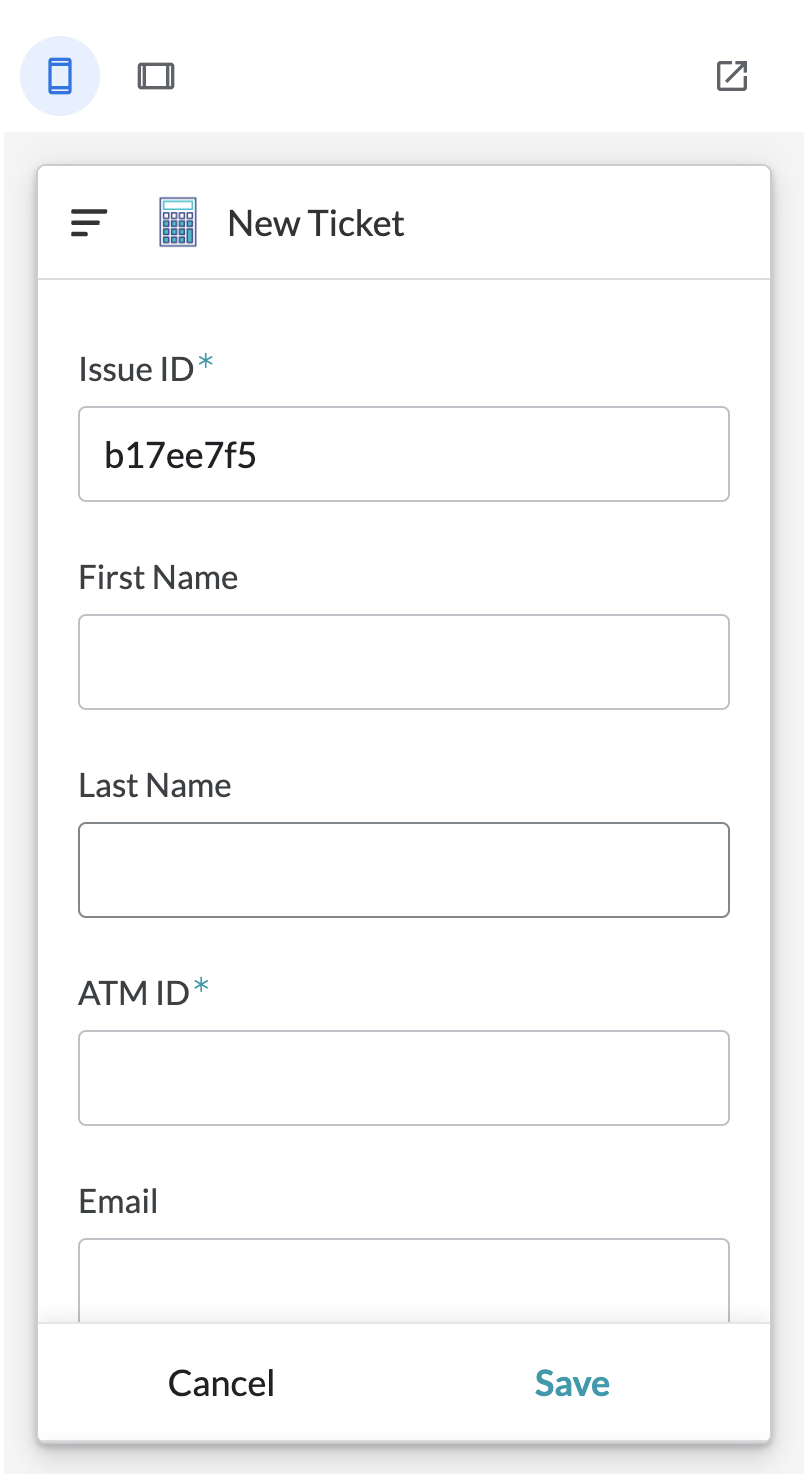
En la vista previa de la app, se muestra cómo se verá la versión más reciente de tu app en un teléfono orientado verticalmente.
-
En el panel de vista previa de la app, desplázate por el formulario New Ticket.
El formulario New Ticket te permite crear un nuevo ticket que se asigna automáticamente a un técnico según el Symptom que selecciones.
-
Haz clic en Cancel para salir de esta vista y explorar la app. Una vez que comprendas cómo funciona la app en general, continúa con el próximo paso.
Abre el creador de apps de Chat
-
Para abrir el creador de apps de Chat, selecciona Chat apps ( ) en el menú de navegación de la izquierda.
-
Haz clic en Create.
-
En la tarjeta Enable, haz clic en Next para configurar automáticamente tu proyecto.
De forma predeterminada, las apps de Chat en AppSheet se crean en el modo de configuración automática, que te ofrece una forma sencilla de configurar y publicar tus labs. Para obtener más información sobre este flujo de publicación con un solo clic, consulta Configura apps de Chat con AppSheet.
Nota: La app puede tardar unos minutos en configurarse por completo. No vuelvas a cargar la página.
Haz clic en Revisar mi progreso para verificar el objetivo.
Crear la app.
Tarea 2: Personaliza tu app
Cuando agregas una app a una conversación o un espacio, esta envía un mensaje inicial. Puedes personalizar el menú de la app de Chat (llamado tarjeta) que se envía a un usuario cuando la app se instala o se le hace una mención con @. En esta tarea, personalizarás el primer mensaje, agregarás acciones y configurarás la API de Chat en la consola de Google Cloud.
Personaliza el primer mensaje
-
En la tarjeta Customize, haz clic en First message para expandir la sección.
AppSheet completa automáticamente el texto del mensaje y las vistas de la app.
-
En el texto del mensaje, cambia el saludo por el siguiente: Te doy la bienvenida a la app de ATM Maintenance Tracker. ¿Qué quieres hacer hoy?
-
En la lista del menú Chat card, haz clic en My Tickets y, luego, selecciona Issues Reported By Me en el menú desplegable para cambiar la tarjeta de chat.
-
Para quitar la vista Manage Techs, haz clic en Delete ( ).
).
Nota: La advertencia Unsupported app view selected indica que no puedes acceder a esa vista de app en Google Chat. La opción seguirá apareciendo en el menú Chat card, pero seleccionarla abrirá la app en una pestaña nueva.
- Haz clic en Save en la parte superior de la ventana de AppSheet.
Crea un comando de barra
-
En la sección Actions, haz clic en + New action.
-
Selecciona Slash command: Open app view en la lista de opciones.
Los comandos de barra permiten que los usuarios accedan a la lista de funciones de los bots disponibles con solo escribir “/” en la línea de mensajes. Facilitan bastante el descubrimiento y el uso de las funciones disponibles de la app de Chat.
-
Selecciona Issues Reported By Me en el menú desplegable App View.
-
En Name, escribe /myissues.
-
En el campo Description, escribe Lists tickets that include your email address.
-
Haz clic en Next.
Tarea 3: Publica tu app
En esta tarea, ejecutarás una verificación de implementación, resolverás una advertencia y publicarás tu app.
Realiza una verificación de implementación
-
En la tarjeta Test, haz clic en Go to deployment settings para abrir la pestaña Implement en la IU de AppSheet.
-
Si la verificación de implementación no comienza automáticamente, haz clic en Run Deployment Check.
El resultado de la verificación de implementación muestra los errores o las advertencias que debes corregir antes de implementar la app.
-
Haz clic en App description.
La sección se expande para que veas más detalles sobre la advertencia.
-
Haz clic en Continue editing para abordar la advertencia App description antes de publicar tu app.
Corrige la advertencia App description
-
En el menú de navegación de la izquierda, haz clic en Settings ( ).
).
-
En la pestaña Information, en la sección App Properties, haz clic en el menú desplegable de Function.
-
Selecciona Maintenance en la lista de opciones.
-
Haz clic en el menú desplegable Industry y selecciona Financial Services.
-
Haz clic en Save.
Implementa la app
-
En el menú de navegación de la izquierda, haz clic en Manage ( ) para volver a las opciones de Deploy.
-
En la sección Deployment Check, haz clic en Run deployment check para volver a ejecutar el proceso.
Observa que App Description cambió de WARNING a PASSED.
-
Haz clic en Move app to deployed state.
Tarea 4: Prueba tu app
Los espacios de Google Chat son lugares centrales donde las personas pueden compartir archivos, asignar tareas y mantenerse en contacto. Puedes enviar un mensaje directo a una app o agregarla a espacios y conversaciones. En esta tarea, probarás tu app en Google Chat creando un espacio, agregando tu app al espacio y usando la app.
Agrega la app a un espacio
- En una nueva pestaña de incógnito, abre Google Chat.
- Si aparece una ventana modal, haz clic en Comenzar y, luego, en X para cerrar el instructivo.
- En el panel inferior izquierdo, en Espacios, haz clic en Crear o buscar un espacio y, luego, en Crear un espacio.
- Escribe un nombre para el espacio y, luego, haz clic en Crear.
- Haz clic en Ver apps, selecciona la app de ATM Maintenance Tracker de la lista y, luego, haz clic en Agregar.
Usa la app en un espacio
-
Para crear un nuevo ticket, haz clic en la opción Open in app junto a All Tickets y, luego, haz clic en New Ticket.
Aparecerá un cuadro de diálogo.
-
Ingresa la información que quieras en los campos First Name y Last Name.
-
En ATM ID, escribe ABC123.
-
En Email, usa la dirección de correo electrónico del lab que usaste para acceder a AppSheet.
-
En el menú desplegable del campo Symptom, selecciona Card reader not working.
-
Selecciona la opción N (No) en Resolved.
-
Deja los otros campos con sus valores predeterminados y, luego, haz clic en Save.
-
Para ver tu lista de tickets actualizada, escribe /myissues en el área de respuesta y, luego, presiona Intro.
Haz clic en Revisar mi progreso para verificar el objetivo.
Probar la app.
Tarea 5: Crea una automatización
Las automatizaciones te permiten activar eventos basados en interacciones de apps de Chat, como agregar o quitar una app de Chat en un espacio. También puedes enviar mensajes y vistas de la app a espacios de Chat en función de las interacciones de Chat. En esta tarea, crearás tu propia automatización.
Crea un evento personalizado
-
Vuelve a la pestaña de AppSheet y, en el menú de navegación izquierdo, selecciona Chat apps () para abrir el creador de apps de Chat.
Si saliste de la pestaña de AppSheet, haz clic en My apps y selecciona ATM Maintenance Tracker de la lista.
-
Haz clic en la tarjeta Customize en el editor de la app de Chat.
-
Haz clic en + New action y, luego, selecciona Build my own….
La página de automatización en el editor de AppSheet se abrirá en la misma pestaña.
-
Haz clic en Configure event y, luego, en Create a new event.
-
En el panel Settings, proporciona la siguiente información:
| Campo |
Valor |
| Event name |
New ticket |
| Data change type |
marcar solo Adds
|
| Table |
Tickets |
Crea un paso personalizado
-
En el panel principal, haz clic en + Add a step y, luego, selecciona Create a new step.
-
Haz clic en New step para abrir la sección Settings del paso personalizado que acabas de crear.
-
En el panel Settings, haz clic en Send a chat message.
-
En Message Content, elige la opción Select chat spaces.
-
En Space ID(s), haz clic en Add y, luego, selecciona el espacio que creaste en la tarea anterior.
-
En el cuadro Message Text, escribe el mensaje: Creaste un nuevo ticket.
-
En la parte superior derecha de la página, haz clic en Save para actualizar tu app.
Prueba tu automatización
-
Vuelve a Google Chat y abre el espacio que creaste en la tarea anterior.
-
Haz clic en New Ticket en la app de ATM Maintenance Tracker.
-
En el cuadro First Name, escribe Freeda.
-
Proporciona la información que elijas para ATM ID y Symptom.
-
Haz clic en Save.
Observa cómo la app envía un mensaje de confirmación.
Haz clic en Revisar mi progreso para verificar el objetivo.
Crear una automatización.
Borra tu app
Ahora que probaste tu app correctamente, puedes borrarla. Esto marca la finalización del ciclo de vida del desarrollo de software.
-
En el menú de navegación de la izquierda, haz clic en Manage ().
-
Selecciona Collaborate & Publish en la lista de opciones.
-
Haz clic en Delete App.
¡Felicitaciones!
Creaste correctamente tu primera app de chat sin código y aprendiste a hacer lo siguiente:
- Agregar un componente de chat a una app existente
- Crea comandos de barra
- Agregar automatizaciones a una app
- Usar una app en Google Chat
Realiza tu próximo lab
Próximos pasos y más información
Consulta los siguientes recursos para obtener más información sobre las apps de Chat sin código:
Capacitación y certificación de Google Cloud
Recibe la formación que necesitas para aprovechar al máximo las tecnologías de Google Cloud. Nuestras clases incluyen habilidades técnicas y recomendaciones para ayudarte a avanzar rápidamente y a seguir aprendiendo. Para que puedas realizar nuestros cursos cuando más te convenga, ofrecemos distintos tipos de capacitación de nivel básico a avanzado: a pedido, presenciales y virtuales. Las certificaciones te ayudan a validar y demostrar tus habilidades y tu conocimiento técnico respecto a las tecnologías de Google Cloud.
Actualización más reciente del manual: 24 de septiembre de 2024
Prueba más reciente del lab: 24 de septiembre de 2024
Copyright 2026 Google LLC. All rights reserved. Google y el logotipo de Google son marcas de Google LLC. Los demás nombres de productos y empresas pueden ser marcas de las respectivas empresas a las que estén asociados.








