GSP087

Présentation
L'autoscaling dans un groupe d'instances géré (MIG) Compute Engine permet d'assurer la fiabilité et la rentabilité de votre application en adaptant automatiquement sa capacité à la demande des utilisateurs.
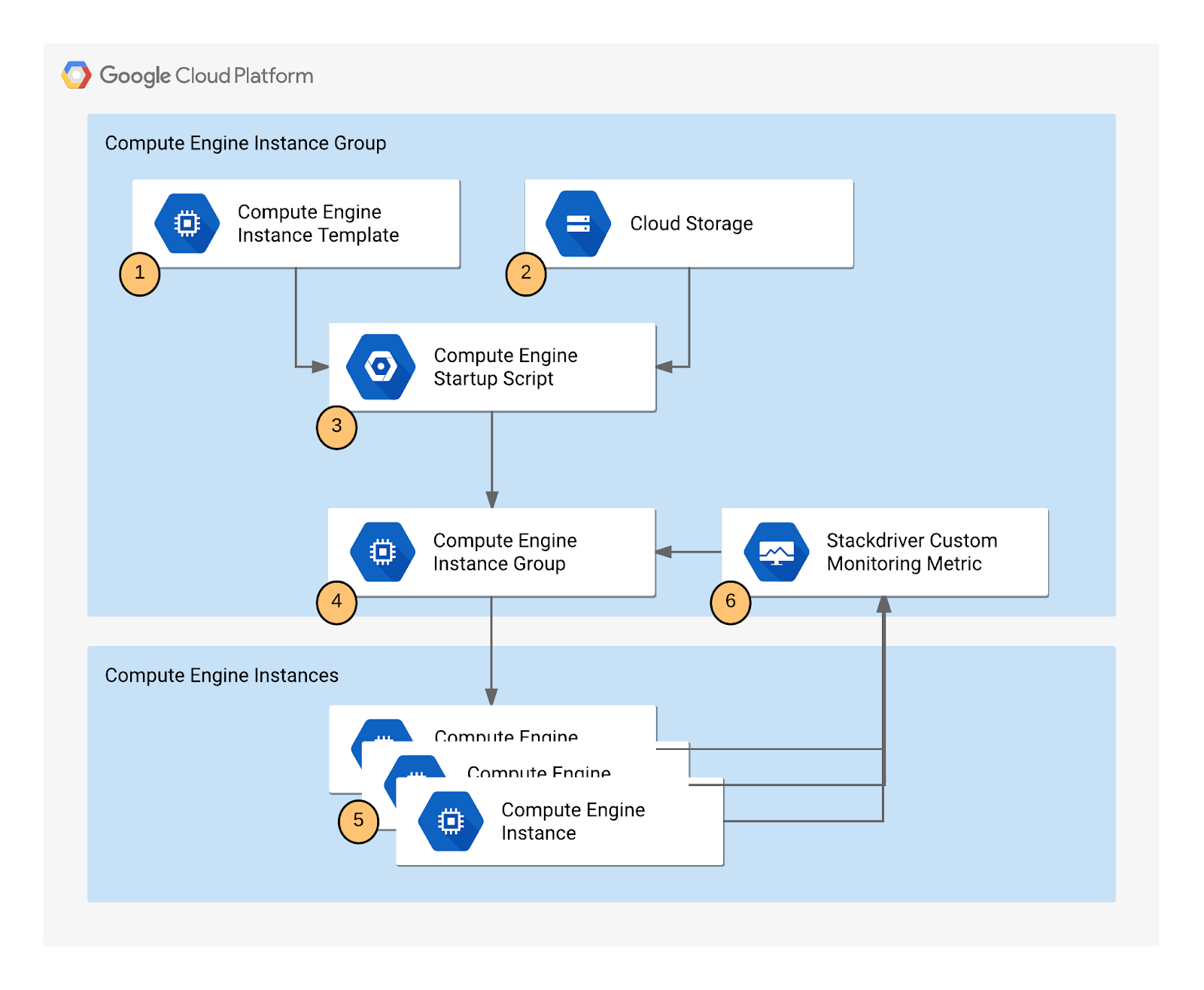
- Si une instance de VM échoue ou devient non opérationnelle, le MIG la remplace automatiquement.
- Pendant les pics de demande, le groupe effectue un scaling horizontal pour gérer la charge. Pendant les périodes de faible demande, il effectue un scaling vertical pour vous permettre de réaliser des économies sur les ressources de calcul dont vous n'avez pas besoin.
- Grâce à une métrique personnalisée, vous pouvez effectuer un scaling en fonction de facteurs propres à l'état interne de votre application, et pas seulement en fonction de l'utilisation de base du CPU.
Dans cet atelier, vous allez implémenter un groupe d'instances géré avec autoscaling basé sur des métriques, puis utiliser Monitoring pour vérifier que votre application gère sa capacité elle-même.
Objectifs
Dans cet atelier, vous apprendrez à effectuer les tâches suivantes :
- Déployer un groupe d'instances géré Compute Engine avec autoscaling
- Créer une métrique personnalisée permettant le scaling du groupe d'instances
- Observer le système à l'aide de Monitoring
Préparation
Avant de cliquer sur le bouton "Démarrer l'atelier"
Lisez ces instructions. Les ateliers sont minutés, et vous ne pouvez pas les mettre en pause. Le minuteur, qui démarre lorsque vous cliquez sur Démarrer l'atelier, indique combien de temps les ressources Google Cloud resteront accessibles.
Cet atelier pratique vous permet de suivre les activités dans un véritable environnement cloud, et non dans un environnement de simulation ou de démonstration. Des identifiants temporaires vous sont fournis pour vous permettre de vous connecter à Google Cloud le temps de l'atelier.
Pour réaliser cet atelier :
- Vous devez avoir accès à un navigateur Internet standard (nous vous recommandons d'utiliser Chrome).
Remarque : Ouvrez une fenêtre de navigateur en mode incognito (recommandé) ou de navigation privée pour effectuer cet atelier. Vous éviterez ainsi les conflits entre votre compte personnel et le compte temporaire de participant, qui pourraient entraîner des frais supplémentaires facturés sur votre compte personnel.
- Vous disposez d'un temps limité. N'oubliez pas qu'une fois l'atelier commencé, vous ne pouvez pas le mettre en pause.
Remarque : Utilisez uniquement le compte de participant pour cet atelier. Si vous utilisez un autre compte Google Cloud, des frais peuvent être facturés à ce compte.
Démarrer l'atelier et se connecter à la console Google Cloud
-
Cliquez sur le bouton Démarrer l'atelier. Si l'atelier est payant, une boîte de dialogue s'affiche pour vous permettre de sélectionner un mode de paiement.
Sur la droite, vous trouverez le panneau Préparation et accès à l'atelier, qui contient les éléments suivants :
- Le bouton Ouvrir la console Google Cloud
- Les identifiants temporaires (nom d'utilisateur et mot de passe) que vous devez utiliser pour cet atelier
- Des informations complémentaires vous permettant d'effectuer l'atelier, si nécessaire
Notez que le minuteur de l'atelier se trouve en haut de la page et indique le temps restant.
-
Cliquez sur Ouvrir la console Google Cloud (ou effectuez un clic droit et sélectionnez Ouvrir le lien dans une fenêtre en navigation privée si vous utilisez Chrome).
L'atelier lance les ressources, puis ouvre la page "Se connecter" dans un nouvel onglet.
Conseil : Réorganisez les onglets dans des fenêtres distinctes, placées côte à côte.
Remarque : Si la boîte de dialogue Sélectionner un compte s'affiche, cliquez sur Utiliser un autre compte.
-
Si nécessaire, copiez le nom d'utilisateur ci-dessous et collez-le dans la boîte de dialogue Se connecter.
{{{user_0.username | "Username"}}}
Vous trouverez également le nom d'utilisateur dans le panneau Préparation et accès à l'atelier.
-
Cliquez sur Suivant.
-
Copiez le mot de passe ci-dessous et collez-le dans la boîte de dialogue Bienvenue.
{{{user_0.password | "Password"}}}
Vous trouverez également le mot de passe dans le panneau Préparation et accès à l'atelier.
-
Cliquez sur Suivant.
Important : Vous devez utiliser les identifiants fournis pour l'atelier. N'utilisez pas les identifiants de votre compte Google Cloud.
Remarque : Si vous utilisez votre propre compte Google Cloud pour cet atelier, des frais supplémentaires pourront vous être facturés.
-
Accédez aux pages suivantes :
- Acceptez les conditions d'utilisation.
- N'ajoutez pas d'options de récupération ni d'authentification à deux facteurs (ce compte est temporaire).
- Ne vous inscrivez pas à des essais sans frais.
Après quelques instants, la console Cloud s'ouvre dans cet onglet.
Remarque : Pour accéder aux produits et services Google Cloud, cliquez sur le menu de navigation ou saisissez le nom du service ou du produit dans le champ Recherche.

Activer Cloud Shell
Cloud Shell est une machine virtuelle qui contient de nombreux outils pour les développeurs. Elle comprend un répertoire d'accueil persistant de 5 Go et s'exécute sur Google Cloud. Cloud Shell vous permet d'accéder via une ligne de commande à vos ressources Google Cloud.
-
Cliquez sur Activer Cloud Shell  en haut de la console Google Cloud.
-
Passez les fenêtres suivantes :
- Accédez à la fenêtre d'informations de Cloud Shell.
- Autorisez Cloud Shell à utiliser vos identifiants pour effectuer des appels d'API Google Cloud.
Une fois connecté, vous êtes en principe authentifié et le projet est défini sur votre ID_PROJET : . Le résultat contient une ligne qui déclare l'ID_PROJET pour cette session :
Your Cloud Platform project in this session is set to {{{project_0.project_id | "PROJECT_ID"}}}
gcloud est l'outil de ligne de commande pour Google Cloud. Il est préinstallé sur Cloud Shell et permet la complétion par tabulation.
- (Facultatif) Vous pouvez lister les noms des comptes actifs à l'aide de cette commande :
gcloud auth list
- Cliquez sur Autoriser.
Résultat :
ACTIVE: *
ACCOUNT: {{{user_0.username | "ACCOUNT"}}}
To set the active account, run:
$ gcloud config set account `ACCOUNT`
- (Facultatif) Vous pouvez lister les ID de projet à l'aide de cette commande :
gcloud config list project
Résultat :
[core]
project = {{{project_0.project_id | "PROJECT_ID"}}}
Remarque : Pour consulter la documentation complète sur gcloud, dans Google Cloud, accédez au guide de présentation de la gcloud CLI.
Créer l'application
Le modèle d'instance doit pouvoir installer l'application et les scripts nécessaires sur chaque nouvelle VM qu'il crée. Cloud Storage sert de source stable et accessible pour le script de démarrage (startup.sh), qui s'exécute lorsqu'une nouvelle instance est lancée.
Vous allez faire une copie du script de démarrage et des fichiers d'application pour un exemple d'application utilisé par cet atelier. Cette application transmet un schéma de données à une métrique personnalisée, que vous pouvez ensuite configurer comme métrique permettant de contrôler le comportement de l'autoscaling.
Remarque : L'atelier comprend déjà un modèle d'instance et un groupe d'instances actif. L'autoscaling des ressources (à la hausse ou à la baisse) prend au moins 30 minutes. Vous examinerez ce groupe plus tard pour mesurer l'effet sur le scaling des variations des valeurs de métrique personnalisée générées par les scripts de métrique personnalisée.
Tâche 1 : Créer un bucket
-
Dans le menu de navigation de la console Cloud, sélectionnez Cloud Storage > Buckets, puis cliquez sur Créer.
-
Attribuez un nom unique au bucket (ne lui donnez pas un nom susceptible d'être utilisé dans un autre projet). Pour en savoir plus sur l'attribution d'un nom à un bucket, consultez les consignes de dénomination des buckets. Vous pouvez utiliser l'ID de votre projet + "bucket" comme nom de bucket. Ce bucket sera appelé YOUR_BUCKET tout au long de cet atelier.
-
Acceptez les valeurs par défaut, puis cliquez sur Créer.
-
Cliquez sur Confirmer dans le pop-up L'accès public sera bloqué, si vous y êtes invité.
Lorsque le bucket est créé, la page Informations sur le bucket s'ouvre.
Tester la tâche terminée
Cliquez sur Vérifier ma progression pour valider la tâche exécutée. Si le bucket Cloud Storage a correctement été créé, vous verrez une note s'afficher.
Créer un bucket Cloud Storage
- Exécutez maintenant la commande suivante dans Cloud Shell pour copier les fichiers de script de démarrage du bucket Cloud Storage par défaut de l'atelier vers votre bucket Cloud Storage. N'oubliez pas de remplacer
<YOUR BUCKET> par le nom du bucket que vous venez de créer :
gcloud storage cp -r gs://spls/gsp087/* gs://<YOUR BUCKET>
- Après avoir importé les scripts, cliquez sur Actualiser sur la page Informations sur le bucket. Votre bucket doit contenir tous les fichiers ajoutés.
Comprendre les composants du code
-
Startup.sh : script shell qui installe les composants nécessaires sur chaque instance Compute Engine lorsque l'instance est ajoutée au groupe d'instances géré.
-
writeToCustomMetric.js : extrait Node.js qui crée une métrique de surveillance personnalisée dont la valeur déclenche l'autoscaling. Dans un environnement de production, il s'agirait de votre code d'application réel, et la valeur qu'il remonte (appdemo_queue_depth_01) serait une métrique métier essentielle, telle que le nombre de messages dans une file d'attente, le nombre de connexions de base de données ouvertes ou la longueur d'un traitement par lot en attente.
-
Config.json : fichier de configuration Node.js qui spécifie les valeurs de la métrique de surveillance personnalisée et qui est utilisé dans writeToCustomMetric.js.
-
Package.json : fichier de package Node.js qui spécifie l'installation standard et les dépendances de writeToCustomMetric.js.
-
writeToCustomMetric.sh : script shell qui exécute en continu le programme writeToCustomMetric.js sur chaque instance Compute Engine.
Tâche 2 : Créer un modèle d'instance
Il s'agit du plan pour toutes les VM du groupe. L'autoscaling fonctionne en détruisant et en créant des instances. Il doit donc savoir exactement comment les reconstruire. Le modèle définit le type de machine, l'image de l'OS et, surtout, les métadonnées qui pointent vers le script startup.sh dans votre bucket Cloud Storage.
-
Dans la console Cloud, accédez au menu de navigation > Compute Engine > Modèles d'instances.
-
Cliquez sur Créer un modèle d'instance en haut de la page.
-
Nommez le modèle d'instance autoscaling-instance01.
-
Définissez Emplacement sur Global.
-
Dans la section Configuration de la machine, sélectionnez E2 pour la Famille de machines et e2-medium pour le Type de machine.
-
Faites défiler la page vers le bas et cliquez sur Options avancées.
-
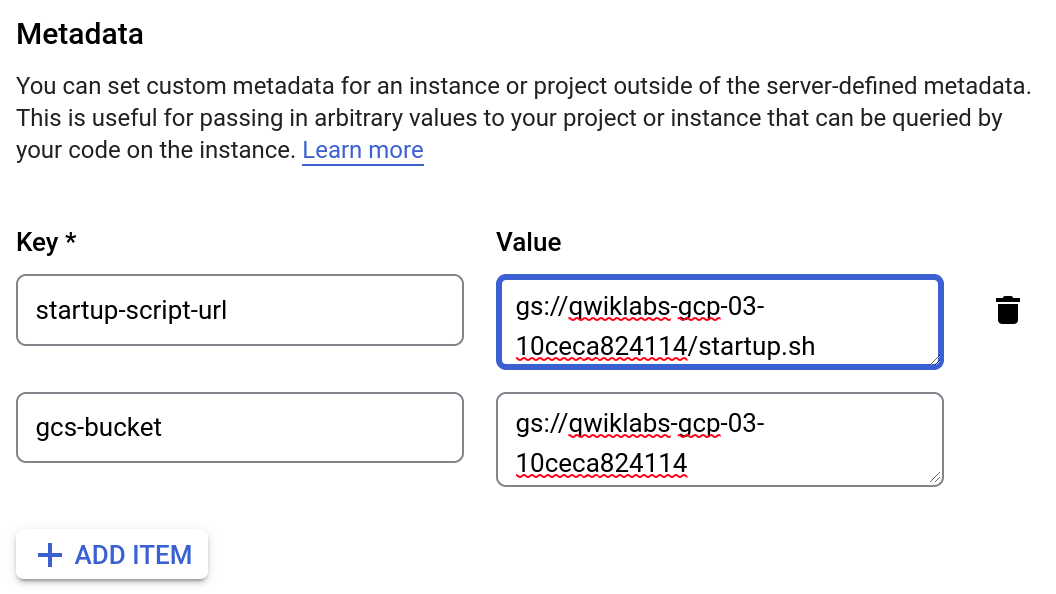
Dans la section Métadonnées de l'onglet Gestion, saisissez les clés et valeurs de métadonnées suivantes, en cliquant sur le bouton + Ajouter un élément pour ajouter chacune d'elles. N'oubliez pas de remplacer l'espace réservé [YOUR_BUCKET_NAME] par le nom de votre bucket :
| Clé |
Valeur |
| startup-script-url |
gs://[YOUR_BUCKET_NAME]/startup.sh |
| gcs_bucket |
gs://[YOUR_BUCKET_NAME] |
- Cliquez sur Créer.
Tester la tâche terminée
Cliquez sur Vérifier ma progression pour valider la tâche exécutée. Si vous avez réussi à créer un modèle d'instance, vous verrez une note s'afficher.
Créer un modèle d'instance
Tâche 3 : Créer le groupe d'instances
Le groupe d'instances sert de conteneur et de contrôleur pour le parc de VM. Le mode autoscaling est initialement défini sur Désactivé pour contrôler l'environnement et s'assurer que le script de métrique personnalisée s'exécute correctement sur la première instance avant d'activer l'autoscaling.
-
Dans le volet de gauche, cliquez sur Groupes d'instances.
-
Cliquez sur Créer un groupe d'instances en haut de la page.
-
Nom : autoscaling-instance-group-1.
-
Sélectionnez le modèle d'instance que vous venez de créer en tant que Modèle d'instance.
-
Pour le champ Emplacement, sélectionnez Zone unique et utilisez respectivement et pour la région et la zone.
-
Réglez le mode autoscaling sur Désactivé : ne pas effectuer d'autoscaling.
Vous modifierez le paramètre d'autoscaling une fois le groupe d'instances créé. Conservez les valeurs par défaut des autres paramètres.
- Cliquez sur Créer.
Remarque : Ne tenez pas compte du message d'avertissement L'autoscaling est désactivé. Le nombre d'instances du groupe ne sera pas automatiquement modifié. La configuration d'autoscaling est conservée. affiché à côté de votre groupe d'instances.
Tester la tâche terminée
Cliquez sur Vérifier ma progression pour valider la tâche exécutée. Si vous avez réussi à créer un groupe d'instances, vous verrez une note s'afficher.
Créer un groupe d'instances
Tâche 4 : Vérifier que le groupe d'instances a bien été créé
Patientez jusqu'à l'apparition d'une coche verte à côté du nouveau groupe d'instances que vous venez de créer. Le script de démarrage peut prendre plusieurs minutes pour terminer l'installation et commencer à générer les valeurs.
Vous devez vérifier que l'instance de test exécute correctement le script writeToCustomMetric.js et que les données sont transmises à Cloud Monitoring. Si les données de métrique ne sont pas transmises, l'autoscaler ne peut pas agir en fonction. Vérifiez que les journaux de la VM contiennent nodeapp: available pour confirmer que ce pipeline de données est opérationnel.
Cliquez sur Actualiser si cela prend plus de quelques minutes.
Remarque : Si une icône rouge s'affiche à côté de l'autre groupe d'instances généré en amont par l'atelier, vous pouvez ignorer cet avertissement. Il s'agit d'un comportement normal : le groupe d'instances peut émettre un avertissement pendant 10 à 15 minutes lors de l'initialisation.
-
Dans la fenêtre "Groupes d'instances" de Compute Engine, cliquez sur le nom autoscaling-instance-group-1 pour afficher les instances en cours d'exécution dans le groupe.
-
Faites défiler la page et cliquez sur le nom de l'instance. Comme l'autoscaling n'a pas démarré d'instances supplémentaires, il n'y a qu'une seule instance en cours d'exécution.
-
Sur l'onglet Détails de la section Journaux, cliquez sur le lien Journalisation pour afficher les journaux de l'instance de VM.
-
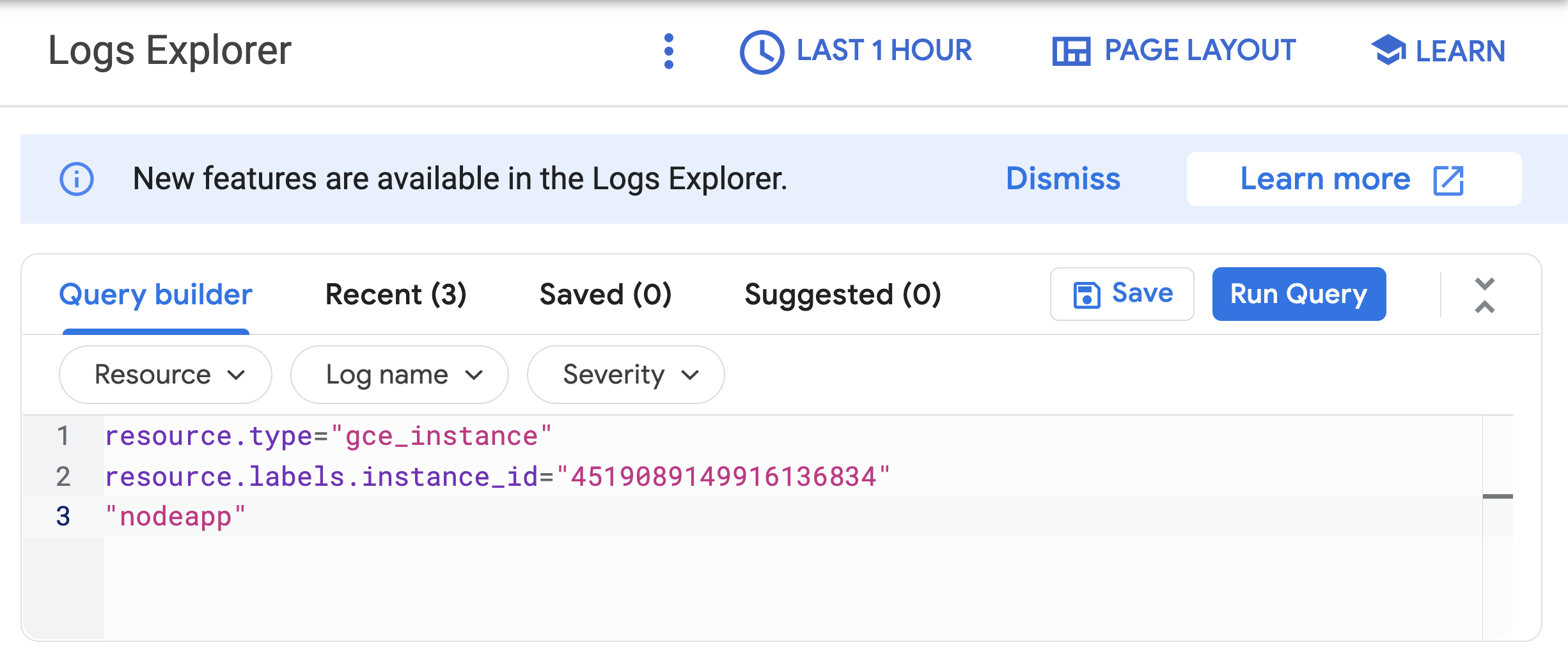
Patientez une minute ou deux pour laisser les données s'accumuler. Activez la case à cocher Afficher la requête afin d'afficher resource.type et resource.labels.instance_id dans la fenêtre de prévisualisation de la requête.

- Ajoutez
"nodeapp" à la ligne 3 pour que le code soit semblable à ceci :
- Cliquez sur Exécuter la requête.
Si le script Node.js est en cours d'exécution sur l'instance Compute Engine, une requête est envoyée à l'API et des entrées indiquant nodeapp: available apparaissent dans les journaux.
Remarque : Si aucune entrée de journal de ce type ne s'affiche, le script Node.js ne remonte pas de valeurs de métrique personnalisée. Vérifiez que les métadonnées ont été saisies correctement. Si les métadonnées sont incorrectes, il peut être plus simple de recommencer l'atelier. Le démarrage de l'application peut prendre environ 10 minutes.
Tâche 6 : Configurer l'autoscaling pour les groupes d'instances
Après avoir vérifié que la métrique personnalisée remonte correctement des données depuis la première instance, vous pouvez configurer le groupe d'instances pour qu'il effectue un autoscaling en fonction de la valeur de métrique transmise.
-
Dans la console Cloud, accédez à Compute Engine > Groupes d'instances.
-
Cliquez sur le groupe autoscaling-instance-group-1.
-
Cliquez sur Modifier.
-
Sous Autoscaling, réglez le mode autoscaling sur Activé : ajouter et supprimer des instances dans le groupe.
-
Définissez le nombre minimal d'instances sur 1 et le nombre maximal d'instances sur 3.
Cela permet de fixer les limites inférieure et supérieure pour les coûts et les performances. Vous payez pour au moins une instance et vous avez la garantie de ne jamais dépasser trois instances, ce qui vous permet de maîtriser vos coûts.
-
Sous Signaux d'autoscaling, cliquez sur AJOUTER UN SIGNAL pour modifier la métrique. Configurez les champs suivants et conservez la valeur par défaut des autres champs.
-
Type de signal :
nouvelle métrique Cloud Monitoring. Cliquez sur Configurer.
- Sous Ressource et métrique, cliquez sur SÉLECTIONNER UNE MÉTRIQUE et naviguez jusqu'à Instance de VM > Métriques personnalisées > Personnalisées/appdemo_queue_depth_01.
- Cliquez sur Appliquer.
-
Objectif d'utilisation :
150
Lorsque les valeurs de la métrique de surveillance personnalisée sont supérieures ou inférieures à la valeur du champ Objectif d'utilisation, l'autoscaler augmente ou réduit le nombre d'instances. La valeur cible peut être n'importe quelle valeur double, mais dans cet atelier, la valeur 150 a été retenue, car elle correspond aux valeurs remontées par la métrique de surveillance personnalisée.
-
Type d'objectifs d'utilisation :
Jauge. Cliquez sur Sélectionner.
JAUGE : le scaling est basé sur la valeur actuelle moyenne de la métrique pour toutes les instances (par exemple, "La profondeur moyenne de la file d'attente est de 200, ce qui dépasse ma cible de 150. J'ai donc besoin d'une autre machine."). Cela convient aux métriques telles que la profondeur de file d'attente ou l'utilisation du CPU. (En revanche, lorsque vous définissez le mode cible sur DELTA_PER_MINUTE ou DELTA_PER_SECOND, l'autoscaling s'effectue en fonction du taux de changement observé, et non selon une valeur moyenne.)
-
Cliquez sur Enregistrer.
Remarque : Après avoir sélectionné Jauge, cliquez à nouveau sur le menu déroulant et resélectionnez Jauge. Cela force parfois l'UI à enregistrer correctement la valeur.
Tester la tâche terminée
Cliquez sur Vérifier ma progression pour valider la tâche exécutée. Si vous avez réussi à configurer l'autoscaling pour le groupe d'instances, vous verrez une note s'afficher.
Configurer l'autoscaling pour le groupe d'instances
Tâche 7 : Suivre l'exécution de l'autoscaling par le groupe d'instances
Avec le temps, le script Node.js fait varier les valeurs de métrique personnalisée générées à partir de chaque instance. À mesure que la valeur de la métrique augmente, le groupe d'instances effectue un scaling à la hausse en ajoutant des VM. Si la valeur diminue, le groupe d'instances le détecte et supprime des instances pour réduire la capacité. Le script émule une métrique réelle dont la valeur pourrait fluctuer de la même manière.
Vous pouvez ensuite suivre l'évolution de la taille du groupe d'instances en réponse à la métrique en affichant le graphique Autoscaled size (Taille adaptée automatiquement) dans l'onglet Monitoring.
- Dans le volet de gauche, cliquez sur Groupes d'instances.
- Cliquez sur le groupe d'instances
builtin-igm dans la liste.
- Cliquez sur l'onglet Surveillance.
- Activez l'actualisation automatique.
Comme ce groupe avait une longueur d'avance sur le vôtre, vous pouvez voir les détails de l'autoscaling du groupe d'instances dans le graphique d'autoscaling. Il faudra à l'autoscaler environ cinq minutes pour reconnaître correctement la métrique personnalisée et le script peut prendre jusqu'à 10 à 15 minutes pour générer suffisamment de données avant de déclencher le comportement d'autoscaling présenté ci-dessous.
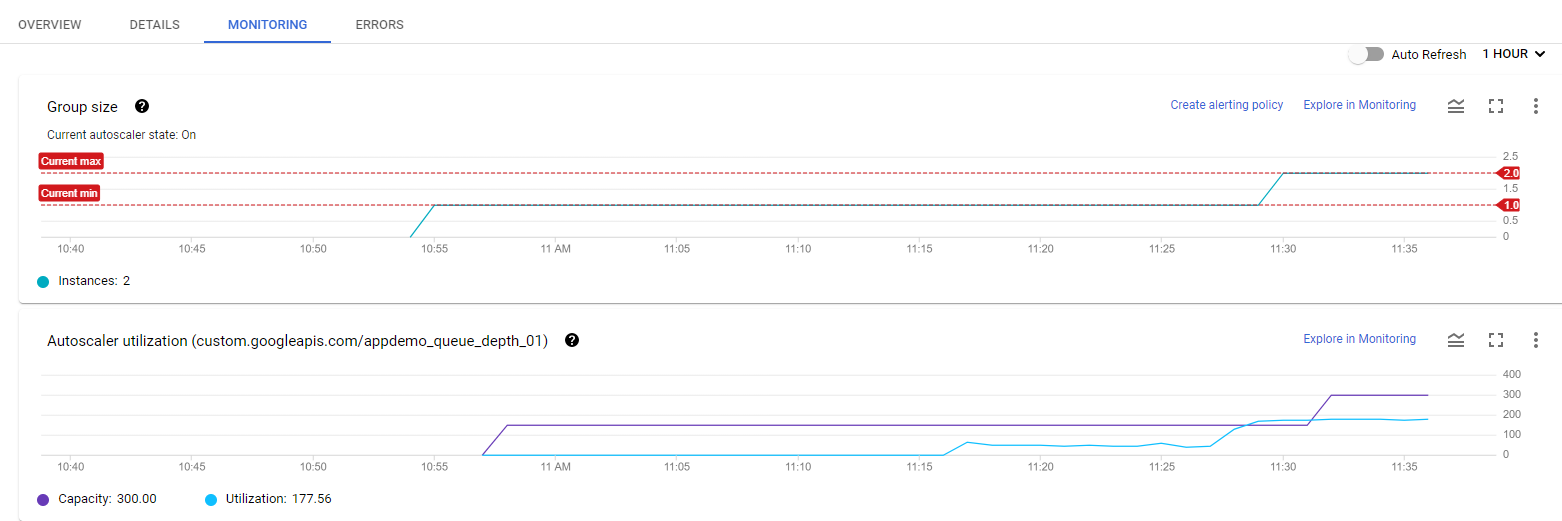
Passez la souris sur les graphiques pour en savoir plus.
Vous pouvez revenir au groupe d'instances que vous avez créé pour observer son fonctionnement (il peut ne pas rester assez de temps dans l'atelier pour observer l'autoscaling de votre groupe d'instances).
Pendant le temps restant de votre atelier, vous pouvez observer les fluctuations du graphique d'autoscaling à mesure que des instances sont ajoutées et supprimées.
Tâche 8 : Exemple d'autoscaling
Consultez cet exemple d'autoscaling pour voir comment la capacité et le nombre d'instances autoscalées peuvent fonctionner dans un environnement plus vaste.
Le nombre d'instances représentées dans le graphique supérieur change en fonction du niveau global variable des valeurs de propriété de la métrique personnalisée indiquées dans le graphique inférieur. Lorsqu'une instance est démarrée, un léger retard de cinq minutes maximum est observé avant qu'elle ne commence à générer des valeurs de métrique personnalisée. En attendant, parcourez ce graphique pour comprendre ce qui va se passer :
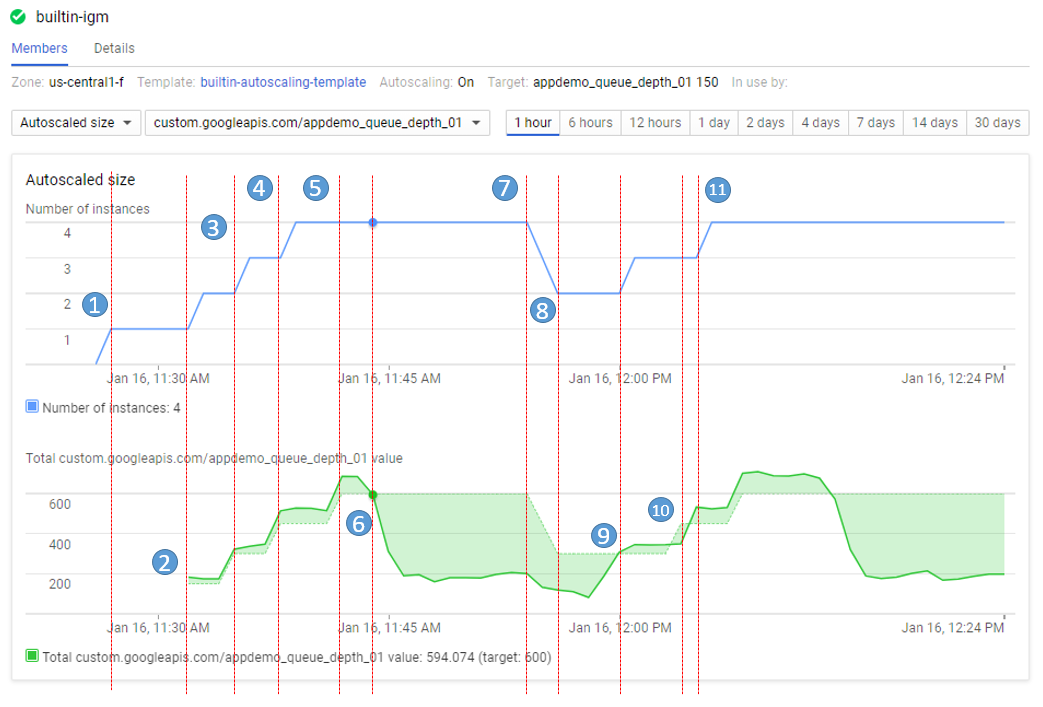
Le script commence par générer des valeurs élevées pendant environ 15 minutes afin de déclencher un comportement de scaling à la hausse.
-
11:27 Le groupe d'autoscaling commence par une seule instance. L'objectif global de la métrique personnalisée est de 150.
-
11:31 Obtention des données de la métrique initiale. La valeur de métrique étant supérieure à l'objectif de 150, le groupe d'autoscaling démarre une deuxième instance.
-
11:33 Les données de métrique personnalisée en provenance de la deuxième instance commencent à être transmises. L'objectif global est maintenant de 300. La valeur de la métrique étant supérieure à 300, le groupe d'autoscaling démarre la troisième instance.
-
11:37 Les données de métrique personnalisée en provenance de la troisième instance commencent à être transmises. L'objectif global est maintenant de 450. La valeur cumulative de la métrique étant supérieure à 450, le groupe d'autoscaling démarre la quatrième instance.
-
11:42 Les données de métrique personnalisée en provenance de la quatrième instance commencent à être transmises. L'objectif global est maintenant de 600. La valeur cumulative de la métrique est maintenant supérieure au nouveau niveau cible de 600, mais comme la taille maximale du groupe d'autoscaling a été atteinte, aucune instance n'est ajoutée.
-
11:44 Le script de l'application commence à renvoyer des valeurs de métrique inférieures. Cette phase s'étend sur une période de 15 minutes. Même si la valeur cumulative de la métrique est inférieure l'objectif de 600, le scaling à la baisse n'intervient qu'après un délai prédéfini de dix minutes.
-
11:54 Les données de la métrique personnalisée sont maintenant inférieures à l'objectif global de 600 pour un cluster à quatre nœuds depuis plus de 10 minutes. Le scaling à la baisse supprime maintenant deux instances coup sur coup.
-
11:56 Les données de métrique personnalisée des nœuds supprimés ne sont plus prises en compte dans le calcul d'autoscaling et l'objectif global est réduit à 300.
-
12:00 Le script de l'application commence à renvoyer des valeurs de métrique élevées. Cette phase s'étend sur une période de 15 minutes. La valeur cumulative de la métrique personnalisée est de nouveau supérieure à l'objectif global de 300. Par conséquent, le groupe d'autoscaling démarre une troisième instance.
-
12:03 Les données de métrique personnalisée en provenance de la nouvelle instance ont été transmises, mais les valeurs cumulatives générées restent inférieures à l'objectif de 450. L'autoscaling ne procède donc à aucune modification.
-
12:04 Les valeurs cumulatives de la métrique personnalisée sont supérieures à l'objectif de 450, et l'autoscaling démarre la quatrième instance.
Félicitations !
Félicitations ! Dans cet atelier, vous avez créé un groupe d'instances géré Compute Engine qui gère l'autoscaling en fonction de la valeur d'une métrique Cloud Monitoring personnalisée. Vous avez également appris à utiliser la console Cloud pour afficher la métrique personnalisée et la taille du groupe d'instances.
Étapes suivantes et informations supplémentaires
Formations et certifications Google Cloud
Les formations et certifications Google Cloud vous aident à tirer pleinement parti des technologies Google Cloud. Nos cours portent sur les compétences techniques et les bonnes pratiques à suivre pour être rapidement opérationnel et poursuivre votre apprentissage. Nous proposons des formations pour tous les niveaux, à la demande, en salle et à distance, pour nous adapter aux emplois du temps de chacun. Les certifications vous permettent de valider et de démontrer vos compétences et votre expérience en matière de technologies Google Cloud.
Dernière mise à jour du manuel : 23 octobre 2025
Dernier test de l'atelier : 25 juillet 2024
Copyright 2026 Google LLC. Tous droits réservés. Google et le logo Google sont des marques de Google LLC. Tous les autres noms d'entreprises et de produits peuvent être des marques des entreprises auxquelles ils sont associés.







