![追加したデータセットを含む [Flow View] ページ](https://cdn.qwiklabs.com/SD7pn%2FeNWFITyNVQ9TRZzQybNOrUx%2FwRuOJEAg1QNks%3D)
![[column_id] メニューに [More types] オプションが表示されている](https://cdn.qwiklabs.com/iCeKK4gKv1Rnegk8gST%2B%2FKIKDT0821sIyj%2FQKvfsO1c%3D)
![[Edit with formula] ボックス。[Formula] テキスト ボックスに数式が表示されている](https://cdn.qwiklabs.com/y8MEFY7BO87Im44u6P1HlFMYyDBpqC8HL81LJCcAWEY%3D)





![さまざまな列のチェックボックスがオン / オフになっている [Output Columns] パネル](https://cdn.qwiklabs.com/MK4re4BcFH%2FhI0dClEf7PwdRitNOElAYNqjEXNcMU00%3D)
![「Combined Transactions」レシピの [Status] が「Completed」になっている [Flow jobs] ページ](https://cdn.qwiklabs.com/EUDqqmf7%2FAWL%2F2hiNJPU8Yew3ZdKUAqlcPZKf%2Fo0BNg%3D)
![[All data] セクションと [Results profile by column] セクションが表示されている [Profile] タブページ](https://cdn.qwiklabs.com/1MQ1urAEM%2FlJ%2FL837JCbsCFZ4byBTidgw%2B9mtARFp1U%3D)

始める前に
- ラボでは、Google Cloud プロジェクトとリソースを一定の時間利用します
- ラボには時間制限があり、一時停止機能はありません。ラボを終了した場合は、最初からやり直す必要があります。
- 画面左上の [ラボを開始] をクリックして開始します

Retrieve dataset files
/ 50
Publish the results to BigQuery
/ 50
Retrieve dataset files
/ 50
Publish the results to BigQuery
/ 50

このラボは Google のパートナーである Alteryx Designer Cloud(Trifacta)と共同開発されました。アカウント プロフィールでお知らせの受け取りを有効にしている場合、お客様のデータがスポンサーである Alteryx Designer Cloud(Trifacta)と共有されることがあります。

Dataprep by Alteryx Designer Cloud(Trifacta)は、Alteryx と共同で構築された Google のセルフサービス データ準備ツールです。このラボでは、Cloud Dataprep を使用して複数のデータセットのクレンジングとデータ拡充を行う方法について説明します。このラボの演習は、模擬のユースケース シナリオに基づいています。
あなたは技術サービス会社で働いています。この会社では次の 3 つの月次定期購入商品を販売しています。
この会社ではプロモーション割引を実施することがあるため、一部の商品価格は上記の金額よりやや低くなることがあります。全体的な目標は、3 年間にわたる販売活動を郵便番号別に分析することです。
この作業を行うには、郵便番号を含む顧客連絡先データソースを、購入データソースから取得した販売データと結合する必要があります。データを結合したら、その結果を集計します。
このラボでは、次のタスクの実行方法について学びます。
こちらの説明をお読みください。ラボには時間制限があり、一時停止することはできません。タイマーは、Google Cloud のリソースを利用できる時間を示しており、[ラボを開始] をクリックするとスタートします。
このハンズオンラボでは、シミュレーションやデモ環境ではなく実際のクラウド環境を使って、ラボのアクティビティを行います。そのため、ラボの受講中に Google Cloud にログインおよびアクセスするための、新しい一時的な認証情報が提供されます。
このラボを完了するためには、下記が必要です。
[ラボを開始] ボタンをクリックします。ラボの料金をお支払いいただく必要がある場合は、表示されるダイアログでお支払い方法を選択してください。 右側の [ラボの設定とアクセス] パネルには、以下が表示されます。
ラボのタイマーはページの上部に表示され、残り時間が示されます。
[Google Cloud コンソールを開く] をクリックします(Chrome ブラウザを使用している場合は、右クリックして [シークレット ウィンドウで開く] を選択します)。
ラボでリソースがスピンアップし、別のタブで [ログイン] ページが表示されます。
ヒント: タブをそれぞれ別のウィンドウで開き、並べて表示しておきましょう。
必要に応じて、下のユーザー名をコピーして、[ログイン] ダイアログに貼り付けます。
[ラボの設定とアクセス] パネルでもユーザー名を確認できます。
[次へ] をクリックします。
以下のパスワードをコピーして、[ようこそ] ダイアログに貼り付けます。
[ラボの設定とアクセス] パネルでもパスワードを確認できます。
[次へ] をクリックします。
その後のページはクリックして先に進みます。
しばらくすると、このタブで Google Cloud コンソールが開きます。

Cloud Shell は、開発ツールと一緒に読み込まれる仮想マシンです。5 GB の永続ホーム ディレクトリが用意されており、Google Cloud で稼働します。Cloud Shell を使用すると、コマンドラインで Google Cloud リソースにアクセスできます。
Google Cloud コンソールの上部にある「Cloud Shell をアクティブにする」アイコン 
ウィンドウで次の操作を行います。
接続した時点で認証が完了しており、プロジェクトに各自の Project_ID、
gcloud は Google Cloud のコマンドライン ツールです。このツールは、Cloud Shell にプリインストールされており、タブ補完がサポートされています。
出力:
出力:
gcloud ドキュメントの全文については、gcloud CLI の概要ガイドをご覧ください。
サービス ID が作成されたというメッセージが表示されます。
Cloud コンソールでナビゲーション メニューに移動し、[すべてのプロダクトを表示] をクリックして、[分析] で [Alteryx Designer Cloud] を選択します。
チェックボックスをオンにして Google Dataprep の利用規約に同意し、[同意する] をクリックします。
アカウント情報が Alteryx と共有されることを知らせるプロンプトが表示されたら、チェックボックスをオンにして [同意して続行] をクリックします。
[許可] をクリックして、Alteryx がプロジェクトにアクセスできるようにします。
ラボの認証情報を選択してログインし、[許可] をクリックします。
チェックボックスをオンにし、[同意する] をクリックして Alteryx の利用規約に同意します。
ストレージ バケットのデフォルトのロケーションを使用するように求められたら [続行] をクリックします。
新規ユーザーの場合、チュートリアルが立ち上がり、データセットを選択するよう求められます。[キャンセル] をクリックするか、終了して、この画面を閉じます。
Dataprep のロゴ(3 本の水平バー)をクリックして、ホーム画面に移動します。
このセクションでは、Dataprep で自動作成されたストレージ バケットに営業活動ファイルを追加します。
バケット名を取得します。ナビゲーション メニューから、[Cloud Storage] > [バケット] を選択します。
次のステップで使用するために Dataprep のバケット名をメモしておきます。
Cloud Shell のコマンドラインで次のコマンドを実行します。[ご利用のバケット名] は Dataprep のバケット名に変更します。
次のような出力が返されます。
[進行状況を確認] をクリックして、目標に沿って進んでいることを確認します。
[Cloud Dataprep] タブに戻ります。データをラングリングするには、フローを作成する必要があります。フローは、関連する一連のデータセットと、データセット間の連結によって構成されます。
Qwiklab1」と入力します。フローの説明は空白のままで、[OK] をクリックします。この時点で、フローが作成されます。ユーザーを補助するため、Dataprep はフローの中にいくつかのプレースホルダを作成します。最初のステップは、データをインポートして Dataprep とフローに追加することです。
[Dataset] の下の [+] をクリックして新しいデータソースを追加し、[Import Datasets] リンクをクリックします。
ナビゲーション パネルで、[Cloud Storage] > [dataprep-staging-xxx...] > [gsp050] をクリックし、前のセクションで保存したサンプルデータにアクセスします。
リストにある各ファイルの横の [+] をクリックします。ファイルをクリックすると、選択したリストに移動します。[Import & Add to Flow] をクリックしてデータセットをフローに追加します。
Cloud Dataprep の [Flow View] ページが再度開きます。追加したデータセットが含まれています。レシピと出力の追加のプレースホルダが作成されます。
データが追加されたので、次にデータ準備レシピを設計し顧客のデータセットをクレンジングします。テンプレートで、すでに lab_2013_transactions.csv データを使ったレシピが追加されています。ここでは、このレシピをスキップして、独自のレシピを作成してみましょう。
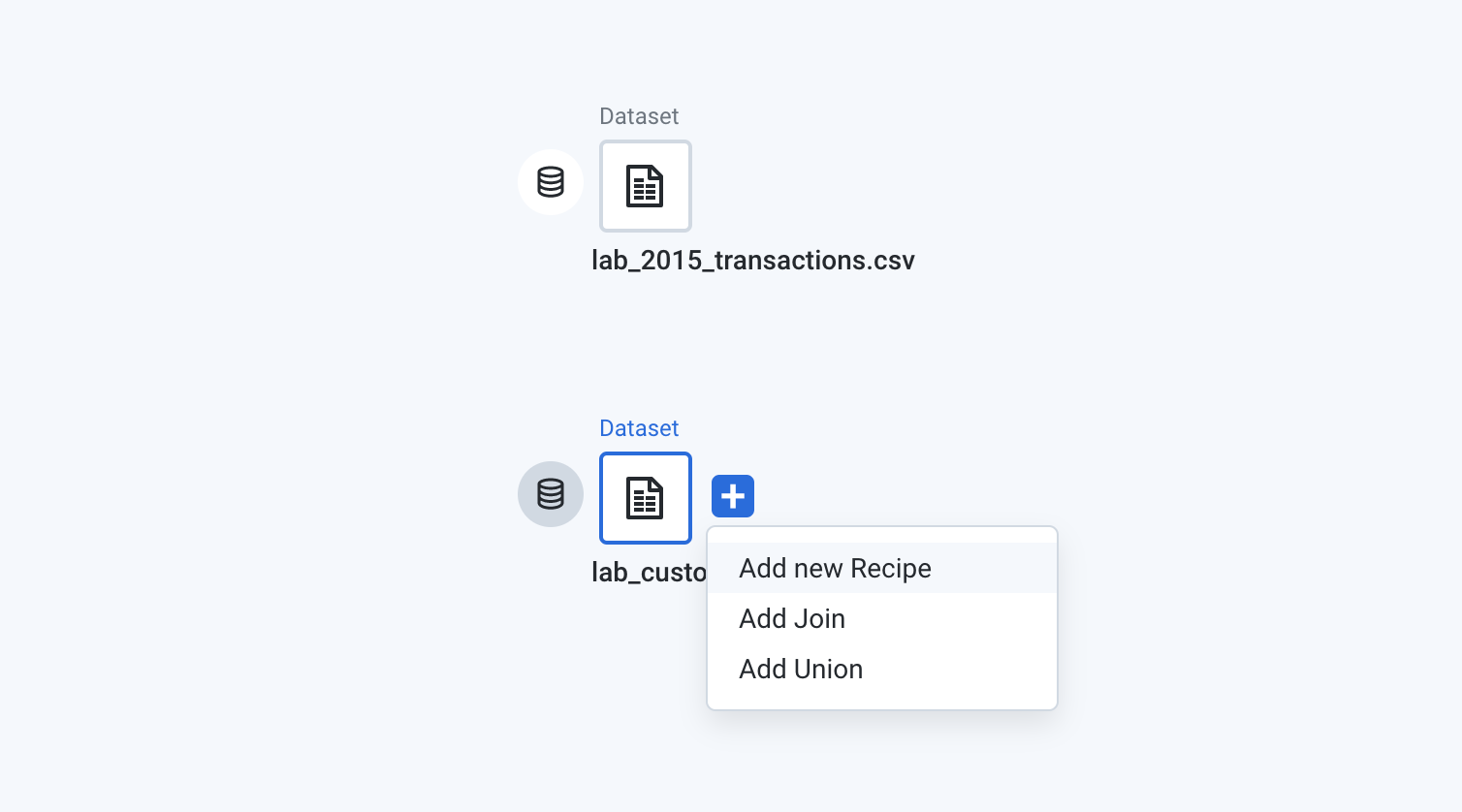
lab_customers.csv の横にあるプラスアイコン(+)をクリックします。lab_customers」に変更し、[OK] をクリックします。新しいレシピのノードが作成され、パネルが開いて、そのレシピに関する情報(データや既存の変換手順など)が表示されます。
青色の [Edit Recipe] ボタンをクリックします(レシピのノードをダブルクリックする方法もあります)。
Cloud Dataprep で「Transformer グリッド」が表示されます。このワークシート形式のインターフェースを使用して、データ準備レシピの手順を設計することができます。Transformer ページでは、変換レシピを作成して、サンプルに適用した結果を確認できます。表示内容に問題がなければ、データセットに対してジョブを実行します。
各列には、名前と推定されたデータ型を示すアイコンが表示されます。列名の左にあるアイコンをクリックすると、可能性の高いデータ型が表示されます。
列のオプションをクリックすると、[Details] パネルが開きます。
この [Details] パネルは動的で、ユーザーが選択したものに関する情報(列の情報や変換の候補など)が表示されます。[Details] パネルのヘッダーにある [X] をクリックして、[Details] パネルを閉じます。
次のステップでは、グリッドビューでデータを探索し、レシピに変換手順を適用します。
Transformer グリッドを開くと、Cloud Dataprep は自動的にデータセットをプロファイリングします。列のヒストグラムとデータ品質インジケーターが生成されます。データ準備プロセスのガイドとして、このプロファイル情報を使用することができます。
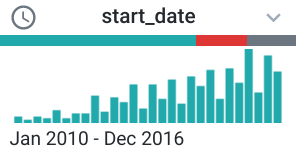
これはデータ品質バーです。緑色の部分は有効な値を表し、グレーの部分は欠損値や null 値を表します。赤いバーはデータ型が一致しないデータを表します。データ品質バーの各セクションをクリックすると、データ品質の定義を含む候補が生成されます。クリックしたバーのセクションに応じたデータ品質の定義に沿って、各データの状態(有効、空、無効)が判断されます。
start_date と end_date をフィルタとして使用し、start_date 列が空になっている連絡先を削除する変換処理を追加します。
start_date 列のデータ品質バーでグレーの部分をクリックします。選択内容に基づいて、Cloud Dataprep は推奨される変換のリストを提案リストに生成します。候補カードの上にカーソルを合わせると、その候補を適用した場合にデータがどのようになるのかを Dataprep のプレビューで確認できます。カードを選択すると、Cloud Dataprep によってグリッドが更新され、この変換のプレビューが表示されます。
start_date] 候補カードで [Add] をクリックします。赤色でハイライト表示された行がデータセットから削除されます。
end_date 列を見てみます。データ品質バーから、欠損値がある行が多数あることがわかります。この列を簡単に処理するには、これらの行に空の値として「2050/1/1」をセットします。
end_date 列で、データ品質バーのグレーの部分をクリックします。また一連の変換候補が生成されます。候補として [Set missing values to NULL()] が表示されます。この場合、Dataprep はユーザーが入力する正確な値を認識していないため、変更するためのテンプレートが自動で作成されます。
[Add Step] ビルダーが開きます。Cloud Dataprep の変換候補はすでに入力されていますが、コードを変更できます。
NULL() を '2050/1/1'(引用符付き)に置き換えます。数式は次のようになります。これで lab_customers データセットのデータ品質の問題が解決されたため、データ品質バーのグレーの部分がなくなります。
次に、トランザクション データセットを見てみましょう。
QWIKLAB1] をクリックします。フロービューに戻ります。
2013 年、2014 年、2015 年のトランザクション データセットを統合して 1 つのデータセットを作成します。
lab_2013_transactions データセットをクリックします。
プラス記号(+)をクリックして [Add new Recipe] を選択します。
Cloud Dataprep により、「Untitled recipe」という名前の新しいレシピおよびラングリングされたデータセットが作成されます。
この新しいラングリングされたデータセットを右クリックします。プルダウン メニューから [Edit name and description] を選択します。
名前を「Combined Transactions」に変更し、[OK] をクリックします。
lab_2013_transactions.csv データセットの構造化データです。メタデータで、グリッドに読み込まれているデータの概要を確認できます。読み込まれたデータはデータセット全体のサンプル(10 MB まで)であることにご注意ください。
または
表示されるサンプルは、ソースの初期データです。小さなデータセット(10MB 未満)では、データセット全体が初期データサンプルに読み込まれます。
[Add New Step] をクリックします。
検索フィールドに「Union」と入力して検索結果をクリックし、統合ツールを表示します。
[Union Output] に、データセットの出力スキーマが表示されます。各ボックスは列を表します。Cloud Dataprep では、統合変換を開始したデータセットのスキーマに基づいて出力スキーマが作成されます。この場合、「Combined Transactions」データセット内の列により、統合変換の出力に表示される列が決まります。
[Add Data] をクリックします。
lab_2014_transactions のチェックボックスをオンにします。配置設定のプルダウンから [Align By Name] を選択して、[Apply] をクリックします。
[Add to Recipe] をクリックして、データセットを統合します。この統合をスクリプトに追加した後、transaction_date 列を確認します。
このデータセットには、2013 年 1 月から 2014 年 12 月までのレコードが含まれています。
データの操作中に、特定の変換の微調整や削除を行う場合があります。Dataprep では作業内容を簡単に編集できます。ここまで、3 つのデータセットのうち 2 つを統合変換しました。残りのデータセットを統合する新しい手順を追加する代わりに、すでに行った手順を編集するだけで 3 つのデータセットを統合することができます。
レシピが空になっていることがわかります。グリッドとメタデータも更新され、元の状態が反映されています。
Redo アイコンをクリックして統合の手順を戻します。
[Recipe] パネルで統合の手順を右クリックし、[Edit] を選択します。
統合ツールがもう一度開きます。[Add data] をもう一度クリックして lab_2015_transactions のチェックボックスをオンにします。配置設定のプルダウンから [Align By Name] を選択して、[Apply] をクリックします。
列対列のマッピングを確認します。[Add to Recipe] をクリックして、3 つのデータセットすべてを統合します。
この統合をスクリプトに追加した後、transaction_date 列を確認します。
このデータセットには、2013 年 1 月から 2015 年 12 月までのレコードが含まれています。メタデータ内に表示されている行数を確認します。
QWIKLAB1] をクリックして、フロービューに戻ります。フローの表示が更新され、3 つのトランザクション データセットを統合した Combined Transaction データセットになっていることがわかります。
データセットを統合したので、次はトランザクション データを拡充します。購入場所の情報を追加します。このために、顧客データをトランザクション データに結合します。結合を行うには、大きい方のデータセットをマスター データセット(左側)にする必要があります。小さい方のデータセットは詳細データセット(右側)にします。Cloud Dataprep では、結合を開始した方のデータセットが自動的にマスター データセットになります。
[Combined Transactions] をダブルクリックしてレシピをもう一度編集します。
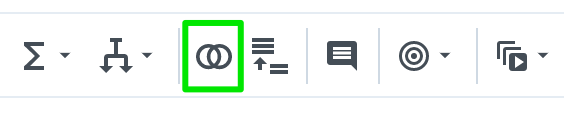
Transformer ツールバーにある Join アイコンをクリックして結合ツールを開きます。
lab_customers データセットをクリックしてもう一方のデータセットを取り込み、[Accept] をクリックします。
次の画面で結合キーと条件を編集します。結合キーが一致していることと、結合の構成オプションを確認します。Dataprep はデータセット間の共通の値に基づいて、適切な結合キーを自動的に推測します。
必要に応じて、結合キーを編集できます。結合キーのセクションにカーソルを合わせ、鉛筆(編集アイコン)をクリックして結合キーを変更するか、[Add] をクリックして他の結合キーを追加します。
Cloud Dataprep はこれらのデータセットに対して、customer_id 列で内部結合することを選択します。つまり、同じ customer_id を持つレコードを結合したものが出力データセットになります。
[Next] をクリックします。
次の画面では、結合後に維持する列または破棄する列を選ぶことができます。[Output Columns] パネルで次の項目の横にあるチェックボックスをオンにして、これらの列を結合に追加します。
customer_id (Current)transaction_dateticket_priceproductaddress_stateaddress_zipregionstart_dateend_dateチェックボックスがオフになっている列は破棄されます。結果は次のようになります。
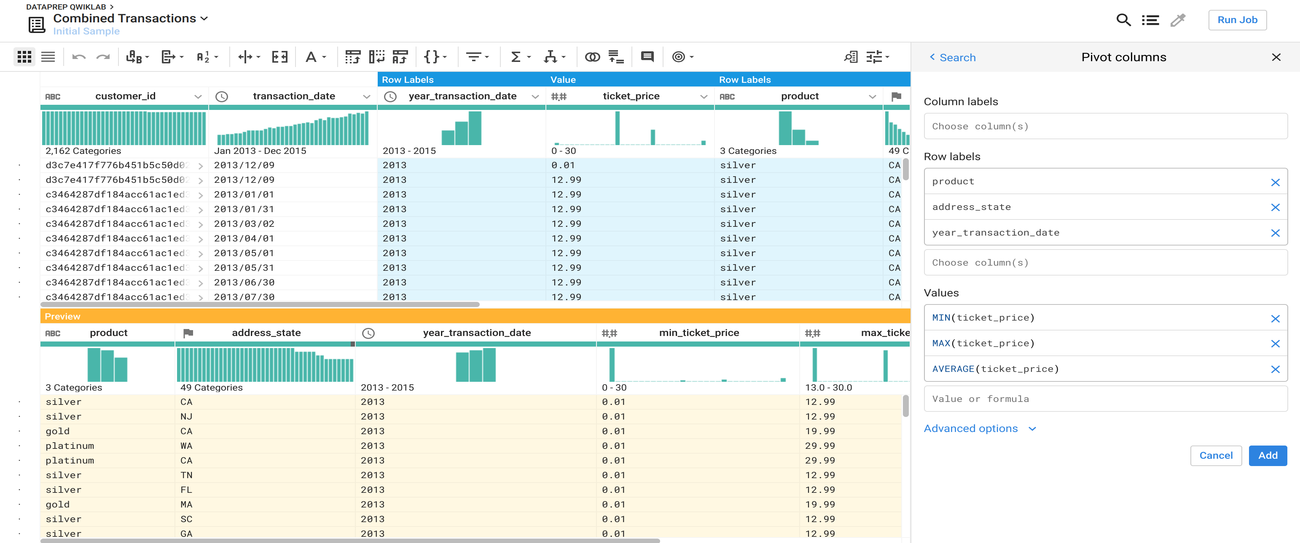
最後に、レポートのデータをさらにクレンジングします。表示すべき値を含む複数の列を作成する必要があります。
Dataprep で変換を作成する別の方法(列メニューから作成)を見ていきましょう。
新しい数式のビルダーが表示され、選択した操作がすでに入力されています。グリッド内にプレビューも生成されます。
year_transaction_date という新しい列が作成されていることを確認できます。前のステップでは、変換を編集するときに新しい列に名前を付けることができました。名前を省略すると、Dataprep は変換に基づいてデフォルト名を生成します。ソース列が選択されていない場合は column# を使用します。
この列の名前は手動で変更できます。[year_transaction_date] の横にあるプルダウン矢印 > [Rename] をクリックします。
「activity_year」と入力します。[Add] をクリックして変更を確定します。
注: [Add] をクリックしてマッピングを追加することで、この変換で出力された複数の列の名前を変更することができます。
データの準備が完了したので、次は Cloud Storage に結果ファイルを作成します。Cloud Dataprep はデータ変換レシピを実行し、BigQuery エンジンを使用して出力ファイルを生成します。
Transformer のヘッダーで [Run] をクリックします。
[Run Job] ダイアログでジョブの実行と出力先を設定できます。デフォルトでは、Cloud Dataprep は Cloud Storage 上に CSV ファイルを作成します。
既存の公開操作の上にカーソルを合わせ、オプション リストの [Edit] をクリックします。
パネルの [BigQuery] タブをクリックします。
Dataprep データベースを選択して、パネルの [Create a new table] ボタンをクリックします。
新しいテーブル名に「transactions_by_customer」と入力して、書き込みオプションに [Append to this table every run] を選択します。
ダイアログで [Update] をクリックして出力設定を更新します。
[Run] をクリックして、BigQuery ジョブを実行します。これには数分かかります。Dataprep の [Jobs] ページでジョブの処理状況を確認できます。完了すると、処理が正常に完了したことを示す次のようなメッセージが表示され、新しい BigQuery テーブルにデータが読み込まれます。
BigQuery に対して直接クエリを実行し、結果を表示することもできます。Google Cloud コンソールで、[分析] > [BigQuery] に移動します。Dataprep データセットをクリックします。
クエリエディタに「select * from Dataprep.transactions_by_customer;」と入力します。[実行] をクリックして公開されたデータを確認します。
Cloud Dataprep の操作は非常にシンプルです。直感的かつ視覚的なインターフェースを使用して、複数のデータソースのクレンジングとデータ拡充を簡単に行うことができます。
[進行状況を確認] をクリックして、目標に沿って進んでいることを確認します。
このラボでは、新しいフローを作成し、データを変換することから始めました。次に、Dataprep UI を使用して、乱雑なデータをフィルタリングし、複数のファイルを統合および結合し、列を作成して名前を変更する方法を学習しました。最後に、結果ファイルを作成して Google Cloud Storage にエクスポートしました。
Google Cloud トレーニングと認定資格を通して、Google Cloud 技術を最大限に活用できるようになります。必要な技術スキルとベスト プラクティスについて取り扱うクラスでは、学習を継続的に進めることができます。トレーニングは基礎レベルから上級レベルまであり、オンデマンド、ライブ、バーチャル参加など、多忙なスケジュールにも対応できるオプションが用意されています。認定資格を取得することで、Google Cloud テクノロジーに関するスキルと知識を証明できます。
マニュアルの最終更新日: 2026 年 5 月 20 日
ラボの最終テスト日: 2025 年 5 月 19 日
Copyright 2026 Google LLC. All rights reserved. Google および Google のロゴは Google LLC の商標です。その他すべての企業名および商品名はそれぞれ各社の商標または登録商標です。



このコンテンツは現在ご利用いただけません
利用可能になりましたら、メールでお知らせいたします

ありがとうございます。
利用可能になりましたら、メールでご連絡いたします


1 回に 1 つのラボ
既存のラボをすべて終了して、このラボを開始することを確認してください