![[プレビュー] タブページ](https://cdn.qwiklabs.com/SYUw%2BJWy1QEJcZ7b4iKJdck2M%2FYFwZIHwtRbWKtt4ao%3D)
![311_service_requests の [プレビュー] タブページ](https://cdn.qwiklabs.com/II%2BTrlwlR7Fzu1P4m1I9NCDNQvcVXv2TLntyICmgwoA%3D)

始める前に
- ラボでは、Google Cloud プロジェクトとリソースを一定の時間利用します
- ラボには時間制限があり、一時停止機能はありません。ラボを終了した場合は、最初からやり直す必要があります。
- 画面左上の [ラボを開始] をクリックして開始します

Explore weather data
/ 25
Explore New York citizen complaints data
/ 25
Saving a new table of weather data
/ 20
Find correlation between weather and complaints
/ 30
Explore weather data
/ 25
Explore New York citizen complaints data
/ 25
Saving a new table of weather data
/ 20
Find correlation between weather and complaints
/ 30


このラボでは、BigQuery を使用して、アメリカ海洋大気庁(NOAA)の過去の気象観測データを分析してから、その気象データをニューヨーク市の 311 市民サービスコールセンター(NYC311)に寄せられた苦情に関するデータと組み合わせて使用します。これは、データ変数の相関関係を調べた Reto Meier のブログ投稿によく似た内容になっています。
サイエンティストにとって非常に便利な、Google Cloud の以下のような特長を体験できます。
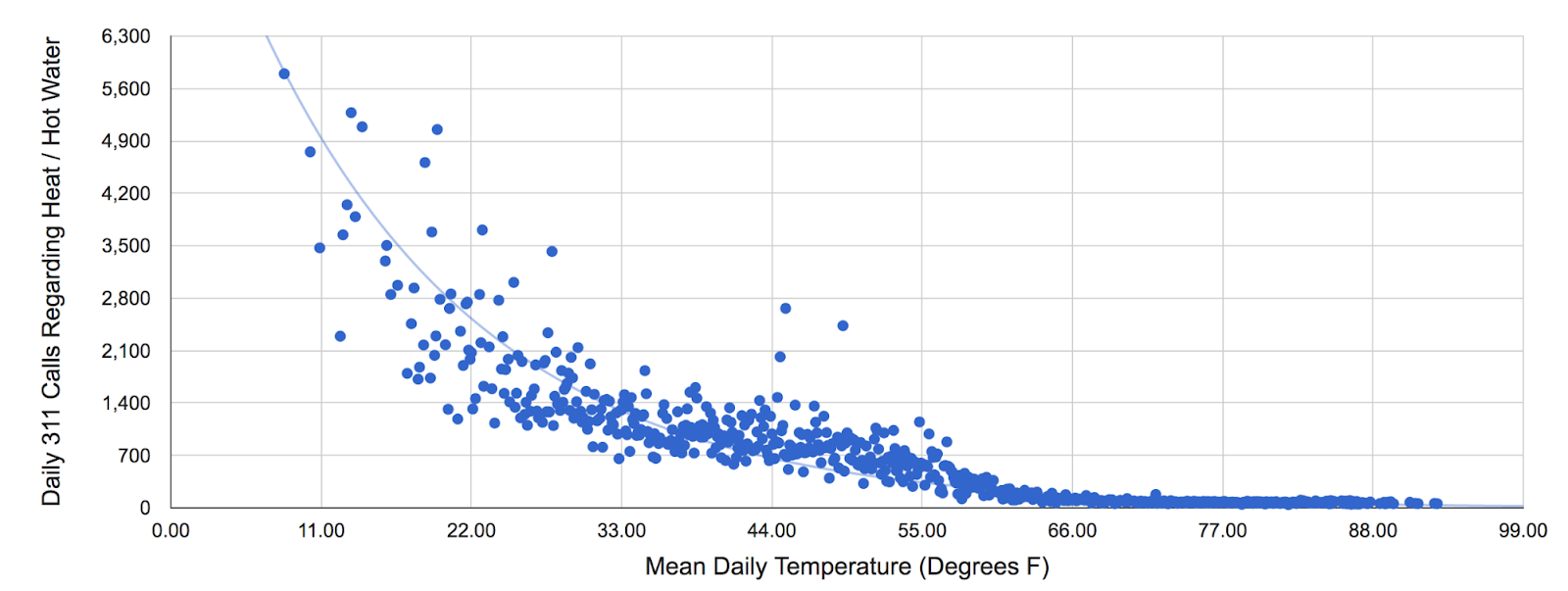
最終的に、天候と相関性がある苦情のタイプを見つけることが目標です。たとえば、当然ながら、外気温が低い時期に住居用暖房についての苦情が最も多いことを確認します。
このラボで行うことは以下のとおりです。
CORR 関数を使用して、データセット間に正または負の相関があるか、または相関がないかを判断する。これは、BigQuery と SQL に関して一定の経験がある方を対象とした入門レベルのラボです。BigQuery や MySQL を使用したことがない場合は、BigQuery: Qwik Start - コンソールラボで、これらの Google Cloud サービスについての知識を習得できます。
こちらの説明をお読みください。ラボには時間制限があり、一時停止することはできません。タイマーは、Google Cloud のリソースを利用できる時間を示しており、[ラボを開始] をクリックするとスタートします。
このハンズオンラボでは、シミュレーションやデモ環境ではなく実際のクラウド環境を使って、ラボのアクティビティを行います。そのため、ラボの受講中に Google Cloud にログインおよびアクセスするための、新しい一時的な認証情報が提供されます。
このラボを完了するためには、下記が必要です。
[ラボを開始] ボタンをクリックします。ラボの料金をお支払いいただく必要がある場合は、表示されるダイアログでお支払い方法を選択してください。 右側の [ラボの設定とアクセス] パネルには、以下が表示されます。
ラボのタイマーはページの上部に表示され、残り時間が示されます。
[Google Cloud コンソールを開く] をクリックします(Chrome ブラウザを使用している場合は、右クリックして [シークレット ウィンドウで開く] を選択します)。
ラボでリソースがスピンアップし、別のタブで [ログイン] ページが表示されます。
ヒント: タブをそれぞれ別のウィンドウで開き、並べて表示しておきましょう。
必要に応じて、下のユーザー名をコピーして、[ログイン] ダイアログに貼り付けます。
[ラボの設定とアクセス] パネルでもユーザー名を確認できます。
[次へ] をクリックします。
以下のパスワードをコピーして、[ようこそ] ダイアログに貼り付けます。
[ラボの設定とアクセス] パネルでもパスワードを確認できます。
[次へ] をクリックします。
その後のページはクリックして先に進みます。
しばらくすると、このタブで Google Cloud コンソールが開きます。

[Cloud コンソールの BigQuery へようこそ] メッセージ ボックスが開きます。このメッセージ ボックスには、クイックスタート ガイドとリリースノートへのリンクが表示されます。
BigQuery コンソールが開きます。
[追加] ウィンドウが開きます。
[その他のソース] の下で [名前を指定してプロジェクトにスターを付ける] をクリックします。
「bigquery-public-data」と入力して [スターを付ける] をクリックします。
BigQuery コンソールの [エクスプローラ] ペインにプロジェクトが 2 つ表示されます。一方は名前がラボのプロジェクト ID、もう一方は bigquery-public-data です。
BigQuery コンソールの [エクスプローラ] ペインで、bigquery-public-data データセットを展開し、[データセット] をクリックします。[プロパティ名または値を入力] フィールドで「noaa_gsod」を検索し、gsod2014 テーブルを選択します。
テーブル(gsod2014)のウィンドウで [プレビュー] タブをクリックします。
各列と、いくつかのデータ値を確認します。
[クエリ] をクリックして、次のクエリを置き換えます。
下の [進行状況を確認] をクリックして、このラボの進捗状況を確認します。
BigQuery コンソールの [エクスプローラ] ペインで、新しく追加した bigquery-public-data データセットを選択し、[データセット] をクリックします。[プロパティ名または値を入力] フィールドで「new_york_311」データセットを検索し、311_service_requests テーブルを選択します。
次に [プレビュー] タブをクリックすると、コンソールには次のように表示されます。
各列と、いくつかのデータ値を確認します。
エディタが閉じている場合は、[+](SQL クエリ)アイコンをクリックします。
以下をクエリエディタに貼り付けます。
[実行] をクリックします。
結果を見て、数が多い苦情を確認します。このラボの後半部分では、こうした苦情に天候との相関関係があるかどうかを判断します。
下の [進行状況を確認] をクリックして、このラボの進捗状況を確認します。
BigQuery コンソールの [エクスプローラ] ペインで、プロジェクト ID の横にあるその他アイコンをクリックし、[データセットを作成] をクリックします。
[データセットの作成] ダイアログで [データセット ID] を「demos」に設定し、他のオプションはすべてデフォルト値のままにします。
[データセットを作成] をクリックします。これで、プロジェクトに「demos」というデータセットが作成されました。
[+](SQL クエリ)アイコンをクリックして、次のクエリを実行します。
クエリエディタ セクションで、[編集] > [クエリの設定] をクリックします。
[クエリの設定] ダイアログで次のフィールドを設定します。他のフィールドはデフォルト値のままにします。
宛先: [クエリ結果の宛先テーブルを設定する] を選択します。
データセット: 「
テーブル ID: 「nyc_weather」と入力します。
結果サイズ: [大容量の結果を許可する(サイズ上限なし)] をオンにします。
[保存] をクリックします。
[実行] をクリックします。
作成したデータセット(demos)に結果が保存されます。
[編集] > [クエリの設定] に戻り、[宛先] オプションで [一時テーブルにクエリ結果を保存] を選択します。これで demos データセットは今後のクエリの宛先ではなくなります。
[保存] をクリックしてクエリの設定を閉じます。
下の [進行状況を確認] をクリックして、このラボの進捗状況を確認します。
CORR 関数で測定される「強い相関」は、2 つの変数の間に一貫して密接な関係があることを示します。一方の変数の値が増加すると、他方の変数の値も予測可能な形で増加(正の相関)または減少(負の相関)する傾向があります。相関が強いと判断される値は、一般に絶対値で 0.7 以上です。つまり、一方の変数の変化によって、もう一方の変数の変化の少なくとも 49% を説明できるということです。
次に、CORR 関数を使用して、受け取った苦情の数と 1 日の気温を比較します。
この結果は、暖房に関する苦情と気温との間には負の相関関係があり(つまり、暖房に関する苦情は寒い日に多い)、枯れ木に関する苦情と気温との間には正の相関関係がある(つまり、枯れ木に関する苦情は暑い日に多い)ことを示しています。
次に、CORR 関数を使用して、苦情の数と風速を比較します。
下の [進行状況を確認] をクリックして、このラボの進捗状況を確認します。
このラボでは、クラスタの設定やインデックスの作成を行わずに、データに対するクエリを実行できることを確認しました。また、2 つのデータセットを組み合わせて結果の関係性を調べ、興味深い分析情報を引き出しました。
BigQuery の CORR() 関数についての詳細をご覧ください。
BigQuery の一般公開データセットの詳細をご覧ください。
Google Cloud トレーニングと認定資格を通して、Google Cloud 技術を最大限に活用できるようになります。必要な技術スキルとベスト プラクティスについて取り扱うクラスでは、学習を継続的に進めることができます。トレーニングは基礎レベルから上級レベルまであり、オンデマンド、ライブ、バーチャル参加など、多忙なスケジュールにも対応できるオプションが用意されています。認定資格を取得することで、Google Cloud テクノロジーに関するスキルと知識を証明できます。
マニュアルの最終更新日: 2026 年 6 月 12 日
ラボの最終テスト日: 2026 年 6 月 12 日
Copyright 2026 Google LLC. All rights reserved. Google および Google のロゴは Google LLC の商標です。その他すべての企業名および商品名はそれぞれ各社の商標または登録商標です。



このコンテンツは現在ご利用いただけません
利用可能になりましたら、メールでお知らせいたします

ありがとうございます。
利用可能になりましたら、メールでご連絡いたします


1 回に 1 つのラボ
既存のラボをすべて終了して、このラボを開始することを確認してください