Mettez en pratique vos compétences dans la console Google Cloud
Instructions et exigences de configuration de l'atelier
Protégez votre compte et votre progression. Utilisez toujours une fenêtre de navigation privée et les identifiants de l'atelier pour exécuter cet atelier.
Ce contenu n'est pas encore optimisé pour les appareils mobiles.
Pour une expérience optimale, veuillez accéder à notre site sur un ordinateur de bureau en utilisant un lien envoyé par e-mail.
Vous avez récemment été embauché en tant que développeur cloud par une entreprise informatique qui utilise Google Cloud comme principal fournisseur de services cloud. Il vous a été demandé de créer des applications Web sans serveur et sans état dans le cloud. Vous devez donc adopter le service Cloud Run proposé par Google Cloud.
Cependant, vous avez certaines préoccupations, notamment :
l'activation de l'API Cloud Run ;
le stockage d'images de conteneurs ;
le déploiement d'applications conteneurisées sans serveur ;
les bonnes pratiques pour réduire les coûts.
Comme vous travailliez avec Azure chez votre ancien employeur, vous utilisiez Azure App Services pour héberger des applications Web. Azure configurait l'infrastructure qui sous-tendait ces applications, tandis que vous implémentiez votre code dans Azure App Services de l'une des deux manières suivantes :
Code (par le biais d'une connexion FTP)
Conteneur Docker (utilisation d'une image conteneurisée)
Pour créer un service d'application, vous deviez spécifier une catégorie afin de définir la puissance de calcul, les ressources et d'autres caractéristiques nécessaires pour vos applications.
Vous créiez des images et les importiez dans Azure Container Registry à l'aide de Docker. Vous implémentiez ces images dans des conteneurs en appliquant le même processus que celui utilisé pour le code.
Vous appliquiez des bonnes pratiques telles que des règles de scaling horizontal et vertical pour déterminer la quantité de ressources et d'instances de calcul associées à vos applications afin de minimiser les coûts.
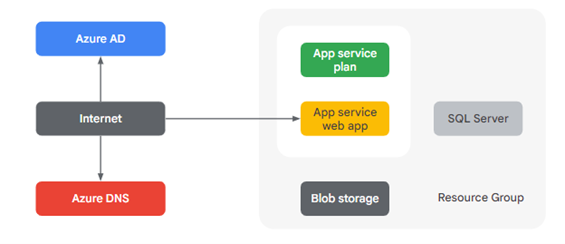
Voici la représentation d'une application conteneurisée sans serveur hébergée dans Azure App Services :
Vous allez maintenant découvrir comment déployer des applications dans Google Cloud.
Présentation
Cloud Run est une plate-forme de calcul gérée qui permet d'exécuter des conteneurs sans état accessibles via des requêtes HTTP. Cloud Run fonctionne sans serveur : il élimine toute gestion de l'infrastructure pour vous permettre de vous concentrer sur ce qui compte le plus : créer des applications de qualité.
Cloud Run étant basé sur Knative, vous pouvez exécuter vos conteneurs soit de façon entièrement gérée avec Cloud Run, soit dans votre cluster Google Kubernetes Engine avec Cloud Run sur GKE.
L'objectif de cet atelier est de créer une image d'application conteneurisée simple et de la déployer sur Cloud Run.
Objectifs
Dans cet atelier, vous apprendrez à effectuer les tâches suivantes :
Activer l'API Cloud Run
Créer une application Node.js simple pouvant être déployée en tant que conteneur sans serveur et sans état
Conteneuriser votre application et l'importer dans Container Registry (renommé "Artifact Registry")
Déployer une application conteneurisée sur Cloud Run
Supprimer les images inutiles pour éviter des frais de stockage supplémentaires
Préparation
Pour chaque atelier, nous vous attribuons un nouveau projet Google Cloud et un nouvel ensemble de ressources pour une durée déterminée, sans frais.
Connectez-vous à Qwiklabs dans une fenêtre de navigation privée.
Vérifiez le temps imparti pour l'atelier (par exemple : 01:15:00) : vous devez pouvoir le terminer dans ce délai.
Une fois l'atelier lancé, vous ne pouvez pas le mettre en pause. Si nécessaire, vous pourrez le redémarrer, mais vous devrez tout reprendre depuis le début.
Lorsque vous êtes prêt, cliquez sur Démarrer l'atelier.
Notez vos identifiants pour l'atelier (Nom d'utilisateur et Mot de passe). Ils vous serviront à vous connecter à Google Cloud Console.
Cliquez sur Ouvrir la console Google.
Cliquez sur Utiliser un autre compte, puis copiez-collez les identifiants de cet atelier lorsque vous y êtes invité.
Si vous utilisez d'autres identifiants, des messages d'erreur s'afficheront ou des frais seront appliqués.
Acceptez les conditions d'utilisation et ignorez la page concernant les ressources de récupération des données.
Démarrer votre atelier et vous connecter à la console
Cliquez sur le bouton Démarrer l'atelier. Si l'atelier est payant, un pop-up s'affiche pour vous permettre de sélectionner un mode de paiement.
Sur la gauche, vous verrez un panneau contenant les identifiants temporaires à utiliser pour cet atelier.
Copiez le nom d'utilisateur, puis cliquez sur Ouvrir la console Google.
L'atelier lance les ressources, puis la page Sélectionner un compte dans un nouvel onglet.
Remarque : Ouvrez les onglets dans des fenêtres distinctes, placées côte à côte.
Sur la page "Sélectionner un compte", cliquez sur Utiliser un autre compte. La page de connexion s'affiche.
Collez le nom d'utilisateur que vous avez copié dans le panneau "Détails de connexion". Copiez et collez ensuite le mot de passe.
Remarque : Vous devez utiliser les identifiants fournis dans le panneau "Détails de connexion", et non ceux de votre compte Google Skills. Si vous possédez un compte Google Cloud, ne vous en servez pas pour cet atelier (vous éviterez ainsi que des frais vous soient facturés).
Accédez aux pages suivantes :
Acceptez les conditions d'utilisation.
N'ajoutez pas d'options de récupération ni d'authentification à deux facteurs (ce compte est temporaire).
Ne vous inscrivez pas aux essais sans frais.
Après quelques instants, la console Cloud s'ouvre dans cet onglet.
Remarque : Vous pouvez afficher le menu qui contient la liste des produits et services Google Cloud en cliquant sur le menu de navigation en haut à gauche.
Activer Google Cloud Shell
Google Cloud Shell est une machine virtuelle qui contient de nombreux outils pour les développeurs. Elle comprend un répertoire d'accueil persistant de 5 Go et s'exécute sur Google Cloud.
Google Cloud Shell vous permet d'accéder à vos ressources Google Cloud grâce à une ligne de commande.
Dans la barre d'outils située en haut à droite dans la console Cloud, cliquez sur le bouton "Ouvrir Cloud Shell".
Cliquez sur Continuer.
Le provisionnement et la connexion à l'environnement prennent quelques instants. Une fois connecté, vous êtes en principe authentifié et le projet est défini sur votre ID_PROJET. Par exemple :
gcloud est l'outil de ligne de commande pour Google Cloud. Il est préinstallé sur Cloud Shell et permet la complétion par tabulation.
Vous pouvez lister les noms des comptes actifs à l'aide de cette commande :
Vous pouvez lister les ID de projet à l'aide de cette commande :
gcloud config list project
Résultat :
[core]
project =
Exemple de résultat :
[core]
project = qwiklabs-gcp-44776a13dea667a6
Remarque : Pour consulter la documentation complète sur gcloud, accédez au guide de présentation de la gcloud CLI.
Référence
Commandes Linux de base
Vous trouverez ci-dessous une liste de référence de quelques commandes Linux très basiques pouvant apparaître dans les instructions ou les blocs de code de cet atelier.
Commande -->
Action
.
Commande -->
Action
mkdir (make directory)
Créer un dossier
.
cd (change directory)
Accéder à un autre dossier
ls (list)
Afficher les fichiers et les dossiers du répertoire
.
cat (concatenate)
Lire le contenu d'un fichier sans utiliser d'éditeur
apt-get update
Mettre à jour la bibliothèque du gestionnaire de packages
.
ping
Signal permettant de tester la joignabilité d'un hôte
mv (move)
Déplacer un fichier
.
cp (copy)
Copier un fichier
pwd (present working directory)
Afficher l'emplacement actuel
.
sudo (super user do)
Accorder des droits d'administrateur supérieurs
Tâche 1 : Activer l'API Cloud Run et configurer votre environnement de shell
Dans Cloud Shell, activez l'API Cloud Run :
gcloud services enable run.googleapis.com
Si vous y êtes invité, autorisez l'utilisation de vos identifiants. Un message semblable à celui qui suit s'affiche pour vous indiquer que l'opération s'est correctement déroulée :
Operation "operations/acf.cc11852d-40af-47ad-9d59-477a12847c9e" finished successfully.
Remarque : Vous pouvez également activer l'API dans la section API et services de la console.
Définissez la région de calcul :
gcloud config set compute/region {{{ project_0.default_region| "Region" }}}
Dans cette tâche, vous allez créer une application NodeJS simple basée sur Express et répondant aux requêtes HTTP.
Dans Cloud Shell, créez un nouveau répertoire nommé helloworld et déplacez-y votre vue :
mkdir helloworld && cd helloworld
Vous allez ensuite créer et modifier des fichiers. Pour modifier les fichiers, utilisez vi, emac, nano, ou l'éditeur de code Cloud Shell en cliquant sur le bouton Ouvrir l'éditeur de Cloud Shell.
Créez un fichier package.json, puis insérez-y le contenu suivant :
Le fichier ci-dessus contient principalement une commande de script de démarrage et une dépendance associée au framework d'application Web Express.
Appuyez sur Ctrl+X, puis sur Y pour enregistrer le fichier package.json.
Dans le même répertoire, créez ensuite un fichier index.js, et copiez-y les lignes suivantes :
nano index.js
const express = require('express');
const app = express();
const port = process.env.PORT || 8080;
app.get('/', (req, res) => {
const name = process.env.NAME || 'World';
res.send(`Hello ${name}!`);
});
app.listen(port, () => {
console.log(`helloworld: listening on port ${port}`);
});
Ce code crée un serveur Web de base qui va écouter le port défini par la variable d'environnement PORT. Votre application est maintenant terminée. Elle est prête à être conteneurisée et importée dans Container Registry.
Appuyez sur Ctrl+X, puis sur Y pour enregistrer le fichier index.js.
Remarque : Vous pouvez utiliser de nombreux autres langages avec Cloud Run. Des instructions pour Go, Python, Java, PHP, Ruby, les scripts shell et bien d'autres sont disponibles dans les guides de démarrage rapide.
Tâche 3 : Conteneuriser votre application et l'importer dans Artifact Registry
Pour conteneuriser l'application exemple, créez un fichier nommé Dockerfile dans le même répertoire que les fichiers sources, puis copiez le contenu suivant :
nano Dockerfile
# Use the official lightweight Node.js 12 image.
# https://hub.docker.com/_/node
FROM node:12-slim
# Create and change to the app directory.
WORKDIR /usr/src/app
# Copy application dependency manifests to the container image.
# A wildcard is used to ensure copying both package.json AND package-lock.json (when available).
# Copying this first prevents re-running npm install on every code change.
COPY package*.json ./
# Install production dependencies.
# If you add a package-lock.json, speed your build by switching to 'npm ci'.
# RUN npm ci --only=production
RUN npm install --only=production
# Copy local code to the container image.
COPY . ./
# Run the web service on container startup.
CMD [ "npm", "start" ]
Appuyez sur Ctrl+X, puis sur Y pour enregistrer le fichier Dockerfile.
Créez ensuite votre image de conteneur à l'aide de Cloud Build. Pour cela, exécutez la commande suivante à partir du répertoire contenant le fichier Dockerfile (vous constaterez dans la commande que la variable d'environnement $GOOGLE_CLOUD_PROJECT contient l'ID du projet de l'atelier) :
Le service Cloud Build exécute vos compilations sur GCP. Il exécute une série d'étapes de compilation. Chacune d'elles est exécutée dans un conteneur Docker afin de générer votre conteneur d'application (ou tout autre artefact) et de le transférer vers Cloud Registry. Cette procédure s'effectue par le biais d'une seule commande.
Une fois le transfert dans le registre terminé, un message SUCCESS contenant le nom de l'image (gcr.io/[PROJECT-ID]/helloworld) s'affiche. L'image est stockée dans Artifact Registry et peut être réutilisée si vous le souhaitez.
Exécutez la commande suivante pour lister toutes les images de conteneur associées à votre projet actuel :
gcloud container images list
Pour exécuter et tester l'application en local depuis Cloud Shell, démarrez-la à l'aide de cette commande docker standard :
docker run -d -p 8080:8080 gcr.io/$GOOGLE_CLOUD_PROJECT/helloworld
Dans la fenêtre Cloud Shell, cliquez sur Aperçu sur le Web et sélectionnez Prévisualiser sur le port 8080.
Une fenêtre de navigateur doit normalement s'ouvrir et afficher le message "Hello World!". Vous auriez également pu utiliser la commande curl localhost:8080.
Remarque : Si la commande docker ne permet pas d'extraire l'image de conteneur distante, utilisez la commande gcloud auth configure-docker
Tâche 4 : Déployer une application sur Cloud Run
Pour déployer votre application conteneurisée sur Cloud Run, exécutez la commande suivante en spécifiant votre ID de projet :
gcloud run deploy --image gcr.io/$GOOGLE_CLOUD_PROJECT/helloworld --allow-unauthenticated --region=$LOCATION
L'option "allow-unauthenticated" de la commande ci-dessus rend votre service accessible publiquement.
Lorsque vous y êtes invité, confirmez le nom du service en appuyant sur Entrée.
Patientez quelques instants jusqu'à la fin du déploiement.
En cas de réussite, la ligne de commande affiche l'URL du service :
Service [helloworld] revision [helloworld-00001-xit] has been deployed
and is serving 100 percent of traffic.
Service URL: https://helloworld-h6cp412q3a-uc.a.run.app
Vous pouvez maintenant accéder au conteneur déployé en ouvrant l'URL du service dans une fenêtre de navigateur quelconque.
Félicitations ! Vous venez de déployer une application empaquetée dans une image de conteneur sur Cloud Run. Cloud Run effectue un scaling automatique et horizontal de votre image de conteneur pour traiter les requêtes reçues, puis un scaling à la baisse lorsque la demande diminue. Dans votre environnement, vous ne payez que pour le processeur, la mémoire et le réseau utilisés lors du traitement des requêtes.
Dans cet atelier, vous avez utilisé la ligne de commande gcloud. Cloud Run est également accessible depuis la console Cloud.
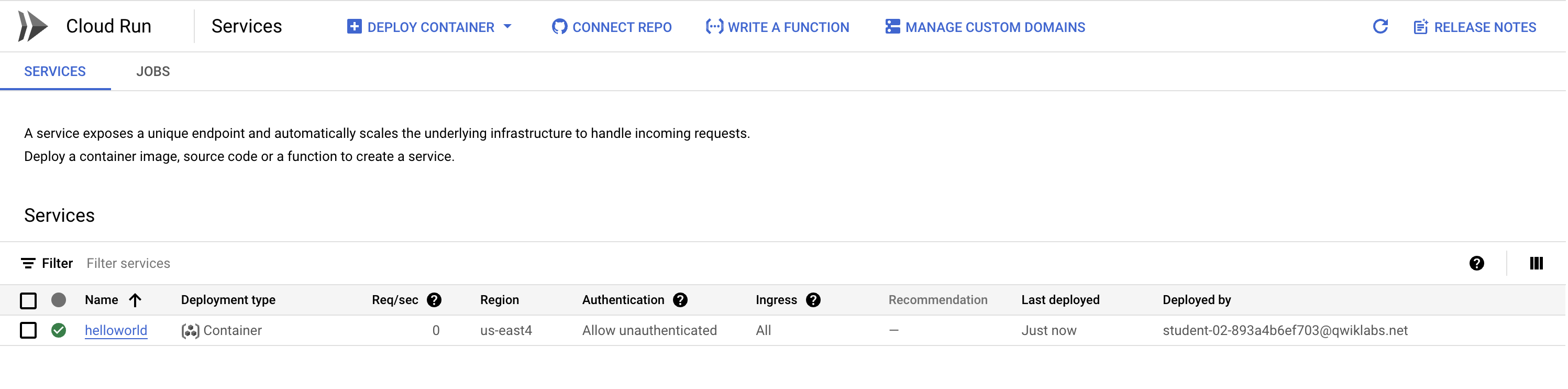
Dans la section "Sans serveur" du menu de navigation, cliquez sur Cloud Run. Votre service helloworld doit être listé :
Tâche 5 : Effectuer un nettoyage
Bien que le service Cloud Run ne soit pas facturé lorsqu'il n'est pas utilisé, il se peut que des frais vous incombent pour le stockage de l'image de conteneur générée.
Afin d'éviter que des frais ne vous soient facturés, vous pouvez soit supprimer votre projet GCP, ce qui arrêtera la facturation de toutes les ressources qui y ont été utilisées, soit supprimer votre image helloworld en exécutant la commande suivante :
Lorsque vous êtes invité à poursuivre la procédure, saisissez Y et appuyez sur Entrée.
Pour supprimer le service Cloud Run, utilisez cette commande :
gcloud run services delete helloworld --region={{{ project_0.default_region| "Region" }}}
Lorsque vous êtes invité à poursuivre la procédure, saisissez Y et appuyez sur Entrée.
Félicitations !
Vous avez terminé cet atelier.
Google Cloud Run et Azure App Services sont tous deux des services d'informatique sans serveur qui permettent aux développeurs d'exécuter des applications conteneurisées de manière évolutive et économique. Il existe toutefois des différences entre les deux.
Voici quelques-unes de leurs principales similitudes et différences :
Similitudes :
Google Cloud Run et Azure App Services sont des services de calcul entièrement gérés, ce qui signifie que le fournisseur de services cloud assure la gestion de la majeure partie de l'infrastructure.
Les deux services utilisent la conteneurisation pour packager les applications.
Tous deux acceptent les conteneurs Docker comme format de déploiement.
Ils sont tous deux compatibles avec Python, .NET, Java, Ruby, Node.js et PHP.
Les deux services peuvent automatiquement évoluer à la hausse ou à la baisse en fonction de la demande.
Dans les deux cas, vous implémentez la commande "build" dans l'interface de ligne de commande (CLI) correspondante.
Différences :
L'activation de Cloud Run diffère de celle d'Azure dans la mesure où, dans Azure, vous devez créer une instance d'un service d'application pour pouvoir créer et importer du code.
Pour importer une image conteneurisée dans Cloud Run, vous pouvez effectuer toutes les étapes en une seule instruction de ligne de commande. Dans Azure, vous devez d'abord créer un registre de conteneurs Azure pour pouvoir importer votre image.
L'automatisation est déployée différemment entre les deux services. Dans Cloud Run, l'automatisation est activée par défaut. Dans Azure, vous devez activer l'automatisation manuellement ou établir des règles de scaling pour une gestion automatique.
Ces deux services fonctionnent avec les langages de programmation les plus courants. Cependant, Google Cloud Run est également compatible avec des langages spécifiques tels que Go, tandis qu'Azure App Services propose une prise en charge équivalente, mais pour les applications fonctionnant sur .NET Core.
Terminer l'atelier
Une fois l'atelier terminé, cliquez sur Terminer l'atelier. Google Cloud Skills Boost supprime les ressources que vous avez utilisées, puis efface le compte.
Si vous le souhaitez, vous pouvez noter l'atelier. Sélectionnez un nombre d'étoiles, saisissez un commentaire, puis cliquez sur Envoyer.
Le nombre d'étoiles correspond à votre degré de satisfaction :
1 étoile = très insatisfait(e)
2 étoiles = insatisfait(e)
3 étoiles = ni insatisfait(e), ni satisfait(e)
4 étoiles = satisfait(e)
5 étoiles = très satisfait(e)
Si vous ne souhaitez pas donner votre avis, vous pouvez fermer la boîte de dialogue.
Pour soumettre des commentaires, suggestions ou corrections, veuillez accéder à l'onglet Assistance.
Copyright 2026 Google LLC Tous droits réservés. Google et le logo Google sont des marques de Google LLC. Tous les autres noms de société et de produit peuvent être des marques des sociétés auxquelles ils sont associés.
Les ateliers créent un projet Google Cloud et des ressources pour une durée déterminée.
Les ateliers doivent être effectués dans le délai imparti et ne peuvent pas être mis en pause. Si vous quittez l'atelier, vous devrez le recommencer depuis le début.
En haut à gauche de l'écran, cliquez sur Démarrer l'atelier pour commencer.
Utilisez la navigation privée
Copiez le nom d'utilisateur et le mot de passe fournis pour l'atelier
Cliquez sur Ouvrir la console en navigation privée
Connectez-vous à la console
Connectez-vous à l'aide des identifiants qui vous ont été attribués pour l'atelier. L'utilisation d'autres identifiants peut entraîner des erreurs ou des frais.
Acceptez les conditions d'utilisation et ignorez la page concernant les ressources de récupération des données.
Ne cliquez pas sur Terminer l'atelier, à moins que vous n'ayez terminé l'atelier ou que vous ne vouliez le recommencer, car cela effacera votre travail et supprimera le projet.
Ce contenu n'est pas disponible pour le moment
Nous vous préviendrons par e-mail lorsqu'il sera disponible
Parfait !
Nous vous contacterons par e-mail s'il devient disponible
Un atelier à la fois
Confirmez pour mettre fin à tous les ateliers existants et démarrer celui-ci
Utilisez la navigation privée pour effectuer l'atelier
Le meilleur moyen d'exécuter cet atelier consiste à utiliser une fenêtre de navigation privée. Vous éviterez ainsi les conflits entre votre compte personnel et le compte temporaire de participant, qui pourraient entraîner des frais supplémentaires facturés sur votre compte personnel.
Dans cet atelier, vous allez apprendre à utiliser Cloud Run en déployant et en exécutant un conteneur sans état en mode sans serveur (en exploitant l'abstraction de l'infrastructure).
Durée :
0 min de configuration
·
Accessible pendant 45 min
·
Terminé après 45 min