

始める前に
- ラボでは、Google Cloud プロジェクトとリソースを一定の時間利用します
- ラボには時間制限があり、一時停止機能はありません。ラボを終了した場合は、最初からやり直す必要があります。
- 画面左上の [ラボを開始] をクリックして開始します

Deploy GKE cluster
/ 5
Modify GKE clusters
/ 5
Deploy a sample nginx workload
/ 5

このラボでは、Google Cloud コンソールを使用して GKE クラスタを構築し、サンプル Pod をデプロイします。
このラボでは、次のタスクについて学びます。
Google Cloud コンソールを使用して、GKE クラスタを構築、操作する
Google Cloud コンソールを使用して Pod をデプロイする
Google Cloud コンソールを使用してクラスタと Pod を調べる
各ラボでは、新しい Google Cloud プロジェクトとリソースセットを一定時間無料で利用できます。
Qwiklabs にシークレット ウィンドウでログインします。
ラボのアクセス時間(例: 1:15:00)に注意し、時間内に完了できるようにしてください。
一時停止機能はありません。必要な場合はやり直せますが、最初からになります。
準備ができたら、[ラボを開始] をクリックします。
ラボの認証情報(ユーザー名とパスワード)をメモしておきます。この情報は、Google Cloud Console にログインする際に使用します。
[Google Console を開く] をクリックします。
[別のアカウントを使用] をクリックし、このラボの認証情報をコピーしてプロンプトに貼り付けます。
他の認証情報を使用すると、エラーが発生したり、料金の請求が発生したりします。
利用規約に同意し、再設定用のリソースページをスキップします。
最初のログイン手順を完了すると、プロジェクト ダッシュボードが表示されます。
このタスクでは、Google Cloud コンソールと Cloud Shell を使用して GKE クラスタをデプロイします。
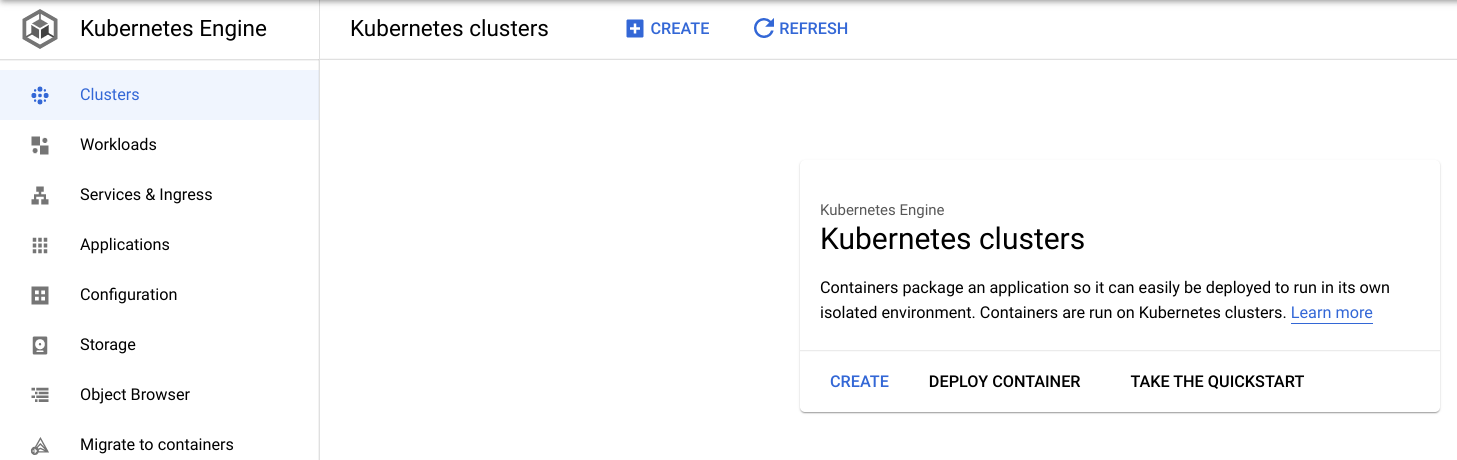
 )で、[Kubernetes Engine] > [クラスタ] をクリックします。
[作成] をクリックして GKE クラスタの作成を開始します。次の画面の [GKE Standard] クラスタ オプションで [構成] を選択します。
コンソール UI とコントロールを調べて、クラスタ名、クラスタのロケーション、Kubernetes のバージョン、ノード数、デフォルトのノードプール内のマシンタイプなどのノードリソースを変更します。
クラスタはリージョン全体に対して作成することも、単一のゾーン内に作成することもできます(デフォルトは単一のゾーンです)。1 つのリージョンにデプロイすると、ノードが 3 つの別々のゾーンにデプロイされるため、デプロイされるノードの総数は 3 倍になります。
クラスタのプロビジョニングが開始されます。
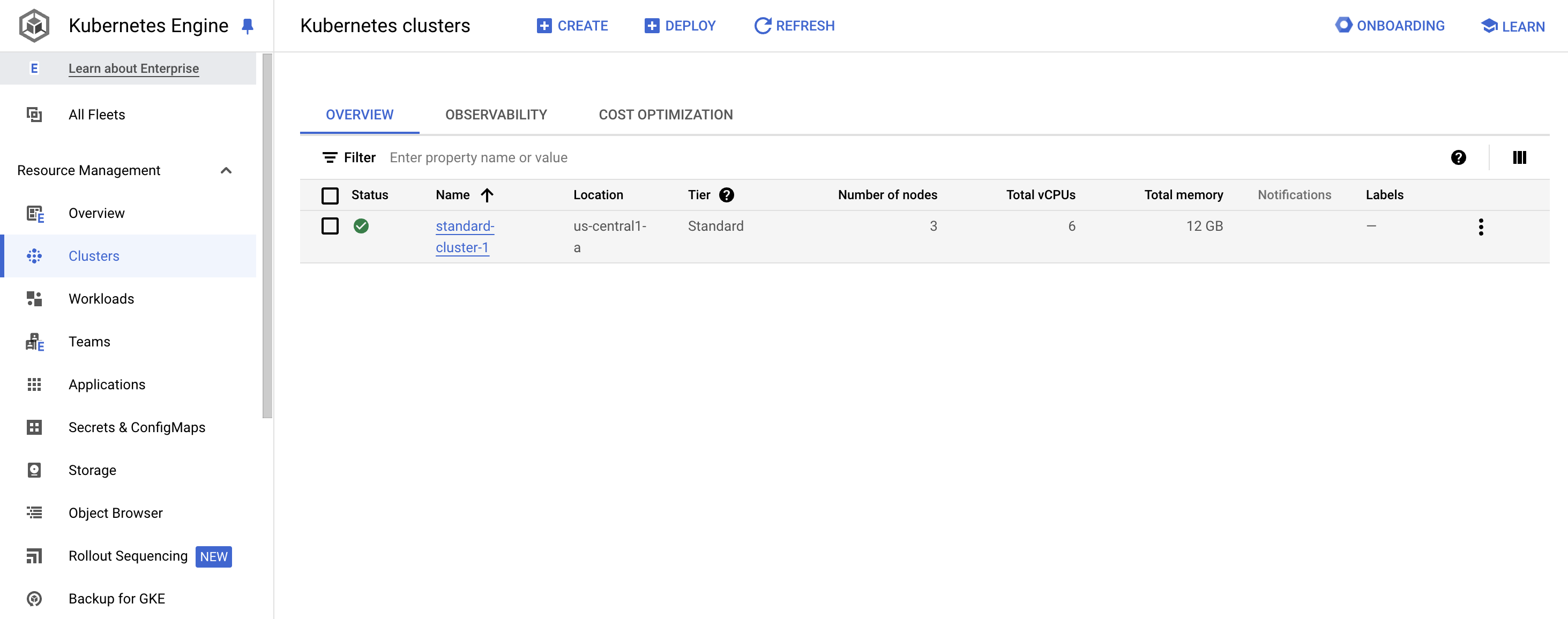
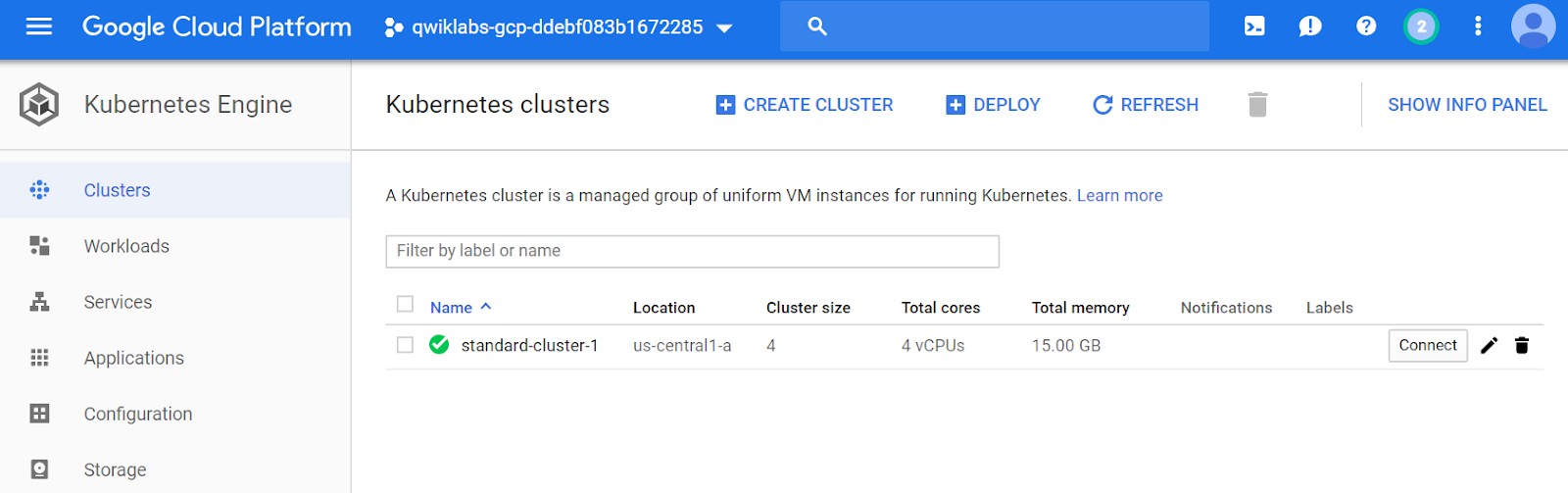
プロビジョニングが完了すると、[Kubernetes Engine] > [クラスタ] ページは、以下のスクリーンショットのようになります。
[進行状況を確認] をクリックして、目標に沿って進行していることを確認します。
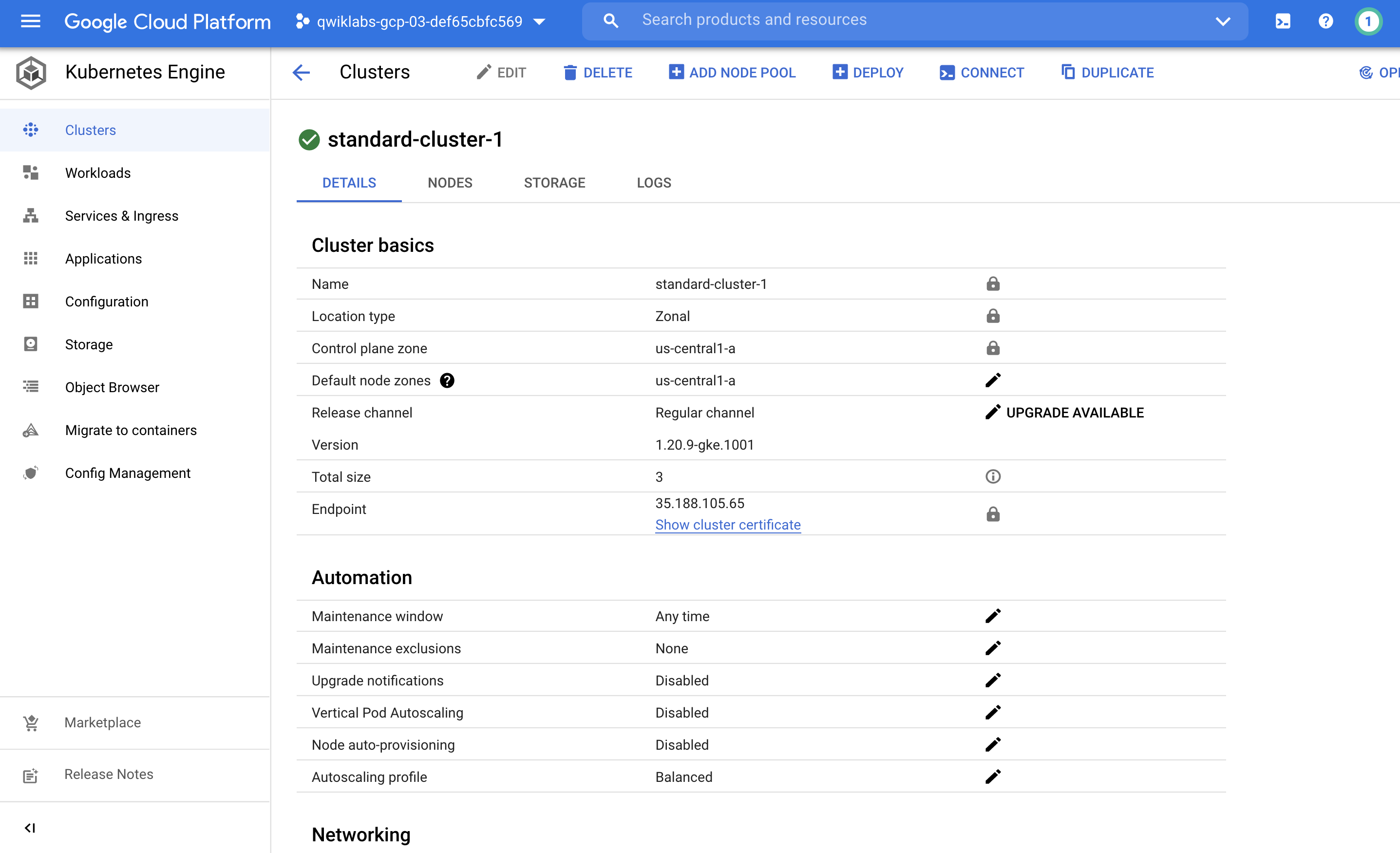
詳細を確認するには、ページを下までスクロールします。
上部のクラスタ名(standard-cluster-1)の下にある [ストレージ] タブと [ノード] タブをクリックすると、クラスタの詳細が表示されます。
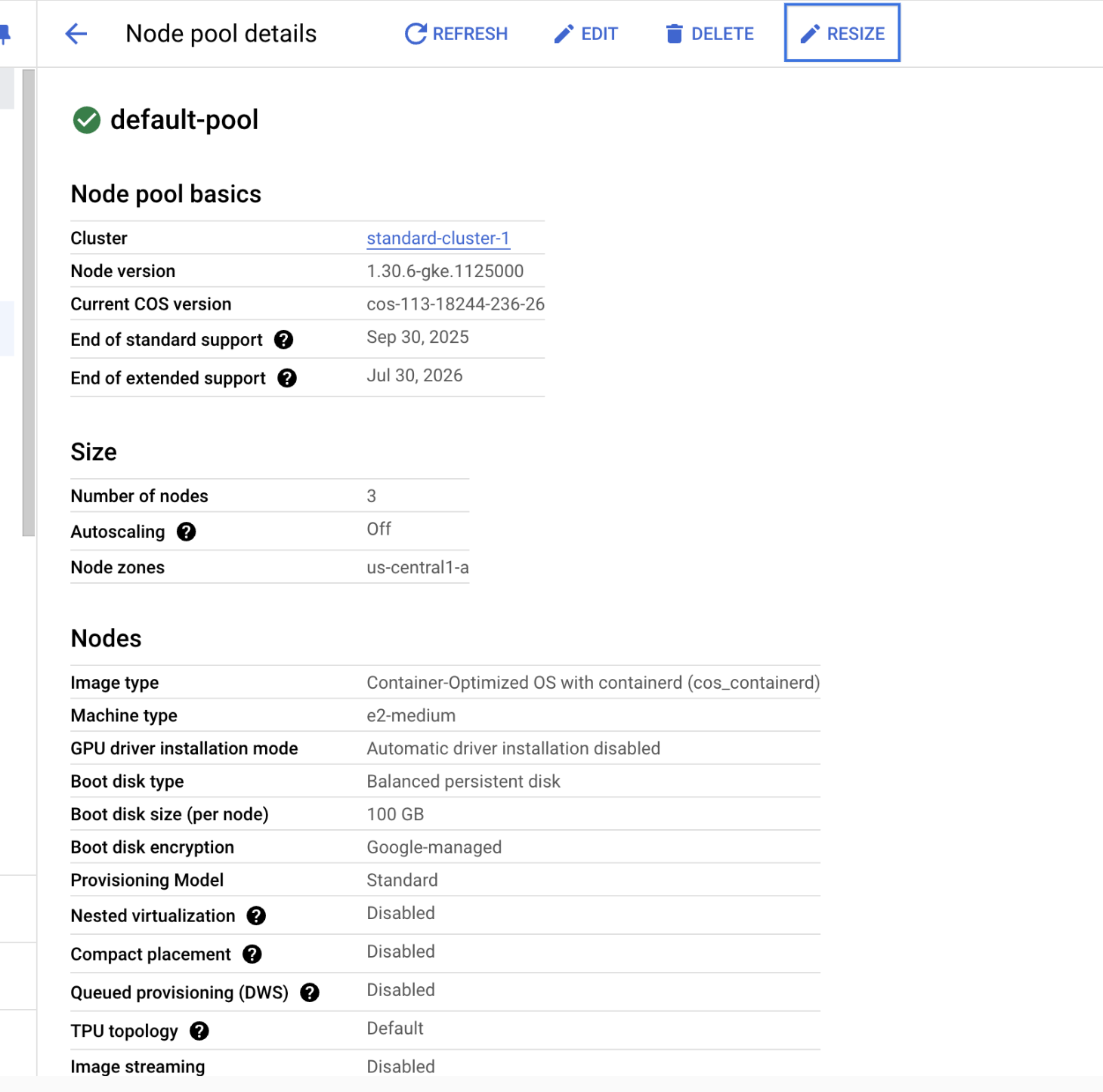
Google Cloud コンソールまたは Cloud Shell を使用すると、既存クラスタのパラメータの多くを簡単に変更できます。このタスクでは、Google Cloud コンソールを使用して GKE クラスタのサイズを変更します。
)で、[Kubernetes Engine] > [クラスタ] をクリックします。操作が完了すると、[Kubernetes Engine] > [クラスタ] ページの [standard-cluster-1] に 4 つのノードが表示されます。
[進行状況を確認] をクリックして、目標に沿って進行していることを確認します。
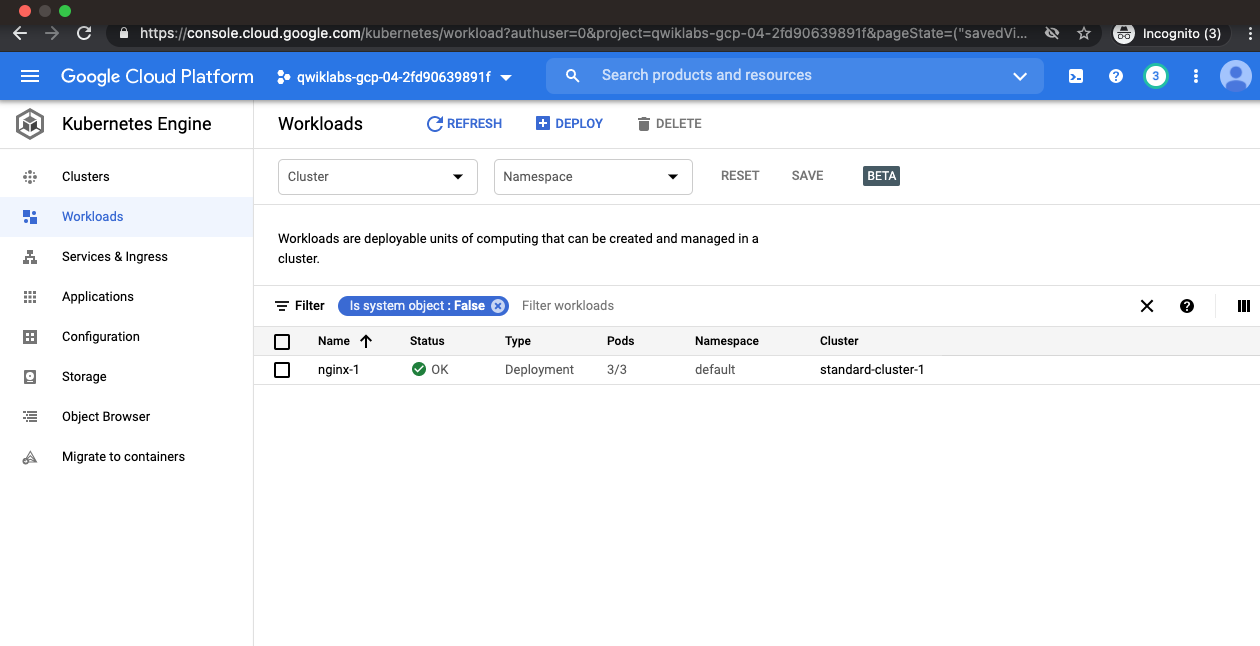
このタスクでは Google Cloud コンソールを使用して、nginx ウェブサーバーを実行している Pod をサンプル ワークロードとしてデプロイします。
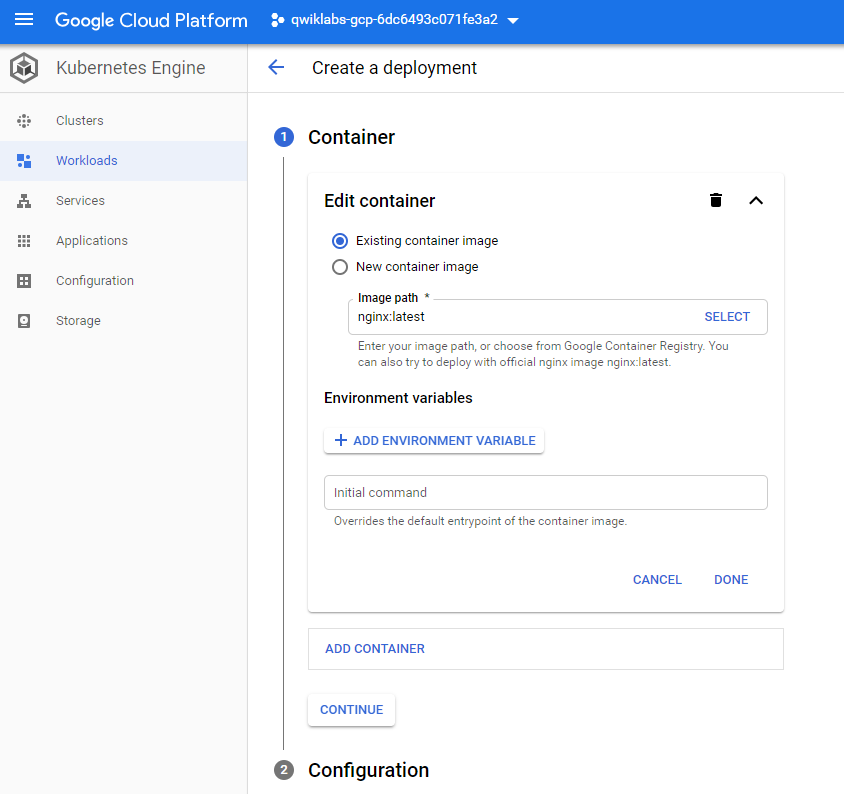
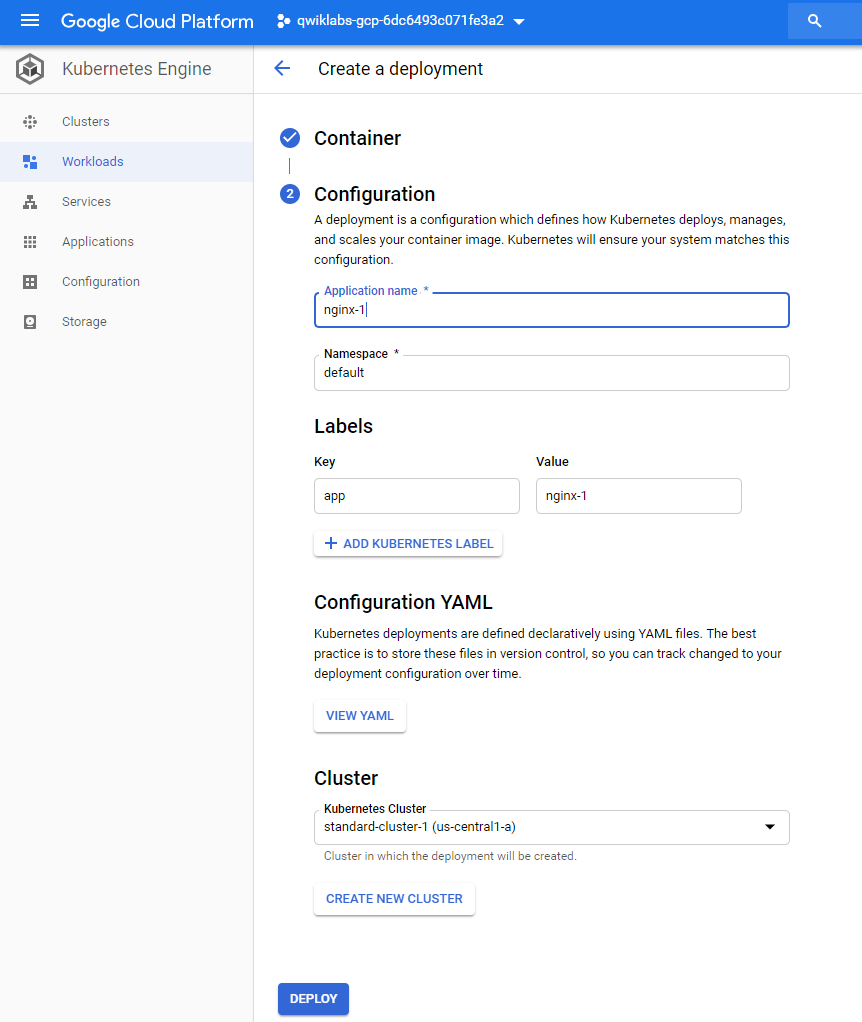
)で、[Kubernetes Engine] > [ワークロード] をクリックします。[進行状況を確認] をクリックして、目標に沿って進行していることを確認します。
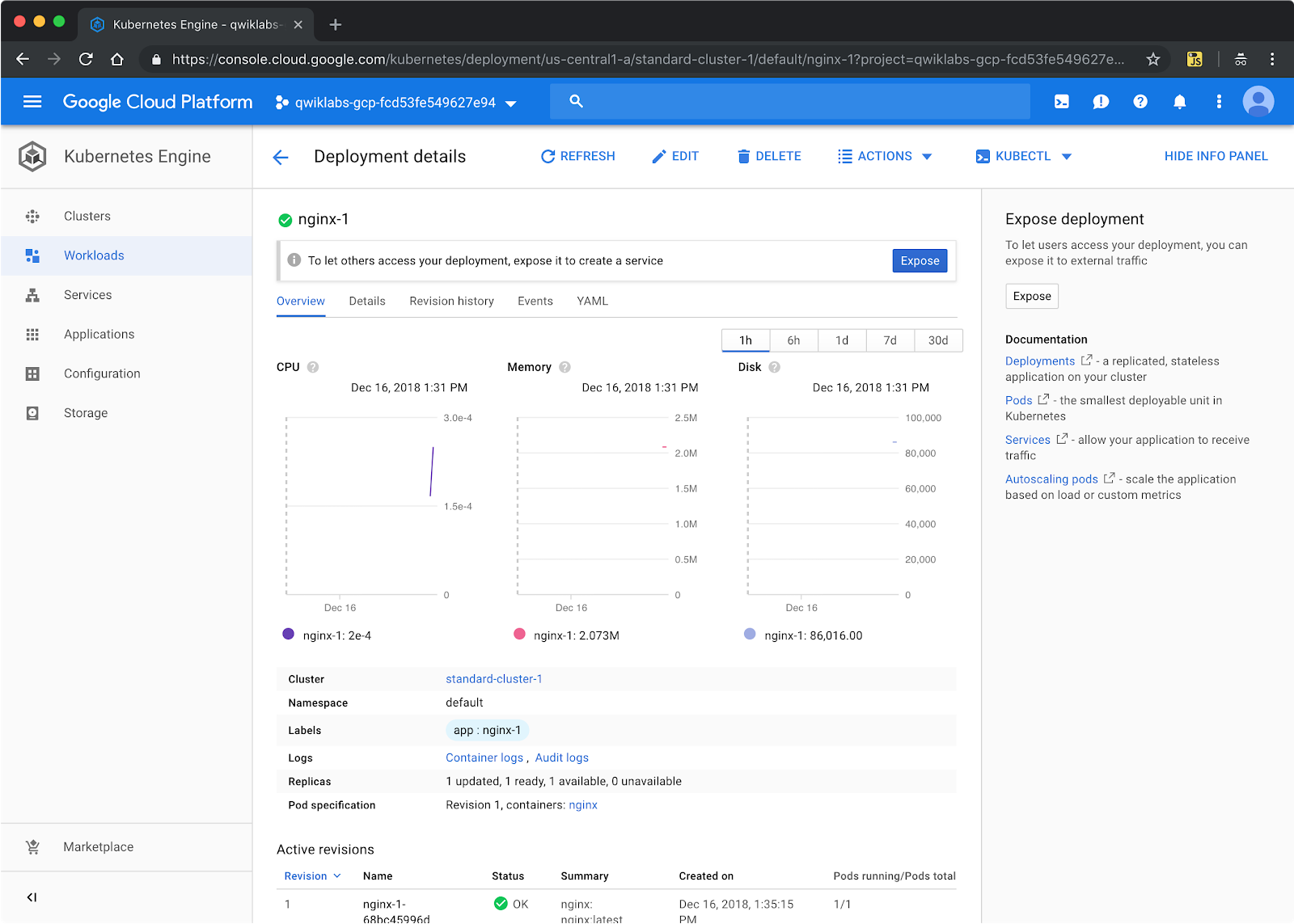
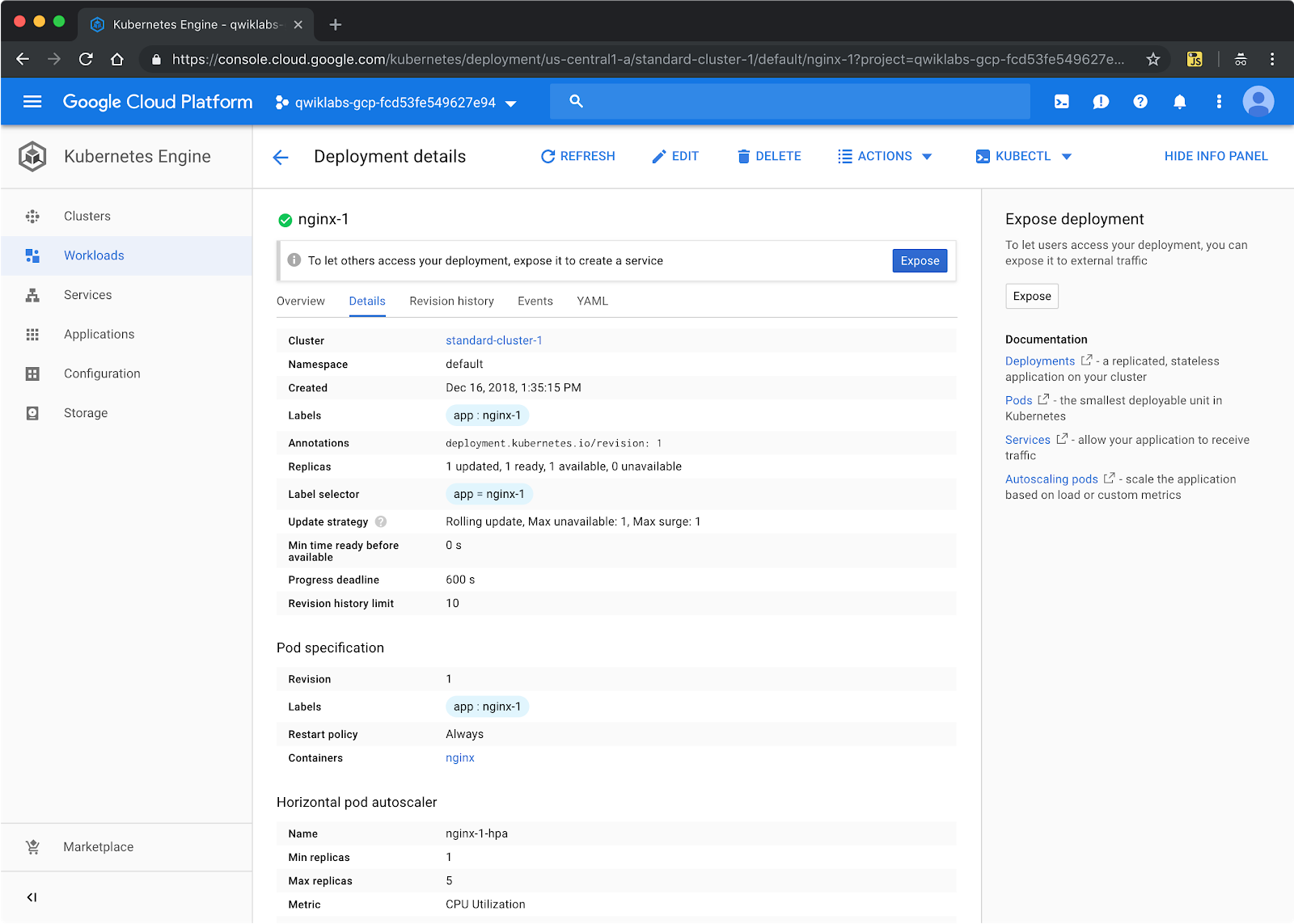
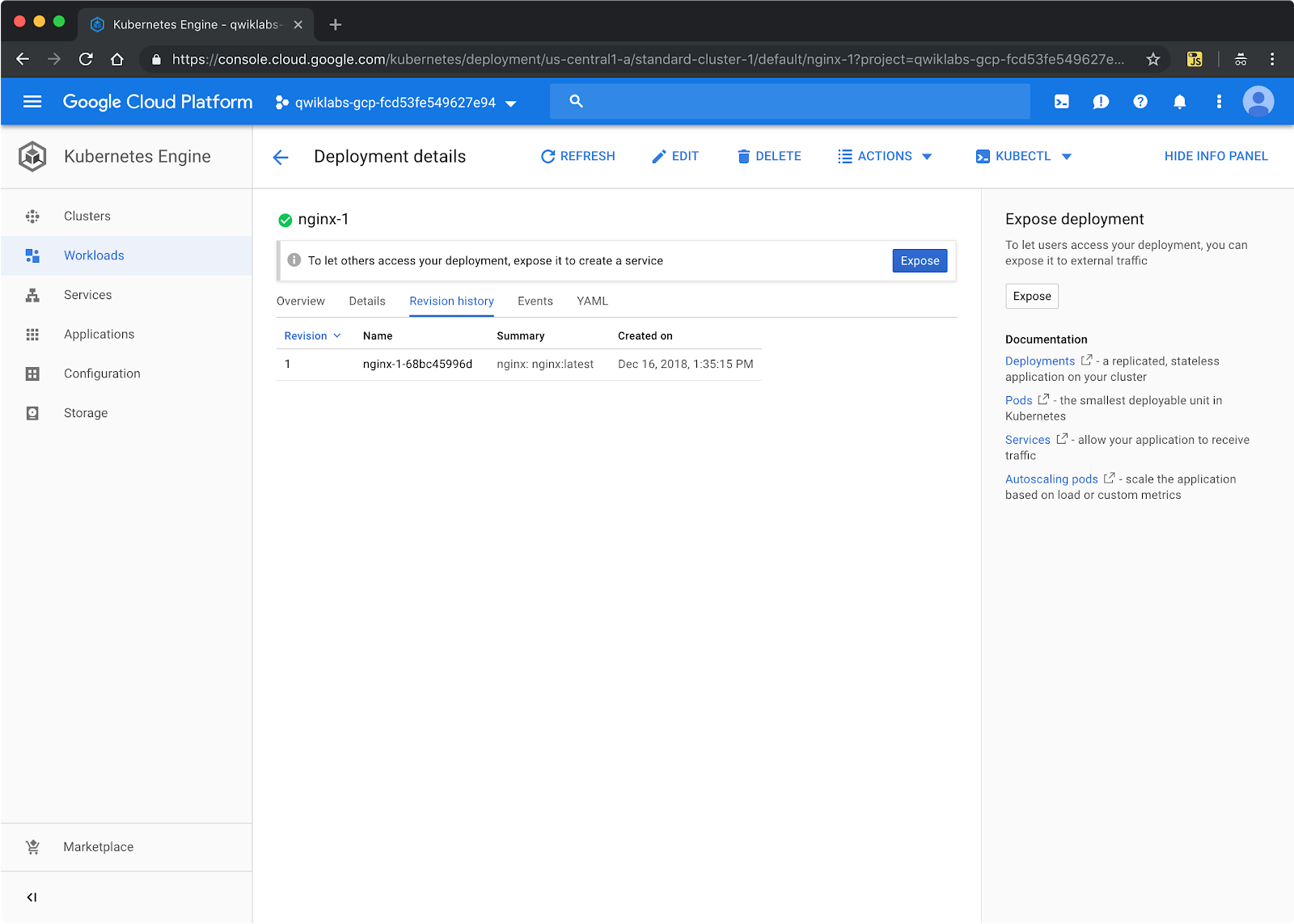
このタスクでは、Google Cloud コンソールで直接 GKE ワークロードの詳細を表示します。
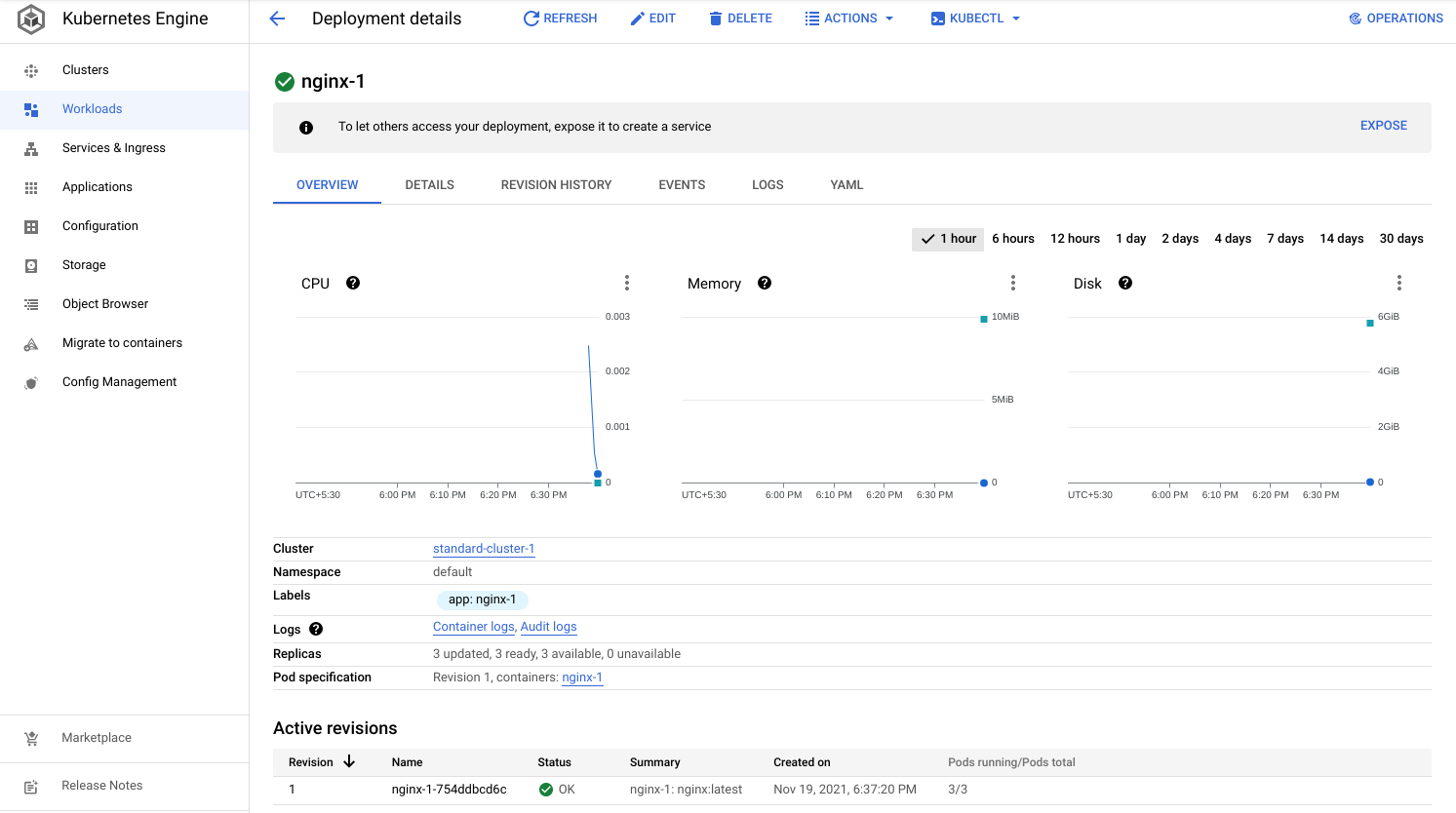
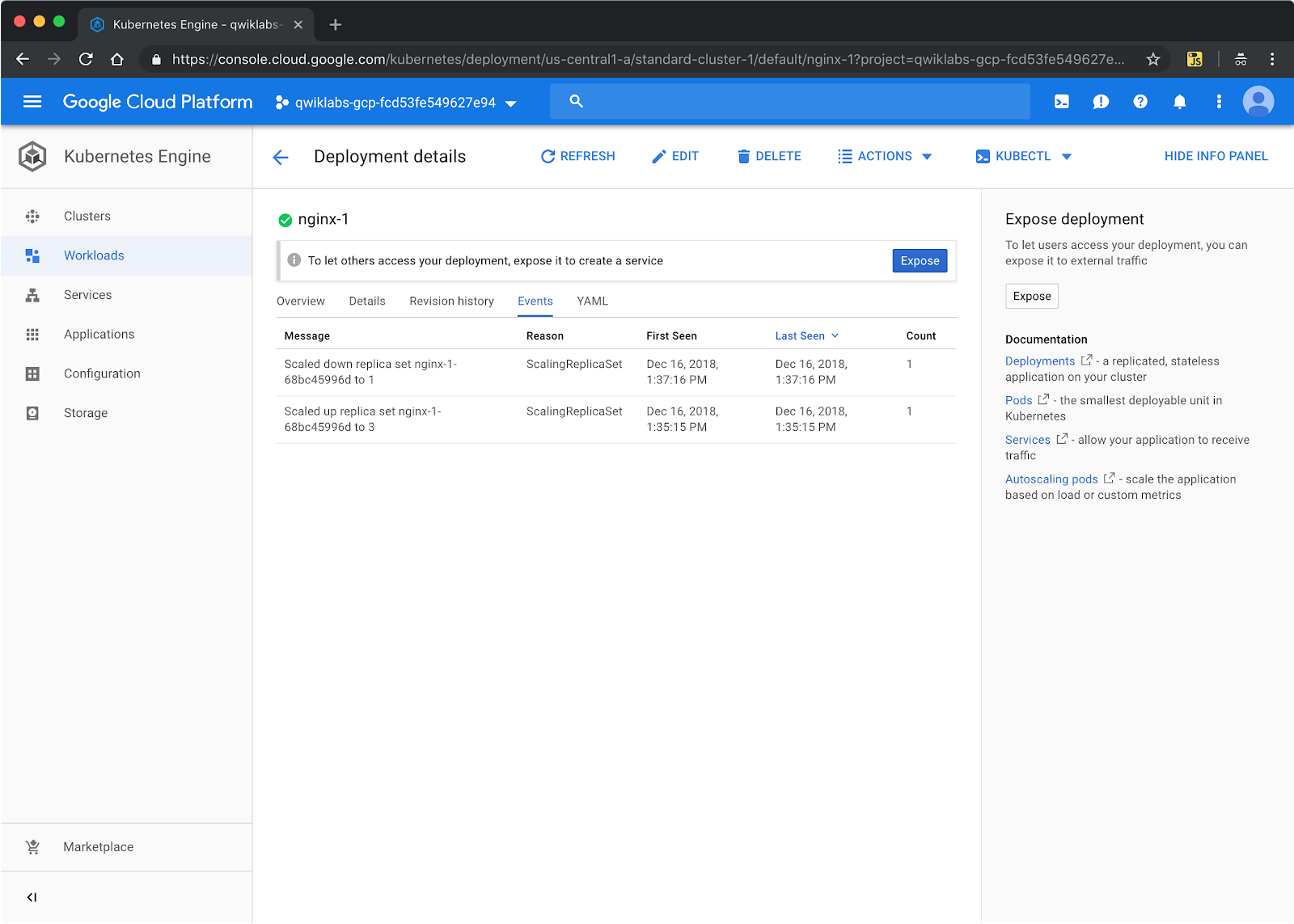
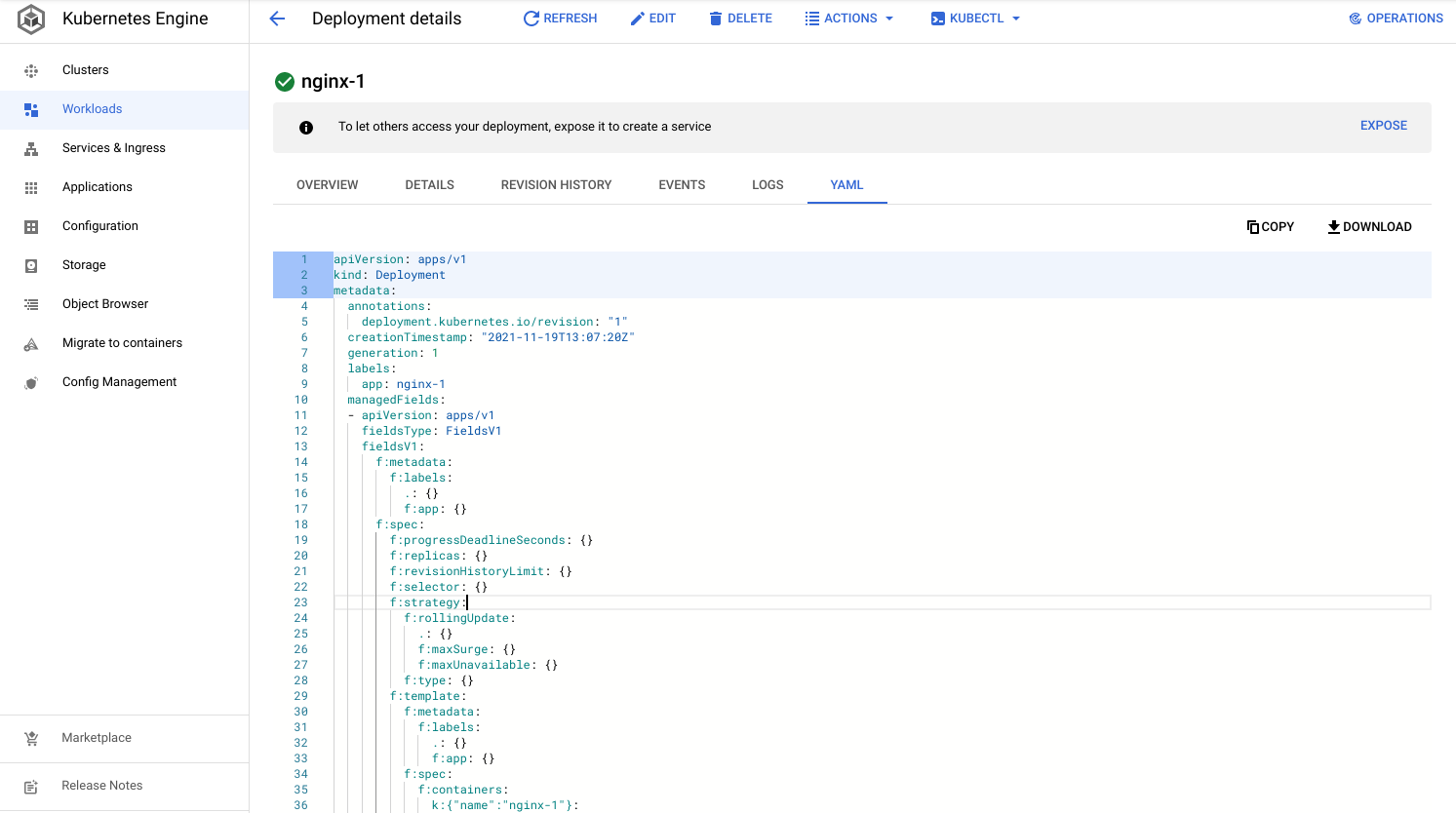
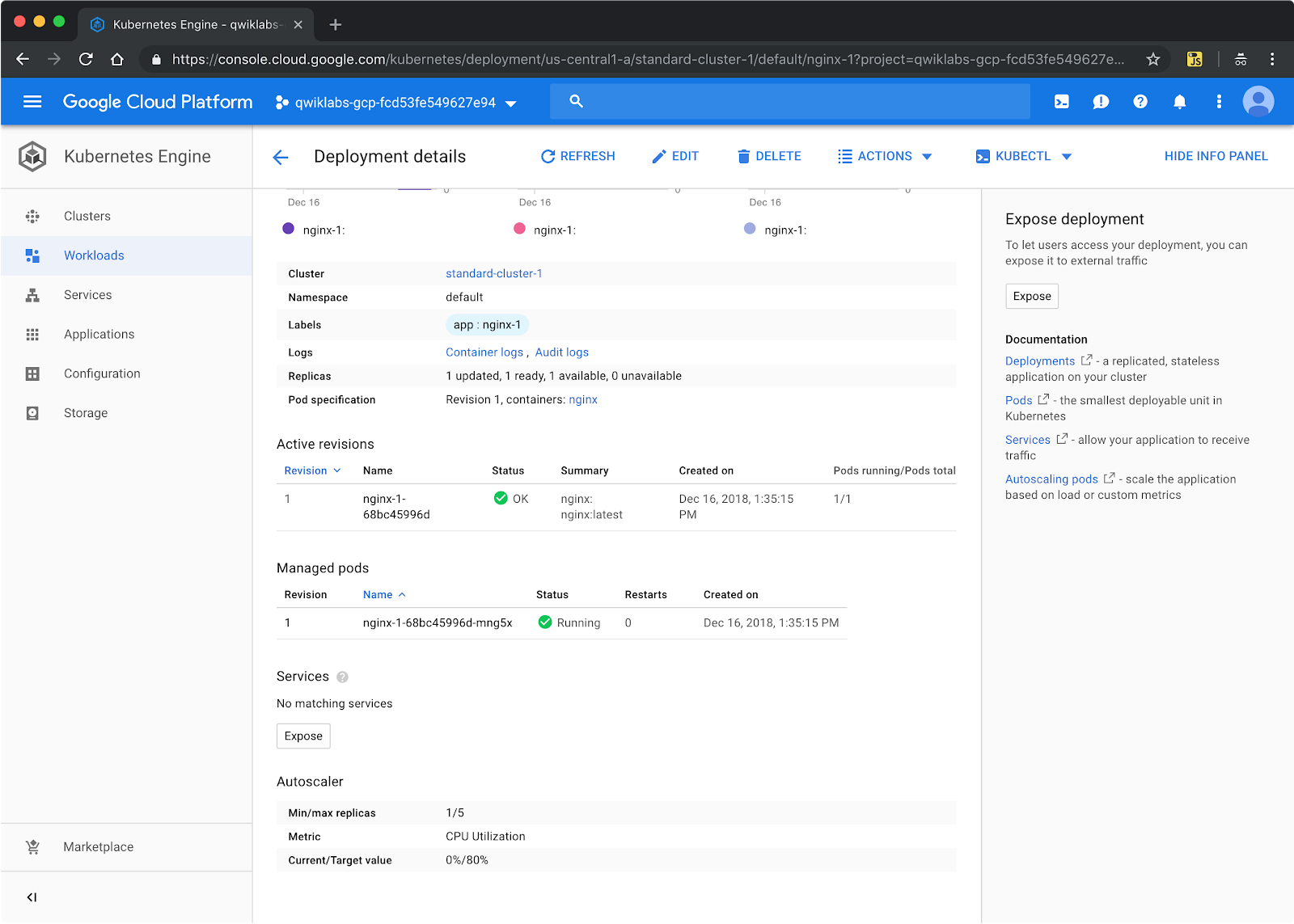
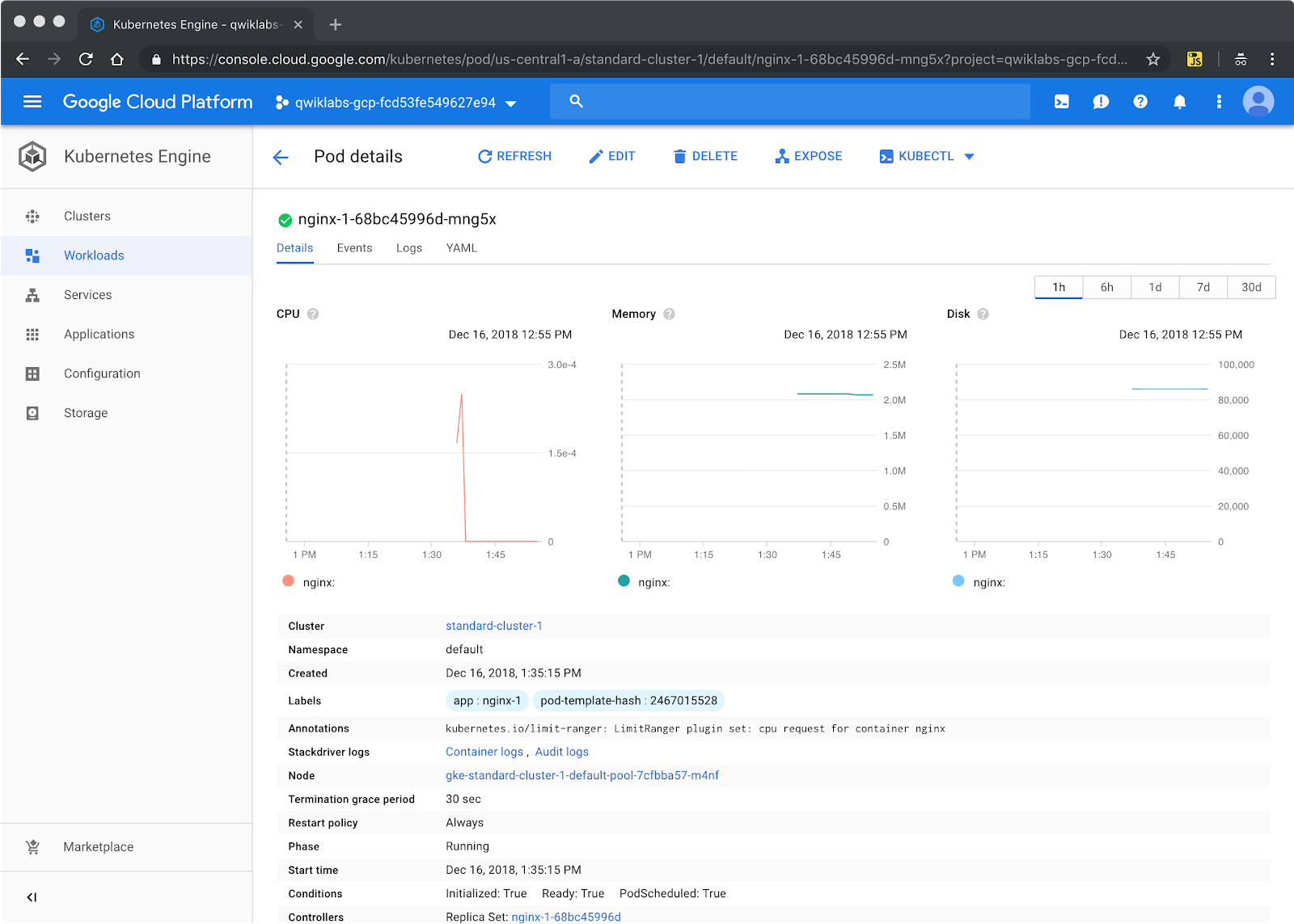
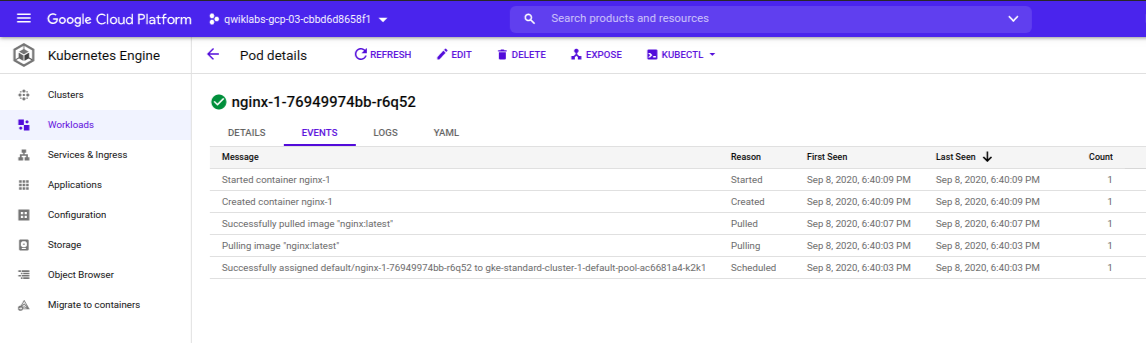
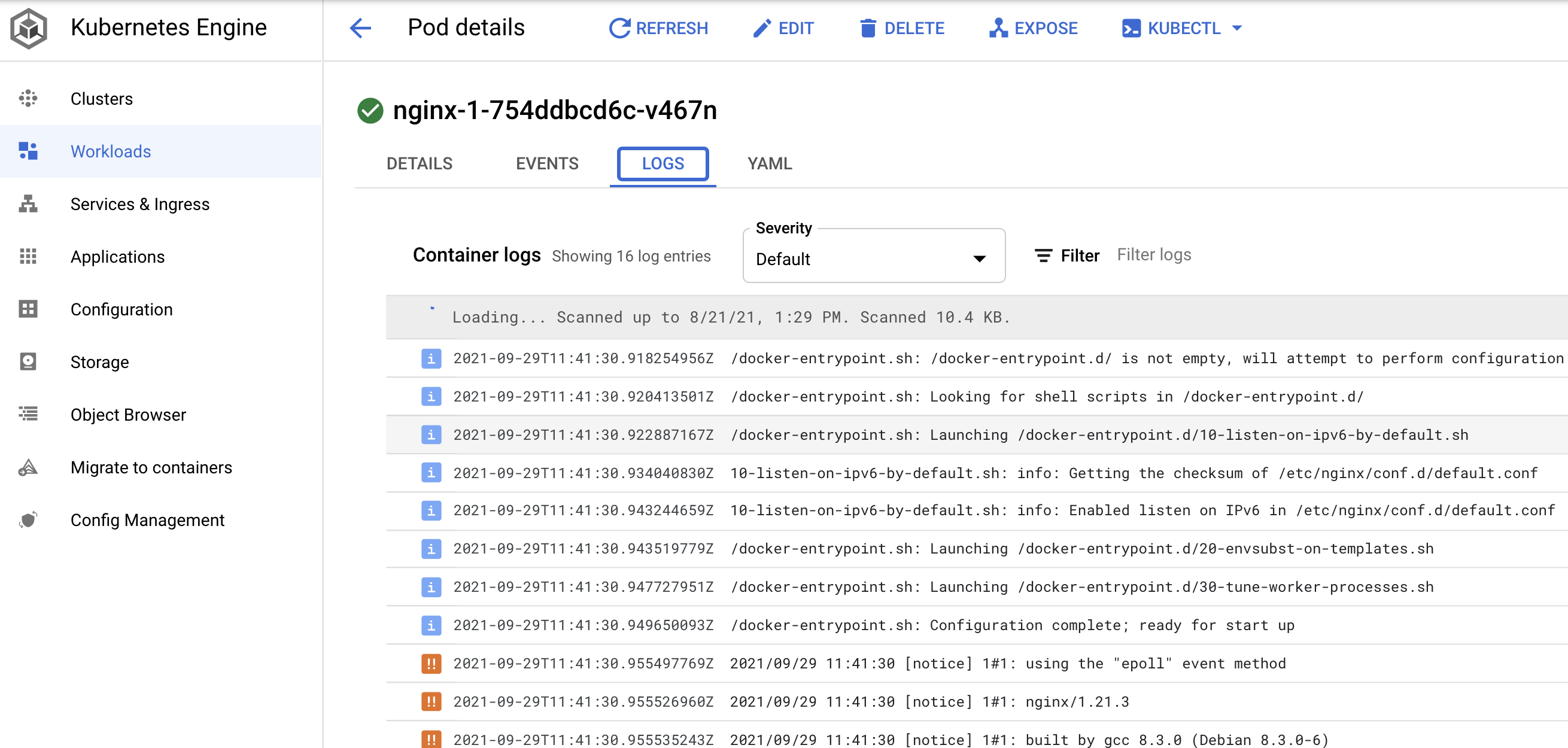
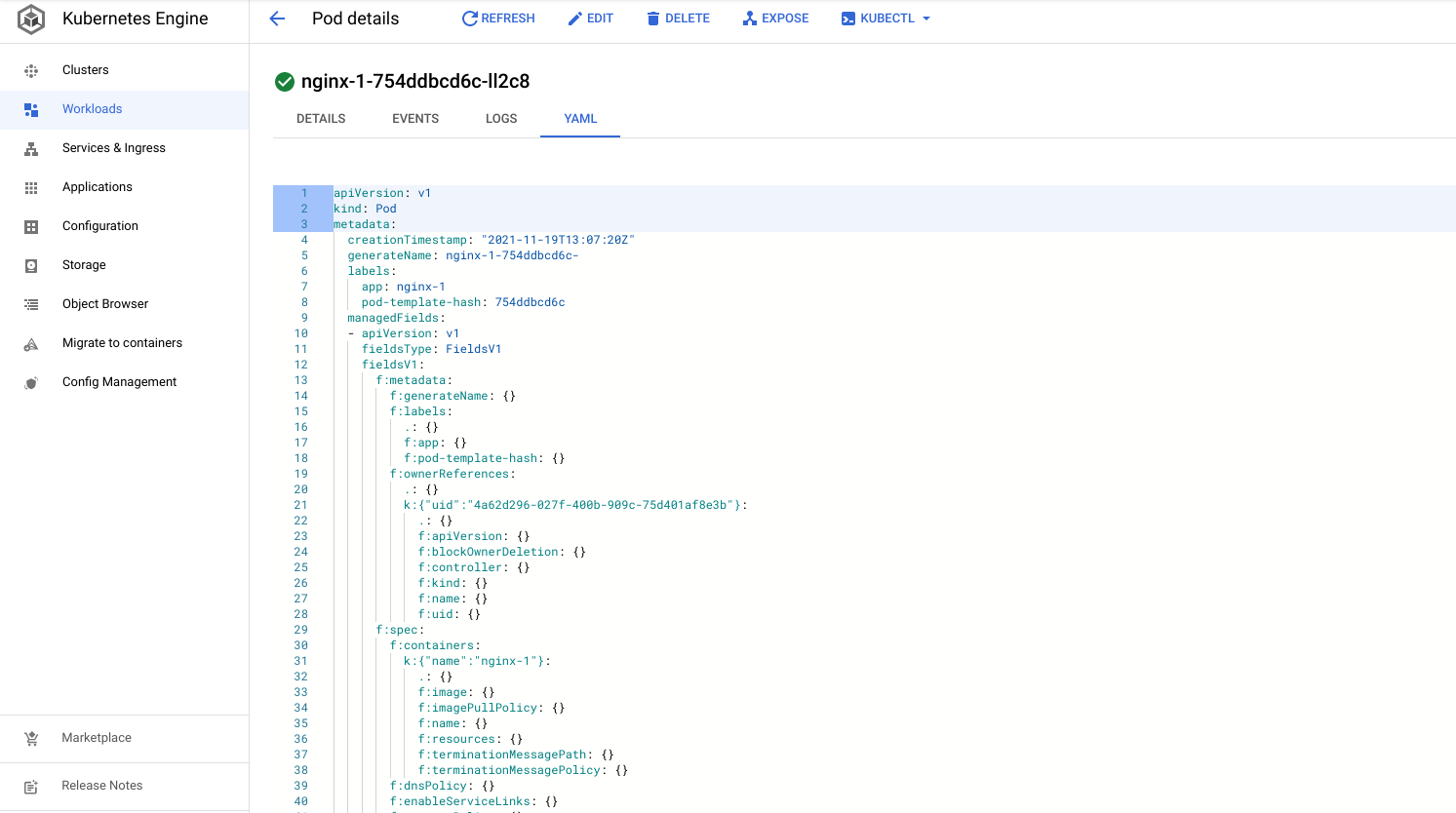
)で、[Kubernetes Engine] > [ワークロード] をクリックします。ワークロードの概要情報が表示され、リソース使用率のグラフやログへのリンク、このワークロードに関連付けられている Pod の詳細が表示されます。
ラボが完了したら、[ラボを終了] をクリックします。ラボで使用したリソースが Google Cloud Skills Boost から削除され、アカウントの情報も消去されます。
ラボの評価を求めるダイアログが表示されたら、星の数を選択してコメントを入力し、[送信] をクリックします。
星の数は、それぞれ次の評価を表します。
フィードバックを送信しない場合は、ダイアログ ボックスを閉じてください。
フィードバックやご提案の送信、修正が必要な箇所をご報告いただく際は、[サポート] タブをご利用ください。
Copyright 2026 Google LLC All rights reserved. Google および Google のロゴは、Google LLC の商標です。その他すべての社名および製品名は、それぞれ該当する企業の商標である可能性があります。



このコンテンツは現在ご利用いただけません
利用可能になりましたら、メールでお知らせいたします

ありがとうございます。
利用可能になりましたら、メールでご連絡いたします


1 回に 1 つのラボ
既存のラボをすべて終了して、このラボを開始することを確認してください