熟悉 Azure 的 IT 人員都知道,組織內的使用者會根據自身的特定需求,以不同方式使用 Azure 基礎架構。我們來概略說明一下您可以透過哪些方式使用 Azure 基礎架構。
Azure 入口網站
Azure 入口網站是一個網頁應用程式,包含多個用來管理 Azure 資源的服務分頁。初次登入時,您會看到 Azure 入口網站首頁,在這裡可以存取各個服務分頁和資源。透過這個入口網站,您能集中存取執行 Azure 相關工作所需的資訊。
Azure Cloud Shell
Azure Cloud Shell 為預先經過驗證的瀏覽器式殼層,可直接透過 Azure 入口網站啟動。您可選擇要使用 Bash 或 PowerShell 做為 CLI 工具。
Azure 命令列介面 (Azure CLI)
有了 Azure CLI 這個開放原始碼工具,您可透過命令列殼層,使用命令操作 Azure 服務和資源。和其他 CLI 一樣,使用這項工具時,您可自行編寫指令碼及自動化動作,以便部署及管理服務與資源。
Azure Resource Manager
Azure Resource Manager (ARM) 是 Azure 的部署與管理服務,會先驗證要求並進行授權,再將要求轉送給合適的 Azure 服務。
對於部署及測試等團隊中的成員,您可以透過 CLI 用戶端,以程式輔助的方式建立角色,然後指派給群組和使用者,定義哪些人員可以存取 Azure 服務與資源。
現在一起來瞭解可透過哪些方式操作 Google Cloud!
總覽
本實驗室將幫助您熟悉 Google Cloud 網頁式介面。共有兩種整合式環境:Cloud 控制台這個圖形使用者介面 (GUI),以及 Cloud Shell 指令列介面 (CLI)。在本實驗室中,上述兩種環境都會用到。
以下是幾項有關 Cloud 控制台的須知:
- Cloud 控制台會持續進行開發,因此圖形版面配置偶爾會改變。之所以有這些變更,通常是為了配合 Google Cloud 新功能或技術異動,且工作流程會因此而略有不同。
- 您可以在 Cloud 控制台中執行大多數常見的 Google Cloud 操作,但並非所有操作都在支援範圍內。具體來說,Cloud 控制台不支援最新技術,有時也不提供詳盡的 API 或指令選項 (也可能只是尚未實作)。在這類情況下,建議您改用指令列或 API。
- Cloud 控制台能夠幫助您以極快的速度完成某些活動,並可代替您執行可能需要不少 CLI 指令的多項操作。此外,Cloud 控制台還能執行重複性操作。一些需要輸入大量內容的操作,只須按幾下滑鼠就能完成,不用擔心打錯字。
- Cloud 控制台的選單僅提供有效選項,因此能減少錯誤。這項工具可透過 SDK 在「幕後」存取平台,以便驗證相關設定,確認完畢後再提交變更。指令列無法處理這類動態驗證作業。
目標
在本實驗室中,您將瞭解或熟悉以下內容:
- 如何存取 Google Cloud。
- 如何使用 Cloud 控制台建立 Cloud Storage bucket。
- 如何使用 Cloud Shell 建立 Cloud Storage bucket。
- 各項 Cloud Shell 功能。
設定實驗室
每個實驗室都會提供新的 Google Cloud 專案和一組資源,讓您在時限內免費使用。
-
按一下「Start Lab」按鈕。如果研究室會產生費用,畫面中會出現選擇付款方式的彈出式視窗。左側的「Lab Details」窗格會顯示下列項目:
- 「Open Google Cloud console」按鈕
- 剩餘時間
- 必須在這個研究室中使用的臨時憑證
- 完成這個實驗室所需的其他資訊 (如有)
-
點選「Open Google Cloud console」;如果使用 Chrome 瀏覽器,也能按一下滑鼠右鍵,選取「在無痕視窗中開啟連結」。
接著,實驗室會啟動相關資源並開啟另一個分頁,當中顯示「登入」頁面。
提示:您可以在不同的視窗中並排開啟分頁。
注意:如果頁面中顯示「選擇帳戶」對話方塊,請點選「使用其他帳戶」。
-
如有必要,請將下方的 Username 貼到「登入」對話方塊。
{{{user_0.username | "Username"}}}
您也可以在「Lab Details」窗格找到 Username。
-
點選「下一步」。
-
複製下方的 Password,並貼到「歡迎使用」對話方塊。
{{{user_0.password | "Password"}}}
您也可以在「Lab Details」窗格找到 Password。
-
點選「下一步」。
重要事項:請務必使用實驗室提供的憑證,而非自己的 Google Cloud 帳戶憑證。
注意:如果使用自己的 Google Cloud 帳戶來進行這個實驗室,可能會產生額外費用。
-
按過後續的所有頁面:
- 接受條款及細則。
- 由於這是臨時帳戶,請勿新增救援選項或雙重驗證機制。
- 請勿申請免費試用。
Google Cloud 控制台稍後會在這個分頁開啟。
注意:如要查看列出 Google Cloud 產品和服務的選單,請點選左上角的「導覽選單」,或在「搜尋」欄位輸入服務或產品名稱。

工作 1:使用 Cloud 控制台建立 bucket
在這項工作中,您將建立 bucket。不過,您也可透過本部分熟悉此課程的實驗室如何說明各項操作,並瞭解 Cloud 控制台介面。
前往 Storage 服務並建立 bucket
- 在 Cloud 控制台的「導覽選單」
 中,依序點選「Cloud Storage」>「Bucket」。
- 點選「建立」。
- 在「名稱」部分,輸入全域不重複的 bucket 名稱,其餘設定請保留預設狀態。
- 點選「建立」。
- 如果出現「系統會禁止公開存取」的提示訊息,請點選「確認」。
探索 Cloud 控制台的功能
Google Cloud 選單裡有一個「通知」圖示,這裡有時會顯示幕後指令的回應。如果您想確認相關情況,請透過「通知」部分查看額外資訊和記錄。
點選「Check my progress」,確認目標已達成。
使用 Cloud 控制台建立 bucket
工作 2:存取 Cloud Shell
在這個部分中,您將嘗試使用 Cloud Shell 及其中的一些功能。
使用 Cloud Shell 時,不必在電腦上安裝 Cloud SDK 和其他工具,就能透過指令列管理專案和資源。
Cloud Shell 提供下列資源與功能:
- 臨時 Compute Engine VM
- 透過瀏覽器使用指令列存取執行個體
- 5 GB 的永久磁碟儲存空間 ($HOME dir)
- 預先安裝的 Cloud SDK 和其他工具
- gcloud:可操作 Compute Engine 和許多 Google Cloud 服務
- gcloud storage:可操作 Cloud Storage
- kubectl:可操作 Google Kubernetes Engine 和 Kubernetes
- bq:可操作 BigQuery
- 支援 Java、Go、Python、Node.js、PHP 和 Ruby 程式語言
- 網頁預覽功能
- 內建的資源與執行個體存取權授權機制
如要進一步瞭解 Cloud Shell,請參閱 Google Cloud 的 Cloud Shell 說明文件。
注意:系統會回收閒置超過 1 小時的 Cloud Shell 執行個體,只保留 /home 目錄。工作階段結束時,所有系統設定變更 (包括環境變數變更) 都會遺失。
開啟 Cloud Shell 並探索各項功能
-
在 Google Cloud 選單中,按一下「啟用 Cloud Shell」圖示  。如果出現提示訊息,請按一下「繼續」。Cloud Shell 會在 Cloud 控制台視窗的底部開啟。
Cloud Shell 工具列的最右側有以下三個按鈕:
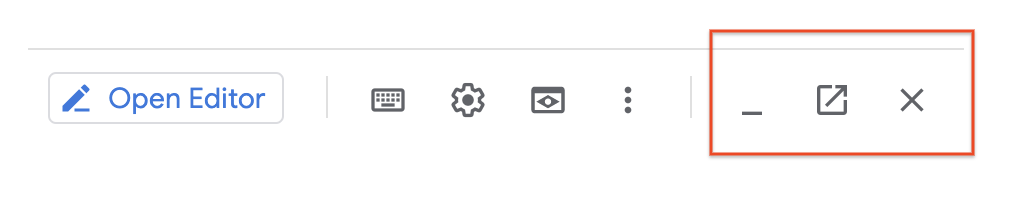
- 「最小化」/「還原」:點選第一個按鈕可縮小或還原視窗,您不必關閉 Cloud Shell 就能使用 Cloud 控制台的所有功能。
- 「在新視窗中開啟」:Cloud Shell 顯示在 Cloud 控制台底部時,發送個別指令很方便。不過,有時您必須編輯檔案,或是會想查看指令的完整輸出內容。在這些情況下,您可以點選這個按鈕,讓 Cloud Shell 顯示在完整大小的終端機視窗中。
- 「關閉終端機」:點選這個按鈕可關閉 Cloud Shell。每次關閉 Cloud Shell 時,系統會重設虛擬機器,與機器相關的所有資訊也都會遺失。
-
現在請關閉 Cloud Shell。
工作 3:使用 Cloud Shell 建立 Cloud Storage bucket
建立第二個 bucket 並在 Cloud 控制台確認
- 再次開啟 Cloud Shell。
- 使用 gcloud storage 指令建立另一個 bucket。將 <BUCKET_NAME> 換成全域不重複名稱 (可以在先前用的全域不重複 bucket 名稱後面,加上數字 2):
gcloud storage buckets create gs://[BUCKET_NAME]
- 如果出現提示訊息,請點選「授權」。
- 前往 Cloud 控制台的「導覽選單」,依序點選「Cloud Storage」>「Bucket」。如果您已開啟 Storage 瀏覽器,請點選「重新整理」。第二個 bucket 應該會顯示在「bucket」清單中。
附註:您使用 Cloud 控制台和 Cloud Shell 執行了類似操作,先是透過 Cloud 控制台建立一個 bucket,然後又透過 Cloud Shell 建立另一個 bucket。
點選「Check my progress」,確認目標已達成。
使用 Cloud Shell 建立 bucket
工作 4:探索其他 Cloud Shell 功能
上傳檔案
- 開啟 Cloud Shell。
- 在 Cloud Shell 工具列中按一下「顯示更多項目」按鈕
 來顯示更多選項。
-
按一下「上傳」,並從本機電腦上傳任何檔案至 Cloud Shell VM。在本實驗室中,這個檔案將稱為 [MY_FILE]。
- 在 Cloud Shell 中輸入
ls,確認檔案已上傳完成。
- 使用下列指令將檔案複製到先前在本實驗室建立的任一 bucket。將指令中的 [MY_FILE] 替換成您上傳的檔案,並將 [BUCKET_NAME] 改成其中一個 bucket 的名稱:
gcloud storage cp [MY_FILE] gs://[BUCKET_NAME]
如果檔案名稱包含空白字元,請務必使用單引號將檔案名稱括住,例如:gcloud storage cp ‘my file.txt' gs://[BUCKET_NAME]
注意:您已將檔案上傳至 Cloud Shell VM 並複製到 bucket。
- 按一下 Cloud Shell 工具列中的各個圖示,瞭解 Cloud Shell 提供的選項。
- 關閉所有 Cloud Shell 工作階段。
點選「Check my progress」,確認目標已達成。
上傳檔案至 Storage bucket
工作 5:在 Cloud Shell 中建立永久狀態
本部分將說明使用 Cloud Shell 的最佳做法。gcloud 指令往往會要求您指定 Region (區域)、Zone (可用區) 或 Project ID (專案 ID) 等值。反覆輸入這些值會增加打錯字的可能性。如果您經常使用 Cloud Shell,建議您在環境變數中設定及使用的常用值,而不是手動輸入。
建立環境變數並加以確認
-
透過 Cloud 控制台開啟 Cloud Shell。請注意,開啟 Cloud Shell 後,系統會為您分配一個新的 VM。
-
建立環境變數,並將 [YOUR_REGION] 改成您在前一步驟中選取的區域:
INFRACLASS_REGION={{{ project_0.default_region | "[YOUR_REGION]" }}}
- 使用 echo 指令確認:
echo $INFRACLASS_REGION
您可以在 gcloud 指令中使用這類環境變數,這樣不但能降低打錯字的可能性,您也不必記下大量詳細資訊。
附註:每次關閉並重新開啟 Cloud Shell 時,系統都會分配新的 VM,而且您剛設定的環境變數會消失。在後續步驟中,您將建立一個檔案來設定相關值,這樣就不必在 Cloud Shell 每次重設時輸入指令。
將環境變數附加至檔案
- 建立一個子目錄,用於存放本實驗室中使用的內容:
mkdir infraclass
- 在 infraclass 目錄中建立名為
config 的檔案:
touch infraclass/config
- 將 Region 環境變數的值附加至
config 檔案:
echo INFRACLASS_REGION=$INFRACLASS_REGION >> ~/infraclass/config
- 為 Project ID 建立第二個環境變數。
INFRACLASS_PROJECT_ID={{{project_0.project_id|Project ID}}}
- 將 Project ID 環境變數的值附加至
config 檔案:
echo INFRACLASS_PROJECT_ID=$INFRACLASS_PROJECT_ID >> ~/infraclass/config
- 使用 source 指令設定環境變數,並使用 echo 指令確認專案變數已設定完成:
source infraclass/config
echo $INFRACLASS_PROJECT_ID
附註:這可讓您建立環境變數,並在 Cloud Shell 回收或重設時輕鬆重新建立變數。不過,您還是必須在 Cloud Shell 每次開啟時發送 source 指令。
在下一個步驟中,您將修改 .profile 檔案,讓系統在 Cloud Shell 終端機每次開啟時自動發送 source 指令。
- 關閉並重新開啟 Cloud Shell,然後再次發送 echo 指令:
echo $INFRACLASS_PROJECT_ID
由於環境變數已不存在,因此這個指令不會輸出任何內容。
修改 bash 設定檔並建立永久性
- 使用以下指令編輯殼層設定檔:
nano .profile
- 在檔案最後加入以下內容:
source infraclass/config
- 依序按下 Ctrl+O 和 Enter 鍵儲存檔案,然後按下 Ctrl+X 退出 nano。
- 關閉並重新開啟 Cloud Shell 來重設 VM。
- 使用 echo 指令確認目前仍設有變數:
echo $INFRACLASS_PROJECT_ID
畫面上應該會顯示您在 config 檔案中設定的預期值。
附註:如果 Cloud Shell 環境受損,請參閱停用或重設 Cloud Shell 這篇 Cloud Shell 說明文章,瞭解如何重設環境。按照文中的指示操作後,Cloud Shell 環境中的所有內容都會還原至原始預設狀態。
工作 6:查看 Google Cloud 介面
Cloud Shell 是相當出色的互動式環境,可讓您透過 gcloud 和 gcloud storage 等 Google Cloud SDK 指令運用 Google Cloud。
您可以將 Google Cloud SDK 安裝在電腦上,或安裝在 Google Cloud 中的 VM 執行個體上。gcloud 和 gcloud storage 指令可透過 bash (Linux) 或 Powershell (Windows) 等指令碼語言自動執行。您也可以嘗試在 Cloud Shell 中使用指令列工具,然後根據相關參數使用其中一種支援的語言實作 SDK。
Google Cloud 介面包含兩個部分:Cloud 控制台和 Cloud Shell。
Cloud 控制台具備以下特點:
- 可讓您快速執行工作
- 能夠為您提供相關選項,即使您不瞭解這些選項也沒關係
- 會在幕後進行驗證,確認完畢後再提交指令
Cloud Shell 具備以下特點:
- 提供詳盡控制項
- 提供豐富完整的選項和功能
- 可讓您透過指令碼自動處理相關作業
在本實驗室中,您已探索 Google Cloud 中可使用的多項工具。您可以透過這些工具管理執行作業的指令碼,並且以程式輔助的方式部署及管理資源 (與 Azure 中的資源管理方式類似)。
我們來快速複習一下 Azure 和 Google Cloud Platform 之間的異同。
相似處:
- Azure 和 Google Cloud Platform 都是公有雲服務供應商,提供一系列託管與管理應用程式和資料的服務。
- 這兩個平台都有網頁式控制台,能讓使用者管理資源和服務、查看使用狀況和帳單資訊、取得說明文件和支援。
- 兩者也都有指令列介面 (CLI) 和殼層環境,可用來管理資源和自動執行工作。
差異:
- Azure 的網頁式入口網站名為「Azure 入口網站」,而 Google 的對應工具則為「Google Cloud 控制台」。
- Azure 的 CLI 以 PowerShell 為基礎,而 Google Cloud Platform 的 CLI 則是以 Bash 為基礎。
- Azure 有名為「Azure Cloud Shell」的瀏覽器式殼層環境,而 Google Cloud Platform 的殼層環境則是整合至 Cloud 控制台的「Cloud Shell」。
- Azure 為 Windows 工作負載提供較為廣泛的服務選擇,而 Google Cloud Platform 則比較著重於 Linux 工作負載。
關閉研究室
如果您已完成實驗室,請點選「End Lab」。Google Skills 會清除您使用的資源和帳戶。
您可以為實驗室的使用體驗評分。請選取合適的星級評等並提供意見,然後按一下「Submit」。
星級評等代表您的滿意程度:
- 1 星 = 非常不滿意
- 2 星 = 不滿意
- 3 星 = 普通
- 4 星 = 滿意
- 5 星 = 非常滿意
如果不想提供意見回饋,您可以直接關閉對話方塊。
如有任何想法、建議或指教,請透過「Support」分頁提交。
Copyright 2026 Google LLC 保留所有權利。Google 和 Google 標誌是 Google LLC 的商標,其他公司和產品名稱則有可能是其關聯公司的商標。








