
시작하기 전에
- 실습에서는 정해진 기간 동안 Google Cloud 프로젝트와 리소스를 만듭니다.
- 실습에는 시간 제한이 있으며 일시중지 기능이 없습니다. 실습을 종료하면 처음부터 다시 시작해야 합니다.
- 화면 왼쪽 상단에서 실습 시작을 클릭하여 시작합니다.

Create a Kubernetes Cluster
/ 5
Build and Deploy Nodejs App (hello-node)
/ 5
Allow external traffic to hello-node deployment
/ 5
Create a Kubernetes Cluster
/ 5
Build and Deploy Nodejs App (hello-node)
/ 5
Allow external traffic to hello-node deployment
/ 5

Google Kubernetes Engine을 사용하면 클라우드에서 Docker 컨테이너를 쉽게 실행할 수 있습니다. Google Kubernetes Engine은 오픈소스 컨테이너 스케줄러인 Kubernetes를 사용하여 클러스터가 항상 원하는 방식으로 실행되도록 보장합니다.
이 실습에서는 Google Kubernetes Engine에서 컨테이너를 실행하고 해당 컨테이너의 복제본을 실행하는 방법에 대해 알아봅니다.
다음 안내를 확인하세요. 실습에는 시간 제한이 있으며 일시중지할 수 없습니다. 실습 시작을 클릭하면 타이머가 시작됩니다. 이 타이머는 Google Cloud 리소스를 사용할 수 있는 시간이 얼마나 남았는지를 표시합니다.
실무형 실습을 통해 시뮬레이션이나 데모 환경이 아닌 실제 클라우드 환경에서 실습 활동을 진행할 수 있습니다. 실습 시간 동안 Google Cloud에 로그인하고 액세스하는 데 사용할 수 있는 새로운 임시 사용자 인증 정보가 제공됩니다.
이 실습을 완료하려면 다음을 준비해야 합니다.
실습 시작 버튼을 클릭합니다. 실습 비용을 결제해야 하는 경우 결제 수단을 선택할 수 있는 대화상자가 열립니다. 오른쪽에는 다음과 같은 항목이 포함된 실습 설정 및 액세스 패널이 있습니다.
실습 타이머는 페이지 상단에 있으며 남은 시간을 표시합니다.
Google Cloud 콘솔 열기를 클릭합니다(Chrome 브라우저를 실행 중인 경우 마우스 오른쪽 버튼으로 클릭하고 시크릿 창에서 링크 열기를 선택합니다).
실습에서 리소스가 가동되면 다른 탭이 열리고 로그인 페이지가 표시됩니다.
팁: 두 개의 탭을 각각 별도의 창으로 나란히 정렬하세요.
필요한 경우 아래의 사용자 이름을 복사하여 로그인 대화상자에 붙여넣습니다.
실습 설정 및 액세스 패널에서도 사용자 이름을 확인할 수 있습니다.
다음을 클릭합니다.
아래의 비밀번호를 복사하여 시작하기 대화상자에 붙여넣습니다.
실습 설정 및 액세스 패널에서도 비밀번호를 확인할 수 있습니다.
다음을 클릭합니다.
이후에 표시되는 페이지를 클릭하여 넘깁니다.
잠시 후 Google Cloud 콘솔이 이 탭에서 열립니다.

Cloud Shell은 다양한 개발 도구가 탑재된 가상 머신으로, 5GB의 영구 홈 디렉터리를 제공하며 Google Cloud에서 실행됩니다. Cloud Shell을 사용하면 명령줄을 통해 Google Cloud 리소스에 액세스할 수 있습니다.
Google Cloud 콘솔 상단에서 Cloud Shell 활성화 
다음 창을 클릭합니다.
연결되면 사용자 인증이 이미 처리된 것이며 프로젝트가 학습자의 PROJECT_ID,
gcloud는 Google Cloud의 명령줄 도구입니다. Cloud Shell에 사전 설치되어 있으며 명령줄 자동 완성을 지원합니다.
출력:
출력:
gcloud 전체 문서는 Google Cloud에서 gcloud CLI 개요 가이드를 참고하세요.
이 섹션에서는 Google Kubernetes Engine 클러스터를 만듭니다.
Cloud Shell은 Google Cloud 도구와 클라우드 애플리케이션 개발 및 디버깅에 유용한 편집 도구, 컴파일러 등 추가 도구가 설치된 가상 머신에 대한 브라우저 기반 터미널입니다.
이 실습에서는 gcloud 명령어를 사용하여 클러스터를 만듭니다. 먼저 컴퓨팅 영역을 설정하여 클러스터의 가상 머신이 올바른 리전에 생성되도록 합니다. gcloud config set compute/zone을 사용하여 이 작업을 수행합니다.
일부 Compute Engine 리소스는 리전이나 영역(zone)에 있습니다. 리전은 리소스를 실행할 수 있는 특정 지리적 위치입니다. 각 리전에는 하나 이상의 영역이 있습니다. 예를 들어 us-central1 리전은 us-central1-a, us-central1-b, us-central1-c 및 us-central1-f 영역이 있는 미국 중부의 리전을 나타냅니다.
| 리전 | 영역 |
|---|---|
| 미국 서부 | us-west1-a, us-west1-b |
| 미국 중부 | us-central1-a, us-central1-b, us-central1-d, us-central1-f |
| 미국 동부 | us-east1-b, us-east1-c, us-east1-d |
| 서유럽 | europe-west1-b, europe-west1-c, europe-west1-d |
| 동아시아 | asia-east1-a, asia-east1-b, asia-east1-c |
영역 내에 상주하는 리소스를 영역별 리소스라고 합니다. 가상 머신 인스턴스와 영구 디스크는 영역에 상주합니다. 영구 디스크를 가상 머신 인스턴스에 연결하려면 두 리소스가 모두 같은 영역에 있어야 합니다. 마찬가지로 인스턴스에 정적 IP 주소를 할당하려는 경우 인스턴스가 정적 IP와 같은 리전에 있어야 합니다.
gcloud 명령어를 사용하여 새 컨테이너 클러스터를 만듭니다.이 명령어는 hello-world라는 새 클러스터를 만들고 3개의 노드(VM)를 포함합니다. 추가 플래그를 통해 이 명령어를 구성하여 노드 수, 기본 권한 및 기타 변수를 변경할 수 있습니다. 자세한 내용은 gcloud container clusters create 참조 문서를 참고하세요.
클러스터를 실행하는 데 몇 분 정도 걸릴 수 있습니다. 클러스터가 실행되면 Cloud Shell에 다음과 같은 메시지가 출력됩니다.
내 진행 상황 확인하기를 클릭하여 실행한 작업을 확인합니다. 작업을 완료하면 평가 점수가 부여됩니다.
다음으로 코드가 포함된 컨테이너를 빌드하고 게시합니다. Docker를 사용하여 컨테이너를 빌드하고, Google Artifact Registry를 사용하여 컨테이너를 안전하게 게시합니다.
이 실습에서는 많은 명령어에 프로젝트 ID를 사용합니다. 프로젝트 ID는 Cloud Shell의 환경 변수에 간편하게 저장됩니다. 다음과 같이 확인할 수 있습니다.
Docker 컨테이너는 Dockerfile을 사용하여 빌드됩니다. 샘플 코드에서 사용할 수 있는 기본 Dockerfile을 제공합니다.
파일의 콘텐츠는 다음과 같습니다.
이 명령어는 로컬에 저장되는 Docker 컨테이너 이미지를 빌드합니다.
Kubernetes가 이미지에 액세스하려면 Artifact Registry에 해당 이미지를 저장해야 합니다.
클러스터가 실행 중이고 애플리케이션도 빌드했으므로 이제 배포를 진행합니다.
배포는 애플리케이션이 항상 실행되도록 하는 Kubernetes의 핵심 구성요소이며 클러스터에서 포드 집합을 스케줄링하고 관리합니다. 포드는 '함께 이동하는' 하나 이상의 컨테이너입니다. 이러한 컨테이너는 함께 관리되거나 동일한 네트워크 요구사항을 가질 수 있습니다. 이 실습에서는 포드에 컨테이너 하나만 포함됩니다.
일반적으로 배포 구성을 포함한 YAML 파일을 만들지만 이 실습에서는 이 단계를 건너뛰고 명령줄에서 바로 배포를 만듭니다.
kubectl을 사용하여 포드를 만듭니다.이 명령어는 클러스터의 노드 중 하나에서 Docker 이미지의 사본 하나를 실행합니다.
내 진행 상황 확인하기를 클릭하여 실행한 작업을 확인합니다. 작업을 완료하면 평가 점수가 부여됩니다.
kubectl로 만든 배포를 확인합니다.다음과 같은 결과가 표시됩니다.
kubectl을 사용하여 포드가 실행 중인 것을 확인할 수도 있습니다.다음과 같은 결과가 표시됩니다.
기본적으로 포드는 클러스터 내부의 다른 머신에서만 액세스할 수 있습니다. 생성된 앱 컨테이너를 사용하려면 서비스로 노출해야 합니다.
일반적으로 서비스 구성을 포함한 YAML 파일을 만들지만 이 실습에서는 이 단계를 건너뛰고 명령줄에서 바로 배포를 만듭니다.
kubectl expose 명령어로 배포를 노출합니다.kubectl expose는 서비스, 부하 분산기의 전달 규칙, 외부 트래픽을 포드로 보낼 수 있도록 허용하는 방화벽 규칙을 생성합니다. --type=LoadBalancer 플래그는 외부 트래픽을 수락하는 Google Cloud 네트워크 부하 분산기를 만듭니다.
다음과 같은 결과가 표시됩니다.
External-IP가 채워지는 데 1분 정도 걸릴 수 있습니다. External-IP가 <pending>으로 표시되면 30초 정도 기다린 후 다시 시도합니다.내 진행 상황 확인하기를 클릭하여 실행한 작업을 확인합니다. 작업을 완료하면 평가 점수가 부여됩니다.
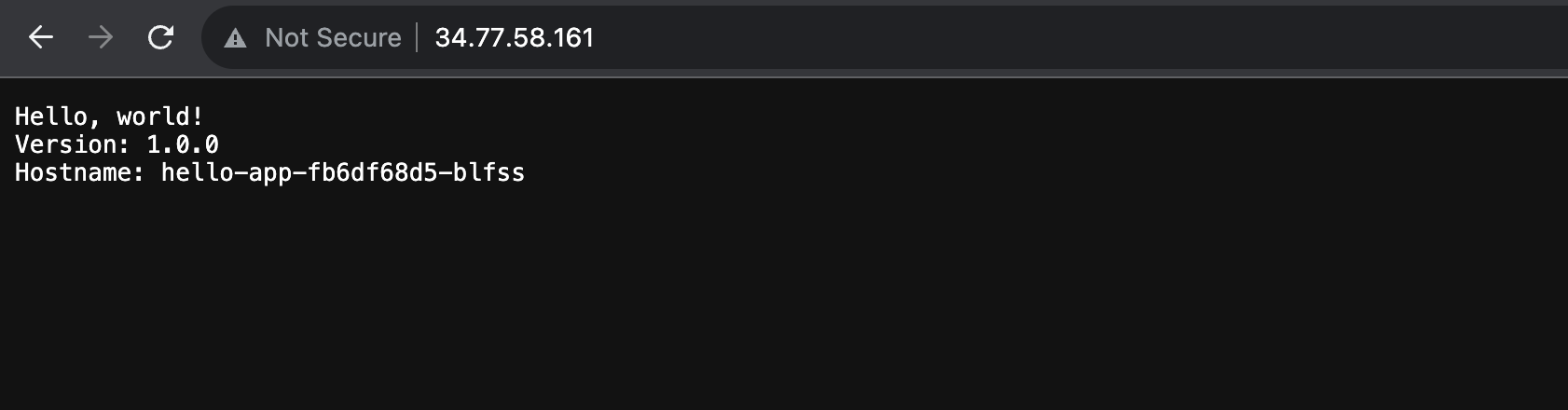
새 브라우저 창이나 탭을 열고 이전 단계의 외부 IP 주소로 이동합니다. 샘플 코드가 실행되는 것을 확인할 수 있습니다.
아래는 이 실습에서 배운 내용을 복습하기 위한 객관식 테스트입니다. 최선을 다해 풀어보세요.
Google Kubernetes Engine은 Google Cloud에서 컨테이너를 실행하는 강력하고 유연한 방법을 제공합니다. Kubernetes는 자체 하드웨어나 다른 클라우드 제공업체에서도 사용할 수 있습니다.
이 실습에서는 단일 컨테이너만 사용했지만 여러 컨테이너 환경이나 단일 컨테이너의 여러 인스턴스를 간단하게 설정할 수 있습니다.
다음 실습에도 참여해 보세요.
Google Cloud 기술을 최대한 활용하는 데 도움이 됩니다. Google 강의에는 빠른 습득과 지속적인 학습을 지원하는 기술적인 지식과 권장사항이 포함되어 있습니다. 기초에서 고급까지 수준별 학습을 제공하며 바쁜 일정에 알맞은 주문형, 실시간, 가상 옵션이 포함되어 있습니다. 인증은 Google Cloud 기술에 대한 역량과 전문성을 검증하고 입증하는 데 도움이 됩니다.
설명서 최종 업데이트: 2024년 12월 11일
실습 최종 테스트: 2024년 12월 11일
Copyright 2026 Google LLC. All rights reserved. Google 및 Google 로고는 Google LLC의 상표입니다. 기타 모든 회사명 및 제품명은 해당 업체의 상표일 수 있습니다.



현재 이 콘텐츠를 이용할 수 없습니다
이용할 수 있게 되면 이메일로 알려드리겠습니다.

감사합니다
이용할 수 있게 되면 이메일로 알려드리겠습니다.


한 번에 실습 1개만 가능
모든 기존 실습을 종료하고 이 실습을 시작할지 확인하세요.