













실습 설정 안내 및 요구사항
계정과 진행 상황을 보호하세요. 이 실습을 실행하려면 항상 시크릿 브라우저 창과 실습 사용자 인증 정보를 사용하세요.

Snowflake 전문가를 위한 BigQuery 테이블 스키마 설계

실습 1시간 universal_currency_alt 크레딧 5개 show_chart 입문
info 이 실습에는 학습을 지원하는 AI 도구가 통합되어 있을 수 있습니다.
이 콘텐츠는 아직 휴대기기에 최적화되지 않음
최상의 경험을 위해 데스크톱 컴퓨터에서 이메일로 전송된 링크를 사용하여 방문하세요.

개요

BigQuery에서는 데이터를 BigQuery 데이터 세트로 구성하고 열 이름과 데이터 유형을 사용하여 각 테이블의 스키마(또는 구조)를 정의합니다. 테이블의 스키마는 BigQuery가 테이블의 데이터를 얼마나 빠르고 효율적으로 액세스하고 처리할 수 있는지 결정하므로, 쿼리 성능과 비용에 영향을 줄 수 있습니다. BigQuery는 유연한 스키마를 지원하며 데이터를 다시 작성하지 않고도 스키마를 변경할 수 있습니다.

이 실습의 목표는 Snowflake 전문가에게 효과적인 BigQuery 테이블 스키마를 설계하고 구현하는 데 필요한 지식과 기술을 제공하는 것입니다. 이 실습을 완료하면 Snowflake 전문가가 BigQuery에서 테이블 스키마를 설계, 최적화, 쿼리하는 방법을 더 깊이 이해할 수 있습니다.

이 실습에서는 데이터를 저장하기 위한 BigQuery 데이터 세트와 테이블을 만들고, 비정규화된 데이터의 관계를 유지하기 위해 중첩되고 반복되는 필드를 만들며, 쿼리 성능을 최적화하기 위해 파티션을 나눈 테이블과 클러스터형 테이블을 만듭니다.

Snowflake에서 BigQuery로 SQL을 변환하는 방법에 관한 자세한 내용은 Snowflake에서 BigQuery SQL로의 변환 가이드( https://cloud.google.com/bigquery/docs/migration/snowflake-sql)를 참조하세요.

목표

이 실습에서는 다음을 수행하는 방법에 대해 알아봅니다.

  • BigQuery에서 데이터 세트와 테이블을 만듭니다.
  • BigQuery에서 중첩되고 반복되는 필드를 만들고 쿼리합니다.
  • BigQuery에서 파티션을 나눈 테이블을 만들고 쿼리합니다.
  • BigQuery에서 클러스터링형 테이블을 만들고 쿼리합니다.

설정 및 요건

각 실습에서는 정해진 기간 동안 새 Google Cloud 프로젝트와 리소스 집합이 무료로 제공됩니다.

  1. 시크릿 창을 사용하여 Google Skills에 로그인합니다.

  2. 실습 사용 가능 시간(예: 1:15:00)을 참고하여 해당 시간 내에 완료합니다. 일시중지 기능은 없습니다. 필요한 경우 다시 시작할 수 있지만 처음부터 시작해야 합니다.

  3. 준비가 되면 실습 시작을 클릭합니다.

  4. 실습 사용자 인증 정보(사용자 이름비밀번호)를 기록해 두세요. Google Cloud Console에 로그인합니다.

  5. Google Console 열기를 클릭합니다.

  6. 다른 계정 사용을 클릭한 다음, 안내 메시지에 실습에 대한 사용자 인증 정보를 복사하여 붙여넣습니다. 다른 사용자 인증 정보를 사용하는 경우 오류가 발생하거나 요금이 부과됩니다.

  7. 약관에 동의하고 리소스 복구 페이지를 건너뜁니다.

실습을 시작하고 콘솔에 로그인하는 방법

  1. 실습 시작 버튼을 클릭합니다. 실습 비용을 결제해야 하는 경우 결제 수단을 선택할 수 있는 팝업이 열립니다. 왼쪽에 있는 패널에서 이 실습에 사용해야 하는 임시 사용자 인증 정보를 확인할 수 있습니다.

    사용자 인증 정보 패널

  2. 사용자 이름을 복사한 다음 Google 콘솔 열기를 클릭합니다. 실습에서 리소스가 실행되며 계정 선택 페이지를 표시하는 다른 탭이 열립니다.

    참고: 두 개의 탭을 각각 별도의 창으로 나란히 여세요.
  3. 계정 선택 페이지에서 다른 계정 사용을 클릭합니다. 로그인 페이지가 열립니다.

    다른 계정 사용 옵션이 강조 표시된 계정 대화상자를 선택합니다.

  4. 연결 세부정보 패널에서 복사한 사용자 이름을 붙여넣습니다. 그런 다음 비밀번호를 복사하여 붙여넣습니다.

참고: 연결 세부정보 패널에 표시된 사용자 인증 정보를 사용해야 합니다. Google Skills 사용자 인증 정보를 사용하지 마세요. 개인용 Google Cloud 계정이 있어도 이 실습에서는 사용하지 마세요(요금 청구 방지).
  1. 이후에 표시되는 페이지를 클릭하여 넘깁니다.
  • 이용약관에 동의하세요.
  • 임시 계정이므로 복구 옵션이나 2단계 인증을 추가하지 마세요.
  • 무료 평가판을 신청하지 않습니다.

잠시 후 Cloud 콘솔이 이 탭에서 열립니다.

참고: 왼쪽 상단에 있는 탐색 메뉴를 클릭하면 Google Cloud 제품 및 서비스 목록이 있는 메뉴를 볼 수 있습니다. Cloud 콘솔 메뉴

작업 1. BigQuery 데이터 세트 및 테이블 만들기

BigQuery에서는 데이터 정의 언어(DDL)를 사용하여 데이터 세트와 테이블을 만들 수 있으며 SQL 문인 LOAD DATA를 사용하여 하나 이상의 파일에서 새 테이블이나 기존 테이블로 데이터를 로드할 수도 있습니다.

DDL 문을 사용하여 BigQuery 데이터 세트와 테이블을 만들고 LOAD DATA SQL 문을 사용하여 데이터를 로드하는 방법에 대한 자세한 내용은 CREATE SCHEMA 문, CREATE TABLE 문, LOAD DATA 문 문서를 참조하세요.

이 작업에서는 DDL을 사용하여 BigQuery에서 데이터 세트와 테이블을 만든 다음, LOAD DATA 문을 사용하여 새 테이블에 데이터를 로드합니다.

  1. Google Cloud 콘솔의 탐색 메뉴(탐색 메뉴)에서 분석 아래의 BigQuery를 클릭합니다.

'Cloud 콘솔의 BigQuery에 오신 것을 환영합니다.'라는 메시지 상자가 열립니다. 이 메시지 상자에서는 빠른 시작 가이드 및 출시 노트로 연결되는 링크가 제공됩니다.

  1. 완료를 클릭합니다.

  2. SQL 작업공간 툴바에서 편집기 아이콘을 클릭하여 SQL 쿼리 편집기를 엽니다.

bq_editor.PNG

  1. 쿼리 편집기에서 다음 쿼리를 복사하여 붙여넣고 실행을 클릭합니다.
CREATE SCHEMA IF NOT EXISTS ticket_sales OPTIONS( location="us");

이 쿼리는 ticket_sales라는 새 BigQuery 데이터 세트를 만듭니다. DDL 문에서 사용하는 SCHEMA는 테이블, 뷰, 기타 리소스의 논리적 컬렉션을 나타내며, BigQuery에서는 이를 데이터 세트라고 합니다.

bq_dataset_created.PNG

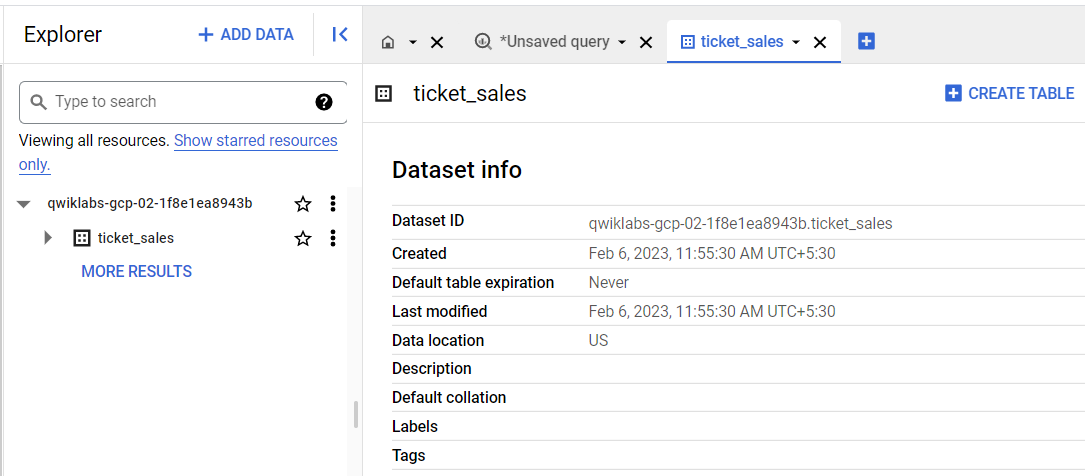
  1. 데이터 세트 목록이 있는 왼쪽의 탐색기 창을 펼친 다음 데이터 세트 이름 ticket_sales를 클릭하여 데이터 세트가 성공적으로 생성되었는지 확인합니다.

bq_goto_ticket_sales.PNG

  1. 쿼리 편집기 창에서 다음 쿼리를 실행합니다.
CREATE OR REPLACE TABLE ticket_sales.sales( salesid INT64, listid INT64, sellerid INT64, buyerid INT64, eventid INT64, dateid INT64, qtysold INT64, pricepaid INT64, commission FLOAT64, saletime STRING);

이 쿼리는 ticket_sales 데이터 세트에 sales라는 새 테이블을 만듭니다.

bq_statement_created.PNG

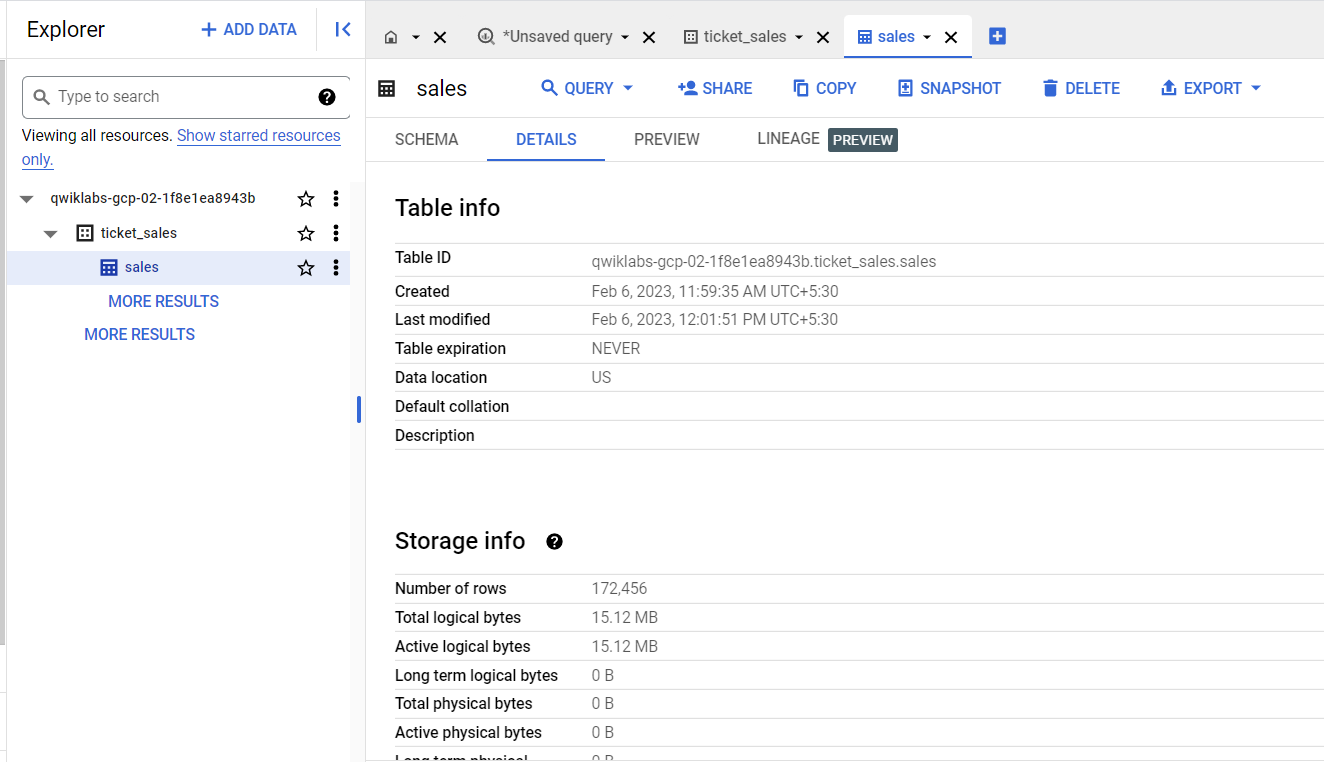
  1. 데이터 세트와 테이블 목록이 있는 탐색기 창을 펼친 다음 테이블 이름 sales를 클릭합니다.

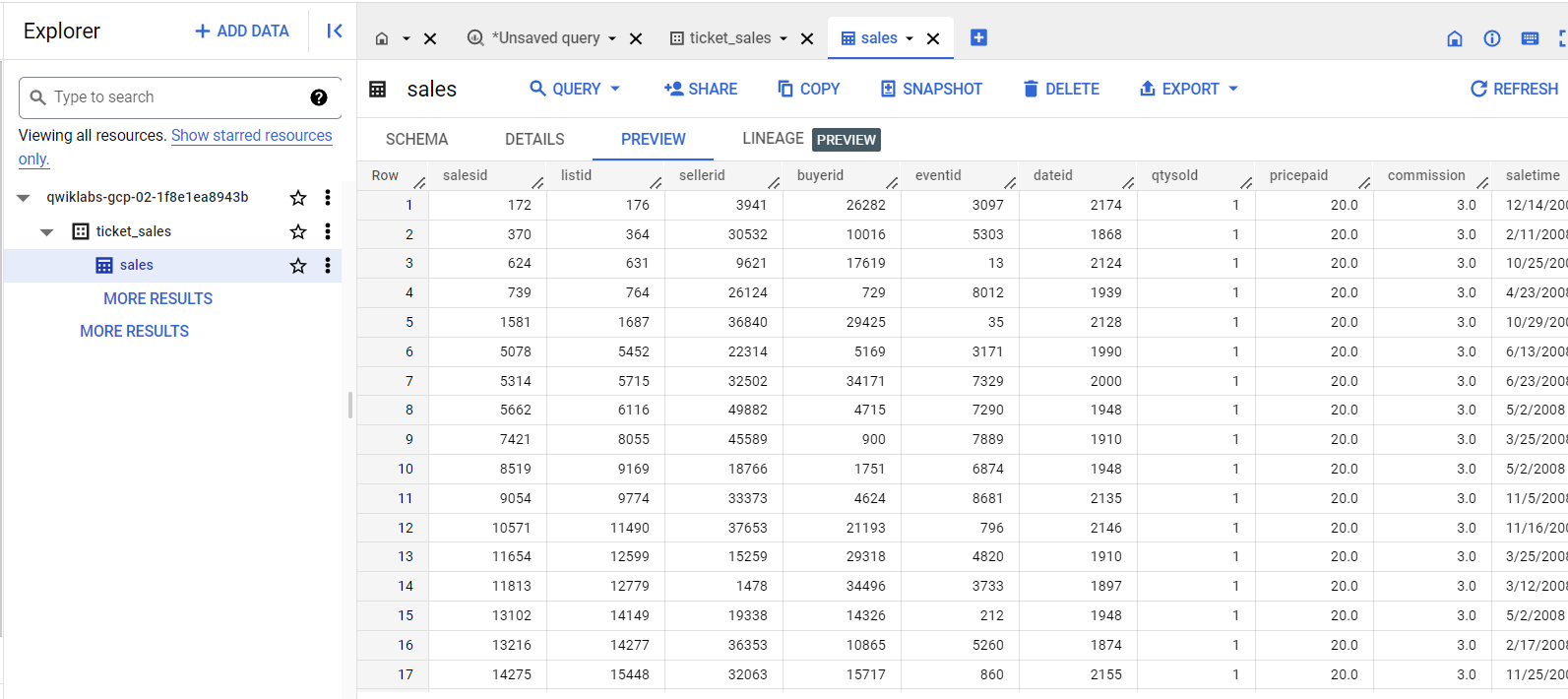
  2. 세부정보미리보기 탭을 클릭하여 테이블에 관한 자세한 정보를 확인합니다.

아직 테이블에 데이터가 없습니다.

  1. 쿼리 편집기 창에서 다음 쿼리를 실행합니다.
LOAD DATA INTO ticket_sales.sales ( salesid INT64, listid INT64, sellerid INT64, buyerid INT64, eventid INT64, dateid INT64, qtysold INT64, pricepaid INT64, commission FLOAT64, saletime STRING ) FROM FILES ( skip_leading_rows=1, format = 'CSV', field_delimiter = ',', max_bad_records = 10, uris = ['gs://tcd_repo/data/entertainment_media/ticket-sales/sales.csv']);

이 쿼리는 명시적인 테이블 스키마 정의를 사용하여 Cloud Storage의 CSV 파일에서 sales 테이블로 데이터를 로드합니다.

결과 창에 LOAD 문이 성공적으로 실행되었다는 메시지가 표시됩니다.

bq_data_loaded.PNG

  1. 탐색기 창에서 세부정보미리보기 탭을 클릭하여 데이터가 sales 테이블에 로드되었는지 확인합니다.

오른쪽 상단의 새로고침을 클릭하여 미리보기 탭의 데이터를 새로고침할 수 있습니다.

bq_sales_details.PNG

bq_sales_preview1.PNG

내 진행 상황 확인하기를 클릭하여 목표를 확인합니다. BigQuery 데이터 세트 및 테이블 만들기

지금까지 BigQuery에서 SQL 문을 사용하여 데이터 세트와 테이블을 만들고 데이터를 로드했습니다. 이어서 다른 테이블을 만들어 이벤트 정보 데이터를 로드하는 연습을 해보세요.

  1. 쿼리 편집기에서 다음 쿼리를 실행하여 events라는 새 테이블을 만듭니다.
CREATE OR REPLACE TABLE ticket_sales.events( eventid INT64, venueid INT64, catid INT64, dateid INT64, eventname STRING, starttime TIMESTAMP);

bq_new_table_events.PNG

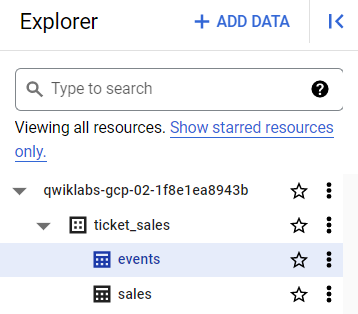
  1. 탐색기 창을 확인하여 salesevents라는 두 개의 테이블이 있는지 확인합니다.

bq_new_events_table_explorer.PNG

  1. 쿼리 편집기에서 다음 쿼리를 실행하여 events 테이블에 데이터를 로드합니다.
LOAD DATA INTO ticket_sales.events FROM FILES ( skip_leading_rows=1, format = 'CSV', field_delimiter = ',', max_bad_records = 10, uris =['gs://tcd_repo/data/entertainment_media/ticket-sales/events.csv']);

이 쿼리는 스키마 자동 감지를 사용하여 Cloud Storage의 CSV 파일에서 events 테이블로 데이터를 로드합니다.

결과 창에 LOAD 문이 성공적으로 실행되었다는 메시지가 표시됩니다.

bq_new_events_loaded.PNG

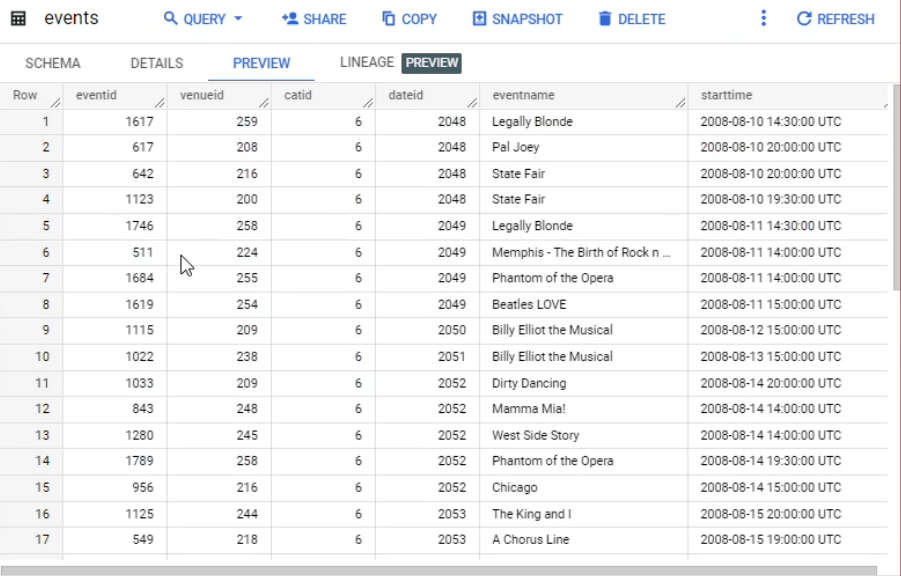
  1. 세부정보미리보기 탭을 클릭하여 데이터가 events 테이블에 로드되었는지 확인합니다.

오른쪽 상단의 새로고침을 클릭하여 미리보기 탭의 데이터를 새로고침할 수 있습니다.

bq_events_preview.PNG

내 진행 상황 확인하기를 클릭하여 목표를 확인합니다. 이벤트 테이블에 데이터 로드

작업 2. 중첩되고 반복되는 필드 생성 및 쿼리

비정규화는 이전에 정규화된 관계형 데이터 세트의 읽기 성능을 높이기 위한 일반적인 전략입니다. BigQuery에서 데이터를 비정규화할 때는 중첩되고 반복되는 필드를 사용하는 것이 좋습니다. 데이터를 완전히 평탄화하는 대신 중첩되고 반복되는 필드를 사용하여 비정규화된 데이터의 관계를 유지할 수 있습니다.

BigQuery의 중첩되고 반복되는 필드에 대해 자세히 알아보려면 중첩되고 반복되는 필드 사용 문서를 참조하세요.

이 작업에서는 BigQuery에서 중첩되고 반복되는 필드를 만들고 쿼리하는 방법을 알아봅니다.

  1. 쿼리 편집기 창에서 다음 쿼리를 실행합니다.
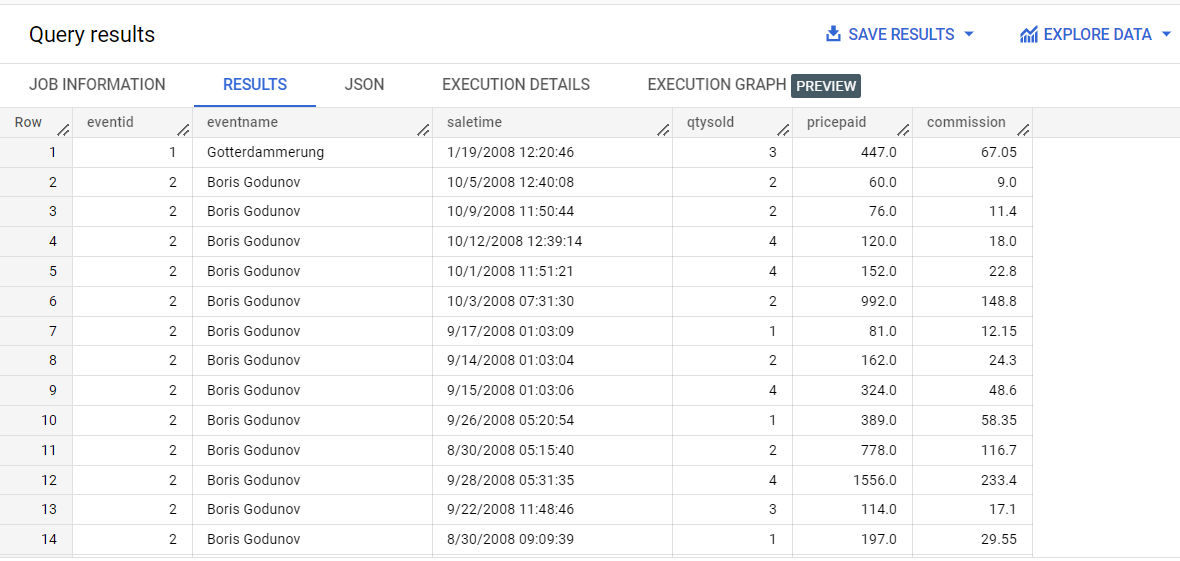
SELECT e.eventid, e.eventname, s.saletime, s.qtysold, s.pricepaid, s.commission FROM ticket_sales.events e JOIN ticket_sales.sales s ON e.eventid = s.eventid ORDER BY eventid, eventname;

bq_repeated_fields.PNG

참고: events 테이블과 sales 테이블은 일대다 관계입니다. 이 쿼리를 실행하면 일대다 관계의 '일' 측면에서 데이터가 반복되는 것을 볼 수 있습니다. 판매가 이루어질 때마다 이 이벤트가 반복됩니다. 이러한 반복을 없애기 위해 판매 데이터를 배열로 집계할 수 있습니다.
  1. 쿼리 편집기 창에서 다음 쿼리를 실행합니다.
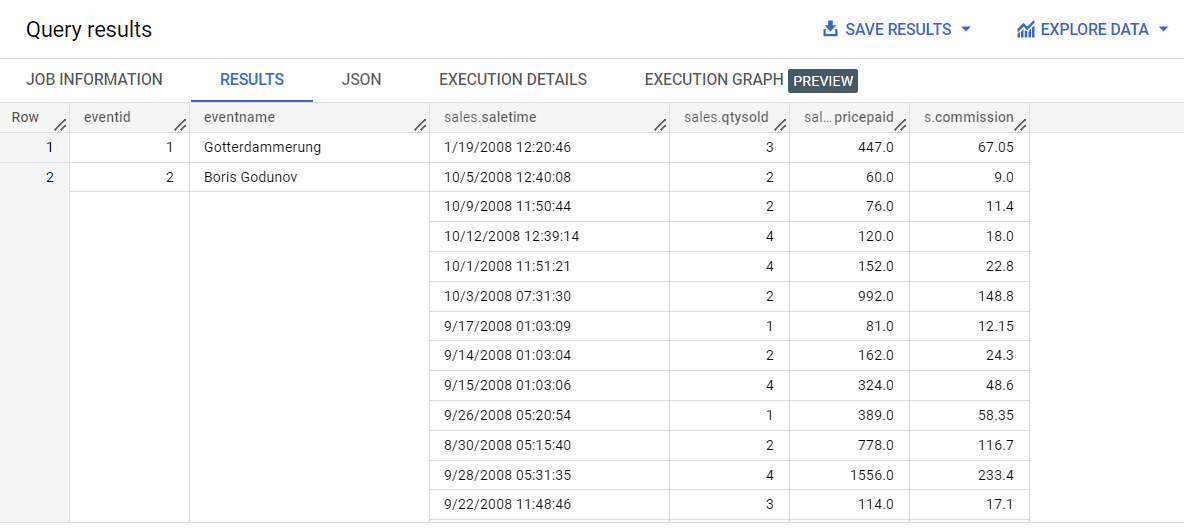
SELECT e.eventid, e.eventname, ARRAY_AGG(STRUCT( s.saletime, s.qtysold, s.pricepaid, s.commission)) as sales FROM ticket_sales.events e JOIN ticket_sales.sales s ON e.eventid = s.eventid GROUP BY eventid, eventname ORDER BY eventid, eventname;

2단계의 SQL은 1단계의 이전 SQL과 유사하지만 ARRAY_AGG, STRUCT, GROUP BY 함수가 추가되었습니다.

  1. 쿼리 결과를 검토합니다.

일대다 관계에서 '일'에 해당하는 데이터를 반복하는 대신, '다'에 해당하는 데이터가 구조체 배열 형식이 됩니다.

bq_removed_repetition.PNG

또한 이전 쿼리를 CREATE TABLE 문으로 래핑하여 중첩된 계층 구조 테이블을 만들 수도 있습니다.

  1. 쿼리 편집기 창에서 다음 쿼리를 실행합니다.
CREATE OR REPLACE TABLE ticket_sales.event_sales as ( SELECT e.eventid, e.eventname, ARRAY_AGG(STRUCT( s.saletime, s.qtysold, s.pricepaid, s.commission)) as sales FROM ticket_sales.events e JOIN ticket_sales.sales s ON e.eventid = s.eventid GROUP BY eventid, eventname );

bq_event_sales_table_created.PNG

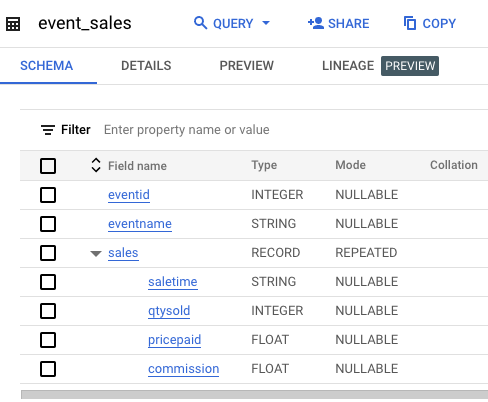
  1. 테이블로 이동을 클릭하고 테이블 스키마를 살펴봅니다.

스키마에는 sales라는 중첩되고 반복되는 필드가 있으며, 여기에는 각 이벤트 판매에 대한 판매 시간, 판매 수량, 결제 금액, 수수료가 포함되어 있습니다.

bq_event_sales_schema_2.png

이 새로운 중첩되고 반복되는 구조로 인해 쿼리 작성 방식이 달라집니다.

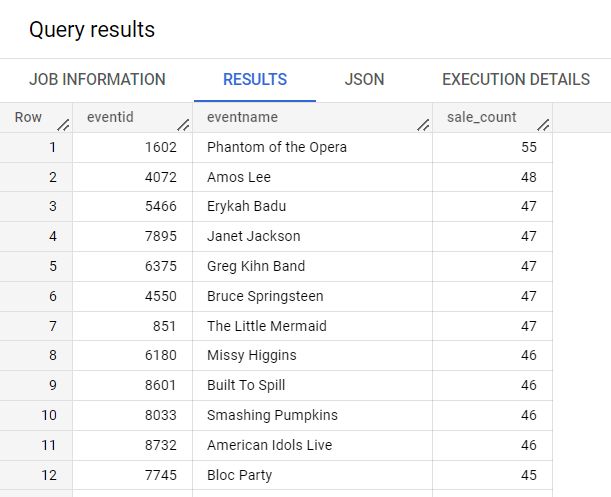
  1. 이벤트별 판매 건수를 계산하려면 다음 쿼리를 실행합니다.
SELECT eventid, eventname, ARRAY_LENGTH(sales) AS sale_count FROM ticket_sales.event_sales ORDER BY sale_count DESC;

bq_sales_count.PNG

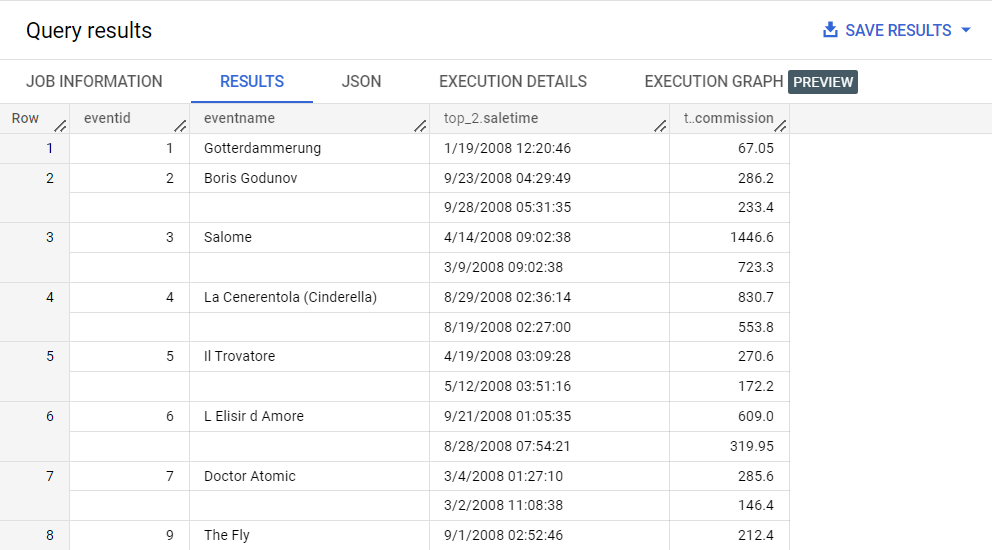
이벤트별 상위 수수료를 확인하려면 어떻게 해야 할까요? 이를 위해서는 배열 내부에서 쿼리해야 하며, 배열을 중첩 해제(또는 평탄화)해야 합니다.

  1. 배열을 중첩 해제하고 이벤트별 상위 2개의 수수료를 확인하려면 다음을 실행합니다.
SELECT eventid, eventname, ARRAY((SELECT AS STRUCT saletime, commission FROM UNNEST(sales) ORDER BY(commission) DESC LIMIT 2)) as top_2 FROM ticket_sales.event_sales ORDER BY eventid;

UNNEST 연산자는 sales 배열을 평탄화하여 쿼리할 수 있게 하며, 그 결과를 다시 배열로 변환합니다.

bq_top_commissions.PNG

UNNEST를 사용하여 배열을 평탄화하는 방법에 대한 자세한 내용은 UNNEST 연산자 문서를 참조하세요.

내 진행 상황 확인하기를 클릭하여 목표를 확인합니다. 중첩되고 반복되는 필드 생성 및 쿼리

작업 3. 파티션을 나눈 테이블 생성 및 쿼리

BigQuery에서 쿼리가 처리하는 바이트 수를 줄이는 한 가지 방법은 큰 테이블을 파티션이라는 더 작은 세그먼트로 나눈 다음 쿼리에 필터를 포함하여 적절한 파티션의 데이터만 선택하는 것입니다. 이 프로세스를 파티션 가지치기라고 하며 쿼리 비용을 줄이는 데 활용할 수 있습니다.

파티션을 나눈 테이블과 파티션 가지치기에 대해 자세히 알아보려면 파티션을 나눈 테이블 소개파티션을 나눈 테이블 쿼리 문서를 참조하세요.

이 작업에서는 쿼리에서 처리하는 바이트 수를 최소화하기 위해 (DATETIME 열에서) 시간 단위로 파티션을 나눈 테이블을 만들고 쿼리하는 방법을 알아봅니다.

  1. 쿼리 편집기에 다음 코드를 붙여넣되, 실행은 클릭하지 마세요.
SELECT * FROM ticket_sales.sales;

BigQuery 쿼리 검사기는 쿼리를 실행하기 전에 예상 처리 바이트 수를 제공합니다. 이 쿼리의 예상 수치(15.12MB)를 확인하세요.

bq_ticket_sales_bytes.PNG

  1. 다음 쿼리를 붙여넣되, 실행은 클릭하지 마세요.
SELECT * FROM ticket_sales.sales WHERE saletime = '12/14/2008 09:13:17';

bq_ticket_sales_time_bytes.PNG

새 쿼리가 특정 날짜의 판매량만 요청하더라도 처리된 바이트 수가 1단계의 쿼리와 동일한 15.12MB인 것을 확인할 수 있습니다.

  1. saletime 열을 기준으로 일 단위로 파티션을 나눈 새로운 sales 테이블을 만들려면 다음 쿼리를 실행합니다.
CREATE OR REPLACE TABLE ticket_sales.sales_partitioned_by_date PARTITION BY DATETIME_TRUNC(saletime, DAY) AS ( SELECT * except (saletime), PARSE_DATETIME( "%m/%d/%Y %H:%M:%S", saletime) as saletime FROM ticket_sales.sales );

bq_sales_partitioned_by_date_created.PNG

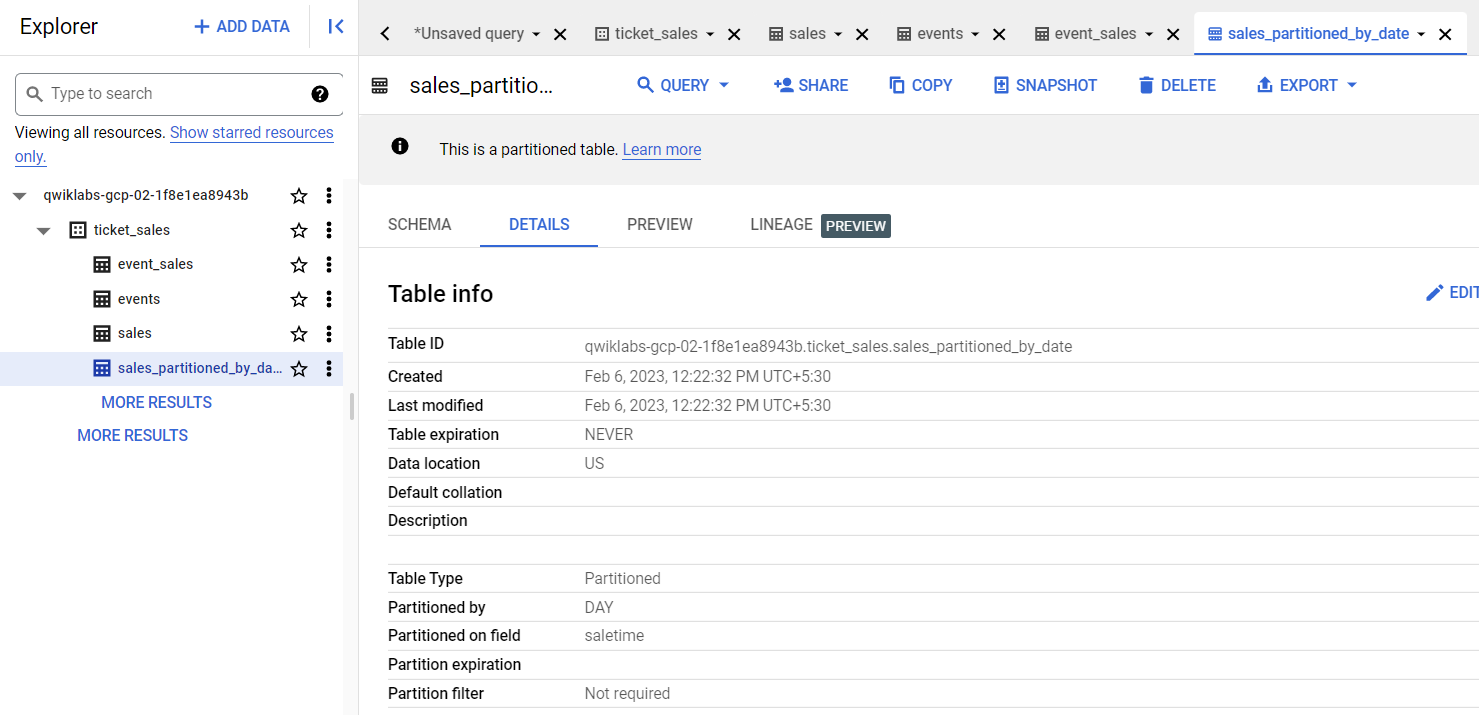
  1. 세부정보 탭을 클릭하여 테이블이 saletime 열에서 DAY를 기준으로 파티셔닝되었는지 확인합니다.

bq_sales_partitioned_field.PNG

  1. 다음 쿼리를 붙여넣고 예상 처리 데이터가 18.98KB로 감소한 것을 확인합니다.
SELECT * FROM ticket_sales.sales_partitioned_by_date WHERE saletime = parse_datetime("%m/%d/%Y %H:%M:%S", '12/14/2008 09:13:17');
  1. 실행을 클릭하여 쿼리 결과를 가져옵니다.

쿼리가 파티션을 나눈 테이블에서 실행되므로 처리하는 데이터가 더 적습니다(18.98KB). BigQuery는 파티션 가지치기를 사용하여 처리하는 데이터 양을 줄일 수 있으므로 비용이 절감되고 쿼리 속도가 빨라집니다.

내 진행 상황 확인하기를 클릭하여 목표를 확인합니다. 파티션을 나눈 테이블 생성 및 쿼리

작업 4. 클러스터형 테이블 생성 및 쿼리

BigQuery에서 쿼리 성능을 최적화하는 또 다른 방법은 테이블 내 값을 클러스터링하여 데이터를 논리적 스토리지 블록으로 정렬하고 그룹화하는 것입니다. 클러스터링된 열을 기준으로 필터링하거나 집계하는 쿼리는 전체 테이블 또는 테이블 파티션 대신 클러스터링된 열을 기준으로 관련 블록만 스캔합니다. 이 프로세스를 블록 가지치기라고 하며 조인, 검색, 그룹화, 정렬 속도를 높일 수 있습니다.

클러스터형 테이블과 블록 가지치기에 대한 자세한 내용은 클러스터형 테이블 소개클러스터형 테이블 쿼리 문서를 참조하세요.

이 작업에서는 쿼리 성능 최적화를 위해 클러스터형 테이블을 만들고 쿼리하는 방법을 알아봅니다.

  1. 쿼리 편집기 창에서 다음 쿼리를 실행합니다.
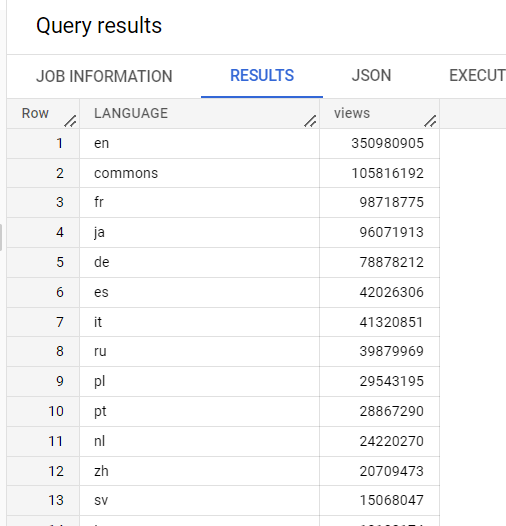
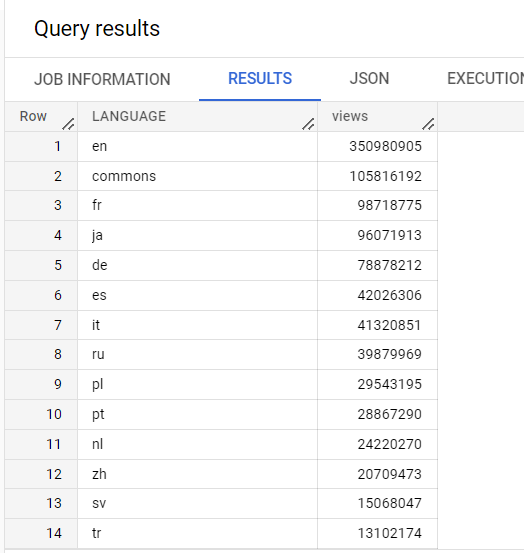
SELECT LANGUAGE, COUNT(views) AS views FROM `cloud-training-demos.wikipedia_benchmark.Wiki1B` GROUP BY LANGUAGE ORDER BY views DESC;

bq_count_by_views.PNG

이 쿼리는 방대한 데이터(이 경우 10억 행)가 포함된 Google의 공개 데이터 세트 중 하나를 사용합니다. 이 쿼리는 Wikipedia 데이터 테이블에서 언어조회수를 집계합니다.

  1. 결과 창에서 실행 세부정보 탭을 클릭합니다.

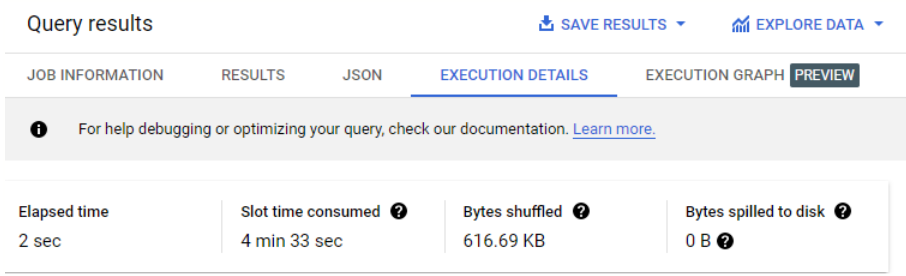
셔플된 바이트 수(619.68KB)를 확인합니다.

bq_bytes_shuffled.PNG

  1. Wikipedia 데이터를 위한 새 데이터 세트를 만들려면 다음 쿼리를 실행합니다.
CREATE SCHEMA IF NOT EXISTS wiki_clustered OPTIONS( location="us");
  1. language 열을 기준으로 클러스터형 테이블을 만들려면 다음 쿼리를 실행합니다.
CREATE OR REPLACE TABLE wiki_clustered.Wikipedia_by_language CLUSTER BY language AS ( SELECT * FROM `cloud-training-demos.wikipedia_benchmark.Wiki1B`);

이 명령어를 실행하는 데 몇 분 정도 걸릴 수 있습니다.

bq_wiki_clustered_dataset_created.PNG

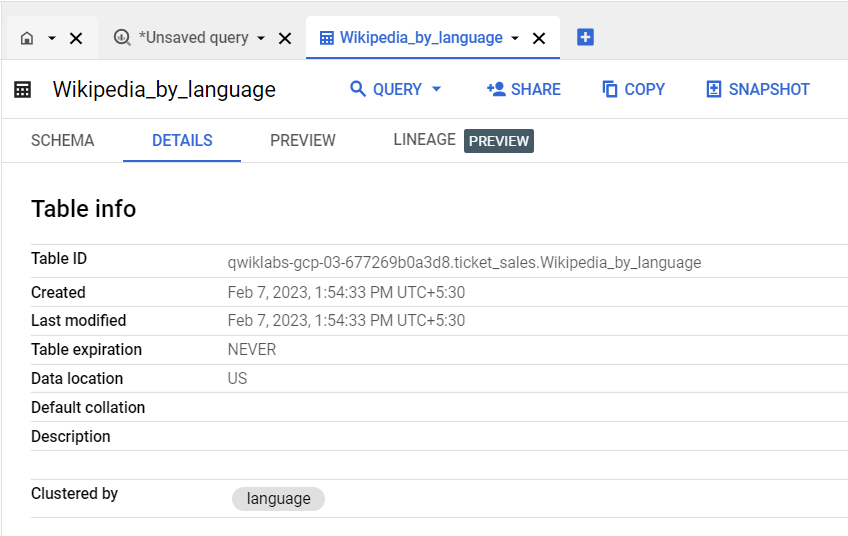
  1. 테이블의 세부정보 탭을 검토하여 language 열에 클러스터링되어 있는지 확인합니다.

bq_wikipedia_by_lang_details.PNG

  1. 클러스터형 테이블을 쿼리하려면 아래 쿼리를 실행합니다.
SELECT LANGUAGE, COUNT(views) AS views FROM wiki_clustered.Wikipedia_by_language GROUP BY language ORDER BY views DESC;

bq-select_count_clustered.PNG

  1. 결과 창에서 실행 세부정보 탭을 클릭합니다.

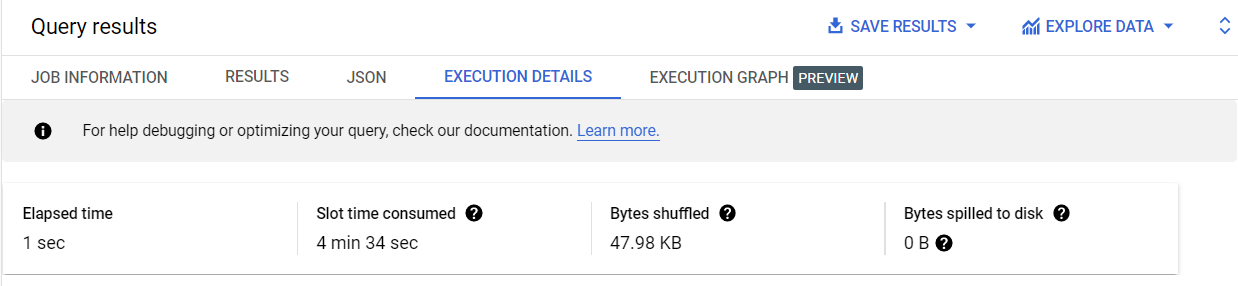
동일한 쿼리를 클러스터형 테이블에서 실행하면 셔플된 바이트 수가 47.98KB로 감소한 것을 확인할 수 있습니다. 셔플되는 바이트 수가 적을수록 BigQuery의 실행 시간이 빨라집니다.

bq_reduced_bytes_shuffled.PNG

내 진행 상황 확인하기를 클릭하여 목표를 확인합니다. 클러스터형 테이블 생성 및 쿼리

실습 종료하기

실습을 완료하면 실습 종료를 클릭합니다. Google Skills에서 사용된 리소스를 자동으로 삭제하고 계정을 지웁니다.

실습 경험을 평가할 수 있습니다. 해당하는 별표 수를 선택하고 의견을 입력한 후 제출을 클릭합니다.

별점의 의미는 다음과 같습니다.

  • 별표 1개 = 매우 불만족
  • 별표 2개 = 불만족
  • 별표 3개 = 중간
  • 별표 4개 = 만족
  • 별표 5개 = 매우 만족

의견을 제공하고 싶지 않다면 대화상자를 닫으면 됩니다.

의견이나 제안 또는 수정할 사항이 있다면 지원 탭을 사용하세요.

Copyright 2026 Google LLC All rights reserved. Google 및 Google 로고는 Google LLC의 상표입니다. 기타 모든 회사명 및 제품명은 해당 업체의 상표일 수 있습니다.

시작하기 전에

  1. 실습에서는 정해진 기간 동안 Google Cloud 프로젝트와 리소스를 만듭니다.
  2. 실습에는 시간 제한이 있으며 일시중지 기능이 없습니다. 실습을 종료하면 처음부터 다시 시작해야 합니다.
  3. 화면 왼쪽 상단에서 실습 시작을 클릭하여 시작합니다.

시크릿 브라우징 사용

  1. 실습에 입력한 사용자 이름비밀번호를 복사합니다.
  2. 비공개 모드에서 콘솔 열기를 클릭합니다.

콘솔에 로그인

    실습 사용자 인증 정보를 사용하여
  1. 로그인합니다. 다른 사용자 인증 정보를 사용하면 오류가 발생하거나 요금이 부과될 수 있습니다.
  2. 약관에 동의하고 리소스 복구 페이지를 건너뜁니다.
  3. 실습을 완료했거나 다시 시작하려고 하는 경우가 아니면 실습 종료를 클릭하지 마세요. 이 버튼을 클릭하면 작업 내용이 지워지고 프로젝트가 삭제됩니다.

현재 이 콘텐츠를 이용할 수 없습니다

이용할 수 있게 되면 이메일로 알려드리겠습니다.

감사합니다

이용할 수 있게 되면 이메일로 알려드리겠습니다.

한 번에 실습 1개만 가능

모든 기존 실습을 종료하고 이 실습을 시작할지 확인하세요.

시크릿 브라우징을 사용하여 실습 실행하기

이 실습을 실행하는 가장 좋은 방법은 시크릿 모드 또는 시크릿 브라우저 창을 사용하는 것입니다. 개인 계정과 학생 계정 간의 충돌로 개인 계정에 추가 요금이 발생하는 일을 방지해 줍니다.




