
准备工作
- 实验会创建一个 Google Cloud 项目和一些资源,供您使用限定的一段时间
- 实验有时间限制,并且没有暂停功能。如果您中途结束实验,则必须重新开始。
- 在屏幕左上角,点击开始实验即可开始

Create a cluster
/ 50
Submit a job
/ 30
Update a cluster
/ 20
Create a cluster
/ 50
Submit a job
/ 30
Update a cluster
/ 20


Managed Service for Apache Spark 是一项快捷易用的全托管式云服务,让您能以更简单、更经济实惠的方式来运行 Apache Spark 和 Apache Hadoop 集群。有了这项服务,过去需要数小时乃至数天才能完成的操作,现在几秒钟或几分钟就可以完成。您可以快速创建 Managed Service for Apache Spark 集群并随时调整其规模,而不必担心不断增长的数据流水线负载会超出集群的处理能力。
本实验向您介绍如何使用 Google Cloud 控制台创建托管式 Apache Spark 集群、在该集群中运行简单的 Apache Spark 作业,以及修改该集群中的工作器数量。
在本实验中,您将学习如何执行以下任务:
请阅读以下说明。实验是计时的,并且您无法暂停实验。计时器在您点击开始实验后即开始计时,显示 Google Cloud 资源可供您使用多长时间。
此实操实验可让您在真实的云环境中开展实验活动,免受模拟或演示环境的局限。为此,我们会向您提供新的临时凭据,您可以在该实验的规定时间内通过此凭据登录和访问 Google Cloud。
为完成此实验,您需要:
点击开始实验按钮。如果该实验需要付费,系统会打开一个对话框供您选择支付方式。右侧是实验设置和访问权限面板,其中包含以下内容:
请注意,实验计时器位于页面顶部附近,将显示剩余时间。
点击打开 Google Cloud 控制台(如果您使用的是 Chrome 浏览器,请右键点击并选择在无痕式窗口中打开链接)。
该实验会启动资源并打开另一个标签页,显示“登录”页面。
提示:可以将这些标签页分别放在不同的窗口中,并排显示。
如有必要,请复制下方的用户名,然后将其粘贴到登录对话框中。
您也可以在实验设置和访问权限面板中找到“用户名”。
点击下一步。
复制下面的密码,然后将其粘贴到欢迎对话框中。
您也可以在实验设置和访问权限面板中找到“密码”。
点击下一步。
依次点击进入后续页面:
片刻之后,系统会在此标签页中打开 Google Cloud 控制台。

Cloud Shell 是一种装有开发者工具的虚拟机。它提供了一个永久性的 5GB 主目录,并且在 Google Cloud 上运行。Cloud Shell 提供可用于访问您的 Google Cloud 资源的命令行工具。
点击 Google Cloud 控制台顶部的激活 Cloud Shell 
在弹出的窗口中执行以下操作:
如果您连接成功,即表示您已通过身份验证,且项目 ID 会被设为您的 Project_ID
gcloud 是 Google Cloud 的命令行工具。它已预先安装在 Cloud Shell 上,且支持 Tab 自动补全功能。
输出:
输出:
gcloud 的完整文档,请参阅 gcloud CLI 概览指南。
如需在 Google Cloud 中创建托管式 Apache Spark 集群,必须启用 Cloud Dataproc API。如需确认该 API 是否已启用,请执行以下操作:
依次点击导航菜单 > API 和服务 > 库。
在搜索 API 和服务对话框中输入 Cloud Dataproc API。控制台会在搜索结果中显示 Cloud Dataproc API。
点击 Cloud Dataproc API 即可显示该 API 的状态。如果该 API 尚未启用,请点击启用按钮。
启用该 API 后,按照实验说明继续操作。
在 Google Cloud 控制台的导航菜单 (
点击 Compute Engine 默认服务账号([项目编号]-compute@developer.gserviceaccount.com)对应的修改主账号(铅笔图标)。
点击 + 添加其他角色。
在选择角色部分,搜索 Storage Admin,然后从搜索结果中选择该角色。
点击保存。
example-cluster 的集群,其中包含 e2-standard-2 虚拟机和 30 GB 标准永久性磁盘:集群创建过程需要几分钟时间。集群创建完毕后,命令输出会显示 Created [… example-cluster]。
点击检查我的进度以验证您已完成的任务。
要运行示例 Spark 作业,请执行以下操作:
) > 查看所有产品,随后在分析部分下依次点击托管式 Apache Spark > 集群。您应该会看到新创建的集群 example-cluster,其状态为正在运行。
点击左侧窗格中的作业以切换到托管式 Apache Spark 的作业视图,然后点击提交作业。
设置以下字段以更新作业。其他所有字段均使用默认值:
| 字段 | 值 |
|---|---|
| 区域 | |
| 集群 | example-cluster |
| 作业类型 | Spark |
| 主类或 jar 文件 | org.apache.spark.examples.SparkPi |
| Jar 文件 | file:///usr/lib/spark/examples/jars/spark-examples.jar |
| 参数 | 1000(该参数用于设置任务数量) |
您的作业应该会出现在作业列表中,该列表显示了您的项目的作业以及它们的集群、类型和当前状态。此时作业状态会显示为正在运行,当作业完成后,状态即会显示为已成功。
点击检查我的进度以验证您已完成的任务。
如需查看已完成作业的输出结果,请执行以下操作:
点击作业列表中的作业 ID。
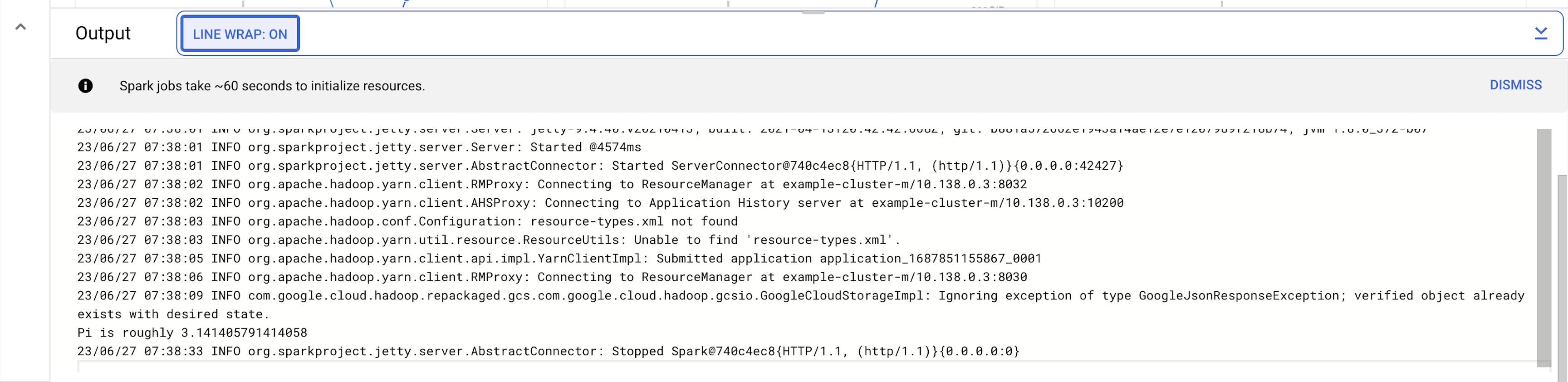
针对换行选择开启,或者一直向右滚动,直到看到计算出的 Pi 值。换行设为开启时的输出应如下所示:
您的作业已经成功计算出一个粗略的 Pi 值!
如需更改集群中的工作器实例数量,请执行以下操作:
在左侧导航窗格中选择集群,返回 Managed Apache Spark 集群视图。
点击集群列表中的 example-cluster。默认情况下,该页面会显示集群 CPU 使用率的概览。
点击配置以显示集群的当前设置。
点击修改。工作器节点数现在变为可修改状态。
在工作器节点数字段中输入 4。
点击保存。
您的集群现已更新。请查看集群中虚拟机实例的数量。
点击检查我的进度以验证您已完成的任务。
如需在更新后的集群中重新运行作业,请点击左侧窗格中的作业,然后点击提交作业。
设置与提交作业部分中相同的字段:
| 字段 | 值 |
|---|---|
| 区域 | |
| 集群 | example-cluster |
| 作业类型 | Spark |
| 主类或 jar 文件 | org.apache.spark.examples.SparkPi |
| Jar 文件 | file:///usr/lib/spark/examples/jars/spark-examples.jar |
| 参数 | 1000(该参数用于设置任务数量) |
下方选择题可加强您对本实验所涉概念的理解。请尽您所能回答。
您现在已经知道如何使用 Google Cloud 控制台创建和更新 Managed Apache Spark 集群,以及如何在该集群中提交作业了。
本实验是 Qwik Starts 系列实验中的一项。通过这些实验,您可以一窥 Google Cloud 的诸多功能。欢迎查看实验目录中的“Qwik Starts”列表,挑选您想参与的下一项实验吧!
…可帮助您充分利用 Google Cloud 技术。我们的课程会讲解各项技能与最佳实践,可帮助您迅速上手使用并继续学习更深入的知识。我们提供从基础到高级的全方位培训,并有点播、直播和虚拟三种方式选择,让您可以按照自己的日程安排学习时间。各项认证可以帮助您核实并证明您在 Google Cloud 技术方面的技能与专业知识。
本手册的最后更新时间:2026 年 8 月 27 日
上次测试实验的时间:2026 年 8 月 27 日
版权所有 2026 Google LLC 保留所有权利。Google 和 Google 徽标是 Google LLC 的商标。其他所有公司名和产品名可能是其各自相关公司的商标。



此内容目前不可用
一旦可用,我们会通过邮件告知您

太好了!
一旦可用,我们会通过邮件联系您


一次一个实验
确认结束所有现有实验并开始此实验