
Before you begin
- Labs create a Google Cloud project and resources for a fixed time
- Labs have a time limit and no pause feature. If you end the lab, you'll have to restart from the beginning.
- On the top left of your screen, click Start lab to begin

Create a cluster
/ 50
Submit a job
/ 30
Update a cluster
/ 20
Create a cluster
/ 50
Submit a job
/ 30
Update a cluster
/ 20


Managed Service for Apache Spark; Apache Spark ve Apache Hadoop kümelerini daha basit ve uygun maliyetli bir şekilde çalıştırmak için geliştirilmiş, hızlı, kullanımı kolay ve tümüyle yönetilen bir bulut hizmetidir. Eskiden saatler, hatta günler süren işlemler, birkaç saniyede veya dakikalar içinde tamamlanır. Managed Service for Apache Spark kümelerini hızla oluşturup istediğiniz zaman yeniden boyutlandırabilirsiniz. Bu sayede, kümelerinize sığmayan ardışık veri düzenleri konusunda endişelenmeniz gerekmez.
Bu laboratuvarda, Managed Apache Spark kümesi oluşturmak, kümede basit bir Apache Spark işi çalıştırmak, ardından kümedeki çalışanların sayısını değiştirmek için Google Cloud konsolunun nasıl kullanılacağı anlatılmaktadır.
Bu laboratuvarda şunları öğreneceksiniz:
Buradaki talimatları okuyun. Laboratuvarlar süreli olduğundan duraklatılamaz. Start Lab'i (Laboratuvarı başlat) tıkladığınızda başlayan zamanlayıcı, Google Cloud kaynaklarının ne süreyle kullanımınıza açık durumda kalacağını gösterir.
Bu uygulamalı laboratuvarı kullanarak, laboratuvar etkinliklerini simülasyon veya demo ortamı yerine gerçek bir bulut ortamında gerçekleştirebilirsiniz. Bunu yapabilmeniz için size yeni, geçici kimlik bilgileri verilir. Bu kimlik bilgilerini laboratuvar süresince Google Cloud'da oturum açmak ve Google Cloud'a erişmek için kullanabilirsiniz.
Bu laboratuvarı tamamlamak için gerekenler:
Start Lab (Laboratuvarı Başlat) düğmesini tıklayın. Laboratuvar için ödeme yapmanız gerekiyorsa ödeme yöntemini seçebileceğiniz bir iletişim kutusu açılır. Sağdaki Lab setup and access (Laboratuvar kurulumu ve erişimi) panelinde şunlar yer alır:
Laboratuvar zamanlayıcısının sayfanın üst kısmına yakın bir yerde bulunduğunu ve kalan süreyi gösterdiğini unutmayın.
Open Google Cloud console'u (Google Cloud konsolunu aç) tıklayın (veya Chrome Tarayıcı'yı kullanıyorsanız sağ tıklayıp Bağlantıyı gizli pencerede aç'ı seçin).
Laboratuvar, kaynakları çalıştırır ve sonra "Oturum açın" sayfasını gösteren başka bir sekme açar.
İpucu: Sekmeleri ayrı pencerelerde, yan yana açın.
Gerekirse aşağıdaki kullanıcı adını kopyalayıp Oturum açın iletişim kutusuna yapıştırın.
Kullanıcı adını Lab setup and access (Laboratuvar kurulumu ve erişimi) panelinde de bulabilirsiniz.
Next'i (Sonraki) tıklayın.
Aşağıdaki şifreyi kopyalayıp Welcome (Hoş geldiniz) iletişim kutusuna yapıştırın.
Şifreyi Lab setup and access (Laboratuvar kurulumu ve erişimi) panelinde de bulabilirsiniz.
Next'i (Sonraki) tıklayın.
Sonraki sayfalarda ilgili düğmeleri tıklayarak ilerleyin:
Birkaç saniye sonra Google Cloud konsolu bu sekmede açılır.

Cloud Shell, çok sayıda geliştirme aracı içeren bir sanal makinedir. 5 GB boyutunda kalıcı bir ana dizin sunar ve Google Cloud üzerinde çalışır. Cloud Shell, Google Cloud kaynaklarınıza komut satırı erişimi sağlar.
Google Cloud konsolunun üst kısmından Activate Cloud Shell (Cloud Shell'i etkinleştir) 
Aşağıdaki pencereleri tıklayın:
Bağlandığınızda kimliğiniz zaten doğrulanmıştır. Proje ise Project_ID'nize (
gcloud, Google Cloud'un komut satırı aracıdır. Cloud Shell'e önceden yüklenmiştir ve sekmeyle tamamlamayı destekler.
Çıkış:
Çıkış:
gcloud ile ilgili tüm belgeleri, Google Cloud'daki gcloud CLI'a genel bakış rehberinde bulabilirsiniz.
Google Cloud'da Managed Apache Spark kümesi oluşturabilmek için Cloud Dataproc API'nin etkinleştirilmiş olması gerekir. API'nin etkinleştirildiğini doğrulamak için:
Gezinme menüsü > APIs & Services > (API'ler ve Hizmetler) Library'yi (Kitaplık) tıklayın.
Search for APIs & Services (API ve Hizmet Arayın) iletişim kutusuna Cloud Dataproc API yazın. Konsoldaki arama sonuçlarında Cloud Dataproc API gösterilir.
API'nin durumunu görüntülemek için Cloud Dataproc API'yi tıklayın. API etkinleştirilmemişse Enable (Etkinleştir) düğmesini tıklayın.
API etkinleştirildikten sonra laboratuvar talimatlarını uygulayın.
Google Cloud konsolundaki gezinme menüsünde (
Compute Engine varsayılan hizmet hesabının ([proje-numarası]-compute@developer.gserviceaccount.com) yanından Edit principal'ı (kalem simgesi) [Sorumluyu düzenle] tıklayın.
+ Add another role'ü (Başka bir rol ekle) tıklayın.
Select a role (Rol seçin) bölümünde Storage Admin'i (Depolama Yöneticisi) arayın ve sonuçlardan bu rolü seçin.
Save'i (Kaydet) tıklayın.
e2-standard-2 sanal makineleri ve 30 GB standart kalıcı diskleri olan example-cluster adında bir küme oluşturun:Kümenizin oluşturulması birkaç dakika sürer. Komut çıkışı, hazır olduğunda Created [... example-cluster] (Oluşturuldu [... example-cluster]) ifadesini gösterir.
Yerine getirdiğiniz görevi doğrulamak için İlerleme durumumu kontrol et'i tıklayın.
Örnek Spark işi çalıştırmak için:
) > View All Products'ı (Tüm ürünleri göster) seçin, ardından Analytics (Analiz) bölümünde Managed Apache Spark > Clusters'ı (Kümeler) tıklayın.Yeni oluşturduğunuz example-cluster kümesinin Running (Çalışıyor) durumunda listelendiğini göreceksiniz.
Soldaki bölmede Jobs'ı (İşler) tıklayıp Managed Apache Spark'ın işler görünümüne geçin, ardından Submit job'ı (İşi gönder) tıklayın.
İşi güncellemek için aşağıdaki alanları ayarlayın. Diğer tüm alanlar için varsayılan değerleri kabul edin:
| Alan | Değer |
|---|---|
| Bölge | |
| Küme | example-cluster |
| İş türü | Spark |
| Ana sınıf veya jar | org.apache.spark.examples.SparkPi |
| Jar dosyaları | file:///usr/lib/spark/examples/jars/spark-examples.jar |
| Bağımsız değişkenler | 1.000 (Bu değer, görev sayısını belirler.) |
İşiniz, Jobs (İşler) listesinde gösterilecektir. Bu listede, projenizdeki işler küme, tür ve geçerli durum bilgileriyle birlikte gösterilir. İş durumu, önce Çalışıyor, iş tamamlandıktan sonra ise Başarılı olarak gösterilir.
Yerine getirdiğiniz görevi doğrulamak için İlerleme durumumu kontrol et'i tıklayın.
Tamamlanan iş çıkışını görüntülemek için:
Jobs (İşler) listesinde ilgili iş kimliğini tıklayın.
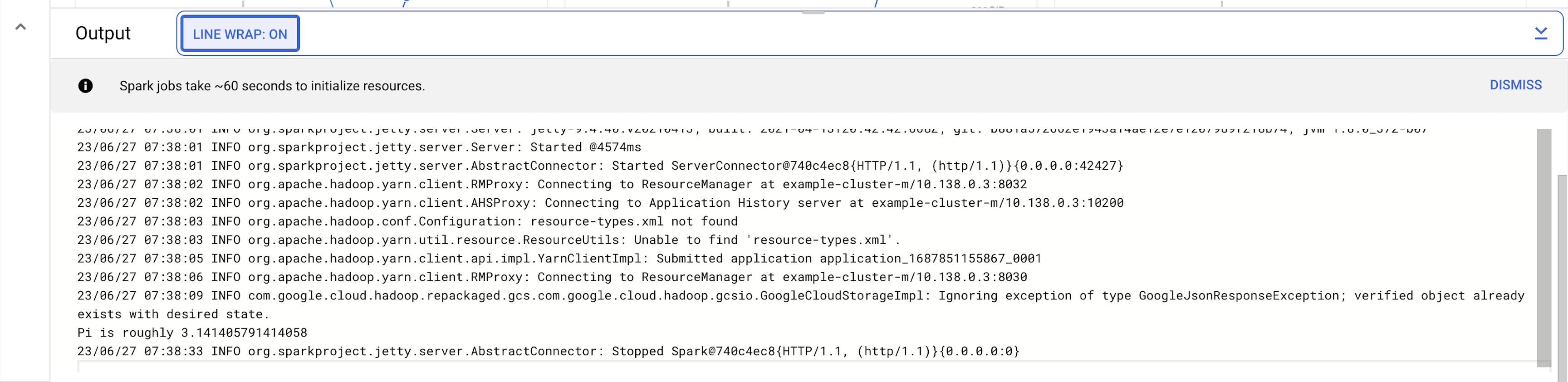
LINE WRAP (Satır Kaydırma) için ON (Açık) değerini seçin veya ekranı en sağa kaydırarak Pi'nin hesaplanmış değerini görüntüleyin. LINE WRAP (Satır Kaydırma) ON (Açık) olarak ayarlandığında çıkış şu şekilde görünür:
İşiniz, Pi değerini başarılı şekilde kabaca hesapladı.
Kümenizdeki çalışan örneklerinin sayısını değiştirmek için:
Soldaki gezinme bölmesinden Clusters'ı (Kümeler) seçerek Managed Apache Spark Clusters (Kümeler) görünümüne dönün.
Clusters (Kümeler) listesinde example-cluster'ı tıklayın. Sayfada varsayılan olarak kümenizin CPU kullanımıyla ilgili bir genel bakış gösterilir.
Kümenizin geçerli ayarlarını görmek için Configuration'ı (Yapılandırma) tıklayın.
Edit'i (Düzenleyin) tıklayın. Artık çalışma düğümü sayısını düzenleyebilirsiniz.
Worker nodes (Çalışma düğümleri) alanına 4 yazın.
Save'i (Kaydet) tıklayın.
Artık kümeniz güncellenmiştir. Kümedeki sanal makine örneklerinin sayısını kontrol edin.
Yerine getirdiğiniz görevi doğrulamak için İlerleme durumumu kontrol et'i tıklayın.
Bir işi güncellenmiş bir kümeyle yeniden çalıştırmak istiyorsanız soldaki bölmeden Jobs'ı (İşler) ve sonra SUBMIT JOB'ı (İŞİ GÖNDER) tıklayın.
Submit a job (İş gönderin) bölümünde ayarladığınız alanları ayarlayın:
| Alan | Değer |
|---|---|
| Bölge | |
| Küme | example-cluster |
| İş türü | Spark |
| Ana sınıf veya jar | org.apache.spark.examples.SparkPi |
| Jar dosyaları | file:///usr/lib/spark/examples/jars/spark-examples.jar |
| Bağımsız değişkenler | 1.000 (Bu değer, görev sayısını belirler.) |
Aşağıda, bu laboratuvarda ele alınan kavramları daha iyi anlamanızı sağlayacak çoktan seçmeli sorular yer almaktadır. Bu soruları elinizden geldiğince yanıtlamaya çalışın.
Google Cloud konsolunu kullanarak Managed Apache Spark kümesi oluşturup güncellemeyi ve sonra bu kümeye bir iş göndermeyi öğrendiniz.
Bu laboratuvar, Qwik Starts laboratuvar serisinin de bir parçasıdır. Bu laboratuvarlar, Google Cloud'daki pek çok özelliği biraz olsun tanıtabilmek için tasarlamıştır. Katılabileceğiniz bir sonraki laboratuvarı bulmak için laboratuvar kataloğunda "Qwik Starts" listesini inceleyin.
...Google Cloud teknolojilerinden en iyi şekilde yararlanmanıza yardımcı olur. Derslerimizde teknik becerilere odaklanırken en iyi uygulamalara da yer veriyoruz. Gerekli yetkinlik seviyesine hızlıca ulaşmanız ve öğrenim maceranızı sürdürebilmeniz için sizlere yardımcı olmayı amaçlıyoruz. Temel kavramlardan ileri seviyeye kadar farklı eğitim programlarımız mevcut. Ayrıca, yoğun gündeminize uyması için talep üzerine sağlanan, canlı ve sanal eğitim alternatiflerimiz de var. Sertifikasyonlar ise Google Cloud teknolojilerindeki becerilerinizi ve uzmanlığınızı doğrulamanıza ve kanıtlamanıza yardımcı oluyor.
Kılavuzun Son Güncellenme Tarihi: 27 Ağustos 2026
Laboratuvarın Son Test Edilme Tarihi: 27 Ağustos 2026
Telif Hakkı 2026 Google LLC. Tüm hakları saklıdır. Google ve Google logosu, Google LLC şirketinin ticari markalarıdır. Diğer tüm şirket ve ürün adları ilişkili oldukları şirketlerin ticari markaları olabilir.



This content is not currently available
We can notify you via email when it becomes available

Great!
We can contact you via email if it becomes available


One lab at a time
Confirm to end all existing labs and start this one