GSP850

總覽
BigQuery 可用於執行較複雜的資料分析。在本實驗室,您將分析足球賽事資料,從資料集取得實用洞察資訊。
本實驗室使用以下資料來源:
- Pappalardo et al., (2019) A public data set of spatio-temporal match events in soccer competitions, Nature Scientific Data 6:236, https://www.nature.com/articles/s41597-019-0247-7
- Pappalardo et al. (2019) PlayerRank: Data-driven Performance Evaluation and Player Ranking in Soccer via a Machine Learning Approach. ACM Transactions on Intelligent Systems and Technologies (TIST) 10, 5, Article 59 (September 2019), 27 pages. DOI: https://doi.org/10.1145/3343172
目標
本實驗室的學習內容包括:
- 使用各種 BigQuery 功能分析足球賽事資料
- 撰寫及執行查詢,處理 BigQuery 資料表中的巢狀資料
設定和需求
瞭解以下事項後,再點選「Start Lab」按鈕
請詳閱以下操作說明。實驗室活動會計時,且中途無法暫停。點選「Start Lab」後就會開始計時,顯示可使用 Google Cloud 資源的時間。
您將在真正的雲端環境完成實作實驗室活動,而不是模擬或示範環境。為此,我們會提供新的暫時憑證,供您在實驗室活動期間登入及存取 Google Cloud。
為了順利完成這個實驗室,請先確認:
- 可以使用標準的網際網路瀏覽器 (Chrome 瀏覽器為佳)。
注意事項:請使用無痕模式 (建議選項) 或私密瀏覽視窗執行此實驗室,這可以防止個人帳戶和學員帳戶之間的衝突,避免個人帳戶產生額外費用。
- 是時候完成實驗室活動了!別忘了,活動一旦開始將無法暫停。
注意事項:務必使用實驗室專用的學員帳戶。如果使用其他 Google Cloud 帳戶,可能會產生額外費用。
如何開始實驗室及登入 Google Cloud 控制台
-
按一下「Start Lab」按鈕。如果實驗室會產生費用,請在開啟的對話方塊中選取付款方式。右側的「Lab setup and access」面板會顯示下列項目:
- 「Open Google Cloud console」按鈕
- 此實驗室所需的臨時憑證 (使用者名稱和密碼)
- 完成此實驗室所需的其他資訊 (如有)
請注意,實驗室計時器位於頁面頂端附近,會顯示剩餘時間。
-
按一下「Open Google Cloud console」。如果使用 Chrome 瀏覽器,也可以按一下滑鼠右鍵,選取「在無痕視窗中開啟連結」。
接著,實驗室會啟動相關資源,並開啟另一個分頁,顯示「登入」頁面。
提示:您可以在不同的視窗並排開啟分頁。
注意:頁面顯示「選擇帳戶」對話方塊時,請點選「使用其他帳戶」。
-
如有必要,請將下方的 Username 貼到「登入」對話方塊。
{{{user_0.username | "Username"}}}
您也可以在「Lab setup and access」面板找到「Username」。
-
點選「下一步」。
-
複製下方的 Password,並貼到「歡迎使用」對話方塊。
{{{user_0.password | "Password"}}}
您也可以在「Lab setup and access」面板找到「Password」。
-
點選「下一步」。
重要事項:請務必使用實驗室提供的憑證,而非自己的 Google Cloud 帳戶憑證。
注意:如果使用自己的 Google Cloud 帳戶來進行這個實驗室,可能會產生額外費用。
-
繼續點按後續頁面:
- 接受條款及細則。
- 由於這是臨時帳戶,請勿新增救援選項或雙重驗證機制。
- 請勿申請免費試用。
Google Cloud 控制台稍後會在這個分頁開啟。
注意:如要使用 Google Cloud 產品和服務,請按一下「導覽選單」,或在「搜尋」欄位輸入服務或產品名稱。
工作 1:開啟 BigQuery
BigQuery 控制台包含資料表查詢介面,可用於查詢 BigQuery 提供的公開資料集。
- 在 Cloud 控制台的「導覽選單」,選取「BigQuery」:
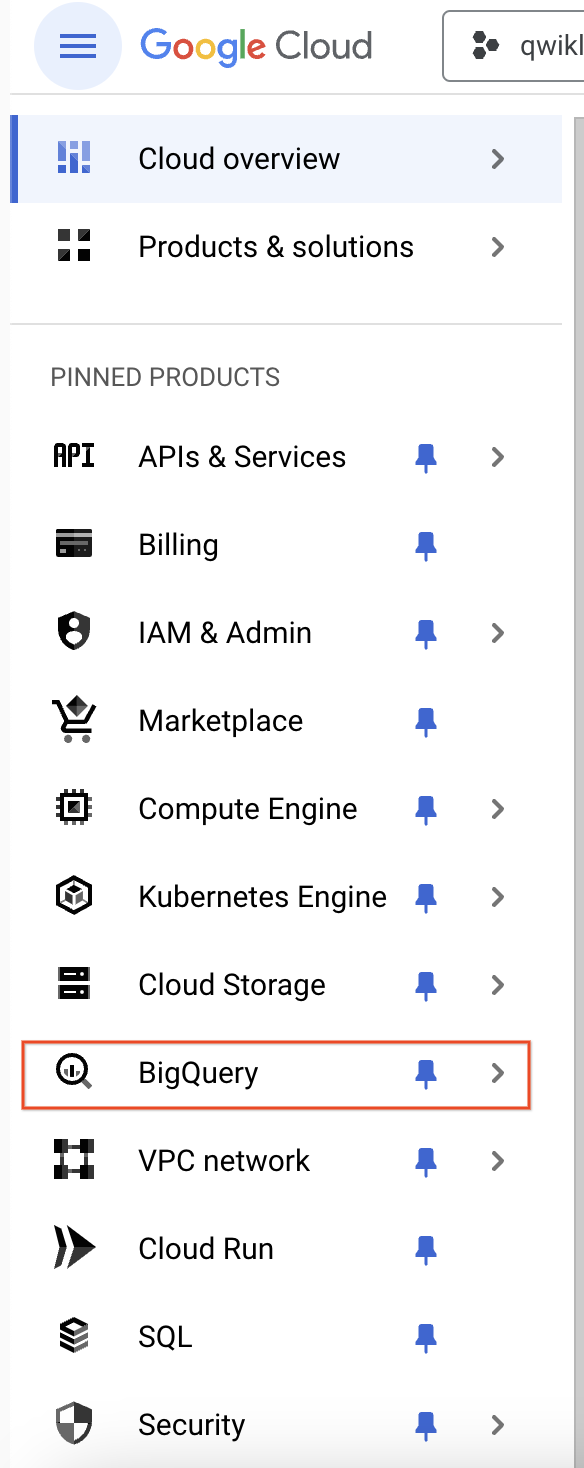
接著,畫面會顯示「歡迎使用 Cloud 控制台中的 BigQuery」訊息方塊,列出快速入門導覽課程指南的連結和版本資訊。
- 點選「完成」。
BigQuery 控制台會隨即開啟。
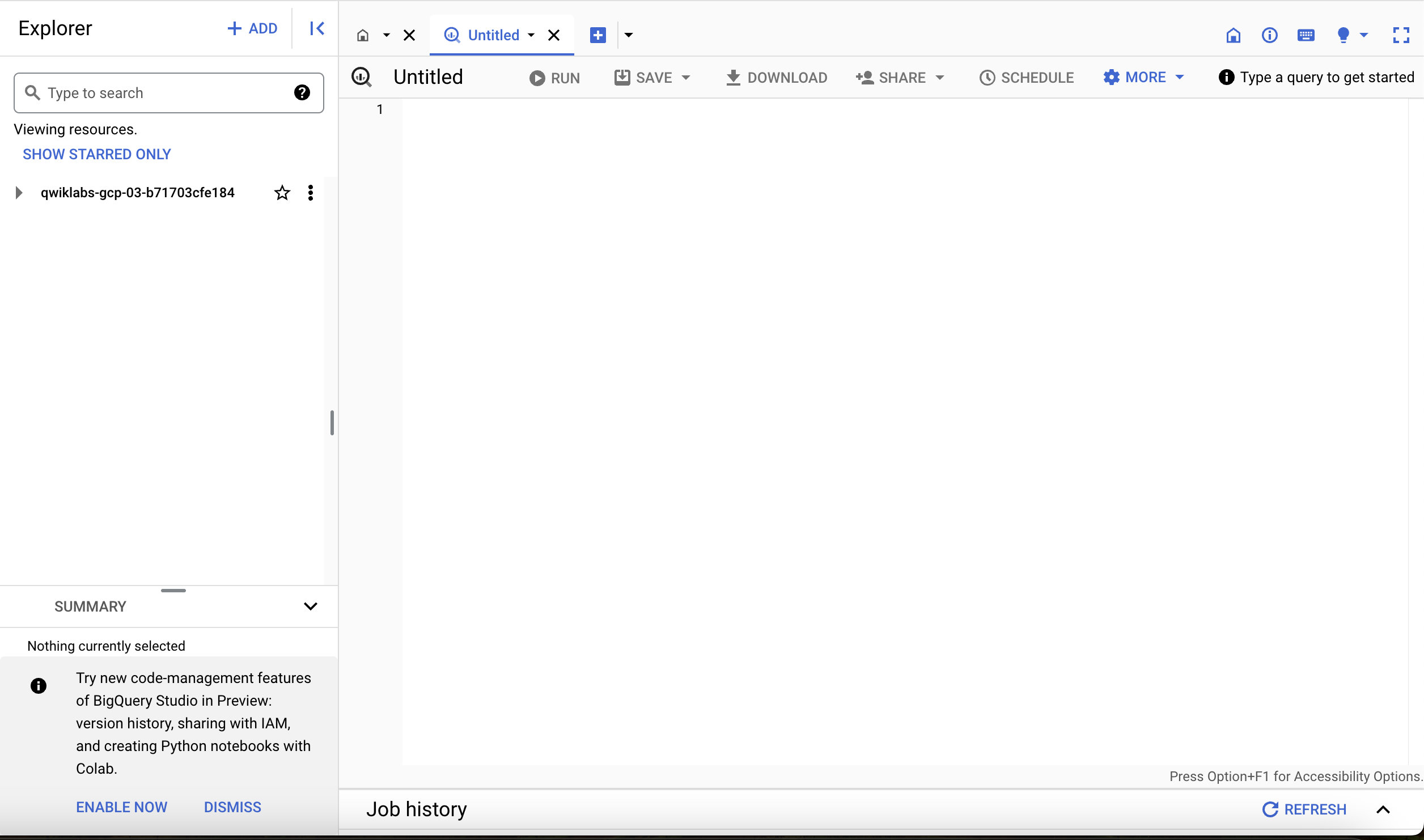
注意:如需建立資料集和資料表的流程,請參閱 BigQuery Soccer Data Ingestion 實驗室。本實驗室的重點是學習如何查詢資訊。
建立資料表後,會出現類似以下內容的畫面:
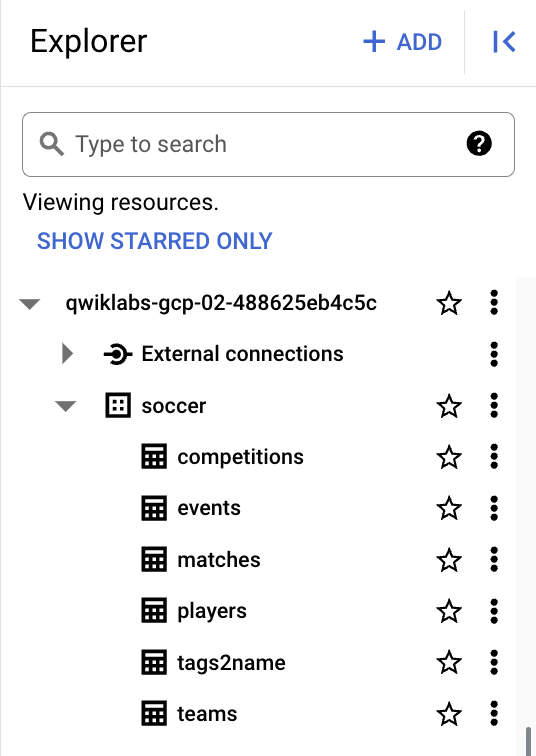
在這個部分,我們使用 BigQuery 介面存取控制台。您可以透過控制台輕鬆將資訊新增至資料集。BigQuery 以表格呈現資料,因此條理分明。
在下一部分,您將進一步瞭解如何建立更複雜的查詢。
工作 2:分析足球賽事巢狀資料
在這個部分,您使用 BigQuery 的陣列功能與 JOIN 執行一些查詢,進一步控管足球賽事資料。
- 在查詢編輯器,點選「SQL query」。
- 複製下列查詢並貼到查詢編輯器:
SELECT
Events.playerId,
(Players.firstName || ' ' || Players.lastName) AS playerName,
SUM(IF(Tags2Name.Label = 'assist', 1, 0)) AS numAssists
FROM
`soccer.events` Events,
Events.tags Tags
LEFT JOIN
`soccer.tags2name` Tags2Name ON
Tags.id = Tags2Name.Tag
LEFT JOIN
`soccer.players` Players ON
Events.playerId = Players.wyId
GROUP BY
playerId, playerName
ORDER BY
numAssists DESC
在 events 資料表,助攻並未標示為獨立的純量欄位,因此您需要查看 tags 欄位的「內容」。
做法是使用 correlated cross join,在 events 資料表和 tags 欄位之間建立關聯 (FROM 子句中的「,」代表隱含的 join),為每個事件的每個標記建立 1 個資料列 (而不是為每個事件建立 1 個資料列)。助攻對應的標記 ID 可在 tags2name 資料表找到,該標記的出現次數會依球員計算,而 players 資料表則會根據 ID 取得球員名稱。
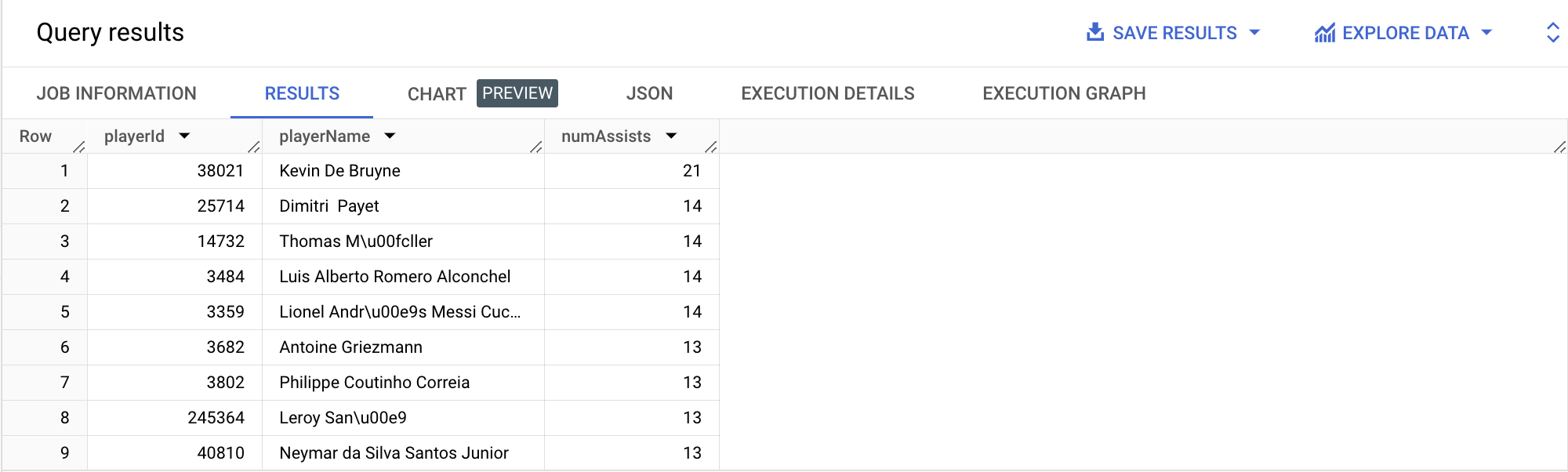
- 按一下「執行」。查詢結果會顯示在查詢視窗下方。
點選「Check my progress」,確認目標已達成
確認查詢已執行
在這個部分,我們用 BigQuery 建立了更複雜的查詢。以 BigQuery 執行 join 作業並運用陣列,可高效彙整資料。
在下一部分,您將瞭解如何在 BigQuery 使用巢狀結構和陣列。
工作 3:計算各隊的平均傳球距離
在這個部分,您將執行一些查詢,使用足球賽事資料的巢狀欄位、BigQuery 的陣列功能和 STRUCT 資料類型,回答一些有趣的問題。
俱樂部球隊的平均傳球距離 (整體和準確傳球) 有多大差異?
如要回答這個問題,請細查 events 資料表中的 positions 欄位。您會發現這是重複欄位,每個事件包含至少 1 個 (x, y) 配對。根據提供這項資料的足球產業資料龍頭 Wyscout,這些數字代表事件的起點和終點 (如有),以 0 到 100 的比例表示,代表進攻球隊視角下的球場百分比。
下方螢幕截圖顯示幾個範例事件中,不同事件類型對應的位置。
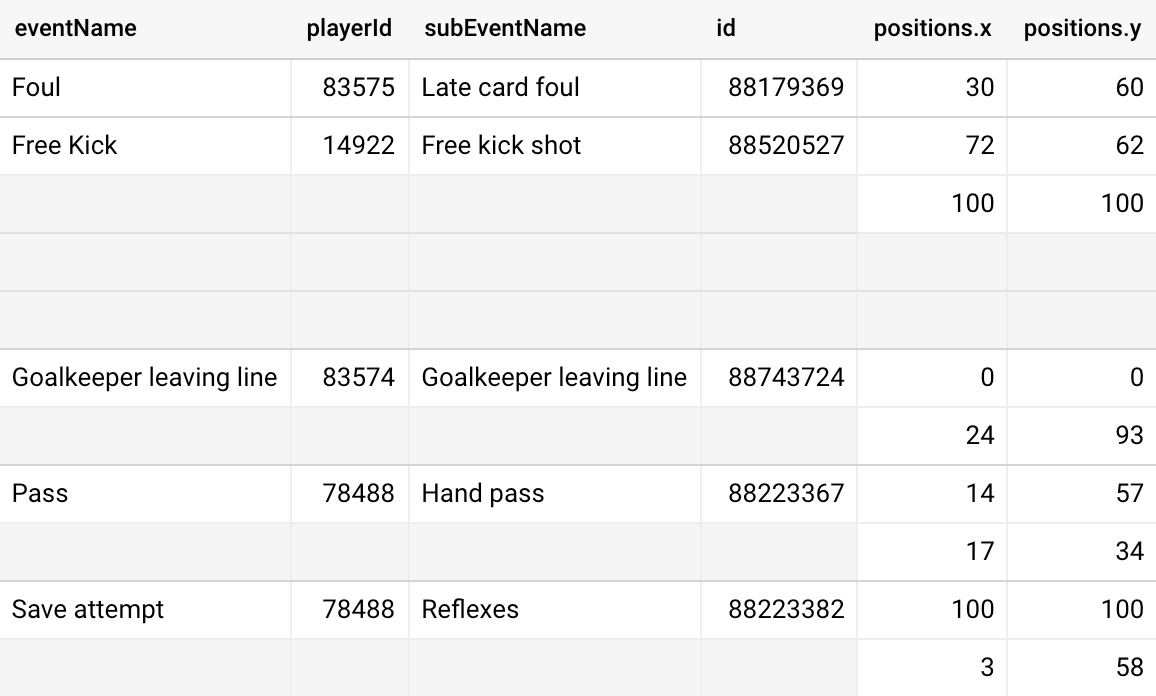
從資料可看出,傳球有 2 個屬性 (x, y) 配對,分別代表傳球的起點和終點。因此,傳球距離可透過計算 x 和 y 座標的差異表示,然後使用足球場的平均面積 (根據 Wikipedia 為長 105 公尺、寬 68 公尺;球場沒有標準面積) 和二維距離公式換算為預估公尺數。
- 在查詢編輯器,點選「SQL query」。
- 在查詢編輯器加入下列查詢:
WITH
Passes AS
(
SELECT
*,
/* 1801 is known Tag for 'accurate' from tags2name table */
(1801 IN UNNEST(tags.id)) AS accuratePass,
(CASE
WHEN ARRAY_LENGTH(positions) != 2 THEN NULL
ELSE
/* Translate 0-100 (x,y) coordinate-based distances to absolute positions
using "average" field dimensions of 105x68 before combining in 2D dist calc */
SQRT(
POW(
(positions[ORDINAL(2)].x - positions[ORDINAL(1)].x) * 105/100,
2) +
POW(
(positions[ORDINAL(2)].y - positions[ORDINAL(1)].y) * 68/100,
2)
)
END) AS passDistance
FROM
`soccer.events`
WHERE
eventName = 'Pass'
)
SELECT
Passes.teamId,
Teams.name AS team,
Teams.area.name AS teamArea,
COUNT(Passes.Id) AS numPasses,
AVG(Passes.passDistance) AS avgPassDistance,
SAFE_DIVIDE(
SUM(IF(Passes.accuratePass, Passes.passDistance, 0)),
SUM(IF(Passes.accuratePass, 1, 0))
) AS avgAccuratePassDistance
FROM
Passes
LEFT JOIN
`soccer.teams` Teams ON
Passes.teamId = Teams.wyId
WHERE
Teams.type = 'club'
GROUP BY
teamId, team, teamArea
ORDER BY
avgPassDistance
開頭的 WITH 子句的程式碼會篩選 events 資料表,只傳遞傳球資料,並查詢 tags 欄位的「內容」來新增 accuratePass 欄位。
傳球距離的計算方式是使用 ORDINAL 擷取起點與終點 (x, y) 座標,並套用上述概念和公式。最後的 SELECT 陳述式會彙整傳球資料,並以球隊層級呈現 (只篩選俱樂部球隊),包括所有傳球的平均距離,以及準確傳球的平均距離。
- 按一下「執行」。查詢結果會顯示在查詢視窗下方。
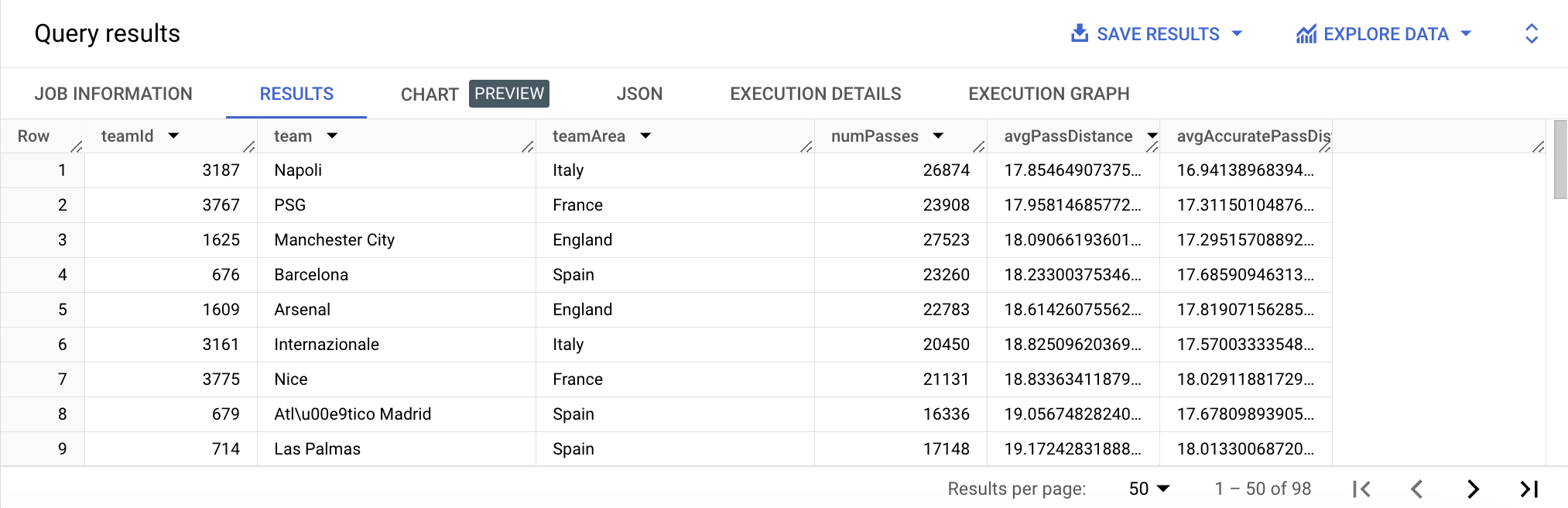
注意:在數千次傳球中,各隊的平均傳球距離略有不同,從最短不到 18 公尺 (拿坡里和巴黎聖日耳曼),到最長超過 23 公尺 (埃瓦爾)。
平均準確傳球距離的分布情況也類似,但各隊的數值略為集中。
點選「Check my progress」,確認目標已達成
確認查詢已執行
在這個部分,我們使用 BigQuery 得出各隊的傳球次數和平均傳球距離。為完成這項工作,您需要使用陣列功能,從單一欄位擷取重複值,然後計算每次傳球起點和終點之間的距離。
在下一部分,您將瞭解如何展開其他座標巢狀資料,以生成投籃距離資訊。
工作 4:分析射門距離
在這個部分,您將建立新查詢來分析射門距離。
射門距離對進球機率有何影響?
如要回答這個問題,請使用與上一部分類似的程序。請使用 events 資料表 positions 欄位的 (x, y) 值表示射門距離。
注意:如同先前的查詢,距離公式會代入足球場的概略面積,以及表示射門距離的 x 座標和 y 座標。
- 在查詢編輯器,點選「SQL query」。
- 複製下列查詢並貼到查詢編輯器:
WITH
Shots AS
(
SELECT
*,
/* 101 is known Tag for 'goals' from goals table */
(101 IN UNNEST(tags.id)) AS isGoal,
/* Translate 0-100 (x,y) coordinate-based distances to absolute positions
using "average" field dimensions of 105x68 before combining in 2D dist calc */
SQRT(
POW(
(100 - positions[ORDINAL(1)].x) * 105/100,
2) +
POW(
(50 - positions[ORDINAL(1)].y) * 68/100,
2)
) AS shotDistance
FROM
`soccer.events`
WHERE
/* Includes both "open play" & free kick shots (including penalties) */
eventName = 'Shot' OR
(eventName = 'Free Kick' AND subEventName IN ('Free kick shot', 'Penalty'))
)
SELECT
ROUND(shotDistance, 0) AS ShotDistRound0,
COUNT(*) AS numShots,
SUM(IF(isGoal, 1, 0)) AS numGoals,
AVG(IF(isGoal, 1, 0)) AS goalPct
FROM
Shots
WHERE
shotDistance <= 50
GROUP BY
ShotDistRound0
ORDER BY
ShotDistRound0
開頭的 WITH 子句會篩選 events 資料表,只保留射門事件,並透過查詢 tags 欄位的「內容」,新增 isGoal 欄位。此外,射門距離的計算方式,與上一部分傳球距離的算法相同,但會使用球門中點 (100, 50) 做為終點位置。
最後的 SELECT 陳述式會依距離 (四捨五入至公尺) 彙整射門次數、進球次數和進球率。
- 按一下「執行」。查詢結果會顯示在查詢視窗下方。
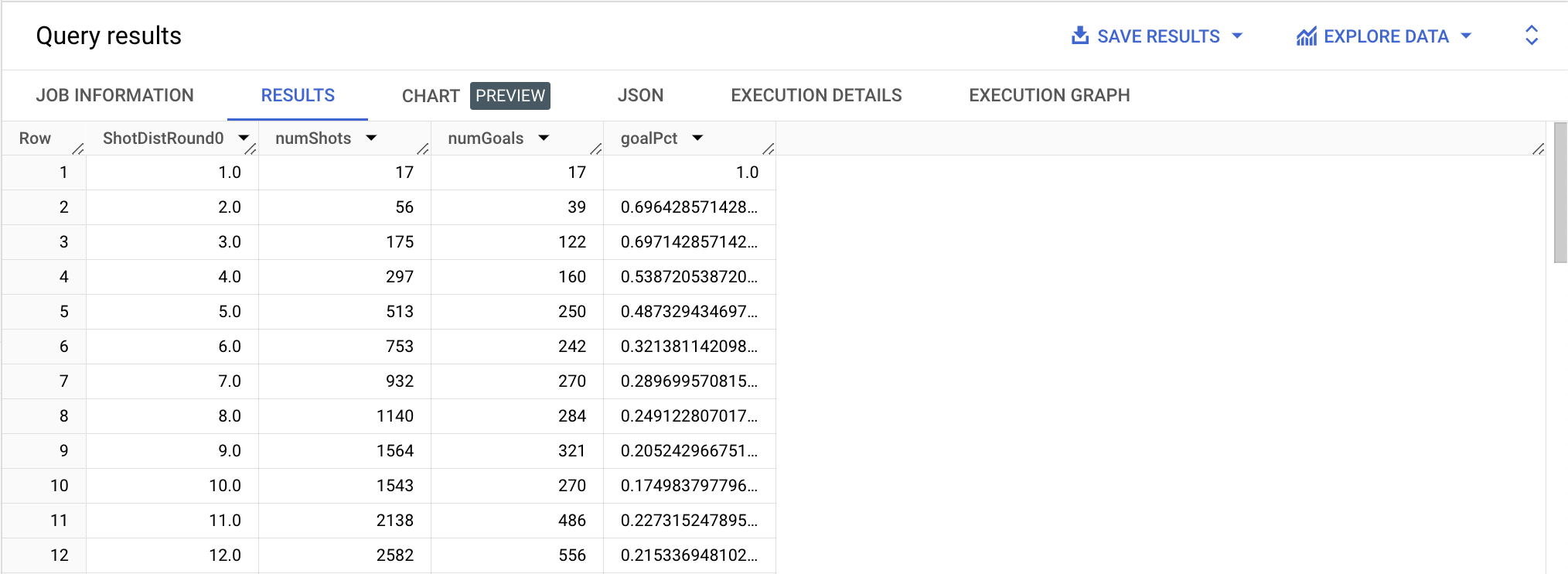
如預期,近距離射門的進球率高出許多,接著便呈下滑趨勢:2 到 3 公尺處有近 70% 的成功率,8 公尺處不到 25%,超過 25 公尺處則更低。
依結果建立圖表
以圖表呈現資料,有助於瞭解資料並找出趨勢。
- 點選「查詢結果」部分的「圖表」。
- 在「圖表類型」部分選取「散布圖」。
- 使用 Google 試算表的散布圖建立功能,製作類似下圖的圖表:
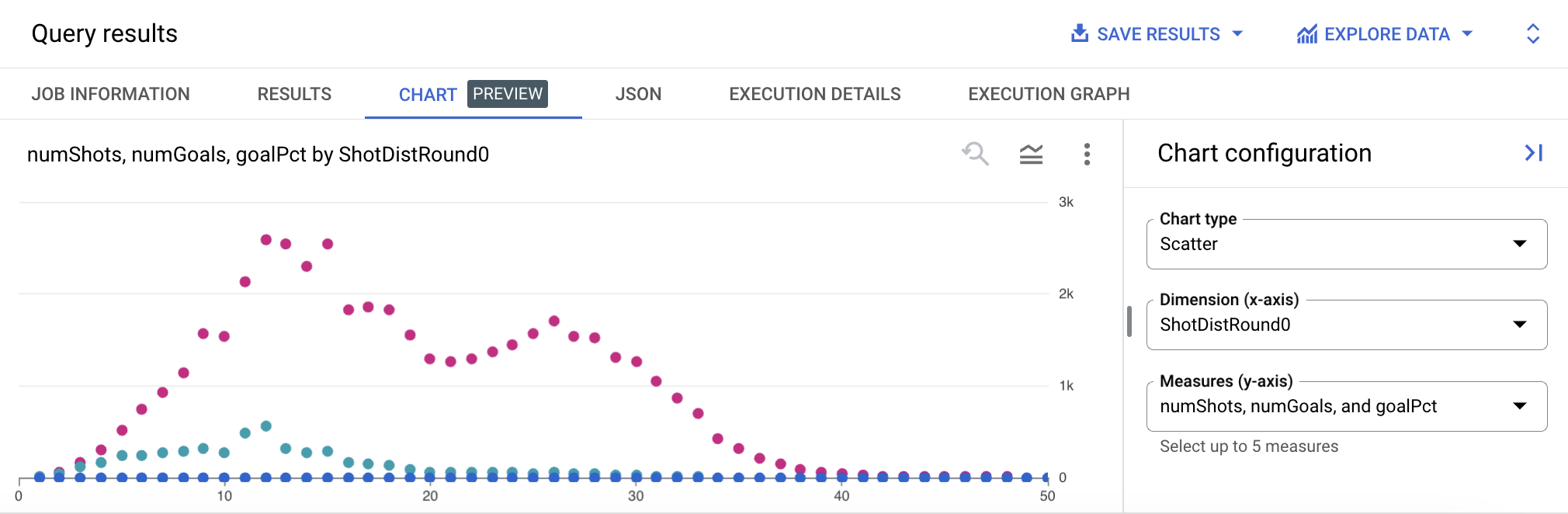
11 至 12 公尺的成功率略有提升,但這可能是因為這個距離的射門中,有很大一部分是罰球 (因形式不同,罰球本就比較容易射門成功)。
點選「Check my progress」,確認目標已達成
確認查詢已執行
在這個部分,我們使用 BigQuery 建立檢視表,比較射門距離與進球率。從這項分析,我們更瞭解射門距離與進球率的關係。
在下一部分,您將進行類似的分析,瞭解射門角度對進球率的影響。
工作 5:分析射門角度
在這個部分,請修改先前的查詢,查看射門角度對進球與否的影響。
這裡計算的角度是射門位置和球門線之間的角度,如下圖所示 (圖片來源:Ian Dragulet)。

越靠近球門與中心,角度就越大,因此這與先前的距離算法有些關聯。計算射門角度時,會使用 BigQuery 的三角函數函式處理 (x, y) 資料。
- 在查詢編輯器,點選「SQL query」。
- 在查詢編輯器加入下列查詢:
WITH
Shots AS
(
SELECT
*,
/* 101 is known Tag for 'goals' from goals table */
(101 IN UNNEST(tags.id)) AS isGoal,
/* Translate 0-100 (x,y) coordinates to absolute positions using "average"
field dimensions of 105x68 before using in various distance calcs;
LEAST used to cap shot locations to on-field (x, y) (i.e. no exact 100s) */
LEAST(positions[ORDINAL(1)].x, 99.99999) * 105/100 AS shotXAbs,
LEAST(positions[ORDINAL(1)].y, 99.99999) * 68/100 AS shotYAbs
FROM
`soccer.events`
WHERE
/* Includes both "open play" & free kick shots (including penalties) */
eventName = 'Shot' OR
(eventName = 'Free Kick' AND subEventName IN ('Free kick shot', 'Penalty'))
),
ShotsWithAngle AS
(
SELECT
Shots.*,
/* Law of cosines to get 'open' angle from shot location to goal, given
that goal opening is 7.32m, placed midway up at field end of (105, 34) */
SAFE.ACOS(
SAFE_DIVIDE(
( /* Squared distance between shot and 1 post, in meters */
(POW(105 - shotXAbs, 2) + POW(34 + (7.32/2) - shotYAbs, 2)) +
/* Squared distance between shot and other post, in meters */
(POW(105 - shotXAbs, 2) + POW(34 - (7.32/2) - shotYAbs, 2)) -
/* Squared length of goal opening, in meters */
POW(7.32, 2)
),
(2 *
/* Distance between shot and 1 post, in meters */
SQRT(POW(105 - shotXAbs, 2) + POW(34 + 7.32/2 - shotYAbs, 2)) *
/* Distance between shot and other post, in meters */
SQRT(POW(105 - shotXAbs, 2) + POW(34 - 7.32/2 - shotYAbs, 2))
)
)
/* Translate radians to degrees */
) * 180 / ACOS(-1)
AS shotAngle
FROM
Shots
)
SELECT
ROUND(shotAngle, 0) AS ShotAngleRound0,
COUNT(*) AS numShots,
SUM(IF(isGoal, 1, 0)) AS numGoals,
AVG(IF(isGoal, 1, 0)) AS goalPct
FROM
ShotsWithAngle
GROUP BY
ShotAngleRound0
ORDER BY
ShotAngleRound0
這個查詢與上方的射門距離查詢類似,但多了開頭的 WITH 子句,用於擷取射門座標 (角度計算中需多次使用座標),而第二個 WITH 子句中則用更詳細的三角函數算法,以餘弦定理取得射門角度。
最後的 SELECT 陳述式會將射門角度四捨五入至最接近的整數,並彙整各項結果。
- 按一下「執行」。查詢結果會顯示在查詢視窗下方。
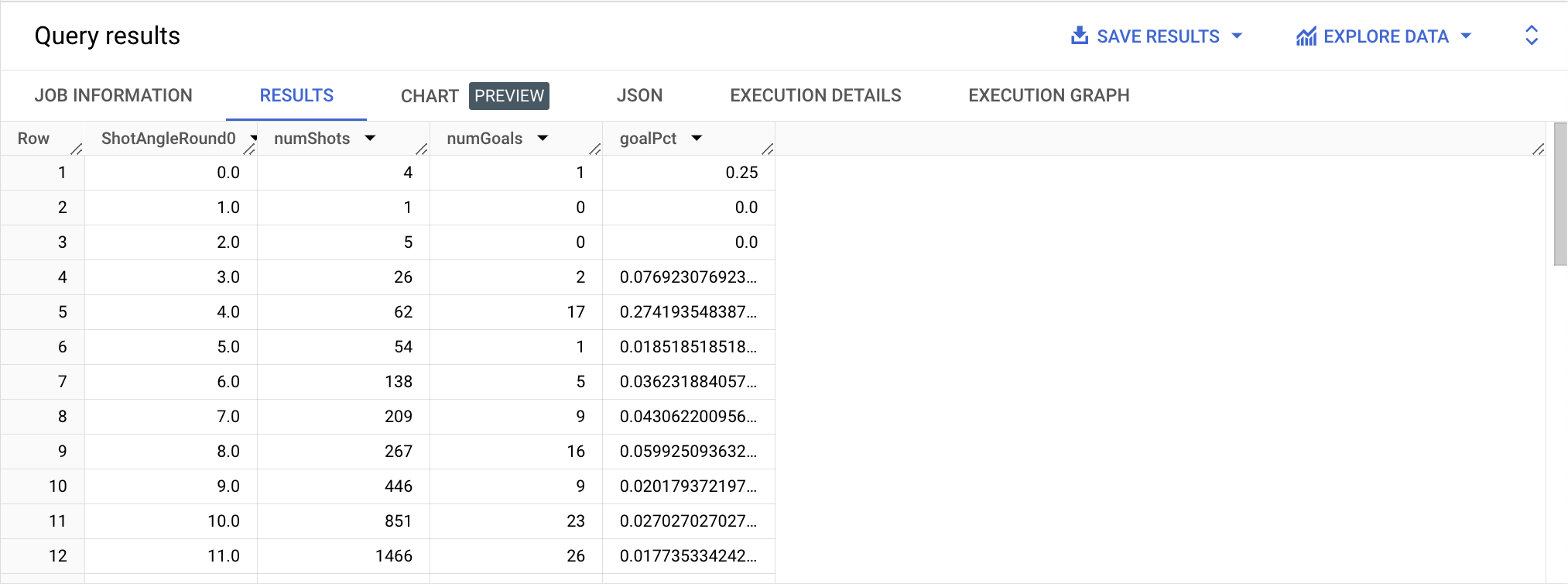
射門角度與進球率大致呈正相關,角度小於 20° 時,進球率只有個位數,角度較大時,進球率則高出許多 (超過 60° 時,樣本數相對較少)。
點按「查詢結果」部分的「圖表」,然後選取「散布圖」這個類型,即可用圖表呈現完整趨勢,如下所示。
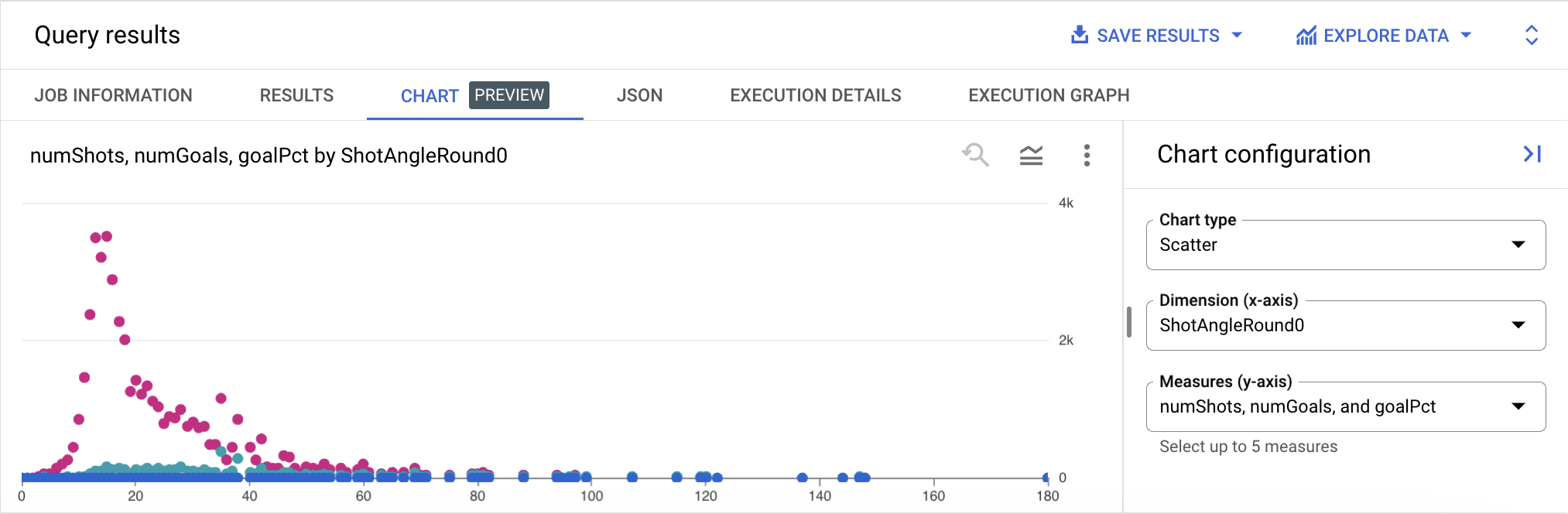
圖表顯示,射門角度與成功率的關係在 100° 左右之前大致呈線性。複習一下:只有在靠近球門時才會出現最廣的角度,因此這與先前所說的距離效應有關。在 35° 和 38° 時,成功率略有上升,因為這些是罰球最常見的射門角度 (重點複習:罰球的成功率又高出許多),占該範圍內射門的很大一部分。
點選「Check my progress」,確認目標已達成
確認查詢已執行
在下一部分,請測試您對本實驗室所學內容的理解程度。
工作 6:趣味測驗
完成本實驗室介紹的主題後,請回答簡短測驗,檢驗您對 BigQuery 的瞭解程度。
恭喜!
您已開始瞭解運動資料科學,並成功使用 BigQuery 分析平均傳球距離、射門距離、射門角度與進球的關係。查詢作業使用相關 cross join 和 BigQuery 的陣列與三角函數函式,查詢巢狀資料並計算距離和角度,以按照要求分析資料。
Google Cloud 教育訓練與認證
協助您瞭解如何充分運用 Google Cloud 的技術。我們的課程會介紹專業技能和最佳做法,讓您可以快速掌握要領並持續進修。我們提供從基本到進階等級的訓練課程,並有隨選、線上和虛擬課程等選項,方便您抽空參加。認證可協助您驗證及證明自己在 Google Cloud 技術方面的技能和專業知識。
使用手冊上次更新日期:2024 年 1 月 25 日
實驗室上次測試日期:2024 年 1 月 25 日
Copyright 2026 Google LLC 保留所有權利。Google 和 Google 標誌是 Google LLC 的商標,其他公司和產品名稱則有可能是其關聯公司的商標。







