GSP850

Présentation
BigQuery peut être utilisé pour effectuer des analyses de données plus sophistiquées. Dans cet atelier, vous allez analyser des données d'événement de football pour obtenir des informations utiles à partir de l'ensemble de données.
Les données utilisées dans cet atelier proviennent des sources suivantes :
- Pappalardo et al., (2019) A public data set of spatio-temporal match events in soccer competitions, Nature Scientific Data 6:236, https://www.nature.com/articles/s41597-019-0247-7
- Pappalardo et al. (2019) PlayerRank: Data-driven Performance Evaluation and Player Ranking in Soccer via a Machine Learning Approach. ACM Transactions on Intelligent Systems and Technologies (TIST) 10, 5, Article 59 (September 2019), 27 pages. DOI : https://doi.org/10.1145/3343172
Objectifs
Dans cet atelier, vous allez apprendre à effectuer les tâches suivantes :
- Analyser les données d'événement de football à l'aide de diverses fonctionnalités de BigQuery
- Écrire et exécuter des requêtes qui fonctionnent avec des données imbriquées dans des tables BigQuery
Préparation
Avant de cliquer sur le bouton "Démarrer l'atelier"
Lisez ces instructions. Les ateliers sont minutés, et vous ne pouvez pas les mettre en pause. Le minuteur, qui démarre lorsque vous cliquez sur Démarrer l'atelier, indique combien de temps les ressources Google Cloud resteront accessibles.
Cet atelier pratique vous permet de suivre les activités dans un véritable environnement cloud, et non dans un environnement de simulation ou de démonstration. Des identifiants temporaires vous sont fournis pour vous permettre de vous connecter à Google Cloud le temps de l'atelier.
Pour réaliser cet atelier :
- Vous devez avoir accès à un navigateur Internet standard (nous vous recommandons d'utiliser Chrome).
Remarque : Ouvrez une fenêtre de navigateur en mode incognito (recommandé) ou de navigation privée pour effectuer cet atelier. Vous éviterez ainsi les conflits entre votre compte personnel et le compte temporaire de participant, qui pourraient entraîner des frais supplémentaires facturés sur votre compte personnel.
- Vous disposez d'un temps limité. N'oubliez pas qu'une fois l'atelier commencé, vous ne pouvez pas le mettre en pause.
Remarque : Utilisez uniquement le compte de participant pour cet atelier. Si vous utilisez un autre compte Google Cloud, des frais peuvent être facturés à ce compte.
Démarrer l'atelier et se connecter à la console Google Cloud
-
Cliquez sur le bouton Démarrer l'atelier. Si l'atelier est payant, une boîte de dialogue s'affiche pour vous permettre de sélectionner un mode de paiement.
Sur la droite, vous trouverez le panneau Préparation et accès à l'atelier, qui contient les éléments suivants :
- Le bouton Ouvrir la console Google Cloud
- Les identifiants temporaires (nom d'utilisateur et mot de passe) que vous devez utiliser pour cet atelier
- Des informations complémentaires vous permettant d'effectuer l'atelier, si nécessaire
Notez que le minuteur de l'atelier se trouve en haut de la page et indique le temps restant.
-
Cliquez sur Ouvrir la console Google Cloud (ou effectuez un clic droit et sélectionnez Ouvrir le lien dans une fenêtre en navigation privée si vous utilisez Chrome).
L'atelier lance les ressources, puis ouvre la page "Se connecter" dans un nouvel onglet.
Conseil : Réorganisez les onglets dans des fenêtres distinctes, placées côte à côte.
Remarque : Si la boîte de dialogue Sélectionner un compte s'affiche, cliquez sur Utiliser un autre compte.
-
Si nécessaire, copiez le nom d'utilisateur ci-dessous et collez-le dans la boîte de dialogue Se connecter.
{{{user_0.username | "Username"}}}
Vous trouverez également le nom d'utilisateur dans le panneau Préparation et accès à l'atelier.
-
Cliquez sur Suivant.
-
Copiez le mot de passe ci-dessous et collez-le dans la boîte de dialogue Bienvenue.
{{{user_0.password | "Password"}}}
Vous trouverez également le mot de passe dans le panneau Préparation et accès à l'atelier.
-
Cliquez sur Suivant.
Important : Vous devez utiliser les identifiants fournis pour l'atelier. N'utilisez pas les identifiants de votre compte Google Cloud.
Remarque : Si vous utilisez votre propre compte Google Cloud pour cet atelier, des frais supplémentaires pourront vous être facturés.
-
Accédez aux pages suivantes :
- Acceptez les conditions d'utilisation.
- N'ajoutez pas d'options de récupération ni d'authentification à deux facteurs (ce compte est temporaire).
- Ne vous inscrivez pas à des essais sans frais.
Après quelques instants, la console Cloud s'ouvre dans cet onglet.
Remarque : Pour accéder aux produits et services Google Cloud, cliquez sur le menu de navigation ou saisissez le nom du service ou du produit dans le champ Recherche.

Tâche 1 : Ouvrir BigQuery
La console BigQuery est une interface qui permet d'interroger des tables, y compris celles des ensembles de données publics proposés par BigQuery.
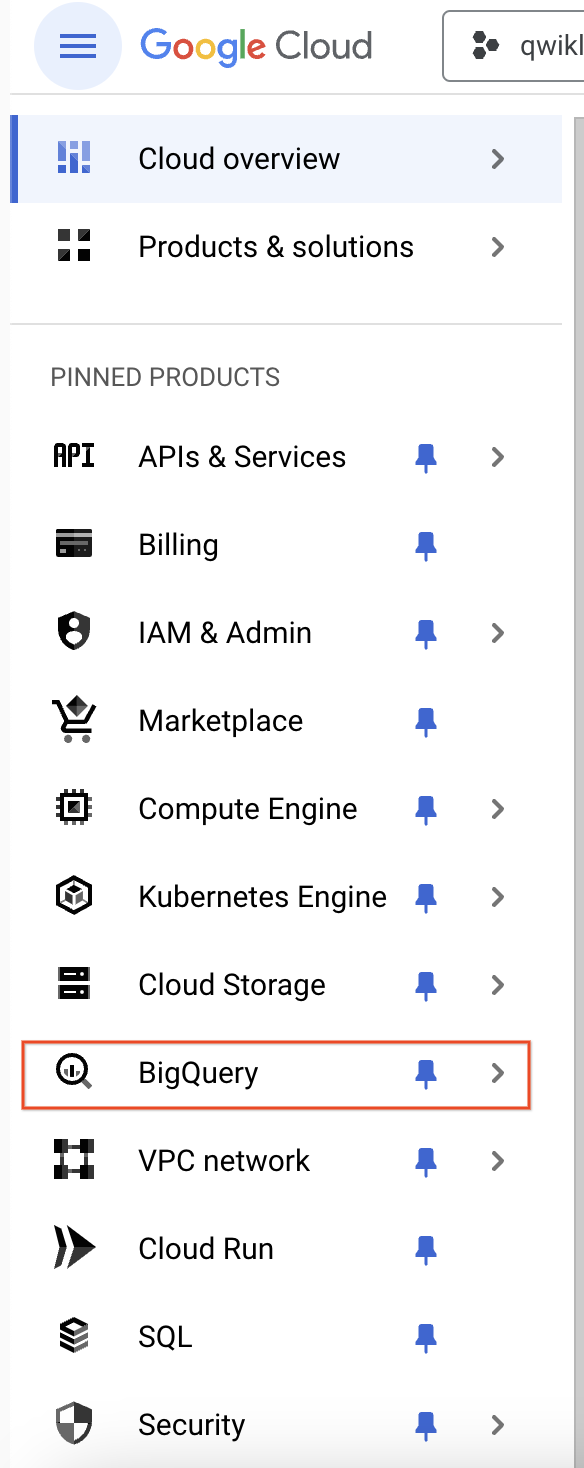
- Dans le menu de navigation de la console Cloud, sélectionnez BigQuery.
Le message Bienvenue sur BigQuery dans la console Cloud s'affiche. Il contient un lien vers le guide de démarrage rapide et les notes de version.
- Cliquez sur OK.
La console BigQuery s'ouvre.
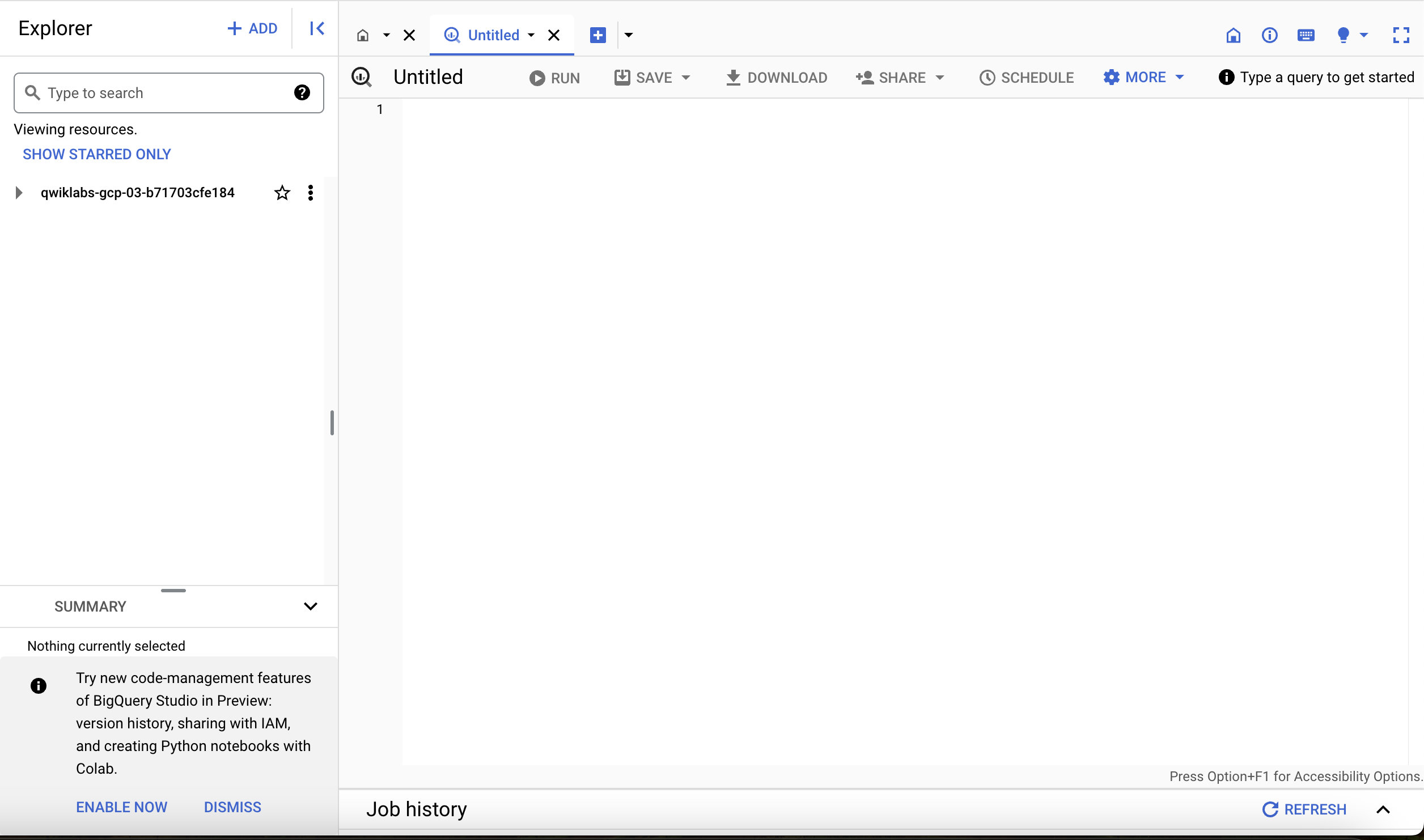
Remarque : La création de l'ensemble de données et des tables est expliquée dans l'atelier Ingestion de données de football dans BigQuery. Dans cet atelier, l’objectif principal est d’apprendre à interroger les informations à l’aide de requêtes.
Une fois les tables créées, l'affichage sera semblable à celui-ci :
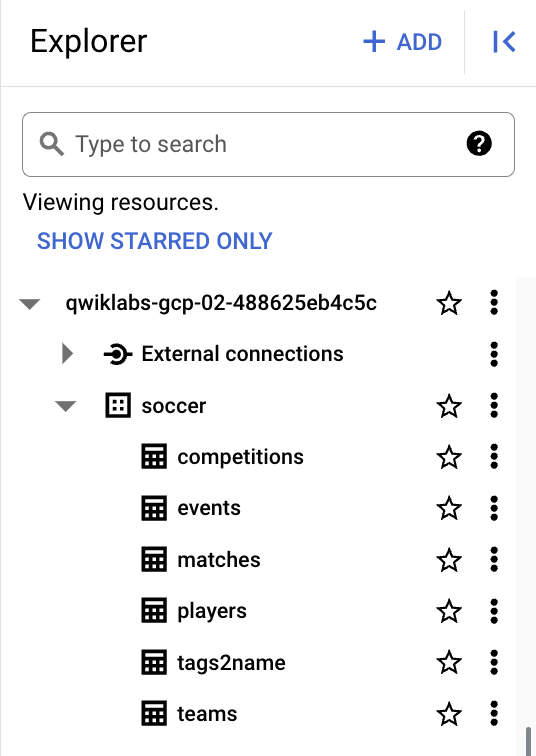
Dans cette section, l'interface BigQuery a été utilisée pour accéder à la console. La console offre un moyen pratique d'ajouter des informations à un ensemble de données. BigQuery utilise des tables pour représenter les données de manière structurée.
Dans la section suivante, vous allez apprendre à créer des requêtes plus complexes.
Tâche 2 : Analyser des données d'événement de football imbriquées
Dans cette section, vous allez exécuter des requêtes qui utilisent des jointures (JOIN) avec la fonctionnalité de tableaux de BigQuery pour mieux contrôler les données d'événement de football.
- Dans l'éditeur de requête, cliquez sur Créer une requête SQL.
- Copiez et collez la requête suivante dans l'éditeur de requête :
SELECT
Events.playerId,
(Players.firstName || ' ' || Players.lastName) AS playerName,
SUM(IF(Tags2Name.Label = 'assist', 1, 0)) AS numAssists
FROM
`soccer.events` Events,
Events.tags Tags
LEFT JOIN
`soccer.tags2name` Tags2Name ON
Tags.id = Tags2Name.Tag
LEFT JOIN
`soccer.players` Players ON
Events.playerId = Players.wyId
GROUP BY
playerId, playerName
ORDER BY
numAssists DESC
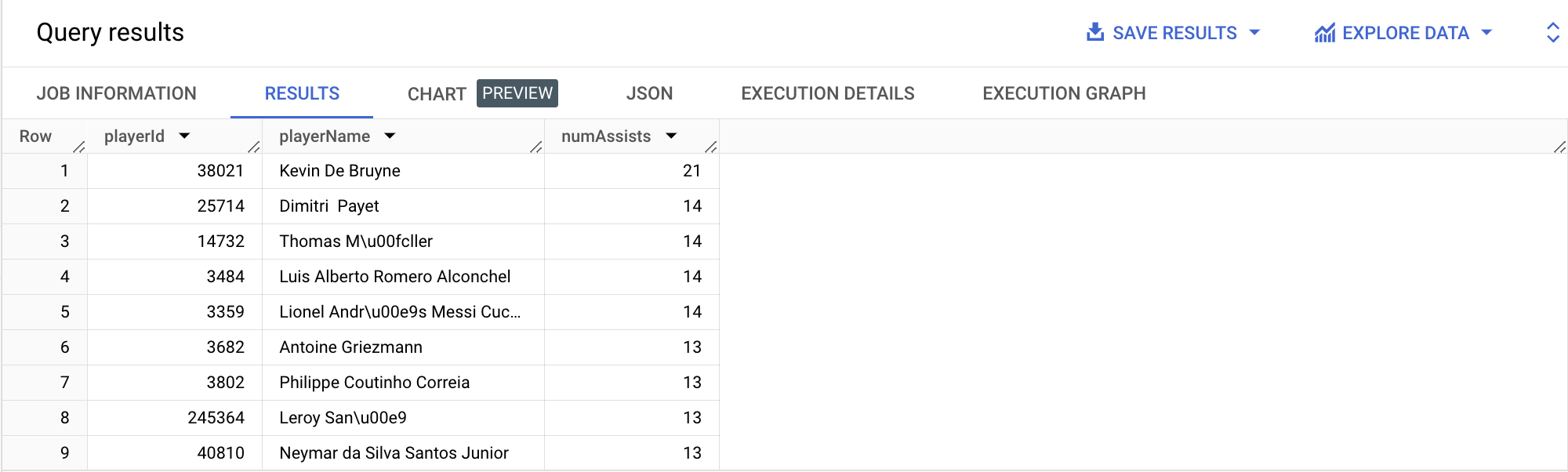
Les passes décisives ne sont pas marquées comme un champ scalaire distinct dans la table events. Vous devez donc examiner le champ tags.
Pour cela, il convient d'utiliser une jointure croisée corrélée entre la table events et le champ tags (avec la virgule dans la clause FROM pour représenter une jointure implicite) afin de créer une ligne par tag et par événement (plutôt qu'une ligne par événement). L'ID du tag correspondant aux passes décisives est extrait de la table tags2name. Le nombre d'occurrences de ce tag est comptabilisé par joueur, et la table players récupère les noms des joueurs à partir de leurs ID.
- Cliquez sur Exécuter. Les résultats sont affichés sous la fenêtre de requête.
Cliquez sur Vérifier ma progression pour valider l'objectif.
Vérifier que la requête a été exécutée
Dans cette section, nous avons créé une requête plus complexe dans BigQuery. Les jointures et les tableaux dans BigQuery offrent un moyen efficace d'agréger les données.
Dans la section suivante, vous allez apprendre à utiliser l'imbrication et les tableaux avec BigQuery.
Tâche 3 : Calculer la distance moyenne des passes par équipe
Dans cette section, vous allez exécuter des requêtes qui utilisent les champs imbriqués dans les données d'événement de football, ainsi que les fonctionnalités de tableaux et le type de données STRUCT de BigQuery pour répondre à des questions intéressantes.
Quelle est la différence entre les équipes de club en termes de distance moyenne des passes (globalement et pour les passes précises) ?
Pour répondre à cette question, examinez le champ positions dans la table events. En observant ces données, vous constatez qu'il s'agit d'un champ répété qui contient une ou plusieurs paires (x, y) par événement. Selon Wyscout, une entreprise de données de premier plan dans le secteur du football qui a fourni ces données, ces valeurs représentent les positions d'origine et (le cas échéant) de destination associées à l'événement, sur une échelle de 0 à 100 représentant le pourcentage du terrain du point de vue de l'équipe attaquante.
La capture d'écran ci-dessous illustre les positions correspondant à quelques types d'événements à titre d'exemples.
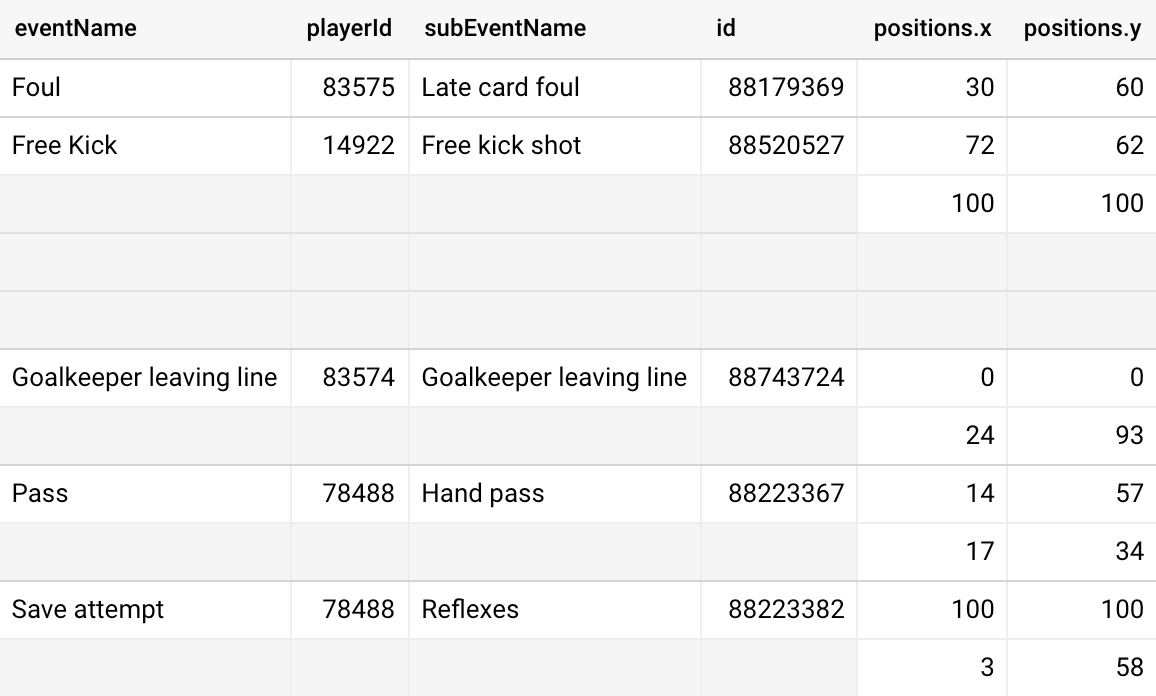
D'après les données, les passes ont deux attributs (x, y) qui représentent les positions de départ et d'arrivée. La distance de passe peut donc être calculée en déterminant les différences de coordonnées x et y, puis en les convertissant en mètres estimés à l'aide des dimensions moyennes d'un terrain de football (105 x 68, selon Wikipédia ; il n'existe pas de taille standard) et de la formule de distance bidimensionnelle.
- Dans l'éditeur de requête, cliquez sur Créer une requête SQL.
- Ajoutez la requête suivante dans l'éditeur de requêtes :
WITH
Passes AS
(
SELECT
*,
/* 1801 is known Tag for 'accurate' from tags2name table */
(1801 IN UNNEST(tags.id)) AS accuratePass,
(CASE
WHEN ARRAY_LENGTH(positions) != 2 THEN NULL
ELSE
/* Translate 0-100 (x,y) coordinate-based distances to absolute positions
using "average" field dimensions of 105x68 before combining in 2D dist calc */
SQRT(
POW(
(positions[ORDINAL(2)].x - positions[ORDINAL(1)].x) * 105/100,
2) +
POW(
(positions[ORDINAL(2)].y - positions[ORDINAL(1)].y) * 68/100,
2)
)
END) AS passDistance
FROM
`soccer.events`
WHERE
eventName = 'Pass'
)
SELECT
Passes.teamId,
Teams.name AS team,
Teams.area.name AS teamArea,
COUNT(Passes.Id) AS numPasses,
AVG(Passes.passDistance) AS avgPassDistance,
SAFE_DIVIDE(
SUM(IF(Passes.accuratePass, Passes.passDistance, 0)),
SUM(IF(Passes.accuratePass, 1, 0))
) AS avgAccuratePassDistance
FROM
Passes
LEFT JOIN
`soccer.teams` Teams ON
Passes.teamId = Teams.wyId
WHERE
Teams.type = 'club'
GROUP BY
teamId, team, teamArea
ORDER BY
avgPassDistance
Le code de la clause WITH initiale filtre la table events pour ne conserver que les passes et ajoute un champ accuratePass en examinant le champ "tags".
La distance de passe est calculée en extrayant les coordonnées (x, y) initiales et finales à l'aide de ORDINAL, puis en appliquant les concepts et la formule mentionnés ci-dessus. L'instruction SELECT finale agrège les données de passes au niveau de l'équipe (en filtrant pour n'inclure que les équipes de club), y compris la distance moyenne des passes sur toutes les passes et uniquement sur les passes réussies.
- Cliquez sur Exécuter. Les résultats sont affichés sous la fenêtre de requête.
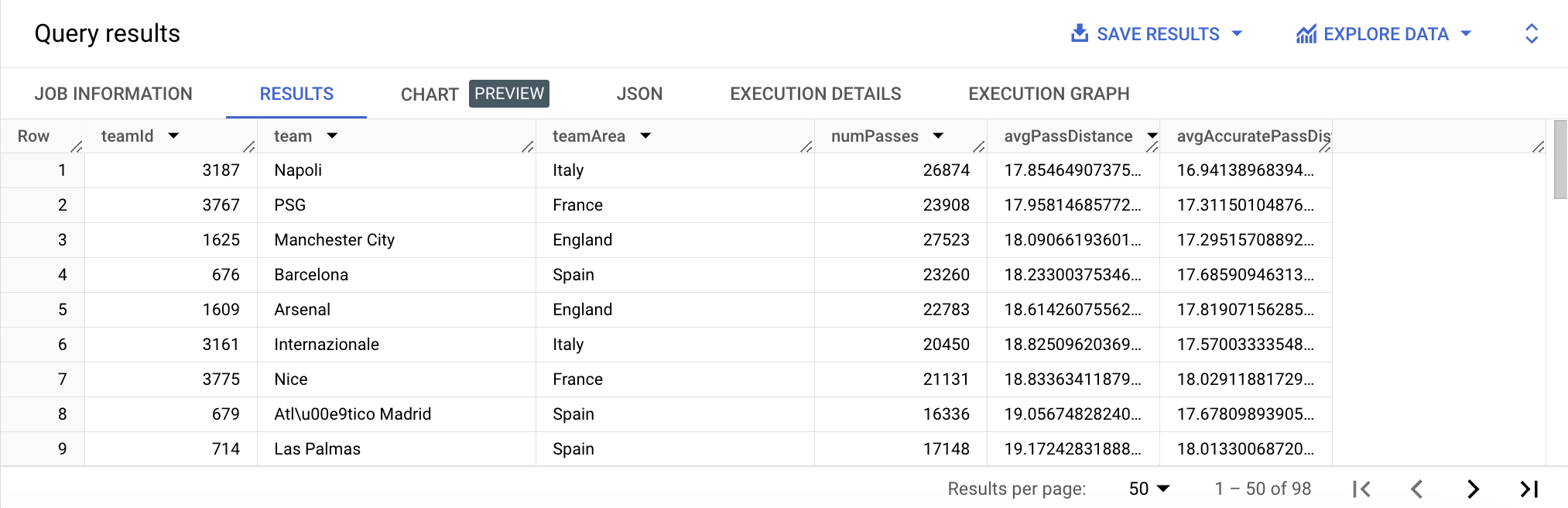
Remarque : La distance moyenne des passes varie selon les équipes. Elle est inférieure à 18 mètres pour Naples et le PSG, et supérieure à 23 mètres pour Eibar.
La distance moyenne des passes réussies présente une dispersion similaire, mais les valeurs sont légèrement plus concentrées entre les équipes.
Cliquez sur Vérifier ma progression pour valider l'objectif.
Vérifier que la requête a été exécutée
Dans cette section, BigQuery a été utilisé pour déterminer le nombre de passes et la distance moyenne des passes par équipe. Pour ce faire, vous avez utilisé les fonctionnalités de traitement de tableaux pour extraire les valeurs répétées dans un seul champ, puis vous avez calculé la distance entre le point de départ et le point d'arrivée de chaque passe.
Dans la section suivante, vous allez apprendre à décompresser d'autres données de coordonnées pour générer des informations sur les distances de tir.
Tâche 4 : Analyser la distance des tirs
Dans cette section, vous allez créer une requête pour analyser la distance des tirs.
Quel impact la distance d'un tir a-t-elle sur la probabilité de marquer un but ?
Pour répondre à cette question, utilisez un processus semblable à celui de la section précédente. Pour les tirs, utilisez les valeurs (x, y) du champ positions dans la table events.
Remarque : Comme dans la requête précédente, les dimensions approximatives d'un terrain de football sont utilisées avec les distances des coordonnées x et y comme entrées de la formule de distance.
- Dans l'éditeur de requête, cliquez sur Créer une requête SQL.
- Copiez et collez la requête suivante dans l'éditeur de requête :
WITH
Shots AS
(
SELECT
*,
/* 101 is known Tag for 'goals' from goals table */
(101 IN UNNEST(tags.id)) AS isGoal,
/* Translate 0-100 (x,y) coordinate-based distances to absolute positions
using "average" field dimensions of 105x68 before combining in 2D dist calc */
SQRT(
POW(
(100 - positions[ORDINAL(1)].x) * 105/100,
2) +
POW(
(50 - positions[ORDINAL(1)].y) * 68/100,
2)
) AS shotDistance
FROM
`soccer.events`
WHERE
/* Includes both "open play" & free kick shots (including penalties) */
eventName = 'Shot' OR
(eventName = 'Free Kick' AND subEventName IN ('Free kick shot', 'Penalty'))
)
SELECT
ROUND(shotDistance, 0) AS ShotDistRound0,
COUNT(*) AS numShots,
SUM(IF(isGoal, 1, 0)) AS numGoals,
AVG(IF(isGoal, 1, 0)) AS goalPct
FROM
Shots
WHERE
shotDistance <= 50
GROUP BY
ShotDistRound0
ORDER BY
ShotDistRound0
La clause WITH initiale filtre la table events pour ne conserver que les tirs, ajoute un champ isGoal en examinant le champ tags et calcule la distance du tir de la même manière que pour la distance de la passe dans la section précédente, mais en utilisant le point médian de la cage (100, 50) comme emplacement final.
L'instruction SELECT finale agrège le nombre de tirs, le nombre de buts et le pourcentage de buts par rapport aux tirs en fonction de la distance arrondie au mètre le plus proche.
- Cliquez sur Exécuter. Les résultats sont affichés sous la fenêtre de requête.
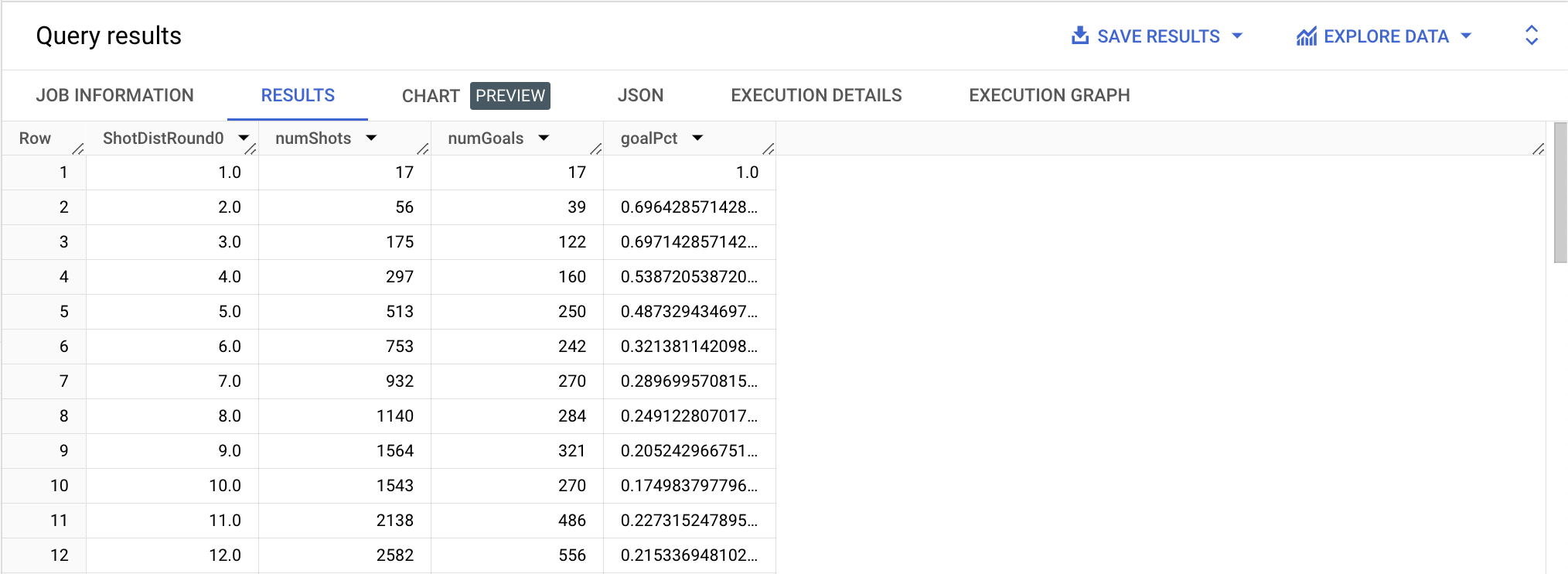
Comme prévu, les tirs à courte distance ont un taux de réussite beaucoup plus élevé, passant de près de 70 % à 2-3 mètres à moins de 25 % à 8 mètres, et diminuant régulièrement jusqu'à 25 mètres et plus.
Créer une visualisation des résultats
La visualisation des données peut faciliter leur compréhension et la détection de tendances.
- Cliquez sur GRAPHIQUE dans la section "Résultats de la requête".
- Sélectionnez Nuage de points comme Type de graphique.
- Utilisez les fonctionnalités de création de graphiques à nuage de points dans Sheets pour créer un graphique comme celui ci-dessous :
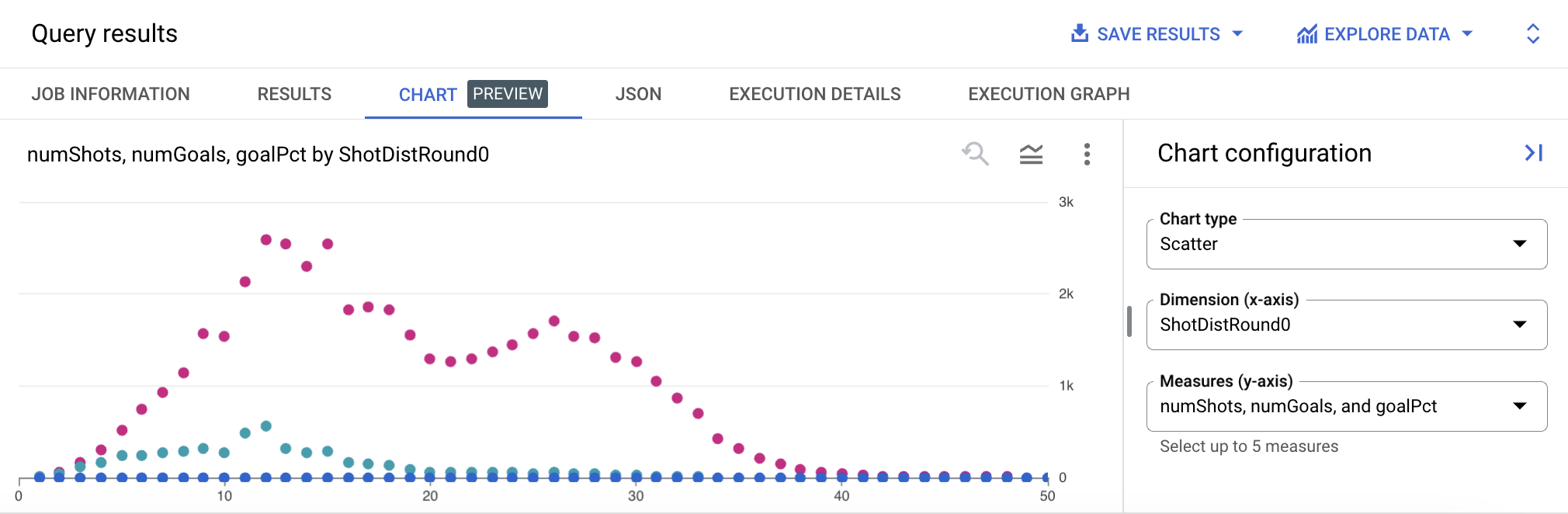
Le taux de réussite augmente légèrement entre 11 et 12 mètres, mais cela s'explique probablement par le fait que les tirs au but (qui sont, par définition, beaucoup plus hauts que la plupart des autres tirs) représentent un pourcentage élevé de tirs à cette distance.
Cliquez sur Vérifier ma progression pour valider l'objectif.
Vérifier que la requête a été exécutée
Dans cette section, nous avons utilisé BigQuery pour établir une vue de la distance de tir par rapport au taux de réussite des tirs. Cette analyse permet de mieux comprendre la probabilité qu'un but soit marqué en fonction de la distance du tir.
Dans la section suivante, vous allez effectuer une analyse similaire pour examiner l'impact de l'angle de tir sur la réussite du tir.
Tâche 5 : Analyser l'angle de prise de vue
Dans cette section, vous allez modifier la requête précédente pour examiner l'impact des angles sur les tirs.
Dans ce cas, l'angle calculé est celui formé par l'emplacement du tir et la ligne de but, comme illustré ci-dessous (image fournie par Ian Dragulet).

Les angles plus grands sont obtenus lorsque l'agent se trouve près du but et au centre. Cette valeur est donc quelque peu corrélée au calcul de la distance effectué ci-dessus. Les calculs d'angle de tir impliquent d'utiliser les fonctions trigonométriques de BigQuery sur les données (x, y).
- Dans l'éditeur de requête, cliquez sur Créer une requête SQL.
- Ajoutez la requête suivante dans l'éditeur de requêtes :
WITH
Shots AS
(
SELECT
*,
/* 101 is known Tag for 'goals' from goals table */
(101 IN UNNEST(tags.id)) AS isGoal,
/* Translate 0-100 (x,y) coordinates to absolute positions using "average"
field dimensions of 105x68 before using in various distance calcs;
LEAST used to cap shot locations to on-field (x, y) (i.e. no exact 100s) */
LEAST(positions[ORDINAL(1)].x, 99.99999) * 105/100 AS shotXAbs,
LEAST(positions[ORDINAL(1)].y, 99.99999) * 68/100 AS shotYAbs
FROM
`soccer.events`
WHERE
/* Includes both "open play" & free kick shots (including penalties) */
eventName = 'Shot' OR
(eventName = 'Free Kick' AND subEventName IN ('Free kick shot', 'Penalty'))
),
ShotsWithAngle AS
(
SELECT
Shots.*,
/* Law of cosines to get 'open' angle from shot location to goal, given
that goal opening is 7.32m, placed midway up at field end of (105, 34) */
SAFE.ACOS(
SAFE_DIVIDE(
( /* Squared distance between shot and 1 post, in meters */
(POW(105 - shotXAbs, 2) + POW(34 + (7.32/2) - shotYAbs, 2)) +
/* Squared distance between shot and other post, in meters */
(POW(105 - shotXAbs, 2) + POW(34 - (7.32/2) - shotYAbs, 2)) -
/* Squared length of goal opening, in meters */
POW(7.32, 2)
),
(2 *
/* Distance between shot and 1 post, in meters */
SQRT(POW(105 - shotXAbs, 2) + POW(34 + 7.32/2 - shotYAbs, 2)) *
/* Distance between shot and other post, in meters */
SQRT(POW(105 - shotXAbs, 2) + POW(34 - 7.32/2 - shotYAbs, 2))
)
)
/* Translate radians to degrees */
) * 180 / ACOS(-1)
AS shotAngle
FROM
Shots
)
SELECT
ROUND(shotAngle, 0) AS ShotAngleRound0,
COUNT(*) AS numShots,
SUM(IF(isGoal, 1, 0)) AS numGoals,
AVG(IF(isGoal, 1, 0)) AS goalPct
FROM
ShotsWithAngle
GROUP BY
ShotAngleRound0
ORDER BY
ShotAngleRound0
Cette requête est semblable à celle sur la distance de tir ci-dessus, à l'exception d'une clause WITH initiale pour extraire les coordonnées du tir (afin de simplifier le calcul de l'angle lorsque vous en avez besoin plusieurs fois) et d'un calcul trigonométrique plus détaillé utilisant la loi des cosinus pour obtenir l'angle du tir dans la deuxième clause WITH.
L'instruction SELECT finale agrège les données par angle de tir arrondi au degré le plus proche.
- Cliquez sur Exécuter. Les résultats sont affichés sous la fenêtre de requête.
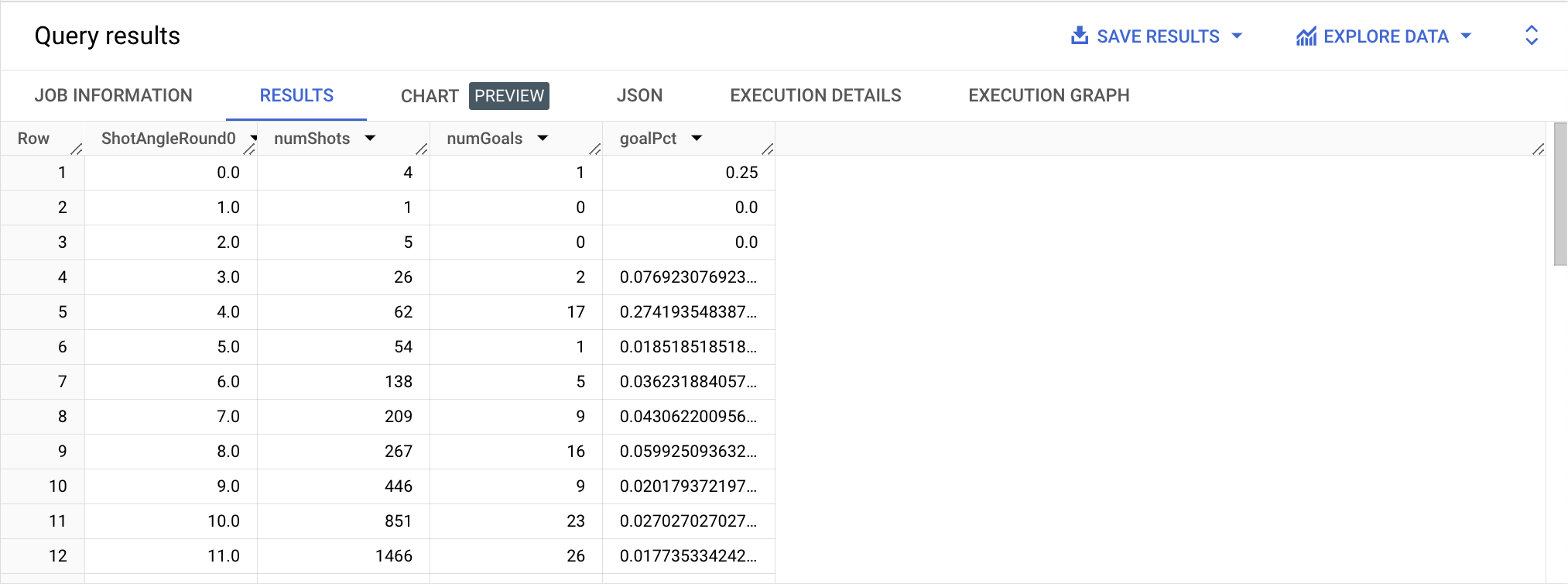
L'angle de tir semble généralement corrélé positivement aux buts. Ce taux à un chiffre passe à deux chiffres pour les angles inférieurs à 20° à des taux beaucoup plus élevés pour les angles plus larges (avec des tailles d'échantillon relativement plus faibles au-delà de 60° environ).
En cliquant sur Graphiques dans la section "Résultats de la requête", puis en sélectionnant Nuage de points comme type de graphique, vous pouvez visualiser la tendance complète comme illustré ci-dessous.
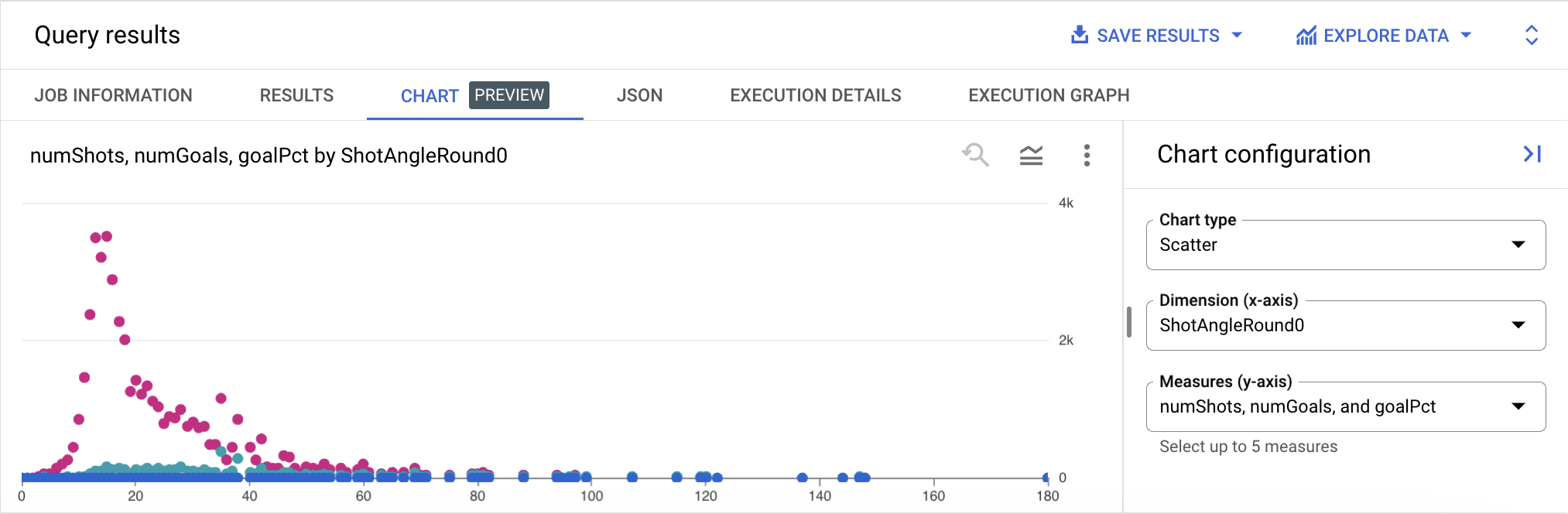
Le graphique montre que la relation entre l'angle de tir et le taux de réussite est relativement linéaire jusqu'à environ 100°. Encore une fois, les angles les plus larges ne sont possibles que pour les tirs proches du but. Une partie de cette corrélation est donc liée à l'effet de distance présenté ci-dessus. Le taux de réussite augmente légèrement à 35° et 38°, car ce sont les angles de tir les plus courants pour les tirs au but (encore une fois, les proportions sont beaucoup plus élevées que pour la plupart des autres tirs) et ils représentent un pourcentage élevé de tirs à cette distance.
Cliquez sur Vérifier ma progression pour valider l'objectif.
Vérifier que la requête a été exécutée
Dans la section suivante, vous allez tester vos connaissances sur ce que vous avez appris dans cet atelier.
Tâche 6 : Questionnaire
Testez vos connaissances sur BigQuery en répondant à un court questionnaire sur les sujets abordés dans cet atelier.
Félicitations !
Vous êtes sur le point de comprendre la data science appliquée au sport ! Vous avez utilisé BigQuery pour analyser la distance moyenne des passes, ainsi que la relation entre distance et angle de tir pour un tir réussi. Les requêtes intégraient des jointures croisées corrélées, ainsi que les fonctions trigonométriques et de tableaux de BigQuery pour examiner les données imbriquées et effectuer les calculs de distance et d'angle nécessaires pour analyser les données comme demandé.
Formations et certifications Google Cloud
Les formations et certifications Google Cloud vous aident à tirer pleinement parti des technologies Google Cloud. Nos cours portent sur les compétences techniques et les bonnes pratiques à suivre pour être rapidement opérationnel et poursuivre votre apprentissage. Nous proposons des formations pour tous les niveaux, à la demande, en salle et à distance, pour nous adapter aux emplois du temps de chacun. Les certifications vous permettent de valider et de démontrer vos compétences et votre expérience en matière de technologies Google Cloud.
Dernière mise à jour du manuel : 25 janvier 2024
Dernier test de l'atelier : 25 janvier 2024
Copyright 2026 Google LLC. Tous droits réservés. Google et le logo Google sont des marques de Google LLC. Tous les autres noms d'entreprises et de produits peuvent être des marques des entreprises auxquelles ils sont associés.







