Vertex AI is now Gemini Enterprise Agent Platform! We are currently updating our content to reflect this change. Please bear with us if you encounter naming inconsistencies during this transition.
Aplica tus habilidades en la consola de Google Cloud
Puntos de control
Estimate the amount of data processed by a query
Revisar mi progreso
/ 20
Determine slot usage using SQL query
Revisar mi progreso
/ 20
Complete a dry run of a query
Revisar mi progreso
/ 20
Instrucciones y requisitos de configuración del lab
Protege tu cuenta y tu progreso. Usa siempre una ventana de navegador privada y las credenciales del lab para ejecutarlo.
Supervisa cargas de trabajo de BigQuery
Lab
1 hora
universal_currency_alt
5 créditos
show_chart
Introductorio
info
Es posible que este lab incorpore herramientas de IA para facilitar tu aprendizaje.
Este contenido aún no está optimizado para dispositivos móviles.
Para obtener la mejor experiencia, visítanos en una computadora de escritorio con un vínculo que te enviaremos por correo electrónico.
Descripción general
Almacenar y consultar grandes conjuntos de datos puede consumir bastante tiempo y dinero cuando no se cuenta con la infraestructura adecuada. BigQuery es un almacén de datos empresarial sin servidores y completamente administrado que permite realizar consultas rápidas y rentables gracias a la potencia de procesamiento de la infraestructura de Google. En BigQuery, los recursos de almacenamiento y procesamiento no están acoplados , lo que te brinda la flexibilidad de almacenar y consultar tus datos según las necesidades y los requisitos de tu organización.
En este lab, usarás el validador de consultas de BigQuery y la herramienta de línea de comandos de bq para estimar la cantidad de datos que se procesarán antes de ejecutar una consulta. También usas una consulta en SQL y la API para determinar el uso de recursos después de que una consulta se ejecuta correctamente.
Objetivos
En este lab, aprenderás a realizar las siguientes tareas:
Usar el validador de consultas de BigQuery para estimar la cantidad de datos que procesará una consulta
Determinar el uso de ranuras para las consultas ejecutadas con una consulta en SQL y la API
Completar una ejecución de prueba de una consulta para estimar la cantidad de datos que procesará una consulta
Configuración y requisitos
Configuración del lab
En cada lab, recibirás un proyecto de Google Cloud y un conjunto de recursos nuevos por tiempo limitado y sin costo adicional.
Accede a Google Skills en una ventana de incógnito.
Ten en cuenta el tiempo de acceso del lab (por ejemplo, 1:15:00) y asegúrate de finalizarlo en el plazo asignado.
No existe una función de pausa. Si lo necesitas, puedes reiniciar el lab, pero deberás hacerlo desde el comienzo.
Cuando tengas todo listo, haz clic en Comenzar lab.
Anota las credenciales del lab (el nombre de usuario y la contraseña). Las usarás para acceder a la consola de Google Cloud.
Haz clic en Abrir la consola de Google.
Haz clic en Usar otra cuenta, copia las credenciales para este lab y pégalas en el mensaje emergente que aparece.
Si usas otras credenciales, se generarán errores o incurrirás en cargos.
Acepta las condiciones y omite la página de recursos de recuperación.
Cómo iniciar tu lab y acceder a la consola
Haz clic en el botón Comenzar lab. Si debes pagar por el lab, se abrirá una ventana emergente para que selecciones tu forma de pago.
A la izquierda, verás un panel con las credenciales temporales que debes usar para este lab.
Copia el nombre de usuario y, luego, haz clic en Abrir la consola de Google.
El lab inicia los recursos y abre otra pestaña que muestra la página Elige una cuenta.
Sugerencia: Abre las pestañas en ventanas separadas, una junto a la otra.
En la página Elige una cuenta, haz clic en Usar otra cuenta. Se abrirá la página de acceso.
Pega el nombre de usuario que copiaste del panel Detalles de la conexión. Luego, copia y pega la contraseña.
Nota: Debes usar las credenciales del panel Detalles de la conexión. No uses tus credenciales de Google Skills. Si tienes una cuenta propia de Google Cloud, no la utilices para este lab para no incurrir en cargos.
Haz clic para avanzar por las páginas siguientes:
Acepta los Términos y Condiciones.
No agregues opciones de recuperación o autenticación de dos factores (esta es una cuenta temporal).
No te registres para obtener pruebas gratuitas.
Después de un momento, se abrirá la consola de Cloud en esta pestaña.
Nota: Para ver el menú con una lista de los productos y servicios de Google Cloud, haz clic en el menú de navegación que se encuentra en la parte superior izquierda de la pantalla.
Activa Google Cloud Shell
Google Cloud Shell es una máquina virtual que cuenta con herramientas para desarrolladores. Ofrece un directorio principal persistente de 5 GB y se ejecuta en Google Cloud.
Google Cloud Shell proporciona acceso de línea de comandos a tus recursos de Google Cloud.
En la consola de Cloud, en la barra de herramientas superior derecha, haz clic en el botón Abrir Cloud Shell.
Haz clic en Continuar.
El aprovisionamiento y la conexión al entorno demorarán unos minutos. Cuando te conectes, habrás completado la autenticación, y el proyecto estará configurado con tu PROJECT_ID. Por ejemplo:
gcloud es la herramienta de línea de comandos de Google Cloud. Viene preinstalada en Cloud Shell y es compatible con el completado de línea de comando.
Puedes solicitar el nombre de la cuenta activa con este comando:
Tarea 1: Usa el validador de consultas para estimar la cantidad de datos que se procesarán
Cuando ingresas una consulta en la consola de Google Cloud, el validador de consultas de BigQuery verifica su sintaxis y proporciona una estimación de la cantidad de bytes que esta procesará.
En esta tarea, consultarás un conjunto de datos públicos (New York Citi Bikes) que mantiene el programa de conjuntos de datos públicos de BigQuery. Con este conjunto de datos, aprenderás a usar el validador en una consulta en SQL y a estimar la cantidad de datos que esta procesará antes de ejecutarla.
En el menú de navegación () de la consola de Google Cloud, en Analytics, haz clic en BigQuery.
Se abrirá el cuadro de mensaje de bienvenida a BigQuery en la consola de Cloud, que incluye un vínculo a la guía de inicio rápido y las notas de la versión.
Haz clic en Listo.
En la barra de herramientas del Espacio de trabajo de SQL, haz clic en la pestaña Editor para abrir el editor de consultas en SQL.
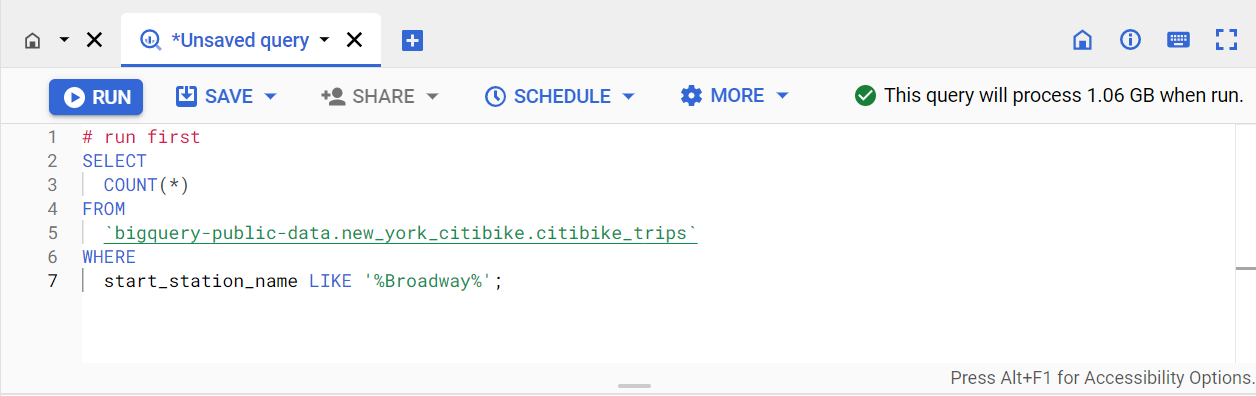
En el editor de consultas de BigQuery, pega la siguiente consulta, pero no la ejecutes:
SELECT
COUNT(*)
FROM
`bigquery-public-data.new_york_citibike.citibike_trips`
WHERE
start_station_name LIKE '%Broadway%';
Cuando esta consulta se ejecuta, devuelve el recuento de los nombres de las estaciones que contienen el texto "Broadway" en la columna llamada start_station_name de la tabla citibike_trips.
En la barra de herramientas del editor de consultas, observa el ícono circular de verificación, que activa el validador de consultas y confirma que tu consulta sea válida.
BigQuery ejecutará automáticamente el validador de consultas cuando agregues o modifiques el código en el editor.
Una marca de verificación verde o roja aparecerá sobre el editor según la validez de la consulta. Si es válida, también verás la cantidad de datos que se procesarán si decides ejecutarla.
Según el validador de consultas, esta consulta procesará 1.06 GB cuando se ejecute.
Haz clic en Ejecutar.
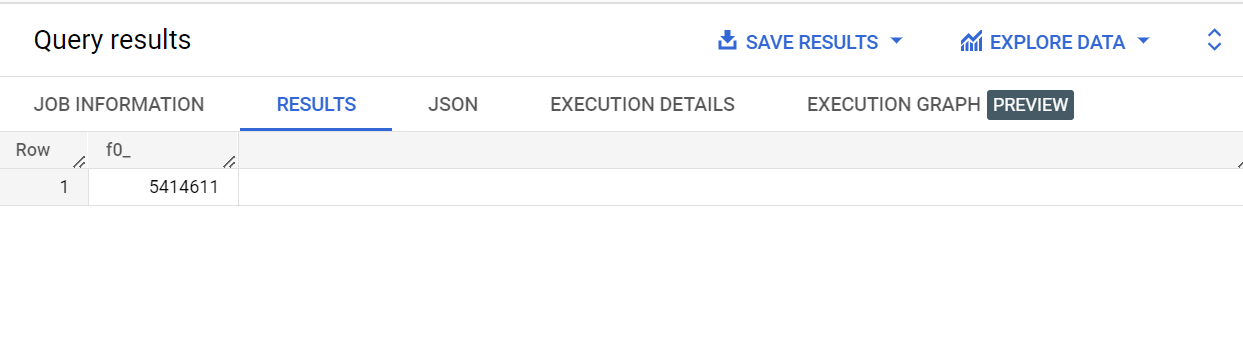
En la columna llamada start_station_name, la consulta devuelve la cantidad de registros (5,414,611) que contienen el texto "Broadway".
Haz clic en Revisar mi progreso para verificar el objetivo.
Estimar la cantidad de datos que procesa una consulta
Tarea 2: Determina el uso de ranuras a través de una consulta en SQL
BigQuery usa ranuras (CPU virtuales) para ejecutar consultas en SQL y calcula automáticamente cuántas requiere cada consulta, según su tamaño y complejidad. Después de ejecutar una consulta en la consola de Google Cloud, recibirás los resultados junto con un resumen de la cantidad de recursos que se usaron para ejecutarla.
En esta tarea, identificarás el ID del trabajo de la consulta que se ejecutó en la tarea anterior y lo usarás en una nueva consulta en SQL para recuperar información adicional sobre el trabajo de la consulta.
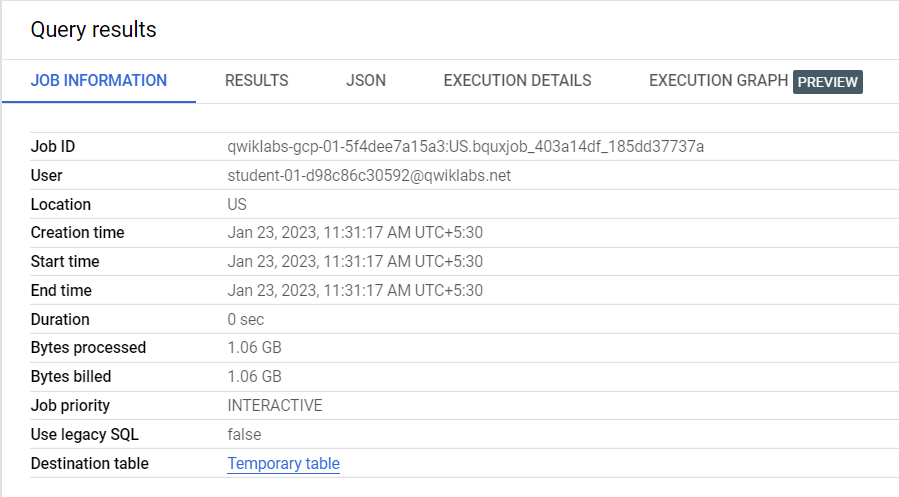
En los resultados de la consulta, haz clic en la pestaña Información del trabajo.
Identifica la línea del ID del trabajo y usa el valor proporcionado para seleccionar el ID del proyecto y del trabajo.
Por ejemplo, el valor qwiklabs-gcp-01-5f4dee7a15a3:US.bquxjob_403a14df_185dd37737a comienza con el ID del proyecto, seguido de la ubicación en la que se ejecutó el trabajo y termina con el ID del trabajo. La sintaxis :US. identifica la ubicación en la que se ejecutó el trabajo.
El ID del proyecto es la primera parte qwiklabs-gcp-01-5f4dee7a15a3 (antes de :US.), mientras que el ID del trabajo es la última parte bquxjob_403a14df_185dd37737a (después de :US.).
Nota: Puedes copiar el valor completo en un editor de texto o un documento para que sea más fácil seleccionar el ID del proyecto y el del trabajo.
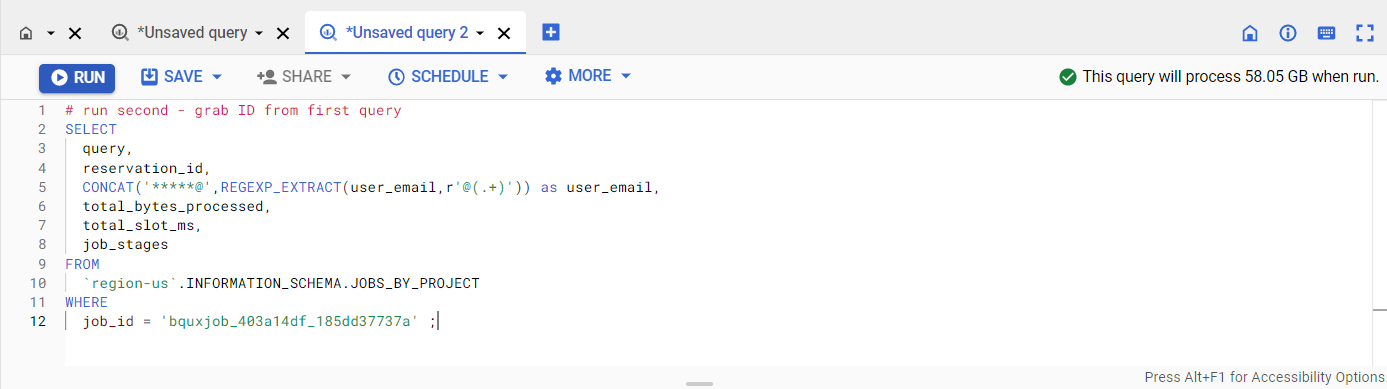
En el editor de consultas, copia y pega la siguiente consulta, reemplazando "YOUR_ID" por tu ID del trabajo (por ejemplo, "bquxjob_403a14df_185dd37737a"):
SELECT
query,
reservation_id,
CONCAT('*****@',REGEXP_EXTRACT(user_email,r'@(.+)'))
AS user_email,
total_bytes_processed,
total_slot_ms,
job_stages
FROM
`region-us`.INFORMATION_SCHEMA.JOBS_BY_PROJECT
WHERE
job_id = 'YOUR_ID';
Cuando se ejecuta, esta consulta devuelve el uso de ranuras del trabajo de consulta que se ejecutó anteriormente en el conjunto de datos públicos de Citi Bikes.
Haz clic en Ejecutar.
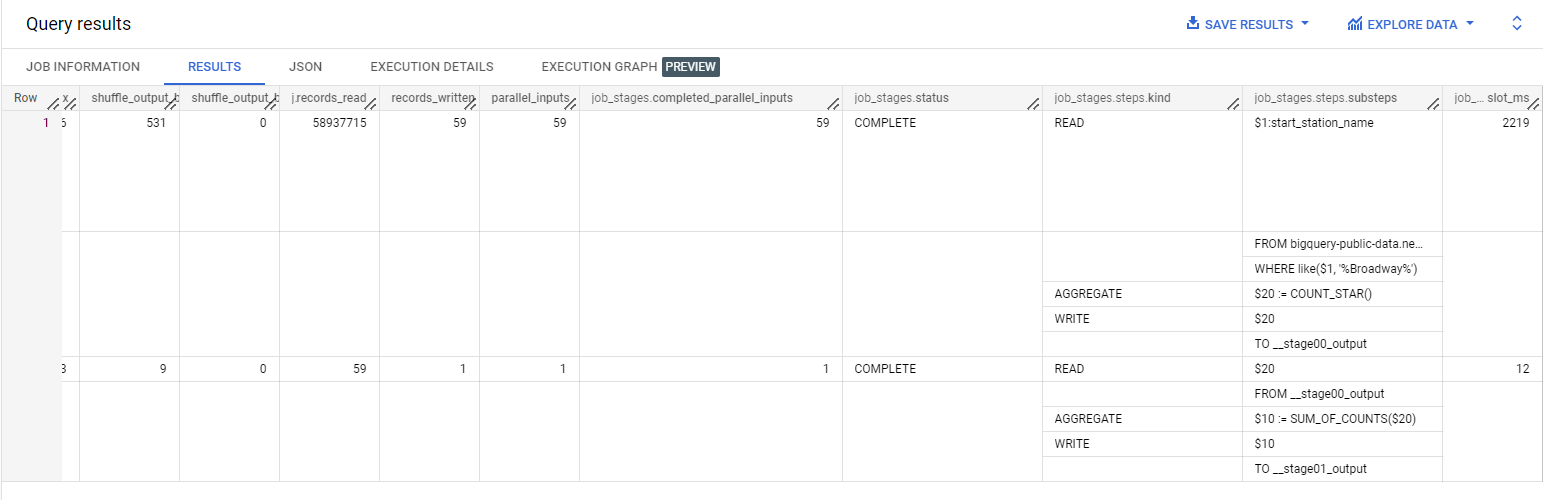
El resultado de esta consulta proporciona una tabla en la que se muestran las etapas de la consulta y el uso de ranuras asociado a cada una.
Dado que una ranura ejecuta una tarea individual en una consulta, la suma de los valores en la columna llamada job_stages.completed_parallel_inputs es la cantidad total de ranuras que se usaron para ejecutar la consulta.
Sin embargo, después de que una sola ranura completa la primera tarea que se le asignó, se le puede reasignar otra tarea.
Por lo tanto, también es importante comprender el tiempo total de ranura que se usó para ejecutar la consulta (valor proporcionado en la columna llamada total_slot_ms). Específicamente, se proporciona el tiempo de ranura (en milisegundos [ms]) para todo el trabajo de la consulta y para cada una de sus etapas, lo que representa la cantidad de tiempo de ranura que se usó para completar esa etapa.
Por ejemplo, una consulta puede completar 150 tareas, pero, si cada una se ejecuta rápidamente, es posible que la consulta use una cantidad menor de ranuras, como 100, en lugar de 150.
Haz clic en Revisar mi progreso para verificar el objetivo.
Determinar el uso de ranuras con una consulta en SQL
Tarea 3: Determina el uso de ranuras a través de una llamada a la API
También puedes recuperar información sobre un trabajo de consulta específico con la API. En BigQuery, puedes usar la API directamente a través de solicitudes al servidor o puedes usar bibliotecas cliente en tu lenguaje preferido: C#, Go, Java, Node.js, PHP, Python o Ruby.
En esta tarea, usarás el Explorador de APIs de Google para probar la API de BigQuery y recuperar el uso de ranuras para la consulta que ejecutaste en una tarea anterior.
En una pestaña nueva del navegador en modo incógnito, ve a la página de la API de BigQuery para el método jobs.get.
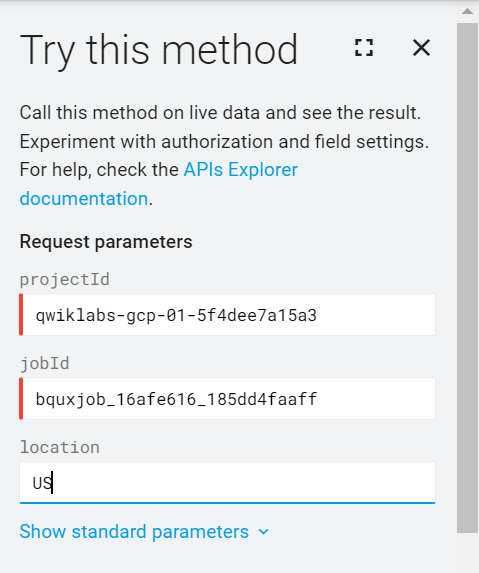
En la ventana Try this method, ingresa el ID del proyecto y el ID del trabajo que identificaste en la tarea anterior.
Por ejemplo, qwiklabs-gcp-01-5f4dee7a15a3 para el ID del proyecto y bquxjob_403a14df_185dd37737a para el ID del trabajo.
Haz clic en Execute.
Si se te solicita que confirmes tu acceso, selecciona el nombre de usuario de estudiante que usaste para acceder a Google Cloud en las tareas anteriores:
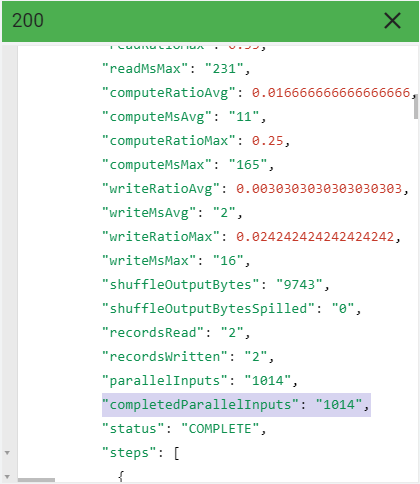
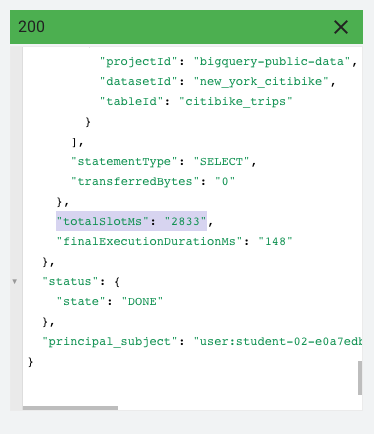
Revisa la respuesta de la API para cada etapa y para todo el trabajo de la consulta.
Para ver el valor de las entradas paralelas completadas en la primera etapa, desplázate hacia abajo hasta statistics > query > queryPlan > name: S00 > completedParallelInputs.
Para ver las ranuras totales que se usaron en todo el trabajo de la consulta, desplázate hasta el final de los resultados y revisa el valor de totalSlotMs.
Tarea 4: Completa una ejecución de prueba de una consulta para estimar la cantidad de datos procesados
En la herramienta de línea de comandos de bq, puedes usar la marca --dry_run para estimar la cantidad de bytes que lee la consulta antes de ejecutarla. También puedes usar el parámetro dryRun cuando envías un trabajo de consulta a través de la API o las bibliotecas cliente. Cuando sometes una consulta a una ejecución de prueba, no se usan ranuras ni se te cobra por ella.
En esta tarea, aprenderás a completar una ejecución de prueba de una consulta con la herramienta de línea de comandos de bq en Cloud Shell.
En Cloud Shell, ejecuta el siguiente comando:
bq query \
--use_legacy_sql=false \
--dry_run \
'SELECT
COUNT(*)
FROM
`bigquery-public-data`.new_york_citibike.citibike_trips
WHERE
start_station_name LIKE "%Lexington%"'
El resultado muestra la cantidad estimada de bytes que procesará la consulta antes de que la ejecutes para recuperar resultados.
Query successfully validated. Assuming the tables are not modified, running this query will process 1135353688 bytes of data.
Ahora que sabes cuántos bytes procesará la consulta, tienes la información necesaria para decidir los próximos pasos de tu flujo de trabajo.
Haz clic en Revisar mi progreso para verificar el objetivo.
Completar una prueba de validación de una consulta
Finaliza el lab
Cuando hayas completado el lab, haz clic en Finalizar lab. Google Skills quitará los recursos que usaste y limpiará la cuenta.
Tendrás la oportunidad de calificar tu experiencia en el lab. Selecciona la cantidad de estrellas que corresponda, ingresa un comentario y haz clic en Enviar.
La cantidad de estrellas indica lo siguiente:
1 estrella = Muy insatisfecho
2 estrellas = Insatisfecho
3 estrellas = Ni satisfecho ni insatisfecho
4 estrellas = Satisfecho
5 estrellas = Muy satisfecho
Puedes cerrar el cuadro de diálogo si no deseas proporcionar comentarios.
Para enviar comentarios, sugerencias o correcciones, usa la pestaña Asistencia.
Copyright 2026 Google LLC. Todos los derechos reservados. Google y el logotipo de Google son marcas de Google LLC. El resto de los nombres de productos y empresas pueden ser marcas de las respectivas empresas a las que están asociados.
Los labs crean un proyecto de Google Cloud y recursos por un tiempo determinado
.
Los labs tienen un límite de tiempo y no tienen la función de pausa. Si finalizas el lab, deberás reiniciarlo desde el principio.
En la parte superior izquierda de la pantalla, haz clic en Comenzar lab para empezar
Usa la navegación privada
Copia el nombre de usuario y la contraseña proporcionados para el lab
Haz clic en Abrir la consola en modo privado
Accede a la consola
Accede con tus credenciales del lab. Si usas otras credenciales, se generarán errores o se incurrirá en cargos.
Acepta las condiciones y omite la página de recursos de recuperación
No hagas clic en Finalizar lab, a menos que lo hayas terminado o quieras reiniciarlo, ya que se borrará tu trabajo y se quitará el proyecto
Este contenido no está disponible en este momento
Te enviaremos una notificación por correo electrónico cuando esté disponible
¡Genial!
Nos comunicaremos contigo por correo electrónico si está disponible
Un lab a la vez
Confirma para finalizar todos los labs existentes y comenzar este
Usa la navegación privada para ejecutar el lab
Usar una ventana de incógnito o de navegación privada es la mejor forma de ejecutar
este lab. Así evitarás cualquier conflicto entre tu cuenta personal
y la cuenta de estudiante, lo que podría generar cargos adicionales en
tu cuenta personal.
En este lab, aprenderás a realizar ejecuciones de SQL y a supervisar la utilización que hacen de las ranuras.
Duración:
0 min de configuración
·
Acceso por 90 min
·
60 min para completar







 ) de la consola de Google Cloud, en Analytics, haz clic en BigQuery.