


시작하기 전에
- 실습에서는 정해진 기간 동안 Google Cloud 프로젝트와 리소스를 만듭니다.
- 실습에는 시간 제한이 있으며 일시중지 기능이 없습니다. 실습을 종료하면 처음부터 다시 시작해야 합니다.
- 화면 왼쪽 상단에서 실습 시작을 클릭하여 시작합니다.

Create a development machine in Compute Engine
/ 5
Install Software in the development machine
/ 5
Create a GCS bucket
/ 5
Download some sample images into your bucket
/ 5
Create a Cloud Managed Apache Spark cluster
/ 5
Submit a job to the Cloud Managed Apache Spark Cluster
/ 5
Create a development machine in Compute Engine
/ 5
Install Software in the development machine
/ 5
Create a GCS bucket
/ 5
Download some sample images into your bucket
/ 5
Create a Cloud Managed Apache Spark cluster
/ 5
Submit a job to the Cloud Managed Apache Spark Cluster
/ 5


이 실무형 실습에서는 Managed Apache Spark를 사용하여 컴퓨팅 집약적인 이미지 처리 작업을 머신 클러스터에 분산하는 방법을 알아봅니다. 이 실습은 과학 데이터 처리를 위한 실습 시리즈 중 하나입니다.
이 실습은 고급 레벨 실습입니다. Managed Apache Spark 및 Apache Spark에 익숙하면 좋지만 필수사항은 아닙니다. 이러한 서비스에 관해 더 빨리 습득하려면 다음 실습을 확인하세요.
준비가 되었다면 아래로 스크롤하여 이 실습에서 사용할 서비스에 대해 자세히 알아보세요.
다음 안내를 확인하세요. 실습에는 시간 제한이 있으며 일시중지할 수 없습니다. 실습 시작을 클릭하면 타이머가 시작됩니다. 이 타이머는 Google Cloud 리소스를 사용할 수 있는 시간이 얼마나 남았는지를 표시합니다.
실무형 실습을 통해 시뮬레이션이나 데모 환경이 아닌 실제 클라우드 환경에서 실습 활동을 진행할 수 있습니다. 실습 시간 동안 Google Cloud에 로그인하고 액세스하는 데 사용할 수 있는 새로운 임시 사용자 인증 정보가 제공됩니다.
이 실습을 완료하려면 다음을 준비해야 합니다.
실습 시작 버튼을 클릭합니다. 실습 비용을 결제해야 하는 경우 결제 수단을 선택할 수 있는 대화상자가 열립니다. 오른쪽에는 다음과 같은 항목이 포함된 실습 설정 및 액세스 패널이 있습니다.
실습 타이머는 페이지 상단에 있으며 남은 시간을 표시합니다.
Google Cloud 콘솔 열기를 클릭합니다(Chrome 브라우저를 실행 중인 경우 마우스 오른쪽 버튼으로 클릭하고 시크릿 창에서 링크 열기를 선택합니다).
실습에서 리소스가 가동되면 다른 탭이 열리고 로그인 페이지가 표시됩니다.
팁: 두 개의 탭을 각각 별도의 창으로 나란히 정렬하세요.
필요한 경우 아래의 사용자 이름을 복사하여 로그인 대화상자에 붙여넣습니다.
실습 설정 및 액세스 패널에서도 사용자 이름을 확인할 수 있습니다.
다음을 클릭합니다.
아래의 비밀번호를 복사하여 시작하기 대화상자에 붙여넣습니다.
실습 설정 및 액세스 패널에서도 비밀번호를 확인할 수 있습니다.
다음을 클릭합니다.
이후에 표시되는 페이지를 클릭하여 넘깁니다.
잠시 후 Google Cloud 콘솔이 이 탭에서 열립니다.

Managed Apache Spark는 일괄 처리, 쿼리, 스트리밍, 머신러닝에 오픈소스 데이터 도구를 활용하는 관리형 Spark 및 Hadoop 서비스입니다. Managed Apache Spark 자동화를 통해 신속하게 클러스터를 만들고 손쉽게 관리하며 불필요한 클러스터 사용을 중지하여 비용을 절감할 수 있습니다. 관리에 드는 시간과 비용이 줄어드는 만큼 작업과 데이터에 집중할 수 있습니다.
다음과 같은 특성을 충족하는 컴퓨팅 집약적인 작업을 수평 확장하려면 Managed Apache Spark를 사용하는 것이 좋습니다.
서로 다른 하위 집합에 서로 다른 양의 처리가 필요한 경우(또는 Apache Spark를 아직 모르는 경우) Cloud Dataflow의 Apache Beam은 자동 확장 데이터 파이프라인을 제공하므로 매력적인 대안입니다.
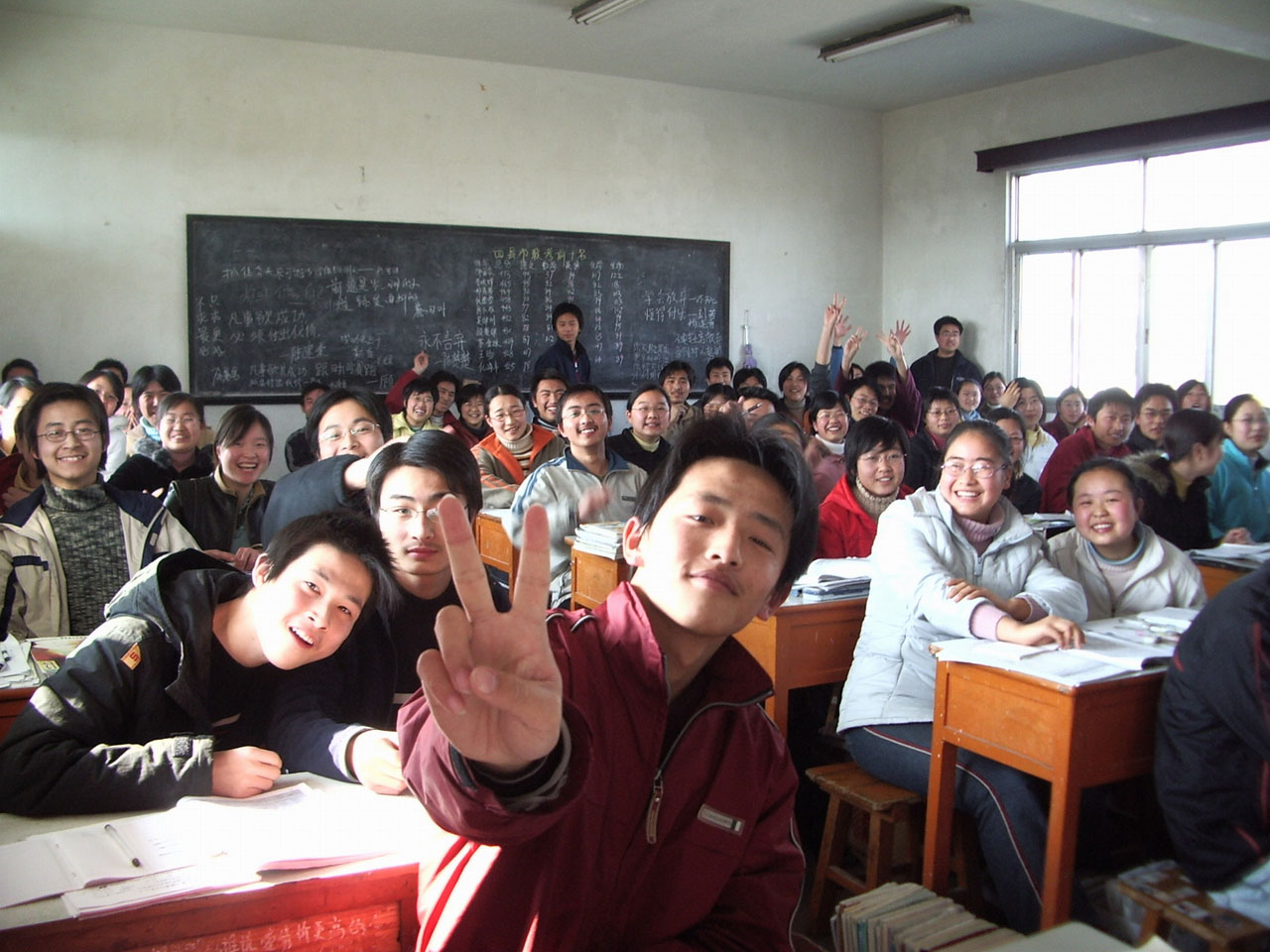
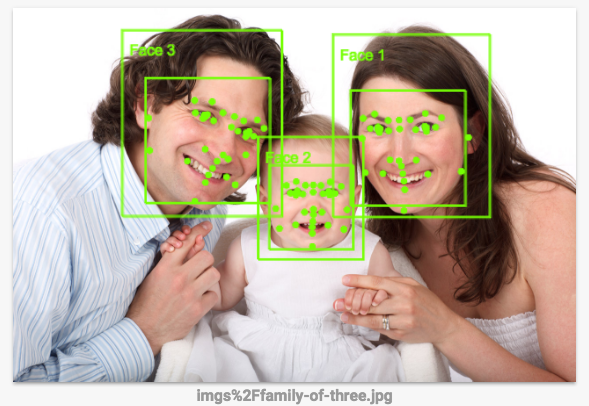
이 실습에서 실행할 작업은 OpenCV에 지정된 이미지 처리 규칙 집합을 사용하여 이미지의 얼굴 윤곽을 그립니다. 이와 같이 직접 코딩한 규칙은 그다지 잘 작동하지 않으므로 Vision API를 사용하는 것이 더 나은 방법입니다. 하지만 이 실습은 컴퓨팅 집약적인 작업을 분산된 방식으로 수행하는 예시입니다.
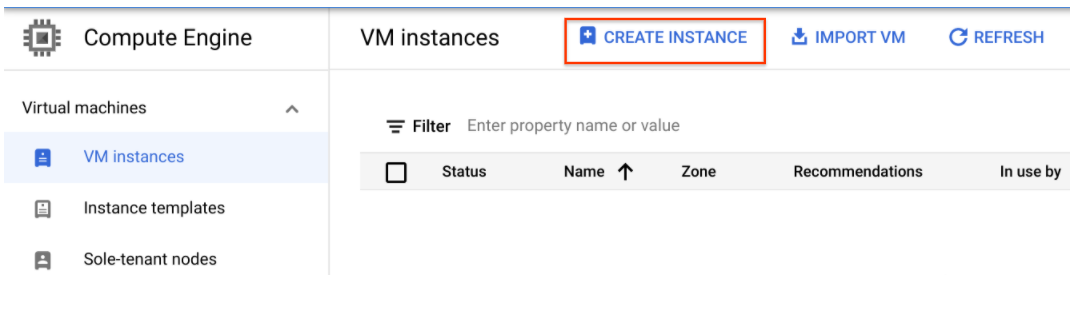
먼저 서비스를 호스팅할 가상 머신을 만듭니다.
머신 구성에서
다음 값을 선택합니다.
devhost
E2
e2-standard-2 (vCPU 2개)보안을 클릭합니다.
만들기를 클릭합니다. 이 인스턴스는 개발 bastion 호스트 역할을 합니다.
내 진행 상황 확인하기를 클릭하여 실행한 작업을 확인합니다.
이제 소프트웨어를 설정해 작업을 실행합니다. 오픈소스 빌드 도구인 sbt를 사용하여 Managed Apache Spark 클러스터에 제출할 작업의 JAR을 빌드합니다. 이 JAR에는 작업을 실행하는 데 필요한 프로그램과 패키지가 포함됩니다. 이 작업은 Cloud Storage 버킷에 저장된 이미지 파일 세트에서 얼굴을 감지한 후, 얼굴 윤곽선이 표시된 이미지 파일을 생성해 동일한 Cloud Storage 버킷 또는 다른 Cloud Storage 버킷에 저장합니다.
Scala와 sbt를 설치하면 코드를 컴파일할 수 있습니다.이제 기능 감지기 파일을 빌드합니다. 이 실습의 코드는 GitHub의 Managed Apache Spark 저장소에 있는 솔루션을 약간 수정한 것입니다. 코드를 다운로드한 후 이 실습의 디렉터리로 cd하고 Managed Apache Spark에 제출할 수 있도록 기능 감지기의 'fat JAR'을 빌드합니다.
내 진행 상황 확인하기를 클릭하여 실행한 작업을 확인합니다.
이제 기능 감지기 파일을 빌드했으므로 Cloud Storage 버킷을 만들고 여기에 몇 가지 샘플 이미지를 추가합니다.
gcloud와 함께 제공되는 gcloud storage 프로그램을 사용하여 샘플 이미지를 저장할 버킷을 만듭니다.내 진행 상황 확인하기를 클릭하여 실행한 작업을 확인합니다.
다음 이미지를 Cloud Storage 버킷에 다운로드했습니다.
내 진행 상황 확인하기를 클릭하여 실행한 작업을 확인합니다.
출력:
MYCLUSTER 변수를 설정합니다. 클러스터를 참조하는 명령어에서 이 변수를 사용합니다.몇 분 정도 소요될 수 있습니다. 이 실습에서는 워커 노드 2개가 포함된 기본 클러스터 설정이면 충분합니다. 클러스터가 사용하는 총 코어 수를 줄이기 위해 e2-standard-2가 워커 및 마스터 머신 유형으로 지정됩니다.
initialization-actions 플래그의 경우 클러스터 머신마다 libgtk2.0-dev 라이브러리를 설치하는 스크립트를 전달합니다. 이 라이브러리는 코드 실행에 필요합니다.
gcloud dataproc clusters delete ${MYCLUSTER}) 이전 클러스터 생성 명령어를 다시 시도해 보세요.
내 진행 상황 확인하기를 클릭하여 실행한 작업을 확인합니다.
이 실습에서 실행하는 프로그램은 얼굴 감지기로 사용되므로 입력된 haar 분류기는 얼굴을 설명해야 합니다. Haar 분류기는 프로그램이 감지할 기능을 설명하는 데 사용되는 XML 파일입니다. haar 분류기 파일을 다운로드하고 Managed Apache Spark 클러스터에 작업을 제출할 때 첫 번째 인수에 Cloud Storage 경로를 포함합니다.
imgs 디렉터리에 업로드한 이미지 세트를 기능 감지기의 입력으로 사용합니다. 해당 디렉터리의 경로를 작업 제출 명령어의 두 번째 인수로 포함해야 합니다.두 번째 인수에 지정된 Cloud Storage 버킷에 사용할 다른 이미지를 추가할 수 있습니다.
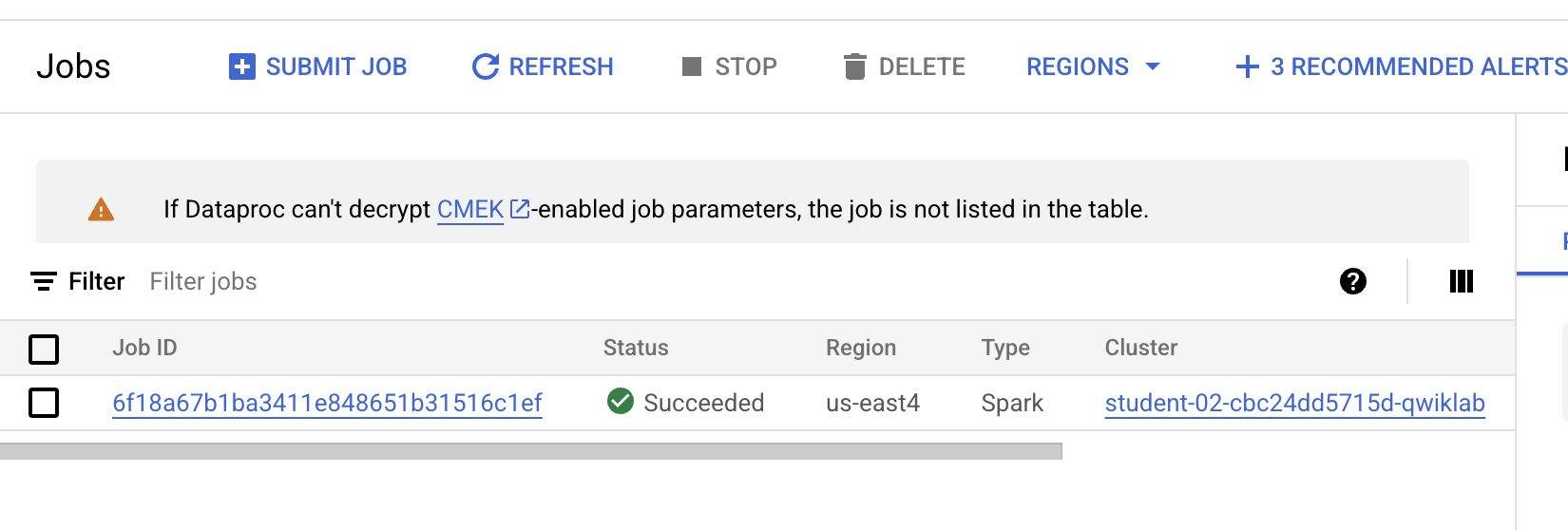
상태가 '성공'으로 표시되면 다음 단계로 진행해도 됩니다.
내 진행 상황 확인하기를 클릭하여 실행한 작업을 확인합니다.
작업이 완료되면 탐색 메뉴 > Cloud Storage로 이동하여 생성한 버킷(사용자 이름 뒤에 student-image와 임의의 숫자가 붙습니다)을 찾아 클릭합니다.
외부 디렉터리에서 이미지를 클릭합니다.
다운로드 아이콘을 클릭하면 이미지가 컴퓨터에 다운로드됩니다.
얼굴 인식은 얼마나 정확한가요? 이와 같이 직접 코딩한 규칙은 그다지 잘 작동하지 않으므로 Vision API 를 사용하는 것이 더 나은 방법입니다. 다음 단계에서 작동 방식을 확인할 수 있습니다.
(선택사항) 버킷에서 imgs 폴더로 이동하여 버킷에 업로드한 다른 이미지를 클릭합니다. 이렇게 하면 세 개의 샘플 이미지가 다운로드됩니다. 이미지를 컴퓨터에 저장합니다.
이 링크를 클릭하여 Vision API 페이지로 이동하고, API 사용해 보기 섹션으로 스크롤한 후 버킷에서 다운로드한 이미지를 업로드합니다. 이미지 감지 결과가 몇 초 안에 표시됩니다. 기본 머신러닝 모델은 계속 개선되고 있으므로 결과가 동일하지 않을 수 있습니다.
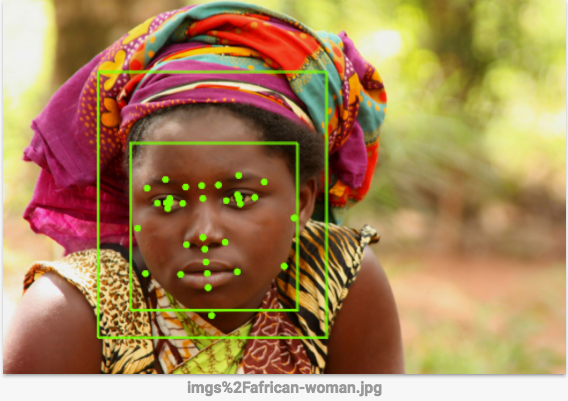
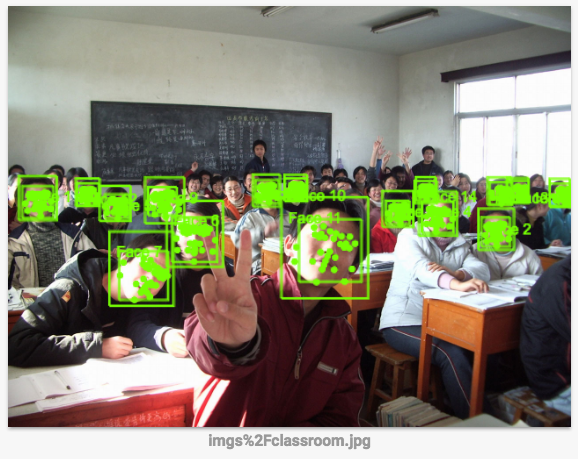
FeatureDetector 코드를 수정하고 sbt assembly, gcloud dataproc, jobs submit 명령어를 다시 실행합니다.아래는 이 실습에서 배운 내용을 복습하기 위한 객관식 테스트입니다. 최선을 다해 풀어보세요.
관리형 Apache Spark 클러스터를 가동하고 작업을 실행하는 방법을 알아보았습니다.
Google Cloud 기술을 최대한 활용하는 데 도움이 됩니다. Google 강의에는 빠른 습득과 지속적인 학습을 지원하는 기술적인 지식과 권장사항이 포함되어 있습니다. 기초에서 고급까지 수준별 학습을 제공하며 바쁜 일정에 알맞은 주문형, 실시간, 가상 옵션이 포함되어 있습니다. 인증은 Google Cloud 기술에 대한 역량과 전문성을 검증하고 입증하는 데 도움이 됩니다.
설명서 최종 업데이트: 2026년 7월 6일
실습 최종 테스트: 2026년 7월 6일
Copyright 2026 Google LLC. All rights reserved. Google 및 Google 로고는 Google LLC의 상표입니다. 기타 모든 회사명 및 제품명은 해당 업체의 상표일 수 있습니다.



현재 이 콘텐츠를 이용할 수 없습니다
이용할 수 있게 되면 이메일로 알려드리겠습니다.

감사합니다
이용할 수 있게 되면 이메일로 연락드리겠습니다.


한 번에 실습 1개만 가능
모든 기존 실습을 종료하고 이 실습을 시작할지 확인하세요.