
始める前に
- ラボでは、Google Cloud プロジェクトとリソースを一定の時間利用します
- ラボには時間制限があり、一時停止機能はありません。ラボを終了した場合は、最初からやり直す必要があります。
- 画面左上の [ラボを開始] をクリックして開始します

Schedule a video meeting in Calendar
/ 50
Record a video meeting
/ 50
Schedule a video meeting in Calendar
/ 50
Record a video meeting
/ 50

Google Meet はビデオ会議アプリケーションです。外出先でその場でビデオ会議を開く、世界中で仮想トレーニング クラスを開催する、リモートで面談を行うなど、さまざまな使い方ができます。
このラボでは、次のことを行います。
こちらの説明をお読みください。ラボには時間制限があり、一時停止することはできません。タイマーは、Google Cloud のリソースを利用できる時間を示しており、[ラボを開始] をクリックするとスタートします。
このハンズオンラボでは、シミュレーションやデモ環境ではなく実際のクラウド環境を使って、ラボのアクティビティを行います。そのため、ラボの受講中に Google Cloud にログインおよびアクセスするための、新しい一時的な認証情報が提供されます。
このラボを完了するためには、下記が必要です。
準備ができたら、左上のパネルの [ラボを開始] をクリックします。
[ラボの詳細] ペインに、このラボで Gmail にログインするために必要な一時的な認証情報が表示されます。
ラボの料金をお支払いいただく必要がある場合は、表示されるポップアップでお支払い方法を選択してください。
[Google ドライブを開く] を右クリックし、[リンクを新しいタブで開く] を選択します。
ラボでリソースがスピンアップし、別のタブで [ログイン] ページが表示されます。
指示に従ってすべての利用規約に同意します。
Google ドライブが開き、受講者用 Google アカウントにログインできました。
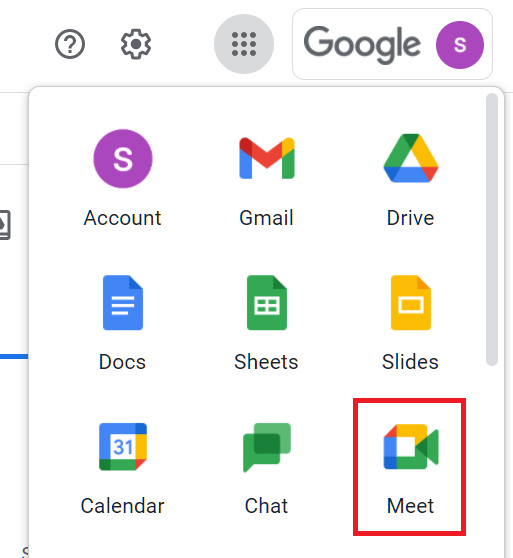
または、ブラウザの URL バーに meet.google.com と入力してください。
参加者が自分一人の状態で、会議が始まります。会議の準備が整ったことを表示するダイアログには、会議に他の参加者を招待するために必要な情報が表示されます。
すべてのコントロールは、会議ウィンドウの下部のバーにあります(このバーは常に表示されます)。左端に会議コード、中央に操作ボタンがあります。
ヒント: ボタンにカーソルを合わせると、ボタンの名前が表示されます。
| ボタン | 説明 |
|---|---|
 |
マイクのオンとオフを切り替える |
 |
ビデオカメラのオンとオフを切り替える |
 |
字幕のオンとオフを切り替える |
 |
挙手する |
 |
画面を共有する、プレゼンテーションを行う |
 |
設定、背景、レイアウトなどを変更する |
 |
通話から退出する |
ミーティングの詳細ボタンは右側にあります。
| ボタン | 説明 |
|---|---|
 |
ミーティングの詳細をゲストと共有する |
 |
参加者を表示、削除、固定表示する、他の参加者を招待する |
 |
チャット メッセージを送信する |
 |
ブレイクアウト ルーム、アンケート、Q&A などの会議機能を使用する |
 |
画面を共有する、プレゼンテーションを行う |
Google Meet のビデオ会議は Google カレンダーで簡単にスケジュールできます。予定を作成してゲストを追加するだけで自動的に会議が設定されます。
Google カレンダーを開きます。
左上の [作成] をクリックし、プルダウンから [予定] を選択してイベントを作成します。
タイトルを追加します(例: 「週間の状況確認」)。
[ゲストを追加] をクリックし、自分の個人用メールアドレスなど、1 人以上のメールアドレスを入力します。
会議の詳細を表示([Google Meet に参加する] ボタンの隣の下矢印)をクリックします。会議 ID を探し、編集(
このラボで後で使用しますので、この会議をコピーして記録しておいてください。
その他はデフォルト値のまま、[保存] をクリックします。
[送信] をクリックして、Google カレンダーのゲストに招待メールを送信します。招待した相手によっては [ゲスト全員を招待] をクリックする必要がある場合があります。
ゲストには、予定の情報とビデオ会議へのリンクが含まれたメールが届きます。
[進行状況を確認] をクリックして、目標に沿って進んでいることを確認します。
Gmail からビデオ会議を開始する前に、Gmail から Google Meet をオンにしておく必要があります。Google Meet がオンになっていることを確認します。
 ) > [すべての設定を表示] の順にクリックします。
Gmail からビデオ会議を開始するには:
左下隅にある [Meet] > [新しい会議を作成] をクリックします。
[今すぐ参加] をクリックすると、Google Meet が起動します。
[今すぐ参加] をクリックして会議に参加します。
通話から退出(
Gmail から会議にゲストを招待するには:
Meet で会議やイベントに参加するには、予定されている会議を選択するか、会議のコードまたは会議のニックネームを入力します。
[今すぐ参加] をクリックします。
通話から退出(
会議コードは、会議リンクの末尾にある文字列です。たとえば、会議リンクが https://meet.google.com/usp-oude-yig の場合、会議コードは usp-oude-yig です。このラボでは、以前にカレンダーで会議をスケジュールしたときに記録したコードを使用します。
Google Meet をクリックすると、Google Meet が起動します。
[コードまたはニックネームを入力] フィールドに記録していた会議コードを入力し、[参加] をクリックします。
[今すぐ参加] をクリックします。
通話から退出(
スケジュールされた会議をカレンダーで表示して、簡単にビデオ会議に参加できます。
カレンダーで、あらかじめスケジュールされた会議をクリックします。
[Google Meet に参加する] をクリックします。
[今すぐ参加] をクリックします。
通話から退出(
Gmail で左下隅の [Meet] をクリックします。
以前にスケジュールした会議が、[参加予定の会議] に表示されます。
[今すぐ参加] をクリックします。
会議画面の [今すぐ参加] をクリックします。
通話から退出(
この会議は、次のセクションで使用するので開いたままにしておいてください。
録画を開始、停止する
 > [録画を管理] をクリックします。
[進行状況を確認] をクリックして、目標に沿って進んでいることを確認します。
ビデオ会議が Google ドライブに保存されるまで 5 分ほどかかる場合があります。ラボを継続し、ラボの最後にドライブを確認して、このセクションに戻り、[進行状況を確認] をクリックしてください。
ビデオ通話中にチャット メッセージを送信します。
次のツールを使用して、会議画面を管理します。
表示を調整(その他アイコン
背景とエフェクト(その他アイコン
設定(その他アイコン
ビデオ会議中にユーザーを削除する
 )をクリックします。
忘れずに Google ドライブをチェックして録画を確認し、「ビデオ会議を録画する」セクションに戻って [進行状況を確認] をクリックしてください。
ここでは、Google Meet の基本について学習しました。さまざまな方法で会議を開始して、会議のゲストを管理し、カメラ、スピーカー、マイクを調整しました。
Google Cloud トレーニングと認定資格を通して、Google Cloud 技術を最大限に活用できるようになります。必要な技術スキルとベスト プラクティスについて取り扱うクラスでは、学習を継続的に進めることができます。トレーニングは基礎レベルから上級レベルまであり、オンデマンド、ライブ、バーチャル参加など、多忙なスケジュールにも対応できるオプションが用意されています。認定資格を取得することで、Google Cloud テクノロジーに関するスキルと知識を証明できます。
マニュアルの最終更新日: 2025 年 9 月 25 日
ラボの最終テスト日: 2025 年 9 月 25 日
Copyright 2026 Google LLC. All rights reserved. Google および Google のロゴは Google LLC の商標です。その他すべての企業名および商品名はそれぞれ各社の商標または登録商標です。



このコンテンツは現在ご利用いただけません
利用可能になりましたら、メールでお知らせいたします

ありがとうございます。
利用可能になりましたら、メールでご連絡いたします


1 回に 1 つのラボ
既存のラボをすべて終了して、このラボを開始することを確認してください
ラボを開始するには、この簡単な手順を完了してください。