
始める前に
- ラボでは、Google Cloud プロジェクトとリソースを一定の時間利用します
- ラボには時間制限があり、一時停止機能はありません。ラボを終了した場合は、最初からやり直す必要があります。
- 画面左上の [ラボを開始] をクリックして開始します

Finish setting up network infrastructure
/ 50
Configure the internal load balancer
/ 50
Finish setting up network infrastructure
/ 50
Configure the internal load balancer
/ 50
Google Cloud のロードバランサには、ロードバランサごとに異なるトラフィック管理機能が備わっています。
このラボでは、2 つのバックエンドを持つリージョン内部アプリケーション ロードバランサを作成します。各バックエンドがインスタンス グループとなります。Blue/Green デプロイが作成されるようロードバランサを構成します。
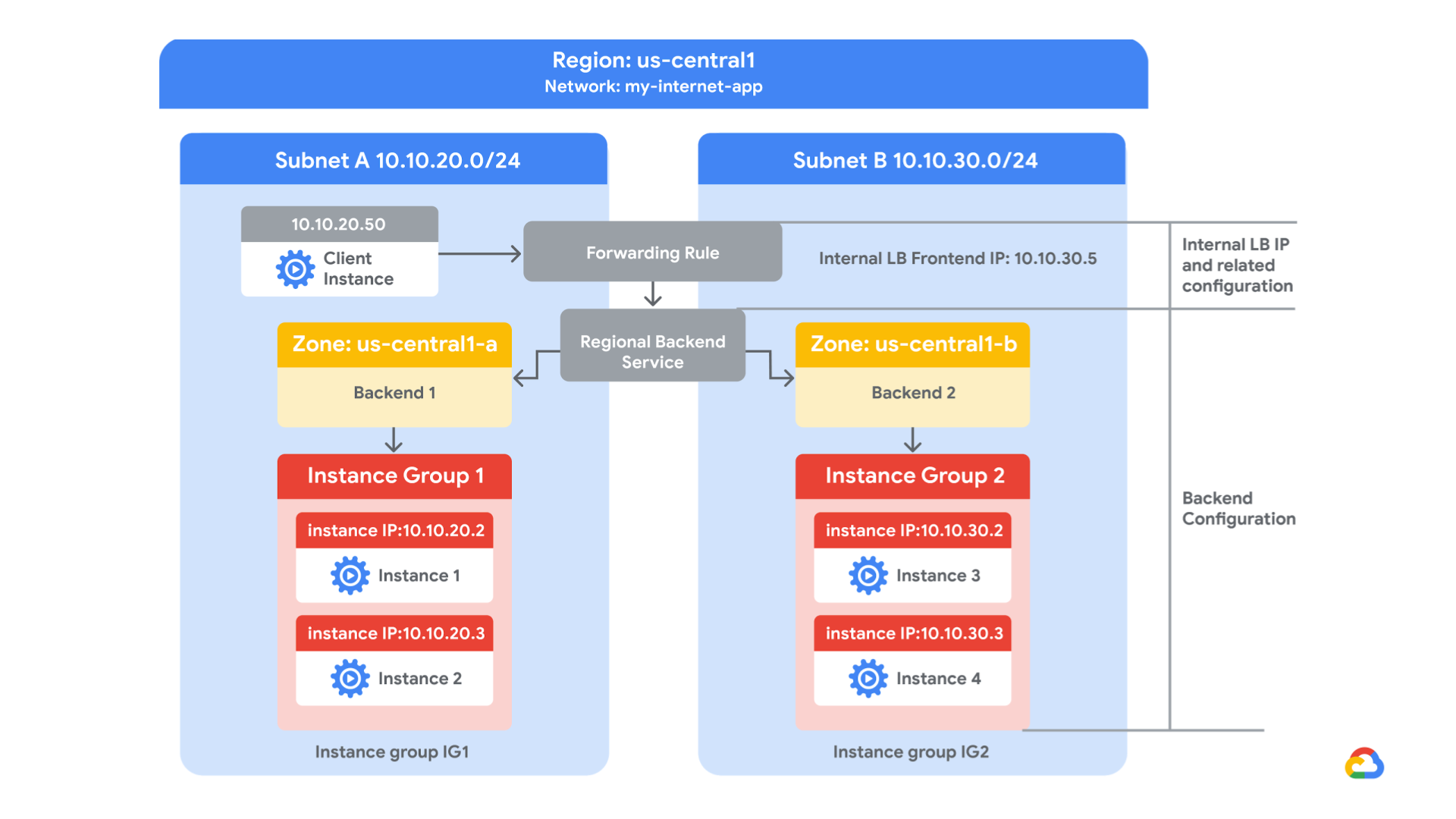
Blue デプロイはアプリケーションの現在のバージョンを指し、Green デプロイは新しいアプリケーション バージョンを指します。トラフィックの 70% が Blue デプロイに送信され、30% が Green デプロイに送信されるようロードバランサを構成します。完了すると、環境は次のようになります。
このラボでは、次のタスクを行います。
各ラボでは、新しい Google Cloud プロジェクトとリソースセットを一定時間無料で利用できます。
[ラボを開始] ボタンをクリックします。ラボの料金をお支払いいただく必要がある場合は、表示されるポップアップでお支払い方法を選択してください。 左側の [ラボの詳細] パネルには、以下が表示されます。
[Google Cloud コンソールを開く] をクリックします(Chrome ブラウザを使用している場合は、右クリックして [シークレット ウィンドウで開く] を選択します)。
ラボでリソースが起動し、別のタブで [ログイン] ページが表示されます。
ヒント: タブをそれぞれ別のウィンドウで開き、並べて表示しておきましょう。
必要に応じて、下のユーザー名をコピーして、[ログイン] ダイアログに貼り付けます。
[ラボの詳細] パネルでもユーザー名を確認できます。
[次へ] をクリックします。
以下のパスワードをコピーして、[ようこそ] ダイアログに貼り付けます。
[ラボの詳細] パネルでもパスワードを確認できます。
[次へ] をクリックします。
その後次のように進みます。
その後、このタブで Google Cloud コンソールが開きます。

このタスクでは、ロードバランサが使用する事前構成済みの Google Cloud インフラストラクチャ(ネットワーク、ファイアウォール ルール、インスタンス グループなど)を確認します。次に、テスト用 VM を作成して、バックエンド インスタンスを検証します。
Google Cloud コンソールのナビゲーション メニュー(
Google Cloud プロジェクトはいずれも default ネットワークで開始します。これに加え、ネットワーク図に示されているように my-internal-app ネットワークがあらかじめ作成されています。
subnet-a と subnet-b の 2 つのサブネットを持つ my-internal-app ネットワークがあることがわかります。どちらのサブネットも
subnet-a と subnet-b 内のマネージド インスタンス グループもあらかじめ作成されています。
(オプション)[subnet-a] をクリックし、その構成を確認します。
(オプション)[subnet-b] をクリックし、その構成を確認します。
ナビゲーション メニュー(
以下のファイアウォール ルールがあらかじめ作成されていることがわかります。
| ファイアウォール ルール | 目的 |
|---|---|
| app-allow-icmp | ICMP 通信を許可する |
| app-allow-ssh-rdp | TCP ポート 22 および 3389 経由での SSH と RDP を許可する |
| fw-allow-health-checks | TCP ポート 80 経由でのヘルスチェックを許可する |
| fw-allow-lb-access | 10.10.0.0/16 サブネットでトラフィックを許可する |
(オプション)各ファイアウォール ルールの内容を確認します。
Google Cloud コンソールのナビゲーション メニュー(
インスタンス グループがあらかじめ作成されています。次に、構成の詳細を確認します。
ナビゲーション メニューで、[Compute Engine] > [VM インスタンス] をクリックします。
instance-group-1 と instance-group-2 で始まる 2 つの VM インスタンスがあることがわかります。
[instance-group-1] をクリックします。
[ネットワーク インターフェース] までスクロールします。
インスタンス グループは subnet-a にあり、その内部 IP アドレスは 10.10.20.2 であることがわかります。
[VM インスタンス] ページに戻り、instance-group-2 について手順 2 と 3 を繰り返します。
このインスタンス グループは subnet-b にあり、その内部 IP アドレスは 10.10.30.2 であることがわかります。
my-internal-app ネットワークの subnet-a に utility-vm という VM を作成し、それを使用してロードバランサをテストします。
[VM インスタンス] ページに戻り、[インスタンスを作成] をクリックします。
次のように指定し、残りの設定はデフォルトのままにします。
| プロパティ | 値(値を入力するか、指定されたオプションを選択) |
|---|---|
| 名前 | utility-vm |
| リージョン | |
| ゾーン | |
| シリーズ | E2 |
| マシンタイプ | e2-medium(2 個の vCPU、4 GB メモリ) |
[OS とストレージ] をクリックします。
[変更] をクリックしてブートディスクの構成を開始し、次の値を選択します。
Debian
Debian GNU/Linux 12 (bookworm) x86/64、amd64
[ネットワーキング] をクリックします。
[ネットワーク インターフェース] で [デフォルト] をクリックします。
次の表に示すように、ネットワーク インターフェースのプロパティと値を設定し、残りのプロパティはデフォルト値のままにします。
| プロパティ | 値(値を入力するか、指定されたオプションを選択) |
|---|---|
| ネットワーク | my-internal-app |
| サブネットワーク | subnet-a |
| プライマリ内部 IPv4 アドレス | エフェメラル(カスタム) |
| カスタムのエフェメラル IP アドレス | 10.10.20.50 |
| 外部 IPv4 アドレス | なし |
[完了] をクリックします。
[作成] をクリックします。
新しい VM が作成されるまで待ちます。
utility-vm で [SSH] をクリックし、SSH ターミナルを起動してこの VM に接続します。
[ブラウザでの SSH による VM への接続を許可します。] というポップアップが表示されたら、[承認] をクリックします。
instance-group-1-xxxx のスタートページを確認するには、次のコマンドを実行します。
出力は以下のとおりです。サーバーのロケーションが
出力は以下のとおりです。サーバーのロケーションが
[進行状況を確認] をクリックして、目標に沿って進んでいることを確認します。
このタスクでは、図に示すように、リージョン内部アプリケーション ロードバランサを構成して、2 つのバックエンド(
Google Cloud コンソールのナビゲーション メニュー(
[ロードバランサを作成] をクリックします。
[アプリケーション ロードバランサ(HTTP / HTTPS)] で [次へ] をクリックします。
[インターネット接続または内部] で [内部] を選択し、[次へ] をクリックします。
このように選択すると、リージョン内部アプリケーション ロードバランサが作成されます。これを選択するには、バックエンドが単一のリージョン
[クロスリージョンまたはシングル リージョンのデプロイ] で [リージョン ワークロードに最適] を選択し、[次へ] をクリックします。
[構成] をクリックします。
[名前] に「my-ilb」と入力します。
[リージョン] で [
[ネットワーク] で、[my-internal-app] を選択します。
リージョン内部アプリケーション ロードバランサを実装するプロキシ サーバーには、IP アドレスが必要です。これらの IP アドレスは、指定したサブネットから自動的に割り当てられます。
[プロキシ専用サブネットは必須です] で [サブネットを予約] をクリックします。
[名前] に「my-proxy-subnet」と入力します。
[IP アドレス範囲] に「10.10.40.0/24」と入力します。
[追加] をクリックします。
プロキシ専用サブネットが作成されるまで待ちます。成功すると、プロキシ専用サブネットの名前に続いて、指定した IP アドレス範囲がコンソールに表示されます。
このバックエンド サービスは、アプリケーションの現在の(「Blue」)バージョンを指しています。
[バックエンドの構成] をクリックします。
[バックエンドの構成] の [バックエンド サービスの作成または選択] で、[バックエンド サービスを作成] を選択します。
[名前] に「blue-service」と入力します。
[バックエンド] で次の設定を指定します。残りの設定はデフォルト値のままにします。
| プロパティ | 値(値を入力するか、指定されたオプションを選択) |
|---|---|
| インスタンス グループ | instance-group-1 |
| ポート番号 | 80 |
[完了] をクリックします。
[ヘルスチェック] で [ヘルスチェックを作成] を選択します。
次のように指定し、残りの設定はデフォルトのままにします。
| プロパティ | 値(指定されたオプションを選択) |
|---|---|
| 名前 | blue-health-check |
| プロトコル | TCP |
| ポート | 80 |
| チェック間隔 | 10 秒 |
| タイムアウト | 5 秒 |
| 正常しきい値 | 2 |
| 異常しきい値 | 3 |
[保存] をクリックします。
[作成] をクリックします。
Google Cloud コンソールで [バックエンドの構成] の横に青いチェックマークが表示されていることを確認します。表示されていない場合は、上のすべてのステップが完了していることを再度確認してください。
このバックエンド サービスは、アプリケーションの新しい(「Green」)バージョンを指しています。
[バックエンドの構成] の [バックエンド サービスの作成または選択] で、[バックエンド サービスを作成] を選択します。
[名前] に「green-service」と入力します。
[バックエンド] で次の設定を指定します。残りの設定はデフォルト値のままにします。
| プロパティ | 値(値を入力するか、指定されたオプションを選択) |
|---|---|
| インスタンス グループ | instance-group-2 |
| ポート番号 | 80 |
[完了] をクリックします。
[ヘルスチェック] で [ヘルスチェックを作成] を選択します。
次のように指定し、残りの設定はデフォルトのままにします。
| プロパティ | 値(指定されたオプションを選択) |
|---|---|
| 名前 | green-health-check |
| プロトコル | TCP |
| ポート | 80 |
| チェック間隔 | 10 秒 |
| タイムアウト | 5 秒 |
| 正常しきい値 | 2 |
| 異常しきい値 | 3 |
[保存] をクリックします。
[作成] をクリックします。
[バックエンド サービス] に、2 つのエントリ(blue-service のエントリと green-service のエントリ)が表示されます。green-service が表示されない場合は、タスク「green-service バックエンドを構成する」をやり直す必要があります。
トラフィックの 70% を blue-service にルーティングし、トラフィックの 30% を green-service にルーティングするルーティング ルールを作成します。
[ルーティング ルール] をクリックします。
[ルーティング ルール] パネルの [モード] で、[詳細なホストとパスのルール] を選択します。
[ホストとパスのルールを追加] をクリックします。
[ホスト] に「*」と入力します。*(アスタリスク)はすべてのホストと一致します。
トラフィック管理は、YAML 形式を使用して構成します。次の YAML コードを確認し、コピーして複数行からなる [パスマッチャー(一致、アクション、サービス)] フィールドの 1 行目に貼り付けます。
トラフィックが他のどのルーティング ルールとも一致しない場合、ロードバランサはデフォルトのルーティング ルールを使用します。構成したルールがすべてのトラフィックと一致するよう設計されていても、デフォルトのルーティング ルールは必要です。デフォルトのルーティング ルールは、blue-service バックエンドを使用するよう構成します。
[(デフォルト)ホストが一致しない場合、トラフィックをバックエンド「」にルーティングします] をクリックします。
[ホストとパスのルールを編集] パネルの [サービス] で、[blue-service] を選択し、[完了] をクリックします。
フロントエンドはバックエンドにトラフィックを転送します。
[フロントエンドの構成] をクリックします。
次のように指定し、残りの設定はデフォルトのままにします。
| プロパティ | 値(値を入力するか、指定されたオプションを選択) |
|---|---|
| サブネットワーク | subnet-b |
| IP アドレス | エフェメラル(カスタム) |
| カスタムのエフェメラル IP アドレス | 10.10.30.5 |
[完了] をクリックします。
(オプション)[確認と完了] をクリックします。[バックエンド] と [フロントエンド] を確認します。
[作成] をクリックします。
ロードバランサが作成されるまで待ってから、次のタスクを開始します。
[進行状況を確認] をクリックして、目標に沿って進んでいることを確認します。
このタスクでは、my-ilb の IP アドレスがほとんどのトラフィックを
ナビゲーション メニューで、[Compute Engine] > [VM インスタンス] をクリックします。
utility-vm で [SSH] をクリックし、ターミナルを起動して接続します。
ロードバランサがトラフィックを転送することを確認するには、次のコマンドを実行します。
出力は次のようになります。
ほとんどのレスポンスは、
このラボでは、
ラボが完了したら、[ラボを終了] をクリックします。ラボで使用したリソースが Google Skills から削除され、アカウントの情報も消去されます。
ラボの評価を求めるダイアログが表示されたら、星の数を選択してコメントを入力し、[送信] をクリックします。
星の数は、それぞれ次の評価を表します。
フィードバックを送信しない場合は、ダイアログ ボックスを閉じてください。
フィードバックやご提案の送信、修正が必要な箇所をご報告いただく際は、[サポート] タブをご利用ください。
Copyright 2026 Google LLC All rights reserved. Google および Google のロゴは、Google LLC の商標です。その他すべての社名および製品名は、それぞれ該当する企業の商標である可能性があります。



このコンテンツは現在ご利用いただけません
利用可能になりましたら、メールでお知らせいたします

ありがとうございます。
利用可能になりましたら、メールでご連絡いたします


1 回に 1 つのラボ
既存のラボをすべて終了して、このラボを開始することを確認してください
ラボを開始するには、この簡単な手順を完了してください。