Présentation
Les équilibreurs de charge Google Cloud offrent des fonctionnalités de gestion du trafic qui varient de l'un à l'autre.
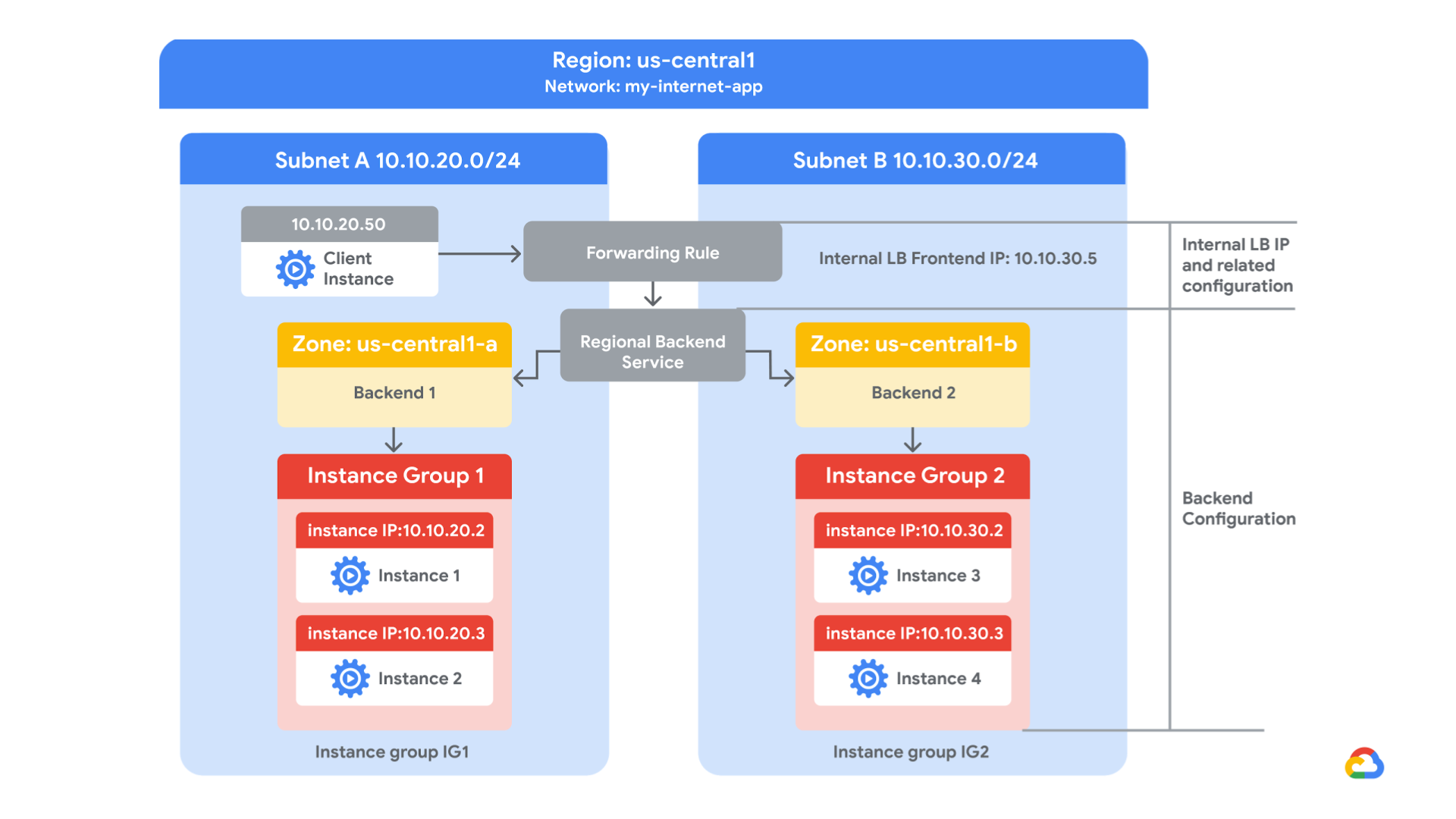
Dans cet atelier, vous allez créer un équilibreur de charge d'application interne régional avec deux backends. Chaque backend sera un groupe d'instances. Vous configurerez l'équilibreur de charge afin de créer un déploiement bleu-vert.
Le déploiement bleu correspondra à la version actuelle de votre application, et le déploiement vert correspondra à une nouvelle version de l'application. Vous configurerez l'équilibreur de charge de sorte qu'il envoie 70 % du trafic au déploiement bleu et 30 % du trafic au déploiement vert. Une fois que vous aurez terminé, l'environnement se présentera comme suit :
Objectifs
Dans cet atelier, vous allez réaliser les tâches suivantes :
- Afficher l'infrastructure Google Cloud que l'équilibreur de charge utilisera
- Créer un équilibreur de charge d'application interne régional avec deux backends
- Implémenter la gestion du trafic sur l'équilibreur de charge
- Tester l'équilibreur de charge
Préparation
Pour chaque atelier, nous vous attribuons un nouveau projet Google Cloud et un nouvel ensemble de ressources pour une durée déterminée, sans frais.
-
Cliquez sur le bouton Démarrer l'atelier. Si l'atelier est payant, un pop-up s'affiche pour vous permettre de sélectionner un mode de paiement.
Sur la gauche, vous trouverez le panneau Détails concernant l'atelier, qui contient les éléments suivants :
- Le bouton Ouvrir la console Google Cloud
- Le temps restant
- Les identifiants temporaires que vous devez utiliser pour cet atelier
- Des informations complémentaires vous permettant d'effectuer l'atelier
-
Cliquez sur Ouvrir la console Google Cloud (ou effectuez un clic droit et sélectionnez Ouvrir le lien dans la fenêtre de navigation privée si vous utilisez le navigateur Chrome).
L'atelier lance les ressources, puis ouvre la page Se connecter dans un nouvel onglet.
Conseil : Réorganisez les onglets dans des fenêtres distinctes, placées côte à côte.
Remarque : Si la boîte de dialogue Sélectionner un compte s'affiche, cliquez sur Utiliser un autre compte.
-
Si nécessaire, copiez le nom d'utilisateur ci-dessous et collez-le dans la boîte de dialogue Se connecter.
{{{user_0.username | "Username"}}}
Vous trouverez également le nom d'utilisateur dans le panneau Détails concernant l'atelier.
-
Cliquez sur Suivant.
-
Copiez le mot de passe ci-dessous et collez-le dans la boîte de dialogue Bienvenue.
{{{user_0.password | "Password"}}}
Vous trouverez également le mot de passe dans le panneau Détails concernant l'atelier.
-
Cliquez sur Suivant.
Important : Vous devez utiliser les identifiants fournis pour l'atelier. Ne saisissez pas ceux de votre compte Google Cloud.
Remarque : Si vous utilisez votre propre compte Google Cloud pour cet atelier, des frais supplémentaires peuvent vous être facturés.
-
Accédez aux pages suivantes :
- Acceptez les conditions d'utilisation.
- N'ajoutez pas d'options de récupération ni d'authentification à deux facteurs (ce compte est temporaire).
- Ne vous inscrivez pas à des essais sans frais.
Après quelques instants, la console Cloud s'ouvre dans cet onglet.
Remarque : Pour afficher un menu contenant la liste des produits et services Google Cloud, cliquez sur le menu de navigation en haut à gauche, ou saisissez le nom du service ou du produit dans le champ Recherche.

Tâche 1 : Afficher l'infrastructure Google Cloud que l'équilibreur de charge utilisera
Dans cette tâche, vous allez explorer l'infrastructure Google Cloud préconfigurée, y compris le réseau, les règles de pare-feu et les groupes d'instances que l'équilibreur de charge utilisera. Vous allez ensuite créer une VM de test et vérifier les instances backend.
-
Dans la console Google Cloud, accédez au menu de navigation ( ), et cliquez sur Réseau VPC > Réseaux VPC.
Chaque projet Google Cloud commence avec le réseau default. En outre, le réseau my-internal-app a été créé automatiquement avec votre schéma réseau.
Vous pouvez voir le réseau my-internal-app et ses sous-réseaux : subnet-a et subnet-b. Ces deux sous-réseaux se trouvent dans la région .
Des groupes d'instances gérés ont également été créés dans subnet-a et subnet-b.
-
(Facultatif) Cliquez sur subnet-a et examinez sa configuration.
-
(Facultatif) Cliquez sur subnet-b et examinez sa configuration.
-
Dans le menu de navigation (), cliquez sur Réseau VPC > Pare-feu.
Vous pouvez voir que les règles de pare-feu suivantes ont été créées :
| Règle de pare-feu |
Objectif |
| app-allow-icmp |
Autorise les communications ICMP |
| app-allow-ssh-rdp |
Autorise les connexions SSH et RDP via les ports TCP 22 et 3389 |
| fw-allow-health-checks |
Autorise les vérifications de l'état via le port TCP 80 |
| fw-allow-lb-access |
Autorise le trafic dans le sous-réseau 10.10.0.0/16 |
-
(Facultatif) Examinez les contenus de chaque règle de pare-feu.
-
Dans la console Google Cloud, accédez au menu de navigation (), puis cliquez sur Afficher tous les produits. Dans le volet de gauche, sélectionnez Mise en réseau > Connectivité réseau > Routeurs cloud.
Afficher les groupes d'instances
Les groupes d'instances ont été créés. Ensuite, vous allez examiner les détails de leur configuration.
-
Dans le menu de navigation, cliquez sur Compute Engine > Instances de VM.
Vous pouvez voir les deux instances de VM, dont les noms commencent par instance-group-1 et instance-group-2.
-
Cliquez sur instance-group-1.
-
Faites défiler l'écran jusqu'à Interfaces réseau.
Vous pouvez voir que ce groupe d'instances se trouve dans le sous-réseau subnet-a, et que son adresse IP interne est 10.10.20.2.
-
Revenez à la page Instances de VM, puis répétez les étapes 2 et 3 pour instance-group-2.
Vous pouvez voir que ce groupe d'instances figure dans le sous-réseau subnet-b, et que son adresse IP interne est 10.10.30.2.
Créer une VM à des fins de test
Vous allez créer une VM appelée utility-vm dans le sous-réseau subnet-a du réseau my-internal-app, et vous l'utiliserez pour tester l'équilibreur de charge.
-
Revenez à la page Instances de VM, puis cliquez sur Créer une instance.
-
Spécifiez les paramètres suivants et conservez les valeurs par défaut des autres paramètres :
| Propriété |
Valeur (saisissez la valeur ou sélectionnez l'option spécifiée) |
| Nom |
utility-vm |
| Région |
|
| Zone |
|
| Série |
E2 |
| Type de machine |
e2-medium (2 processeurs virtuels, 4 Go de mémoire) |
-
Cliquez sur OS et stockage.
Cliquez sur Modifier pour commencer à configurer le disque de démarrage et sélectionnez les valeurs suivantes :
-
Système d'exploitation :
Debian
-
Version :
Debian GNU/Linux 12 (bookworm) x86/64, amd64
-
Cliquez sur Mise en réseau.
-
Dans la section Interfaces réseau, cliquez sur Par défaut.
-
Spécifiez les paramètres et valeurs de l'interface réseau comme indiqué dans le tableau suivant. Conservez les valeurs par défaut des autres paramètres :
| Propriété |
Valeur (saisissez la valeur ou sélectionnez l'option spécifiée) |
| Réseau |
my-internal-app |
| Sous-réseau |
subnet-a |
| Adresse IPv4 interne principale |
Éphémère (personnalisée) |
| Adresse IP éphémère personnalisée |
10.10.20.50 |
| Adresse IPv4 externe |
Aucune |
-
Cliquez sur OK.
-
Cliquez sur Créer.
Attendez que la nouvelle VM soit créée.
Vérifier les backends
-
Pour utility-vm, cliquez sur SSH pour lancer un terminal et vous y connecter.
Si le pop-up Autorisez la fonctionnalité SSH dans le navigateur à se connecter aux VM s'affiche, cliquez sur Autoriser.
-
Pour vérifier la page d'accueil d'instance-group-1-xxxx, exécutez la commande suivante :
curl 10.10.20.2
Le résultat est indiqué ci-dessous. Vous verrez que l'emplacement du serveur est défini sur la région "".
<h1>Internal Load Balancing Lab</h1><h2>Client IP</h2>Your IP address : 10.10.20.50<h2>Hostname</h2>Server Hostname:
instance-group-1-1zn8<h2>Server Location</h2>Region and Zone: {{{project_0.default_zone | Zone 1}}}
- Pour vérifier la page d'accueil d'instance-group-2-xxxx, exécutez la commande suivante :
curl 10.10.30.2
Le résultat est indiqué ci-dessous. Vous verrez que l'emplacement du serveur est défini sur la région "".
<h1>Internal Load Balancing Lab</h1><h2>Client IP</h2>Your IP address : 10.10.20.50<h2>Hostname</h2>Server Hostname:
instance-group-2-q5wp<h2>Server Location</h2>Region and Zone: {{{project_0.default_zone_2 | Zone 2}}}
Remarque : Ce résultat sera utile pour vérifier que l'équilibreur de charge envoie du trafic aux deux backends.
- Fermez le terminal SSH pour utility-vm :
exit
Cliquez sur Vérifier ma progression pour valider l'objectif.
Terminer la configuration de l'interface réseau
Tâche 2 : Configurer l'équilibreur de charge
Dans cette tâche, vous allez configurer un équilibreur de charge d'application interne régional pour qu'il équilibre le trafic entre les deux backends (instance-group-1 dans la zone "" et instance-group-2 dans la zone ""), comme illustré ci-dessous (les zones/régions peuvent changer en fonction des conditions requises pour l'atelier) :
Démarrer la configuration
-
Dans la console Google Cloud, accédez au menu de navigation (), puis cliquez sur Afficher tous les produits. Dans le volet de gauche, sélectionnez Mise en réseau > Services réseau > Équilibrage de charge.
-
Cliquez sur Créer un équilibreur de charge.
-
Sous Équilibreur de charge d'application (HTTP/HTTPS), cliquez sur Suivant.
-
Pour Public ou interne, sélectionnez Interne, puis cliquez sur Suivant.
La sélection de cette option entraîne la création d'un équilibreur de charge d'application interne régional. Ce choix nécessite que les backends se trouvent dans une même région "".
-
Pour Déploiement interrégional ou dans une seule région, sélectionnez Recommandé pour les charges de travail à l'échelle régionale, puis cliquez sur Suivant.
-
Cliquez sur Configurer.
-
Dans le champ Nom, saisissez my-ilb.
-
Pour Région, sélectionnez .
-
Pour Réseau, sélectionnez my-internal-app.
Les serveurs proxy qui implémentent l'équilibreur de charge d'application interne régional nécessitent des adresses IP. Ces adresses IP sont allouées automatiquement à partir d'un sous-réseau que vous spécifiez.
-
Sous Sous-réseau proxy réservé obligatoire, cliquez sur Réserver un sous-réseau.
-
Dans le champ Nom, saisissez my-proxy-subnet.
-
Dans le champ Plage d'adresses IP, saisissez 10.10.40.0/24.
-
Cliquez sur Ajouter.
Attendez que le sous-réseau proxy réservé soit créé. Une fois que c'est fait, la console affiche le nom du sous-réseau proxy réservé suivi de la plage d'adresses IP que vous avez spécifiée.
Configurer le backend "blue-service"
Ce service de backend correspond à la version actuelle ("bleue") de votre application.
-
Cliquez sur Configuration du backend.
-
Dans le panneau Configuration du backend, dans le champ Créer ou sélectionner des services de backend, sélectionnez Créer un service de backend.
-
Dans le champ Nom, saisissez blue-service.
-
Sous Backends, spécifiez les paramètres suivants et conservez les valeurs par défaut pour les autres champs :
| Propriété |
Valeur (saisissez la valeur ou sélectionnez l'option spécifiée) |
| Groupe d'instances |
instance-group-1 |
| Numéros de ports |
80 |
-
Cliquez sur OK.
-
Dans Vérification d'état, sélectionnez Créer une vérification d'état.
-
Spécifiez les paramètres suivants et conservez les valeurs par défaut des autres paramètres :
| Propriété |
Valeur (sélectionnez l'option spécifiée) |
| Nom |
blue-health-check |
| Protocole |
TCP |
| Port |
80 |
| Intervalle entre deux tests |
10 secondes |
| Délai avant expiration |
5 secondes |
| Seuil opérationnel |
2 |
| Seuil de faible capacité |
3 |
Remarque : Les vérifications de l'état déterminent les instances qui peuvent recevoir de nouvelles connexions. Cette vérification de l'état HTTP sonde les instances toutes les 10 secondes et attend une réponse pendant cinq secondes. Après deux tentatives de vérification réussies, le backend est considéré comme opérationnel. Après trois tentatives infructueuses, le backend est considéré comme étant non opérationnel.
-
Cliquez sur Enregistrer.
-
Cliquez sur Créer.
-
Vérifiez qu'il y a une coche bleue à côté de Configuration du backend dans la console Google Cloud. S'il n'y a pas de coche, vérifiez que vous avez bien suivi la procédure ci-dessus dans son intégralité.
Configurer le backend "green-service"
Ce service de backend correspond à la nouvelle version ("verte") de votre application.
-
Dans le panneau Configuration du backend, dans le champ Créer ou sélectionner des services de backend, sélectionnez Créer un service de backend.
-
Dans le champ Nom, saisissez green-service.
-
Sous Backends, spécifiez les paramètres suivants et conservez les valeurs par défaut pour les autres champs :
| Propriété |
Valeur (saisissez la valeur ou sélectionnez l'option spécifiée) |
| Groupe d'instances |
instance-group-2 |
| Numéros de ports |
80 |
-
Cliquez sur OK.
-
Dans Vérification d'état, sélectionnez Créer une vérification d'état.
-
Spécifiez les paramètres suivants et conservez les valeurs par défaut des autres paramètres :
| Propriété |
Valeur (sélectionnez l'option spécifiée) |
| Nom |
green-health-check |
| Protocole |
TCP |
| Port |
80 |
| Intervalle entre deux tests |
10 secondes |
| Délai avant expiration |
5 secondes |
| Seuil opérationnel |
2 |
| Seuil de faible capacité |
3 |
-
Cliquez sur Enregistrer.
-
Cliquez sur Créer.
Sous Services de backend, vous devez à présent voir deux entrées : une pour "blue-service" et une pour "green-service". Si vous ne voyez pas l'entrée "green-service", vous devez recommencer la tâche Configurer le backend "green-service".
- Cliquez sur OK.
Configurer la règle de routage "blue-green"
Vous allez créer une règle de routage qui achemine 70 % du trafic vers le backend "blue-service" et 30 % du trafic vers le backend "green-service".
-
Cliquez sur Règles de routage.
-
Dans le panneau Règles de routage, sous Mode, sélectionnez Règle d'hôte et de chemin d'accès avancée.
-
Cliquez sur Ajouter une règle d'hôte et de chemin d'accès.
-
Dans le champ Hôtes, saisissez *. Le signe * (astérisque) correspond à tous les hôtes.
-
La gestion du trafic est configurée à l'aide du format YAML. Examinez le code YAML suivant, puis copiez-le et collez-le dans la première ligne du champ à plusieurs lignes Outil de mise en correspondance des chemins d'accès (correspondances, actions et services).
defaultService: regions/{{{project_0.default_region | Region}}}/backendServices/blue-service
name: matcher1
routeRules:
- matchRules:
- prefixMatch: /
priority: 0
routeAction:
weightedBackendServices:
- backendService: regions/{{{project_0.default_region | Region}}}/backendServices/blue-service
weight: 70
- backendService: regions/{{{project_0.default_region | Region}}}/backendServices/green-service
weight: 30
- Cliquez sur OK.
Configurer la règle de routage par défaut
Lorsque le trafic ne correspond à aucune autre règle de routage, l'équilibreur de charge utilise la règle de routage par défaut. Même si la règle que vous avez configurée est conçue pour correspondre à tout le trafic, il est nécessaire de configurer une règle de routage par défaut. Vous allez configurer la règle de routage par défaut de sorte qu'elle utilise le backend blue-service.
-
Cliquez sur Acheminer le trafic vers le backend "" pour les hôtes sans correspondance (par défaut).
-
Dans le panneau Modifier une règle d'hôte et de chemin d'accès, sous Service, sélectionnez blue-service, puis cliquez sur OK.
Configurer l'interface
L'interface transfère le trafic vers les backends.
-
Cliquez sur Configuration de l'interface.
-
Spécifiez les paramètres suivants et conservez les valeurs par défaut des autres paramètres :
| Propriété |
Valeur (saisissez la valeur ou sélectionnez l'option spécifiée) |
| Sous-réseau |
subnet-b |
| Adresse IP |
Éphémère (personnalisée) |
| Adresse IP éphémère personnalisée |
10.10.30.5 |
-
Cliquez sur OK.
Examiner et créer l'équilibreur de charge
-
(Facultatif) Cliquez sur Vérifier et finaliser. Examinez les sections Backend et Interface.
-
Cliquez sur Créer.
Attendez que l'équilibreur de charge soit créé avant de passer à la tâche suivante.
Cliquez sur Vérifier ma progression pour valider l'objectif.
Configurer l'équilibreur de charge
Tâche 3 : Tester l'équilibreur de charge
Dans cette tâche, vous allez vérifier que l'adresse IP my-ilb transfère la plupart du trafic vers le backend blue-service exécuté sur instance-group-1 dans .
Accéder à l'équilibreur de charge
-
Dans le menu de navigation, cliquez sur Compute Engine > Instances de VM.
-
Pour utility-vm, cliquez sur SSH afin de lancer un terminal et de vous y connecter.
-
Pour vérifier que l'équilibreur de charge transfère le trafic, exécutez la commande suivante :
curl 10.10.30.5
Le résultat doit se présenter comme suit :
<h1>Internal Load Balancing Lab</h1><h2>Client IP</h2>Your IP address : 10.10.20.50<h2>Hostname</h2>Server Hostname:
instance-group-2-1zn8<h2>Server Location</h2>Region and Zone: YOUR_LAB_ZONE
Comme attendu, le trafic est transféré depuis l'équilibreur de charge (10.10.30.5) vers les backends "blue-service" ou "green-service".
- Exécutez la même commande à plusieurs reprises :
curl 10.10.30.5
curl 10.10.30.5
curl 10.10.30.5
curl 10.10.30.5
curl 10.10.30.5
curl 10.10.30.5
curl 10.10.30.5
curl 10.10.30.5
curl 10.10.30.5
curl 10.10.30.5
La plupart des réponses doivent provenir de instance-group-1 dans la zone "", qui correspond au backend "blue-service". Un nombre moins élevé de réponses proviennent de instance-group-2 dans la zone "", qui correspond au backend "green-service". (Souvenez-vous que vous avez configuré l'équilibreur de charge de sorte qu'il achemine 70 % du trafic vers le backend "blue-service".) Si vous ne voyez pas que la plupart des réponses proviennent de instance-group-1, exécutez les commandes à nouveau.
Tâche 4 : Récapitulatif
Dans cet atelier, vous avez créé deux groupes d'instances gérés dans la région . Vous avez également créé quelques règles de pare-feu. Les règles de pare-feu autorisent l'acheminement du trafic provenant des clients et des vérificateurs d'état vers les groupes d'instances gérés. Vous avez configuré un équilibreur de charge d'application interne régional en utilisant des groupes d'instances gérés en tant que backends. Enfin, vous avez testé l'équilibreur de charge afin de vous assurer qu'il fonctionnait comme prévu.
Terminer l'atelier
Une fois l'atelier terminé, cliquez sur Terminer l'atelier. Google Skills supprime les ressources que vous avez utilisées, puis efface le compte.
Si vous le souhaitez, vous pouvez noter l'atelier. Sélectionnez un nombre d'étoiles, saisissez un commentaire, puis cliquez sur Envoyer.
Voici à quoi correspond le nombre d'étoiles que vous pouvez attribuer à un atelier :
- 1 étoile = très insatisfait(e)
- 2 étoiles = insatisfait(e)
- 3 étoiles = ni insatisfait(e), ni satisfait(e)
- 4 étoiles = satisfait(e)
- 5 étoiles = très satisfait(e)
Si vous ne souhaitez pas donner votre avis, vous pouvez fermer la boîte de dialogue.
Pour soumettre des commentaires, suggestions ou corrections, veuillez accéder à l'onglet Assistance.
Copyright 2026 Google LLC Tous droits réservés. Google et le logo Google sont des marques de Google LLC. Tous les autres noms de société et de produit peuvent être des marques des sociétés auxquelles ils sont associés.







