Descripción general
Los balanceadores de cargas de Google Cloud ofrecen capacidades de administración del tráfico que varían según el balanceador de cargas.
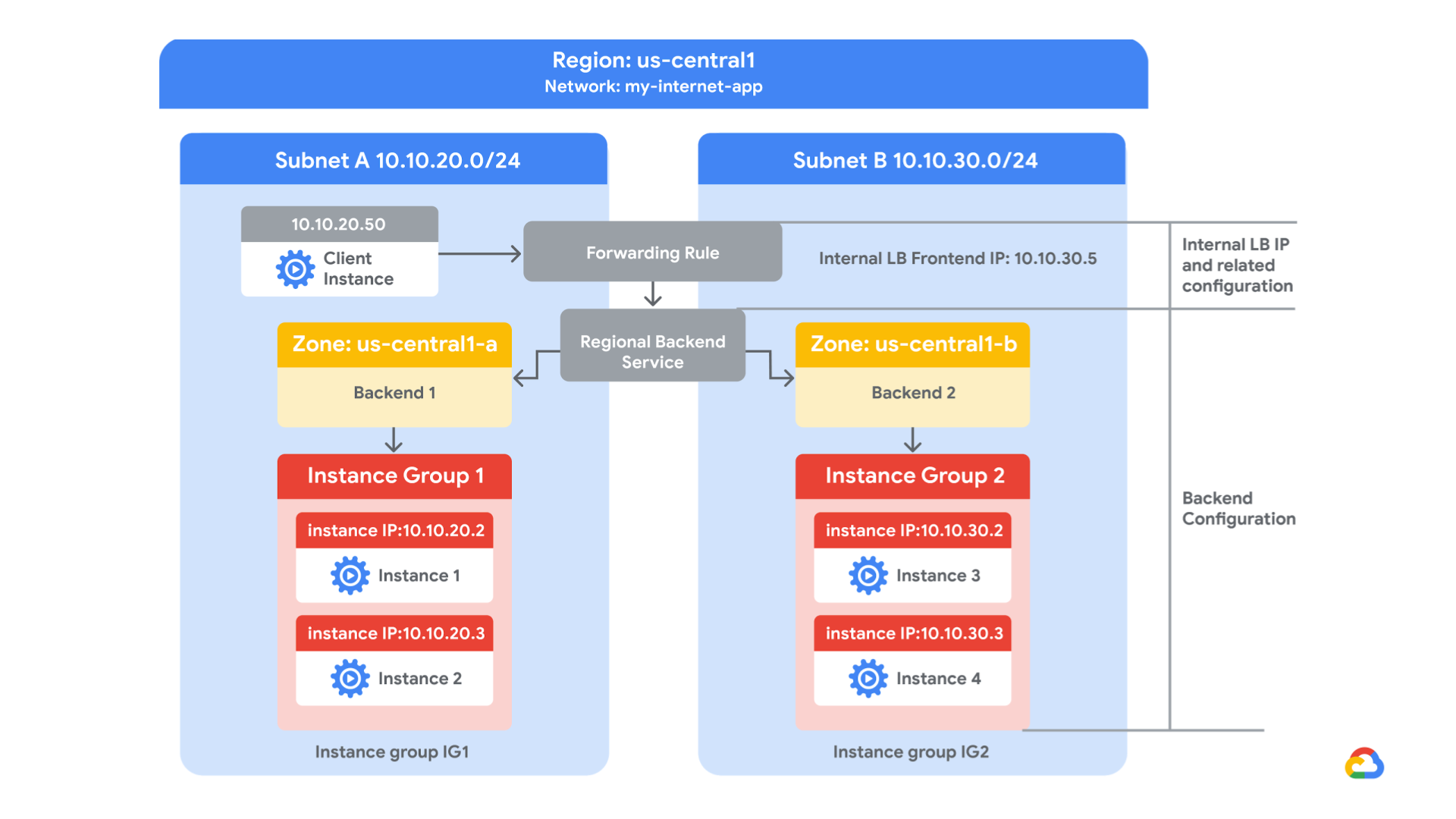
En este lab, crearás un balanceador de cargas de aplicaciones interno regional, con dos backends. Cada backend será un grupo de instancias. Configurarás el balanceador de cargas para crear una implementación azul-verde.
La implementación azul se refiere a la versión actual de tu aplicación y la implementación verde se refiere a una nueva versión de la aplicación. Configurarás el balanceador de cargas para enviar el 70% del tráfico a la implementación azul y el 30% a la implementación verde. Cuando termines, el entorno lucirá de la siguiente manera:
Objetivos
En este lab, realizarás las siguientes tareas:
- Visualizar la infraestructura de Google Cloud que utilizará el balanceador de cargas
- Crear un balanceador de cargas de aplicaciones interno regional con dos backends
- Implementar la administración del tráfico en el balanceador de cargas
- Probar el balanceador de cargas.
Configuración
En cada lab, recibirás un proyecto de Google Cloud y un conjunto de recursos nuevos por tiempo limitado y sin costo adicional.
-
Haz clic en el botón Comenzar lab. Si debes pagar por el lab, se abrirá una ventana emergente para que selecciones tu forma de pago.
A la izquierda, se encuentra el panel Detalles del lab, que tiene estos elementos:
- El botón Abrir la consola de Google Cloud
- El tiempo restante
- Las credenciales temporales que debes usar para el lab
- Otra información para completar el lab, si es necesaria
-
Haz clic en Abrir la consola de Google Cloud (o haz clic con el botón derecho y selecciona Abrir el vínculo en una ventana de incógnito si ejecutas el navegador Chrome).
El lab inicia recursos y abre otra pestaña en la que se muestra la página de acceso.
Sugerencia: Ordena las pestañas en ventanas separadas, una junto a la otra.
Nota: Si ves el diálogo Elegir una cuenta, haz clic en Usar otra cuenta.
-
De ser necesario, copia el nombre de usuario a continuación y pégalo en el diálogo Acceder.
{{{user_0.username | "Username"}}}
También puedes encontrar el nombre de usuario en el panel Detalles del lab.
-
Haz clic en Siguiente.
-
Copia la contraseña que aparece a continuación y pégala en el diálogo Te damos la bienvenida.
{{{user_0.password | "Password"}}}
También puedes encontrar la contraseña en el panel Detalles del lab.
-
Haz clic en Siguiente.
Importante: Debes usar las credenciales que te proporciona el lab. No uses las credenciales de tu cuenta de Google Cloud.
Nota: Usar tu propia cuenta de Google Cloud para este lab podría generar cargos adicionales.
-
Haga clic para avanzar por las páginas siguientes:
- Acepta los Términos y Condiciones.
- No agregues opciones de recuperación o autenticación de dos factores (esta es una cuenta temporal).
- No te registres para obtener pruebas gratuitas.
Después de un momento, se abrirá la consola de Google Cloud en esta pestaña.
Nota: Para ver un menú con una lista de productos y servicios de Google Cloud, haz clic en el menú de navegación que se encuentra en la parte superior izquierda o escribe el nombre del servicio o producto en el campo Búsqueda.

Tarea 1. Visualiza la infraestructura de Google Cloud que utilizará el balanceador de cargas
En esta tarea, explorarás la infraestructura de Google Cloud preconfigurada, lo que incluye la red, las reglas de firewall y los grupos de instancias que utilizará el balanceador de cargas. Luego, crea una VM de prueba y verifica las instancias de backend.
-
En la consola de Google Cloud, en el menú de navegación ( ), haz clic en red de VPC > redes de VPC.
Cada proyecto de Google Cloud comienza con la red predeterminada. Además, se creó la red my-internal-app como parte de tu diagrama de red.
Observa la red my-internal-app y sus subredes: subnet-a y subnet-b. Ambas subredes están en la región .
También se crearon grupos de instancias administrados en la subnet-a y subnet-b.
-
(Opcional) Haz clic en subnet-a y observa su configuración.
-
(Opcional) Haz clic en subnet-b y observa su configuración.
-
En el menú de navegación (), haz clic en Red de VPC > Firewall.
Ten en cuenta las siguientes reglas de firewall que se crearon para ti:
| Regla de firewall |
Objetivo |
| app-allow-icmp |
Permite la comunicación ICMP |
| app-allow-ssh-rdp |
Permite SSH y RDP a través de los puertos TCP 22 y 3389 |
| fw-allow-health-checks |
Permite las verificaciones de estado a través del puerto TCP 80 |
| fw-allow-lb-access |
Permite el tráfico en la subred 10.10.0.0/16 |
-
(Opcional) Observa los contenidos de cada regla de firewall.
-
En el menú de navegación () de la consola de Google Cloud, haz clic en Ver todos los productos. En el panel izquierdo, selecciona Redes > Conectividad de red > Cloud Routers.
Observa los grupos de instancias
Los grupos de instancias se crearon para ti. Luego, observarás los detalles de la configuración.
-
En el menú de navegación, haz clic en Compute Engine > Instancias de VM.
Observa las dos instancias de VM que comienzan con instance-group-1 e instance-group-2.
-
Haz clic en instance-group-1.
-
Desplázate hasta Interfaces de red.
Observa que el grupo de instancias está en subnet-a y su dirección IP interna es 10.10.20.2.
-
Vuelve a la página de instancias de VM y repite los pasos 2 y 3 para instance-group-2.
Observa que este grupo de instancias está en subnet-b y que su dirección IP interna es 10.10.30.2.
Crea una VM para pruebas
Crearás una VM llamada utility-vm en la subnet-a de la red my-internal-app y la utilizarás para probar el balanceador de cargas.
-
Regresa a la página instancias de VM y haz clic en Crear instancia.
-
Especifica lo siguiente y deja los parámetros de configuración restantes con sus valores predeterminados:
| Propiedad |
Valor (escribe el valor o selecciona la opción como se especifica) |
| Nombre |
utility-vm |
| Región |
|
| Zona |
|
| Serie |
E2 |
| Tipo de máquina |
e2-medium (2 CPU virtuales, 4 GB de memoria) |
-
Haz clic en SO y almacenamiento.
Haz clic en Cambiar para comenzar a configurar el disco de arranque y selecciona los siguientes valores:
-
Sistema operativo:
Debian
-
Versión:
Debian GNU/Linux 12 (bookworm) x86/64, amd64
-
Haz clic en Redes.
-
En Interfaces de red, haz clic en default.
-
Configura las propiedades y los valores de la interfaz de red como se muestra en la siguiente tabla y deja las propiedades restantes con sus valores predeterminados:
| Propiedad |
Valor (escribe el valor o selecciona la opción como se especifica) |
| Red |
my-internal-app |
| Subred |
subnet-a |
| Dirección IPv4 interna principal |
Efímera (personalizada) |
| Dirección IP efímera personalizada |
10.10.20.50 |
| Dirección IPv4 externa |
Ninguna |
-
Haz clic en Listo.
-
Haz clic en Crear.
Espera a que se cree la nueva VM.
Verifica los backends
-
En utility-vm, haz clic en SSH para iniciar una terminal y conectarte.
Si ves la ventana emergente Permite que SSH en el navegador se conecte a las VMs, haz clic en Autorizar.
-
Para verificar la página de bienvenida de instance-group-1-xxxx, ejecuta el siguiente comando:
curl 10.10.20.2
El resultado se muestra a continuación. Observa que la ubicación del servidor está configurada en .
<h1>Internal Load Balancing Lab</h1><h2>Client IP</h2>Your IP address : 10.10.20.50<h2>Hostname</h2>Server Hostname:
instance-group-1-1zn8<h2>Server Location</h2>Region and Zone: {{{project_0.default_zone | Zone 1}}}
- Para verificar la página de bienvenida de instance-group-2-xxxx, ejecuta el siguiente comando:
curl 10.10.30.2
El resultado se muestra a continuación. Observa que la ubicación del servidor está configurada en .
<h1>Internal Load Balancing Lab</h1><h2>Client IP</h2>Your IP address : 10.10.20.50<h2>Hostname</h2>Server Hostname:
instance-group-2-q5wp<h2>Server Location</h2>Region and Zone: {{{project_0.default_zone_2 | Zone 2}}}
Nota: Esto resultará útil cuando verifiques si el balanceador de cargas envía tráfico a ambos backends.
- Cierra la terminal SSH de utility-vm:
exit
Haz clic en Revisar mi progreso para verificar el objetivo.
Terminar de configurar la infraestructura de la red.
Tarea 2. Configura el balanceador de cargas
En esta tarea, configurarás un balanceador de cargas de aplicaciones interno regional para equilibrar el tráfico entre los dos backends (instance-group-1 en
e instance-group-2 en ), tal como se muestra (la región y las zonas pueden variar según los requisitos del lab):
Inicia la configuración
-
En el menú de navegación () de la consola de Google Cloud, haz clic en Ver todos los productos. En el panel izquierdo, selecciona Redes > Servicios de red > Balanceo de cargas.
-
Haz clic en Crear balanceador de cargas.
-
En Balanceador de cargas de aplicaciones (HTTP/HTTPS), haz clic en Siguiente.
-
En Orientado al público o para uso interno, selecciona Interno y haz clic en Siguiente.
Esta selección crea un balanceador de cargas de aplicaciones interno regional. Esta opción requiere que los backends se encuentren en una sola región .
-
En Implementación entre regiones o en una sola región, selecciona Ideal para cargas de trabajo regionales y haz clic en Siguiente.
-
Haz clic en Configurar.
-
En Nombre, escribe my-ilb
-
En Región, selecciona
-
En Red, selecciona my-internal-app.
Los servidores proxy que implementan el balanceador de cargas de aplicaciones interno regional requieren direcciones IP. Estas direcciones IP se asignan automáticamente desde una subred que especifiques.
-
Debajo de La subred de solo proxy es obligatoria, haz clic en Reservar subred.
-
En Nombre, escribe my-proxy-subnet
-
En rango de direcciones IP, escribe 10.10.40.0/24
-
Haz clic en Agregar.
Espera a que se cree la subred de solo proxy. Cuando se realiza correctamente, la consola muestra el nombre de la subred de solo proxy seguido del rango de direcciones IP que especificaste.
Configura el backend del servicio azul
Este servicio de backend se refiere a la versión actual (“azul”) de tu aplicación.
-
Haz clic en Configuración de backend.
-
En Configuración de backend, en Crear o seleccionar servicio de backend, selecciona Crear un servicio de backend.
-
En Nombre, escribe blue-service.
-
En Backends, especifica lo siguiente y deja los parámetros de configuración restantes como predeterminados:
| Propiedad |
Valor (escribe el valor o selecciona la opción como se especifica) |
| Grupo de instancias |
instance-group-1 |
| Números de puerto |
80 |
-
Haz clic en Listo.
-
En Verificación de estado, selecciona Crear una verificación de estado.
-
Especifica lo siguiente y deja los parámetros de configuración restantes con sus valores predeterminados:
| Propiedad |
Valor (selecciona la opción como se especifica) |
| Nombre |
blue-health-check |
| Protocolo |
TCP |
| Puerto |
80 |
| Intervalo de verificación |
10 segundos |
| Tiempo de espera |
5 segundos |
| Umbral de buen estado |
2 |
| Umbral de mal estado |
3 |
Nota: Las verificaciones de estado determinan qué instancias pueden recibir nuevas conexiones. Estas encuestas de verificación de estado HTTP sondean las instancias cada diez segundos y esperan hasta cinco segundos para obtener una respuesta. Después de dos intentos de sondeo exitosos, se considera que el backend está en buen estado. Después de tres intentos fallidos, se considera que el backend no está en buen estado.
-
Haz clic en Guardar.
-
Haz clic en Crear.
-
Verifica que haya una marca de verificación azul junto a Configuración de backend en la consola de Google Cloud. De no ser así, verifica que hayas completado todos los pasos anteriores.
Configura el backend del servicio verde
Este servicio de backend se refiere a la versión nueva (“verde”) de tu aplicación.
-
En Configuración de backend, en Crear o seleccionar servicio de backend, selecciona Crear un servicio de backend.
-
En Nombre, escribe green-service.
-
En Backends, especifica lo siguiente y deja los parámetros de configuración restantes como predeterminados:
| Propiedad |
Valor (escribe el valor o selecciona la opción como se especifica) |
| Grupo de instancias |
instance-group-2 |
| Números de puerto |
80 |
-
Haz clic en Listo.
-
En Verificación de estado, selecciona Crear una verificación de estado.
-
Especifica lo siguiente y deja los parámetros de configuración restantes con sus valores predeterminados:
| Propiedad |
Valor (selecciona la opción como se especifica) |
| Nombre |
green-health-check |
| Protocolo |
TCP |
| Puerto |
80 |
| Intervalo de verificación |
10 segundos |
| Tiempo de espera |
5 segundos |
| Umbral de buen estado |
2 |
| Umbral de mal estado |
3 |
-
Haz clic en Guardar.
-
Haz clic en Crear.
Debajo de Servicios de backend, deberías ver dos entradas: una para el servicio azul (blue-service) y otra para el verde (green-service). Si no ves green-service, tendrás que volver a realizar la tarea Configura el backend de green-service.
- Haz clic en Aceptar.
Configura la regla de enrutamiento “azul-verde”
Crea una regla de enrutamiento que dirija el 70% del tráfico al servicio azul y el 30% del tráfico al servicio verde.
-
Haz clic en Reglas de enrutamiento.
-
En el panel de Reglas de enrutamiento, en Modo, selecciona Regla avanzada de host y ruta de acceso.
-
Haz clic en Agrega la regla de host y de ruta.
-
En Hosts, escribe *. El * (asterisco) coincide con todos los hosts.
-
La administración del tráfico se configura con formato YAML. Examina el siguiente código YAML y, luego, cópialo y pégalo en la línea 1 del campo de varias líneas Comparador de rutas de acceso (coincidencias, acciones y servicios).
defaultService: regions/{{{project_0.default_region | Region}}}/backendServices/blue-service
name: matcher1
routeRules:
- matchRules:
- prefixMatch: /
priority: 0
routeAction:
weightedBackendServices:
- backendService: regions/{{{project_0.default_region | Region}}}/backendServices/blue-service
weight: 70
- backendService: regions/{{{project_0.default_region | Region}}}/backendServices/green-service
weight: 30
- Haz clic en Listo.
Configura la regla de enrutamiento predeterminada
Cuando el tráfico no coincide con ninguna de las otras reglas de enrutamiento, el balanceador de cargas utiliza la regla de enrutamiento predeterminada. Aunque la regla que configuraste está diseñada para coincidir con todo el tráfico, la regla de enrutamiento predeterminada es necesaria. Configurarás la regla de enrutamiento predeterminada para que utilice el backend del servicio azul.
-
Haz clic en Enruta el tráfico al backend "" para cualquier host que no tenga coincidencia (predeterminado).
-
En el panel Editar regla de host y ruta de acceso, en Servicio, selecciona blue-service y, luego, haz clic en Listo.
Configura el frontend
El frontend reenvía el tráfico a los backends.
-
Haz clic en Configuración de frontend.
-
Especifica lo siguiente y deja los parámetros de configuración restantes con sus valores predeterminados:
| Propiedad |
Valor (escribe el valor o selecciona la opción como se especifica) |
| Subred |
subnet-b |
| Dirección IP |
Efímera (personalizada) |
| Dirección IP efímera personalizada |
10.10.30.5 |
-
Haz clic en Listo.
Revisa y crea el balanceador de cargas
-
(Opcional) Haz clic en Revisar y finalizar. Revisa el backend y el frontend.
-
Haz clic en Crear.
Espera a que se cree el balanceador de cargas antes de pasar a la siguiente tarea.
Haz clic en Revisar mi progreso para verificar el objetivo.
Configurar el balanceador de cargas.
Tarea 3. Prueba el balanceador de cargas
En esta tarea, debes verificar que la dirección IP my-ilb reenvíe la mayor parte del tráfico al blue-service que se ejecuta en instance-group-1 en .
Accede al balanceador de cargas
-
En el menú de navegación, haz clic en Compute Engine > Instancias de VM.
-
En utility-vm, haz clic en SSH para iniciar una terminal y conectarte.
-
Para verificar que el balanceador de cargas reenvíe el tráfico, ejecuta el siguiente comando:
curl 10.10.30.5
El resultado debería verse así:
<h1>Internal Load Balancing Lab</h1><h2>Client IP</h2>Your IP address : 10.10.20.50<h2>Hostname</h2>Server Hostname:
instance-group-2-1zn8<h2>Server Location</h2>Region and Zone: YOUR_LAB_ZONE
Como se esperaba, el tráfico se reenvía desde el balanceador de cargas (10.10.30.5) al backend del servicio azul o al backend del servicio verde.
- Ejecuta el mismo comando algunas veces:
curl 10.10.30.5
curl 10.10.30.5
curl 10.10.30.5
curl 10.10.30.5
curl 10.10.30.5
curl 10.10.30.5
curl 10.10.30.5
curl 10.10.30.5
curl 10.10.30.5
curl 10.10.30.5
La mayor parte de las respuestas deben provenir del instance-group-1 en , que es el servicio azul. Una menor cantidad de respuestas debería provenir del instance-group-2 en , que es el servicio verde. (Recuerda que configuraste el balanceador de cargas para que dirija el 70% del tráfico al servicio azul). Si no ves que la mayor parte de las respuestas provienen del instance-group-1, ejecuta los comandos nuevamente.
Tarea 4. Repaso
En este lab, creaste dos grupos de instancias administrados en la región . También creaste algunas reglas de firewall. Las reglas de firewall permiten el tráfico desde los clientes y los verificadores de estado a los grupos de instancias administrados. Configuraste un balanceador de cargas de aplicaciones interno regional con los grupos de instancias administrados como backends. Por último, probaste el balanceador de cargas para asegurarte de que funciona tal como se esperaba.
Finaliza el lab
Cuando hayas completado el lab, haz clic en Finalizar lab. Google Skills quitará los recursos que usaste y limpiará la cuenta.
Tendrás la oportunidad de calificar tu experiencia en el lab. Selecciona la cantidad de estrellas que corresponda, ingresa un comentario y haz clic en Enviar.
La cantidad de estrellas indica lo siguiente:
- 1 estrella = Muy insatisfecho
- 2 estrellas = Insatisfecho
- 3 estrellas = Ni satisfecho ni insatisfecho
- 4 estrellas = Satisfecho
- 5 estrellas = Muy satisfecho
Puedes cerrar el cuadro de diálogo si no deseas proporcionar comentarios.
Para enviar comentarios, sugerencias o correcciones, usa la pestaña Asistencia.
Copyright 2026 Google LLC. Todos los derechos reservados. Google y el logotipo de Google son marcas de Google LLC. El resto de los nombres de productos y empresas pueden ser marcas de las respectivas empresas a las que están asociados.







