![トリガーのリストが表示された [トリガー] ページ](https://cdn.qwiklabs.com/6wKEhTYgTQFsHAJArc7XiEIvXlNKI%2BX7xZs1CTzNON4%3D)

始める前に
- ラボでは、Google Cloud プロジェクトとリソースを一定の時間利用します
- ラボには時間制限があり、一時停止機能はありません。ラボを終了した場合は、最初からやり直す必要があります。
- 画面左上の [ラボを開始] をクリックして開始します

Pull all the billing data into your spreadsheet
/ 20
Refine your query
/ 10
Organize your spreadsheet
/ 20
Analyze your chart data
/ 20
Analyze your pivot table data
/ 20
Share with a link to the file
/ 10

企業が成長し、テラバイト規模の複雑なデータを集めるようになると、その情報を保存、分析するためのツールが必要になります。また、各ビジネス ユニットの業務内容によって、分析すべきデータも異なります。たとえば、財務部門の会計監査役であれば、Cloud Billing のデータを分析して以下のような質問に対する回答を得ることが求められます。
BigQuery を使用すると、ユーザーは高速な演算能力を活かして大規模なデータセットの管理と分析を行うことができます。とはいえ、誰もが BigQuery やデータの専門家というわけではありません。多くのユーザーにとって、アドホック データ分析を行う際はスプレッドシートのほうが使いやすいでしょう。Google Workspace のコネクテッド シートを使用すれば、BigQuery データを Google スプレッドシートに pull して分析できます。
このラボでは、次のタスクの実行方法について学びます。
各ラボでは、新しい Google Cloud プロジェクトとリソースセットを一定時間無料で利用できます。
シークレット ウィンドウを使用して Google Skills にログインします。
ラボのアクセス時間(例: 1:15:00)に注意し、時間内に完了できるようにしてください。
一時停止機能はありません。必要な場合はやり直せますが、最初からになります。
準備ができたら、[ラボを開始] をクリックします。
ラボの認証情報(ユーザー名とパスワード)をメモしておきます。この情報は、Google Cloud Console にログインする際に使用します。
[Google Console を開く] をクリックします。
[別のアカウントを使用] をクリックし、このラボの認証情報をコピーしてプロンプトに貼り付けます。
他の認証情報を使用すると、エラーが発生したり、料金の請求が発生したりします。
利用規約に同意し、再設定用のリソースページをスキップします。
このタスクでは、Google Workspace コネクテッド シートを使用して BigQuery に接続します。
Google スプレッドシートを開きます。
[Google スプレッドシートへようこそ] ダイアログで [X] をクリックします。
空白のスプレッドシートを開くには、[新しいスプレッドシートを作成] ペインで、[空白](
このステップでは、スプレッドシートを使用して BigQuery に接続し、課金データにアクセスします。
上部のメニューで [データ] > [データコネクタ] > [BigQuery に接続] の順にクリックします。
[Google スプレッドシートでビッグデータに接続して分析します] ダイアログで、[接続] をクリックします。
「データ接続の追加] ダイアログで、qwiklabs-gcp-xxxxx で始まるプロジェクトを選択します。
これでスプレッドシートのデータコネクタを使用して BigQuery から情報を pull する準備が整いました。
BigQuery のクエリエディタを開くには、[カスタムクエリを作成] をクリックします。
BigQuery クエリエディタで、右側のペインを確認します。[スキーマ] セクションに、クエリを作成するプロジェクトの詳細が表示されています。この例では、次のようになります。
このタスクでは、Google Workspace コネクテッド シートを使用して(enterprise_billing テーブルから)課金データにクエリを実行し、クエリ結果をスプレッドシートに pull します。
BigQuery でクエリを作成する方法の詳細については、BigQuery での SQL クエリの構文をご覧ください。
SELECT は列を指定します。このタスクでは、「*」(アスタリスク)を指定することですべての列が選択されます。
FROM は、[データセット].[テーブル] の形式で、データが pull される元のテーブルを指定します。このタスクでは、データは billing_dataset.enterprise_billing から pull されます。
緑色のチェックマークは、スクリプトにエラーがないことを示しています。
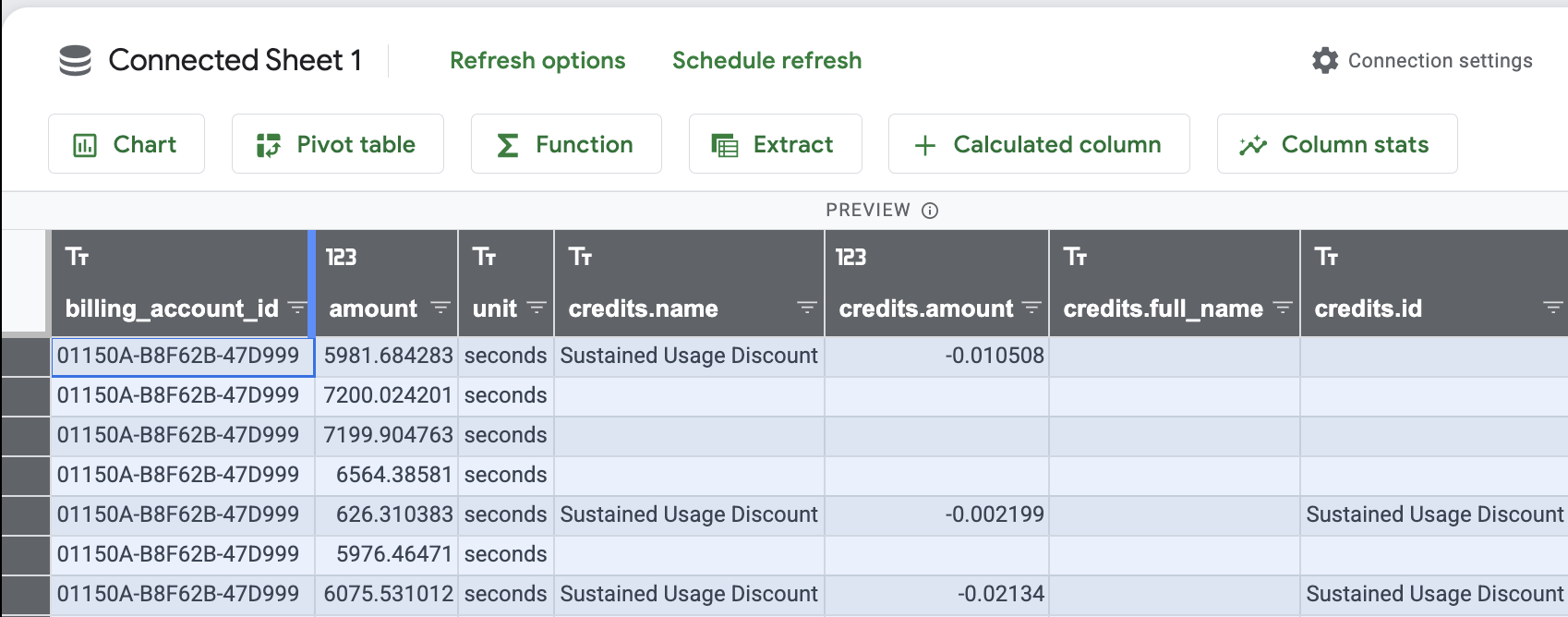
[結果をプレビュー] をクリックして戻りデータのサンプルを表示します。
[接続] をクリックしてスプレッドシートにデータを pull します。
これで「Connected Sheet 1」タブが作成され、すべてのデータがこのタブに pull されます。
[完了しました] ダイアログが表示されたら、[X] をクリックします。
フィルタ機能を使用して、データを整理、分析できます。ただし、分析する対象によってはデータのサブセットを pull するほうが効率的な場合もあります。
[進行状況を確認] をクリックして、実行したタスクを確認します。すべての課金データをスプレッドシートに pull するためのクエリが正常に実行されている場合は、評価スコアが表示されます。
[完全なデータセットのプレビュー] のペインで、[その他のオプション](
BigQuery エディタが開きます。
BigQuery クエリエディタ で、現在のクエリを消去して次のクエリを入力します。
このクエリの各部分の意味は以下のとおりです。
SELECT は列を指定するWHERE は、取得するデータとして、project.name が CTG - Dev または CTG - Prod、サービスが Compute Engine、月が 2020 年 9 月のデータのみを指定して、スプレッドシートの行数を制限するORDER BY は、project.name で結果を並べ替えるよう指定する緑色のチェックマークが表示されたら、[接続] をクリックします。
更新されたスプレッドシートを参照して、何が変更されたかを確認します。
[進行状況を確認] をクリックして、実行したタスクを確認します。正常にクエリが調整され、データがスプレッドシートに挿入されている場合は評価スコアが表示されます。
このタスクでは、スプレッドシートの一部の機能を使用して、課金データの整理や分析を行います。
Google スプレッドシートで、[無題のスプレッドシート] をクリックして「My Billing Report」という名前に変更します。
[移動](

[新しいフォルダ] ダイアログで、「Billing Reports」と入力して [フォルダを作成](
左上の空白のセルをクリックして、すべての行と列をハイライト表示します。
最初の列の一番上の右外端にカーソルを置いてダブルクリックすることで、セル幅を調整します。
セル幅が各列のテキストに合うように調整されます。
[進行状況を確認] をクリックして、実行したタスクを確認します。
このタスクでは、データを分析するためにテーブルとグラフを作成します。
上部にある [計算された列] をクリックします。
[計算された列を追加] ダイアログで、[列] をクリックして [費用] を選択します。
費用のオプションを表示するには、下にスクロールします。
[名前を入力] フィールドで、「費用の合計」と入力して [追加] をクリックします。
[適用] をクリックします。
「費用の合計」がスプレッドシートに列として追加されました。
上部の [グラフ] をクリックしてデフォルト値を受け入れ、[作成] をクリックします。
グラフエディタの [設定] ペインで、次の操作を行います。
a. [X 軸を追加] をクリックして、[説明] を選択します。
b. [系列を追加] をクリックして、[費用の合計] を選択します。
[適用] をクリックします。
シンプルな縦棒グラフが表示されます。
グラフのサイズを変更するには、グラフをクリックして角をドラッグします。
グラフ上のさまざまなエリアにカーソルを合わせて、ポップアップの説明を確認します。
グラフをクリックし、[その他](
[縦棒グラフ] をクリックし、[円グラフ] を選択します。
表示が円グラフに変わります。
[進行状況を確認] をクリックして、実行したタスクを確認します。
「Connected Sheet 1」のタブに戻り、[ピボット テーブル] をクリックします。
[ピボット テーブルの作成] ダイアログで、デフォルト値をそのままにして [作成] をクリックします。
ピボット テーブル エディタで、次のとおりに操作します。
a. 行については、[追加] をクリックして [説明] を選択します。
b. 列については、[追加] をクリックして [名前] を選択します。
c. 値については、[追加] をクリックして [費用の合計] を選択します。
d. [適用] をクリックします。
左上の空白のセルをクリックして、すべての行と列をハイライト表示します。
最初の列の一番上の右外端にカーソルを置いてダブルクリックすることで、セル幅を調整します。
セル幅が各列のテキストに合うように調整されます。
[進行状況を確認] をクリックして、実行したタスクを確認します。
このタスクでは、スプレッドシートを最新の状態に保つため、データを定期的に更新します。データを更新すると、スプレッドシート内で作成されたグラフとピボット テーブルもすべて更新されます。
データを自動的に更新するには、マクロを記録し、クエリをスケジュールするトリガーを追加します。
Google スプレッドシートで、「シート 1」をクリックします。
上部のメニューで、[拡張機能] > [マクロ] > [マクロを記録] の順にクリックします。
マクロによって手順の記録が開始されます。
「Connected Sheet 1」タブをクリックし、[プレビューを更新] をクリックします。
[マクロ] ダイアログで、[保存] をクリックします。
[名前] フィールドに、「データを更新」と入力して [保存] をクリックします。
上部のメニューで、[拡張機能] > [Apps Script] の順にクリックします。
Apps Script で新しいタブが開きます。
[記録されているマクロ] ウィンドウの左側のペインで、[トリガー] をクリックします。
[ようこそ] ダイアログで、[ダッシュボードを表示] をクリックします。
[トリガー] ウィンドウで [トリガーを追加] をクリックします。
スプレッドシートを開くと、デフォルトのトリガーがマクロを開始します。12 時間ごとにマクロが開始されるようにトリガーを更新します。
[トリガーを追加] ダイアログで、次の操作を行います。
a. [イベントのソースを選択] をクリックして、[時間主導型] を選択します。
b. [時間ベースのトリガーのタイプを選択] をクリックして [時間ベースのタイマー] を選択します。
c. [時間の間隔を選択(時間)] をクリックして [12 時間おき] を選択します。
d. [保存] をクリックします。
[アカウントの選択] ダイアログで、ラボのユーザー名をクリックし、記録されているマクロを続行します。
[Google アカウントへのアクセス] ダイアログで、[許可] をクリックします。
スプレッドシートが BigQuery 内のデータを参照し、適用されるスプレッドシートを表示、管理することを許可します。
トリガーリストのトリガーを確認します。
これで、スプレッドシートは今後 12 時間ごとに BigQuery から更新されたデータを取得します。
このタスクでは、スプレッドシートへのアクセスを設定して、クエリと結果を表示、編集できるユーザーを決定します。スプレッドシートを共有することでアクセスを設定します。
Google スプレッドシートのタブに戻ります。
Google スプレッドシートの [共有] をクリックします。
[共有] ダイアログで、ファイルを共有する相手のメールアドレスを入力します。
ファイルを共有したことを相手に通知しない場合は、[通知] チェックボックスをオフにします。通知する場合は、入力したすべてのメールアドレス宛に通知メールが送信されます。
[送信] をクリックします。
このステップでは、ファイルへのリンクを共有します。
Google スプレッドシートの [共有] をクリックします。
[制限付き] をクリックして [Qwiklabs] を選択します。
[閲覧者] をクリックします。オプションの変更内容を確認します。このリンクを知っているグループのメンバー全員が閲覧できますが、ファイルを変更したり、他のユーザーと共有したりすることはできません。
[閲覧者(コメント可)] をクリックします。このリンクを知っているグループのメンバー全員がコメントや提案を追加することはできますが、ファイルを変更したり、他のユーザーと共有したりすることはできません。
[編集者] をクリックします。このリンクを知っているグループのメンバー全員が、ファイルの変更、提案の承認や拒否、他のユーザーとのファイルの共有を行うことができます。これには、ソースデータにクエリを実行するためのスプレッドシート データコネクタの使用も含まれます。
[リンクをコピー] をクリックします。
リンクをコピーしてメールに貼り付けます。
[完了] をクリックします。
[進行状況を確認] をクリックして、実行したタスクを確認します。
このラボでは、以下の操作について学習しました。
ラボでの学習が完了したら、[ラボを終了] をクリックします。ラボで使用したリソースが Qwiklabs から削除され、アカウントの情報も消去されます。
ラボの評価を求めるダイアログが表示されたら、星の数を選択してコメントを入力し、[送信] をクリックします。
星の数は、それぞれ次の評価を表します。
フィードバックを送信しない場合は、ダイアログ ボックスを閉じてください。
フィードバック、ご提案、修正が必要な箇所については、[サポート] タブからお知らせください。
Copyright 2026 Google LLC All rights reserved. Google および Google のロゴは、Google LLC の商標です。その他すべての社名および製品名は、それぞれ該当する企業の商標である可能性があります。



このコンテンツは現在ご利用いただけません
利用可能になりましたら、メールでお知らせいたします

ありがとうございます。
利用可能になりましたら、メールでご連絡いたします


1 回に 1 つのラボ
既存のラボをすべて終了して、このラボを開始することを確認してください