Este contenido aún no está optimizado para dispositivos móviles.
Para obtener la mejor experiencia, visítanos en una computadora de escritorio con un vínculo que te enviaremos por correo electrónico.
Descripción general
A medida que las organizaciones crecen y recopilan terabytes de datos complejos, necesitan herramientas para almacenar y analizar su información. Cada unidad de negocio podría tener que analizar una parte de esos datos por necesidades comerciales específicas. Por ejemplo, es posible que el controlador de un equipo financiero esté interesado en analizar sus datos de Facturación de Cloud para responder preguntas específicas, como las siguientes:
¿Cuál fue el costo total de un proyecto el mes pasado?
¿Qué proyecto consumió la mayor cantidad de recursos de red?
¿Cuál es el costo mensual desglosado por equipo?
BigQuery ayuda a los usuarios a administrar y analizar grandes conjuntos de datos con una potencia de procesamiento de alta velocidad. Sin embargo, no todos son expertos en BigQuery o especialistas de datos. Es posible que muchas personas se sientan más cómodas usando hojas de cálculo para realizar análisis de datos ad hoc. De esta forma, puedes usar las Hojas conectadas de Google Workspace para extraer datos de BigQuery en Hojas de cálculo de Google y realizar el análisis.
Nota: Las Hojas conectadas de Google Workspace para BigQuery están disponibles solo en las cuentas de Google Workspace Enterprise y Education.
Objetivos
En este lab, aprenderá a realizar las siguientes tareas:
Usar las Hojas conectadas de Google Workspace para conectarse a BigQuery
Acceder a los datos desde BigQuery para importarlos a Hojas de cálculo
Explorar formas de analizar datos en Hojas de cálculo y compartir los resultados con otros usuarios
Configuración y requisitos
En cada lab, recibirás un proyecto de Google Cloud y un conjunto de recursos nuevos por tiempo limitado y sin costo adicional.
Accede a Google Skills en una ventana de incógnito.
Ten en cuenta el tiempo de acceso del lab (por ejemplo, 1:15:00) y asegúrate de finalizarlo en el plazo asignado.
No existe una función de pausa. Si lo necesitas, puedes reiniciar el lab, pero deberás hacerlo desde el comienzo.
Cuando esté listo, haga clic en Comenzar lab.
Anote las credenciales del lab (el nombre de usuario y la contraseña). Las usarás para acceder a la consola de Google Cloud.
Haga clic en Abrir Google Console.
Haga clic en Usar otra cuenta, copie las credenciales para este lab y péguelas en el mensaje emergente que aparece.
Si usas otras credenciales, se generarán errores o incurrirás en cargos.
Acepta las condiciones y omite la página de recursos de recuperación.
Tarea 1: Abre Hojas de cálculo y conéctese a BigQuery
En esta tarea, usarás las Hojas conectadas de Google Workspace para conectarte a BigQuery.
En el diálogo Te damos la bienvenida a Hojas de cálculo de Google, haz clic en la X.
Para abrir una hoja de cálculo en blanco, en el panel Iniciar una hoja de cálculo nueva, haga seleccione En blanco ().
Conéctese a BigQuery
Nota:
Asegúrese de realizar consultas en BigQuery desde su cuenta del lab. Es posible que se generen cargos si realiza consultas desde su cuenta personal.
En este paso, usa Hojas de cálculo para conectarte a BigQuery y acceder a tus datos de facturación.
En el menú ubicado en la parte superior, haga clic en Datos > Conectores de datos > Conectar a BigQuery.
En el diálogo Connect and analyze, haz clic en Conectarse.
En el diálogo Agregar una conexión de datos seleccione el nombre del proyecto que comienza con qwiklabs-gcp-xxxxx.
Ya está todo listo para que uses el conector de datos de Hojas de cálculo para extraer información de BigQuery.
Para abrir el editor de consultas de BigQuery, haz clic en Ingresar consulta personalizada.
En el editor de consultas de BigQuery, consulta el panel adecuado. En la sección Esquema, se muestran los detalles de tu proyecto; los necesitarás para crear una consulta. En este ejemplo:
Proyecto: [qwiklabs-gcp-xxx]
Conjunto de datos: billing_dataset
Tabla: enterprise_billing
Columnas: Todos los valores que aparecen en la lista de enterprise_billing
Tarea 2: Escribe una consulta
En esta tarea, usa las Hojas conectadas de Google Workspace para consultar tus datos de facturación (en la tabla de enterprise_billing) y, luego, extrae los resultados de la consulta a tu hoja de cálculo.
Extrae todos los datos de facturación a tu hoja de cálculo
En el editor de consultas de BigQuery, escribe lo siguiente:
SELECT *
FROM billing_dataset.enterprise_billing
SELECT especifica columnas. En esta tarea, el “*” (asterisco) selecciona todas las columnas.
FROM especifica desde qué lugar se extraen los datos en el formato [conjunto_de_datos].[tabla]. En esta tarea, los datos se extraen desde billing_dataset.enterprise_billing.
La marca de verificación verde confirma que la secuencia de comandos no tiene errores.
Para ver un ejemplo de los datos devueltos, haz clic en Obtener vista previa de los resultados.
Para extraer datos a su Hoja de cálculo, haga clic en Conectar.
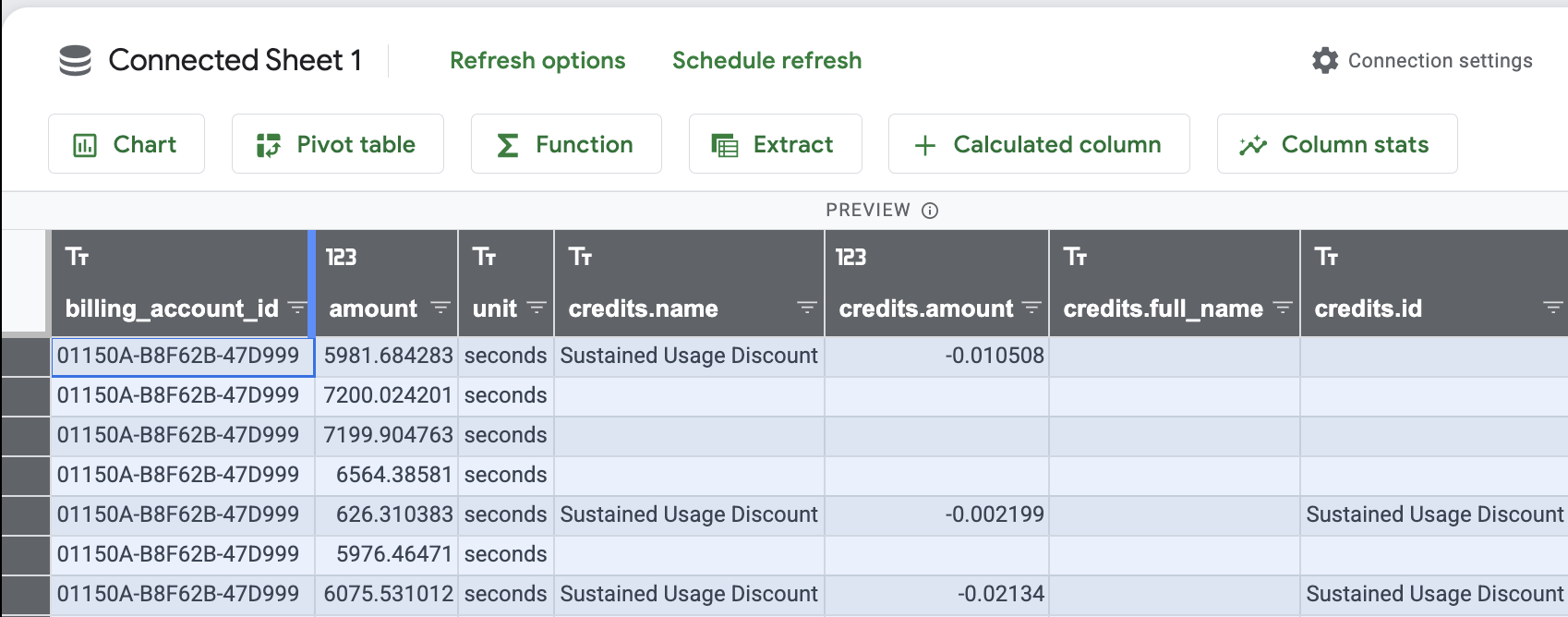
Esto crea la pestaña Hoja conectada 1 y extrae todos los datos allí.
En el diálogo Correcto haga clic en la X.
Puede usar la función de filtro para organizar y analizar los datos. Sin embargo, dependiendo de qué desees analizar, es posible que sea más eficiente extraer un subconjunto de tus datos.
Prueba la tarea completada
Haz clic en Revisar mi progreso para verificar la tarea realizada. Si ejecutó correctamente una consulta para extraer todos los datos de facturación a su hoja de cálculo, recibirá una puntuación de evaluación.
Extraer todos los datos de facturación a tu hoja de cálculo
Define mejor tu consulta
En el panel Vista previa de todo el conjunto de datos, haz clic en Más opciones () y, luego, en Configuración de la conexión.
Se abrirá el editor de BigQuery.
En el editor de consultas de BigQuery, borra la consulta actual y escribe lo siguiente:
SELECT
billing_account_id,
usage.amount,
usage.unit,
credits,
Cost,
Currency,
project.ancestry_numbers,
project.id,
project.name,
sku.description,
usage_start_time,
usage_end_time,
FROM
billing_dataset.enterprise_billing
WHERE
project.name IN ('CTG - Dev',
'CTG - Prod')
AND service.description = 'Compute Engine'
AND cost > 0
AND EXTRACT(month FROM usage_end_time) = 9
AND EXTRACT(year FROM usage_end_time) = 2020
ORDER BY
project.name
En esta consulta, se usa lo siguiente:
SELECT para especificar las columnas
WHERE para especificar solamente datos en los que project.name es CTG - Dev o CTG - Prod y el servicio es Compute Engine para el mes de septiembre de 2020 para limitar el número de filas en la hoja
ORDER BY para ordenar los resultados por project.name
Cuando se muestre el ícono de marca de verificación verde, haz clic en Conectar.
Examina tu hoja de cálculo actualizada para ver los cambios.
Prueba la tarea completada
Haga clic en Revisar mi progreso para verificar la tarea realizada. Si logró definir mejor su consulta y, además, insertó datos a su hoja de cálculo, recibirá una puntuación de evaluación.
Definir mejor su consulta
Tarea 3: Organiza y analiza tu hoja de cálculo
En esta tarea, usarás algunas de las funciones de Hojas de cálculo para organizar y analizar tus datos de facturación.
Organice su hoja de cálculo
En Hojas de cálculo de Google, haz clic en Hoja de cálculo sin título y cambia el nombre de la hoja a Mi informe de facturación.
Haz clic en Mover () y, luego, en Nueva carpeta ().
En el diálogo Nueva carpeta, escribe Informes de facturación, haz clic en Crear carpeta () y, luego, en Mover aquí.
Para destacar todas las filas y columnas, haz clic en la celda vacía de la esquina superior izquierda.
Para cambiar el tamaño de la celda, haz clic en el borde exterior derecho de la celda superior de la primera columna y, luego, haz doble clic.
El ancho de la celda cambiará para ajustarse al texto de cada columna.
Prueba la tarea completada
Haz clic en Revisar mi progreso para verificar la tarea realizada.
Organizar tu hoja de cálculo
Tarea 4: Analiza tus datos
En esta tarea, crearás tablas y gráficos para analizar tus datos.
Columna calculada
En la parte superior, haz clic en Columna calculada.
En el diálogo Agregar columna calculada, haz clic en Columnas y, luego, selecciona Costo.
Es posible que debas desplazarte hacia abajo para ver la opción Costo.
En el campo Ingresa un nombre, escribe Suma de costos y, luego, haz clic en Agregar.
Haz clic en Aplicar.
Se agregará Suma de costos como columna a tu hoja de cálculo.
Gráfico
En la parte superior, haz clic en Gráfico, acepta la configuración predeterminada y, luego, selecciona Crear.
En el panel Configuración del Editor de gráficos, haz lo siguiente:
a. Haz clic en Agregar eje X y, luego, selecciona Descripción.
b. Haz clic en Agregar serie y, luego, selecciona Suma de costos.
Haga clic en Aplicar.
Se mostrará un gráfico de columnas sencillo.
Para cambiar el tamaño del gráfico, haga clic en él y expanda las esquinas.
En el gráfico, coloca el cursor sobre las distintas áreas para ver las descripciones en ventanas emergentes.
Haz clic en el gráfico, luego en Más () y, por último, selecciona Editar gráfico.
Haz clic en Gráfico de columnas y, luego, selecciona Gráfico circular.
El gráfico cambiará a uno circular.
Prueba la tarea completada
Haz clic en Revisar mi progreso para verificar la tarea realizada.
Analizar los datos de tu gráfico
Tabla dinámica
Regresa a la pestaña Hoja conectada 1 y haz clic en el botón Tabla dinámica.
En el diálogo Crear tabla dinámica, acepta la configuración predeterminada y, luego, haz clic en Crear.
En el editor de la tabla dinámica, realiza estas acciones:
a. Para las filas, haga clic en Agregar y, luego, seleccione Descripción.
b. Para las columnas, haz clic en Agregar y, luego, selecciona Nombre.
c. Para los valores, haga clic en Agregar y, luego, seleccione Suma de costos.
d. Haga clic en Aplicar.
Para destacar todas las filas y columnas, haz clic en la celda vacía de la esquina superior izquierda.
Para cambiar el tamaño de la celda, haz clic en el borde exterior derecho de la celda superior de la primera columna y, luego, haz doble clic.
El ancho de la celda cambiará para ajustarse al texto de cada columna.
Prueba la tarea completada
Haz clic en Revisar mi progreso para verificar la tarea realizada.
Analizar los datos de tu tabla dinámica.
Tarea 5: Programa una actualización de tus datos
En esta tarea, debes actualizar periódicamente tus datos para mantener tu hoja de cálculo al día. Cuando actualiza sus datos, también se actualizan todos los gráficos y las tablas dinámicas que se crearon dentro de la hoja de cálculo.
Nota: Volver a ejecutar una consulta en BigQuery para actualizar los datos de su cuenta personal puede generar cargos adicionales.
Para actualizar tus datos automáticamente, graba una macro y agrega un activador para programarla.
Graba una macro para actualizar tus datos
En Hojas de cálculo de Google, haz clic en Hoja1.
En el menú que aparece en la parte superior, haz clic en Extensiones > Macros > Grabar macro.
La macro comienza a grabar los pasos.
Haz clic en la pestaña Hoja conectada 1 y, luego, en Actualizar vista previa.
En el diálogo Macro, haz clic en Guardar.
En el campo Nombre, escribe Actualizar datos y, luego, haz clic en Guardar.
Programa tu macro
En el menú que aparece en la parte superior, haz clic en Extensiones > Apps Script.
Se abrirá Apps Script en una pestaña nueva.
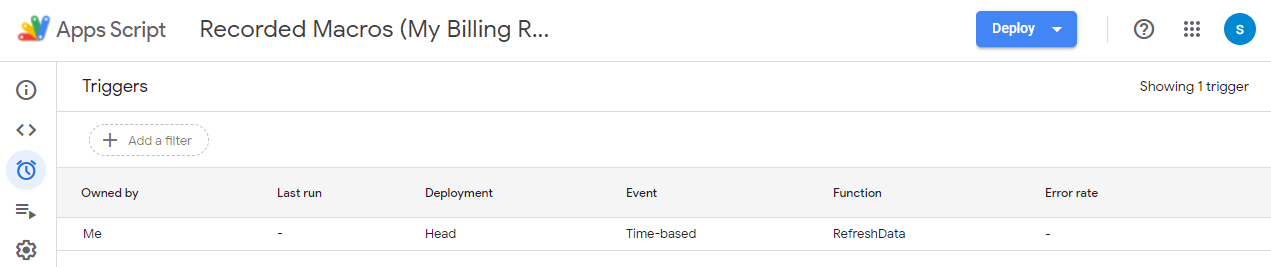
En la ventana Macros grabadas, en el panel de la izquierda, haz clic en Activadores.
En el diálogo Te damos la bienvenida, haz clic en Ver panel.
En la ventana Activadores, haga clic en Agregar activador.
El activador predeterminado inicia la macro cuando se abre la hoja de cálculo. Actualícelo para que inicie la macro cada 12 horas.
En el diálogo Agregar activador, realiza las siguientes acciones:
a. Haz clic en Seleccionar la fuente del evento y, luego, selecciona Basado en el tiempo.
b. Haz clic en Seleccionar el tipo de activador basado en el tiempo y, luego, selecciona Temporizador por horas.
c. Haz clic en Seleccionar intervalo de horas y, luego, selecciona Cada 12 horas.
d. Haz clic en Guardar.
En el diálogo Elige una cuenta, haz clic en tu nombre de usuario del lab para ir a Macros grabadas.
En el diálogo Acceso: Cuentas de Google, haz clic en Permitir.
De esta forma, tu hoja de cálculo podrá visualizar tus datos en BigQuery, así como ver y administrar las hojas de cálculo en las que esta aplicación está instalada.
Busca tu activador en la lista correspondiente.
Ahora tu hoja de cálculo actualizará los datos de BigQuery cada 12 horas.
Tarea 6: Cambia quién puede ver y editar las consultas y los resultados
En esta tarea, determinarás quiénes pueden ver y editar las consultas y los resultados mediante la configuración del acceso a la hoja de cálculo. Para configurarlo, comparte tu documento de Hojas de cálculo.
Comparte el documento con personas específicas
Regresa a la pestaña de Hojas de cálculo de Google.
En Hojas de cálculo de Google, haz clic en Compartir.
En el diálogo Compartir, escriba la dirección de correo electrónico del destinatario con el que desea compartir el archivo.
Nota: Si la dirección de correo electrónico no pertenece a Google Workspace Enterprise o Education, el destinatario solo podrá ver el archivo. Nota: No es posible compartir archivos desde Qwiklabs con una dirección de correo electrónico que no pertenezca a una cuenta de Qwiklabs.
Si no desea notificar a los destinatarios que compartirá el archivo, desmarque la casilla de verificación Enviar notificaciones a las personas. Si les envía notificaciones, el correo electrónico incluirá todas las direcciones que ingrese.
Haga clic en Enviar.
Comparta un vínculo al archivo
En este paso, compartirás un vínculo al archivo.
En Hojas de cálculo de Google, haz clic en Compartir.
Haz clic en Restringido y, luego, selecciona Qwiklabs.
Haga clic en Lector. Mira las opciones nuevas. Cualquier usuario de este grupo que tenga el vínculo puede ver el archivo, pero no puede modificarlo ni compartirlo con otros usuarios.
Haz clic en Comentarista. Cualquier usuario de este grupo puede hacer comentarios y sugerencias en el archivo, pero no puede modificarlo ni compartirlo con otros usuarios.
Haga clic en Editor. Cualquier usuario de este grupo puede hacer cambios en el archivo, aceptar o rechazar sugerencias y compartirlo con otros usuarios. Esto incluye utilizar el conector de datos de Hojas de cálculo para consultar los datos de origen.
Haz clic en Copiar vínculo.
Copia y pega el vínculo en un correo electrónico.
Haz clic en Listo.
Prueba la tarea completada
Haz clic en Revisar mi progreso para verificar la tarea realizada.
Compartir un vínculo al archivo
¡Felicitaciones!
En este lab, aprendió a realizar las siguientes tareas:
Usar las Hojas conectadas de Google Workspace para conectarse a BigQuery
Acceder a los datos desde BigQuery para importarlos a Hojas de cálculo
Explorar formas de analizar datos en Hojas de cálculo y compartir los resultados con otros usuarios
Finalice su lab
Cuando haya completado su lab, haga clic en Finalizar lab. Qwiklabs quitará los recursos que usó y limpiará la cuenta por usted.
Tendrá la oportunidad de calificar su experiencia en el lab. Seleccione la cantidad de estrellas que corresponda, ingrese un comentario y haga clic en Enviar.
La cantidad de estrellas indica lo siguiente:
1 estrella = Muy insatisfecho
2 estrellas = Insatisfecho
3 estrellas = Neutral
4 estrellas = Satisfecho
5 estrellas = Muy satisfecho
Puede cerrar el cuadro de diálogo si no desea proporcionar comentarios.
Para enviar comentarios, sugerencias o correcciones, use la pestaña Asistencia.
Copyright 2026 Google LLC. Todos los derechos reservados. Google y el logotipo de Google son marcas de Google LLC. El resto de los nombres de productos y empresas pueden ser marcas de las respectivas empresas a las que están asociados.
Los labs crean un proyecto de Google Cloud y recursos por un tiempo determinado
.
Los labs tienen un límite de tiempo y no tienen la función de pausa. Si finalizas el lab, deberás reiniciarlo desde el principio.
En la parte superior izquierda de la pantalla, haz clic en Comenzar lab para empezar
Usa la navegación privada
Copia el nombre de usuario y la contraseña proporcionados para el lab
Haz clic en Abrir la consola en modo privado
Accede a la consola
Accede con tus credenciales del lab. Si usas otras credenciales, se generarán errores o se incurrirá en cargos.
Acepta las condiciones y omite la página de recursos de recuperación
No hagas clic en Finalizar lab, a menos que lo hayas terminado o quieras reiniciarlo, ya que se borrará tu trabajo y se quitará el proyecto
Este contenido no está disponible en este momento
Te enviaremos una notificación por correo electrónico cuando esté disponible
¡Genial!
Nos comunicaremos contigo por correo electrónico si está disponible
Un lab a la vez
Confirma para finalizar todos los labs existentes y comenzar este
Usa la navegación privada para ejecutar el lab
Usar una ventana de incógnito o de navegación privada es la mejor forma de ejecutar
este lab. Así evitarás cualquier conflicto entre tu cuenta personal
y la cuenta de estudiante, lo que podría generar cargos adicionales en
tu cuenta personal.
Usa las Hojas conectadas de Google Workspace para aprovechar la potencia de BigQuery. Las Hojas conectadas te permiten acceder y usar las funciones de análisis de datos para ejecutar consultas y analizar los datos. Por ejemplo, puedes crear un documento de Hojas de cálculo para acceder a tus datos de ventas y analizarlos, y, luego, configurar tu documento para que siempre refleje los datos actuales.
Duración:
1 min de configuración
·
Acceso por 60 min
·
60 min para completar


 ).
). ) y, luego, en Configuración de la conexión.
 ) y, luego, en Nueva carpeta (
 ).
). ) y, luego, en Mover aquí.