GSP003

Descripción general
Google Cloud Marketplace permite iniciar paquetes y pilas de software comunes en Compute Engine con solo unos pocos clics. Se admiten muchos frameworks web, bases de datos, CMS y CRM comunes. Esta es una de las formas más rápidas de comenzar a utilizar Google Cloud.
En este lab práctico, aprenderás a iniciar y configurar un servicio de Marketplace en Google Cloud.
Actividades
- Iniciar una pila web común con Marketplace
- Verificar su implementación
Configuración
Antes de hacer clic en el botón Comenzar lab
Lee estas instrucciones. Los labs cuentan con un temporizador que no se puede pausar. El temporizador, que comienza a funcionar cuando haces clic en Comenzar lab, indica por cuánto tiempo tendrás a tu disposición los recursos de Google Cloud.
Este lab práctico te permitirá realizar las actividades correspondientes en un entorno de nube real, no en uno de simulación o demostración. Para ello, se te proporcionan credenciales temporales nuevas que utilizarás para acceder a Google Cloud durante todo el lab.
Para completar este lab, necesitarás lo siguiente:
- Acceso a un navegador de Internet estándar. Se recomienda el navegador Chrome.
Nota: Usa una ventana del navegador privada o de incógnito (opción recomendada) para ejecutar el lab. Así evitarás conflictos entre tu cuenta personal y la cuenta de estudiante, lo que podría generar cargos adicionales en tu cuenta personal.
- Tiempo para completar el lab (recuerda que, una vez que comienzas un lab, no puedes pausarlo).
Nota: Usa solo la cuenta de estudiante para este lab. Si usas otra cuenta de Google Cloud, es posible que se apliquen cargos a esa cuenta.
Cómo iniciar tu lab y acceder a la consola de Google Cloud
-
Haz clic en el botón Comenzar lab. Si debes pagar por el lab, se abrirá un diálogo para que selecciones la forma de pago.
A la derecha, se encuentra el panel Configuración del lab y acceso, que tiene los siguientes elementos:
- El botón Abrir la consola de Google Cloud
- Las credenciales temporales (nombre de usuario y contraseña) que debes usar para este lab
- Otra información para completar el lab (si es necesaria)
Ten en cuenta que el cronómetro del lab se encuentra cerca de la parte superior de la página y muestra el tiempo restante.
-
Haz clic en Abrir la consola de Google Cloud (o haz clic con el botón derecho y selecciona Abrir el vínculo en una ventana de incógnito si ejecutas el navegador Chrome).
El lab inicia los recursos y abre otra pestaña, en la que se muestra la página de acceso.
Sugerencia: Ordena las pestañas en ventanas separadas, una junto a la otra.
Nota: Si ves el diálogo Elegir una cuenta, haz clic en Usa otra cuenta.
-
De ser necesario, copia el nombre de usuario a continuación y pégalo en el diálogo Acceder.
{{{user_0.username | "Username"}}}
También puedes encontrar el nombre de usuario en el panel Configuración del lab y acceso.
-
Haz clic en Siguiente.
-
Copia la contraseña que aparece a continuación y pégala en el diálogo Te damos la bienvenida.
{{{user_0.password | "Password"}}}
También puedes encontrar la contraseña en el panel Configuración del lab y acceso.
-
Haz clic en Siguiente.
Importante: Debes usar las credenciales que te proporciona el lab. No uses las credenciales de tu cuenta de Google Cloud.
Nota: Usar tu propia cuenta de Google Cloud para este lab podría generar cargos adicionales.
-
Haz clic para avanzar por las páginas siguientes:
- Acepta los Términos y Condiciones.
- No agregues opciones de recuperación ni autenticación de dos factores, ya que esta cuenta es temporal.
- No te registres para obtener pruebas gratuitas.
Después de un momento, se abrirá la consola de Google Cloud en esta pestaña.
Nota: Para acceder a los productos y servicios de Google Cloud, haz clic en el menú de navegación o escribe el nombre del servicio o producto en el campo Buscar.

Tarea 1: Primeros pasos en Marketplace
En esta sección, aprenderás a crear una pila de NGINX en Compute Engine con Google Cloud Marketplace.
Navega a Marketplace
- En la consola de Cloud, navega a Marketplace:
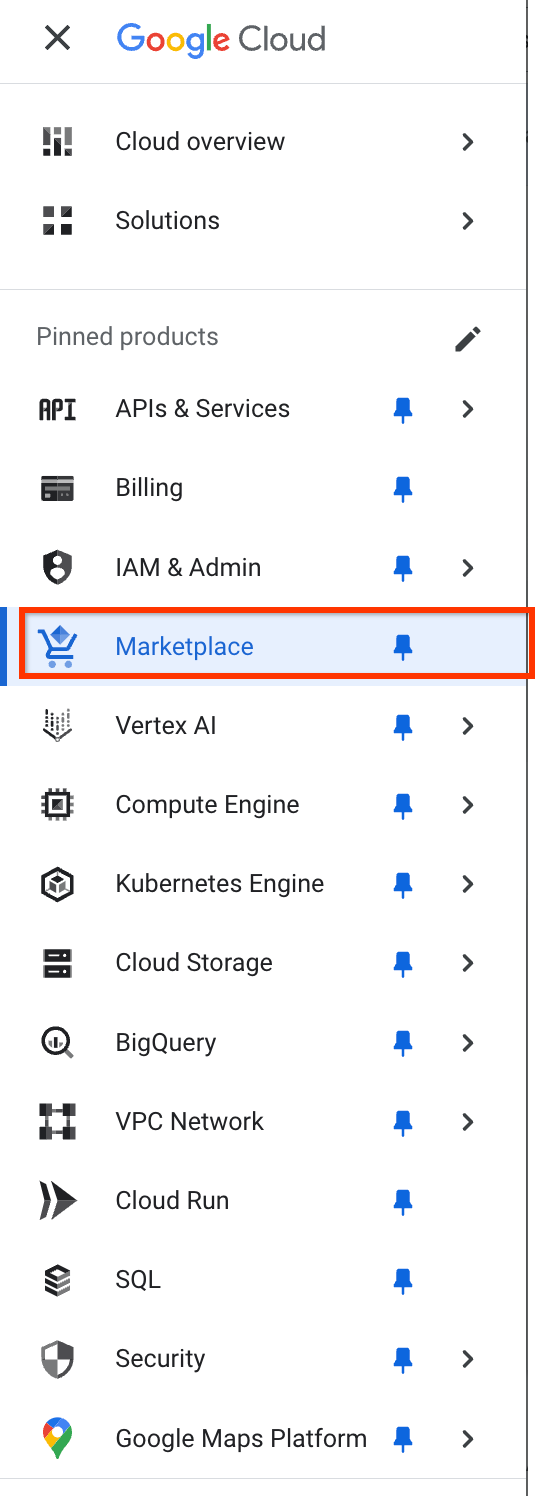
Deberías ver la página principal de Marketplace, que incluye un motor de búsqueda.
Elige NGINX
-
En el cuadro de búsqueda que dice “Buscar en Marketplace”, escribe “NGINX”.
-
Luego, haz clic en el mosaico Nginx Google Click to Deploy - Virtual Machine para seleccionar la plataforma.

-
Ahora haz clic en Comenzar.
-
Haz clic en la casilla de verificación para aceptar los Términos y Condiciones y, luego, haz clic en Aceptar.
-
Haz clic en Implementar.
-
Si se te solicita, haz clic en Habilitar para la API de Compute Engine y la API de Infrastructure Manager.
Tarea 2: Inicia la pila de NGINX
Configuración de la instancia de VM
Cuando crees el proyecto, verás la página New Nginx deployment en la consola de Cloud, en la que podrás configurar la instancia.
Ahora, haz lo siguiente:
-
Elige un nombre para la instancia (por ejemplo, nginxstack-1).
-
En Deployment Service Account, selecciona Existing Account y elige la cuenta de servicio predeterminada de Compute Engine .
-
Selecciona la zona como .
Nota: Consulta el artículo Regiones y zonas para obtener más información sobre las regiones y zonas.
-
Deja las siguientes especificaciones con la configuración predeterminada:
-
Tipo de máquina: e2-small (2 CPU virtuales, 2 GB de memoria)
-
Disco de arranque: SSD de 20 GB
- Las opciones Permitir tráfico HTTP y Permitir tráfico HTTPS están marcadas.
-
Haz clic en Implementar para iniciar la pila de NGINX.
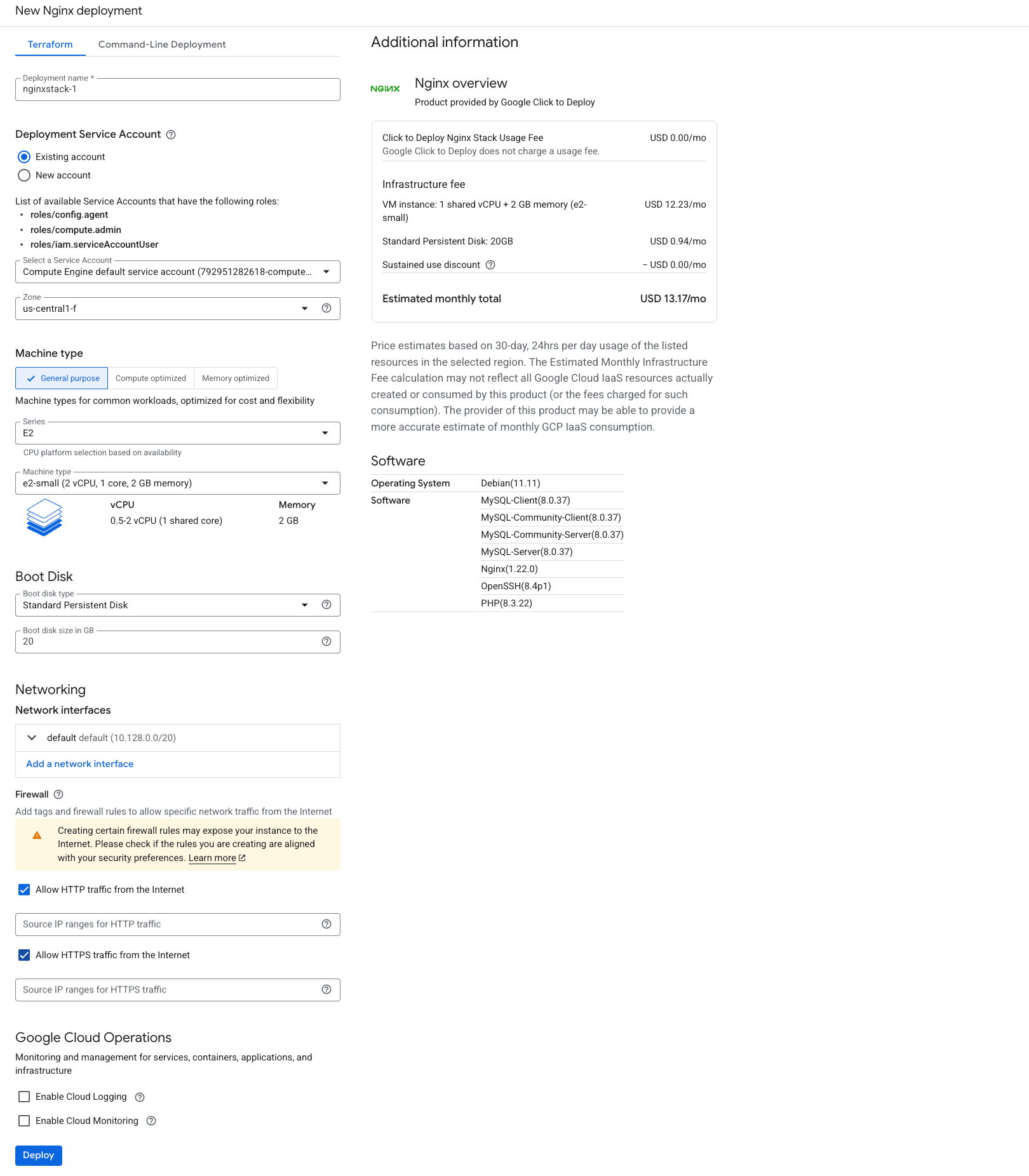
Es posible que la creación de la instancia de VM y la implementación de la pila de NGINX tarden unos minutos. Cloud Deployment Manager te proporcionará detalles del progreso.
Haz clic en Revisar mi progreso para verificar el objetivo.
Iniciar la pila de NGINX
Tarea 3: Verifica la implementación
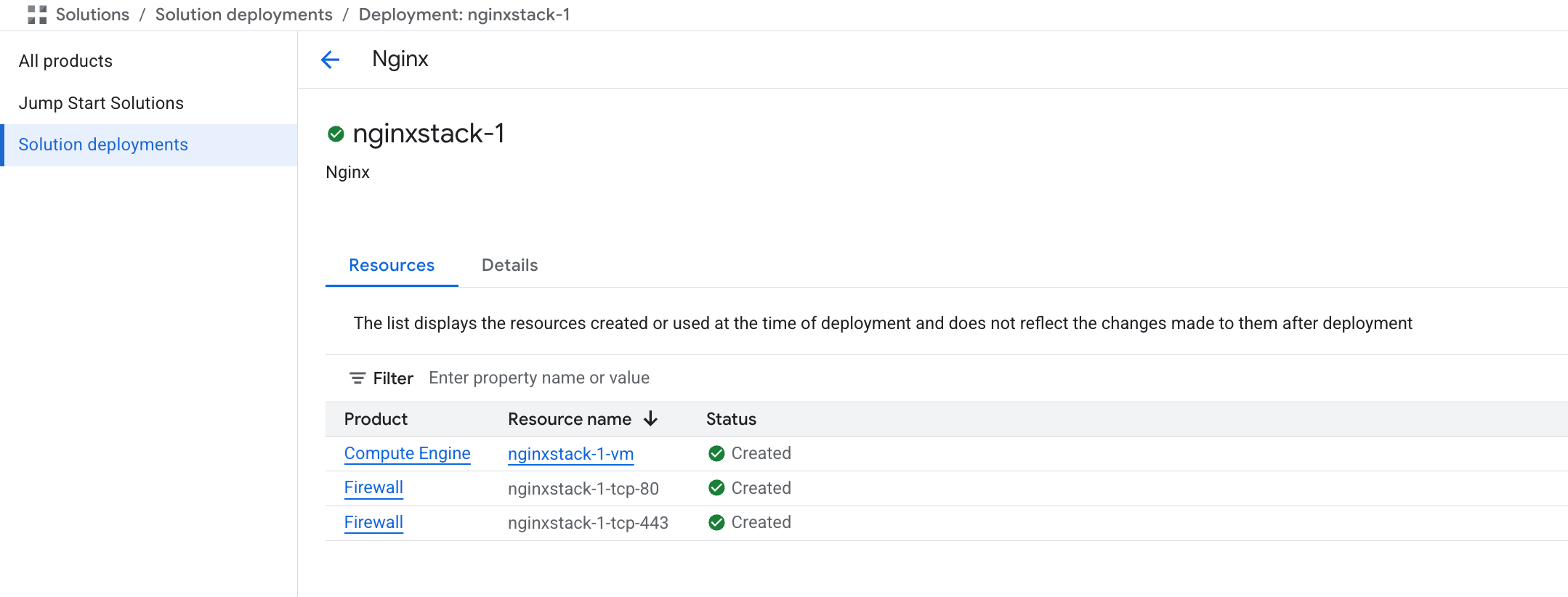
Una vez que se implemente la pila de NGINX, puedes verificar que todo haya funcionado de forma correcta.
Tu pantalla debería ser similar a la siguiente:
Realiza una verificación a través de la Web
- Haz clic en la pestaña Detalles y, luego, en la URL del sitio en la parte inferior para acceder a la pila de NGINX implementada en una nueva pestaña.
Deberías ver algo como lo siguiente:

Realiza una verificación a través de SSH
-
En la consola de Cloud, haz clic en la pestaña Recursos y, luego, en el nombre del recurso (por ejemplo, nginxstack-1-vm) para Compute Engine.
-
Haz clic en la opción SSH de la instancia de VM en la consola para abrir una ventana emergente de SSH en el navegador.
Para ver si se está ejecutando NGINX en tu instancia, puedes usar comandos de Unix estándar, como ps.
-
Escribe lo siguiente en Cloud Shell:
ps aux | grep nginx
Resultado:
root 565 0.0 0.0 8936 888 ? Ss 15:31 0:00 nginx: master process /usr/sbin/nginx -c /etc/nginx/nginx.conf
www-data 568 0.0 0.1 9324 2596 ? S 15:31 0:00 nginx: worker process
www-data 569 0.0 0.1 9324 2596 ? S 15:31 0:00 nginx: worker process
student+ 1268 0.0 0.0 5132 704 pts/0 S+ 15:32 0:00 grep nginx
Tarea 4: Pon a prueba tus conocimientos
Para poner a prueba tus conocimientos sobre Google Cloud Platform, realiza nuestro cuestionario.
¡Felicitaciones!
Usaste Google Cloud Marketplace para iniciar una pila de NGINX. Marketplace proporciona una forma sencilla y rápida de comenzar a utilizar Google Cloud con bases de datos, sistemas operativos y frameworks web comunes.
Próximos pasos y más información
- ¿Quieres saber cuánto te costará ejecutar tus cargas de trabajo? Consulta la Calculadora de precios. Puedes ingresar la cantidad de instancias, las CPU virtuales y los requisitos de memoria.
- Obtén información sobre otro software disponible a través de Google Cloud Marketplace en la página principal de Marketplace.
Capacitación y certificación de Google Cloud
Recibe la formación que necesitas para aprovechar al máximo las tecnologías de Google Cloud. Nuestras clases incluyen habilidades técnicas y recomendaciones para ayudarte a avanzar rápidamente y a seguir aprendiendo. Para que puedas realizar nuestros cursos cuando más te convenga, ofrecemos distintos tipos de capacitación de nivel básico a avanzado: a pedido, presenciales y virtuales. Las certificaciones te ayudan a validar y demostrar tus habilidades y tu conocimiento técnico respecto a las tecnologías de Google Cloud.
Última actualización del manual: 29 de diciembre de 2025
Prueba más reciente del lab: 29 de diciembre de 2025
Copyright 2026 Google LLC. All rights reserved. Google y el logotipo de Google son marcas de Google LLC. Los demás nombres de productos y empresas pueden ser marcas de las respectivas empresas a las que estén asociados.







