
始める前に
- ラボでは、Google Cloud プロジェクトとリソースを一定の時間利用します
- ラボには時間制限があり、一時停止機能はありません。ラボを終了した場合は、最初からやり直す必要があります。
- 画面左上の [ラボを開始] をクリックして開始します

Create a virtual machine instance
/ 50
RDP into the Windows Server
/ 50
Create a virtual machine instance
/ 50
RDP into the Windows Server
/ 50

Compute Engine を使用すると、Google のインフラストラクチャ上で仮想マシンを作成して実行できます。スケーラビリティとパフォーマンスに優れ、Google のインフラストラクチャ上に大規模なコンピューティング クラスタを簡単に構築できます。
Compute Engine で Windows アプリケーションを実行すると、信頼性の高いストレージ オプション、高速な Google のネットワーク、自動スケーリングなど、仮想マシン インスタンス向けのさまざまな利点を活用できます。
このハンズオンラボでは、Compute Engine で Windows Server インスタンスを作成し、リモート デスクトップ プロトコル(RDP)を使用して接続する方法を学びます。
こちらの説明をお読みください。ラボには時間制限があり、一時停止することはできません。タイマーは、Google Cloud のリソースを利用できる時間を示しており、[ラボを開始] をクリックするとスタートします。
このハンズオンラボでは、シミュレーションやデモ環境ではなく実際のクラウド環境を使って、ラボのアクティビティを行います。そのため、ラボの受講中に Google Cloud にログインおよびアクセスするための、新しい一時的な認証情報が提供されます。
このラボを完了するためには、下記が必要です。
[ラボを開始] ボタンをクリックします。ラボの料金をお支払いいただく必要がある場合は、表示されるダイアログでお支払い方法を選択してください。 右側の [ラボの設定とアクセス] パネルには、以下が表示されます。
ラボのタイマーはページの上部に表示され、残り時間が示されます。
[Google Cloud コンソールを開く] をクリックします(Chrome ブラウザを使用している場合は、右クリックして [シークレット ウィンドウで開く] を選択します)。
ラボでリソースがスピンアップし、別のタブで [ログイン] ページが表示されます。
ヒント: タブをそれぞれ別のウィンドウで開き、並べて表示しておきましょう。
必要に応じて、下のユーザー名をコピーして、[ログイン] ダイアログに貼り付けます。
[ラボの設定とアクセス] パネルでもユーザー名を確認できます。
[次へ] をクリックします。
以下のパスワードをコピーして、[ようこそ] ダイアログに貼り付けます。
[ラボの設定とアクセス] パネルでもパスワードを確認できます。
[次へ] をクリックします。
その後のページはクリックして先に進みます。
しばらくすると、このタブで Google Cloud コンソールが開きます。

Cloud Shell は、開発ツールと一緒に読み込まれる仮想マシンです。5 GB の永続ホーム ディレクトリが用意されており、Google Cloud で稼働します。Cloud Shell を使用すると、コマンドラインで Google Cloud リソースにアクセスできます。
Google Cloud コンソールの上部にある「Cloud Shell をアクティブにする」アイコン 
ウィンドウで次の操作を行います。
接続した時点で認証が完了しており、プロジェクトに各自の Project_ID、
gcloud は Google Cloud のコマンドライン ツールです。このツールは、Cloud Shell にプリインストールされており、タブ補完がサポートされています。
出力:
出力:
gcloud ドキュメントの全文については、gcloud CLI の概要ガイドをご覧ください。
Cloud コンソールのナビゲーション メニュー(
[マシンの構成] を参照します。
以下の値を選択します。
| プロパティ | 値(値を入力するか、指定されたオプションを選択) |
|---|---|
| リージョン | |
| ゾーン | |
| シリーズ | E2 |
[OS とストレージ] をクリックします。
[変更] をクリックしてブートディスクの構成を開始し、次の値を選択します。
Windows Server
Windows Server 2022 Datacenter
[選択] をクリックします。
[作成] をクリックしてインスタンスを作成します。
[進行状況を確認] をクリックして、実行したタスクを確認します。
しばらくすると、Windows Server インスタンスはプロビジョニングされ、VM インスタンス ページに緑色のステータス アイコン 
すべての OS コンポーネントが初期化されるまでには時間がかかるため、サーバー インスタンス側で RDP 接続を受け入れる準備がまだできていない可能性があります。
[instance] は、先ほど作成した VM インスタンスに置き換えてください。コマンド出力に、OS コンポーネントの初期化が完了し、Windows Server で RDP 接続を受け入れる準備ができたことを示す以下のメッセージが表示されるまで、このコマンドを繰り返します。
[instance] は作成した VM インスタンスに置き換え、[username] は admin に設定してください。Would you like to set or reset the password for [admin] (Y/n)? と尋ねられたら、「Y」と入力します。パスワードを記録して、後の接続手順で使用できるようにします。
サーバーに接続します。RDP 経由でサーバーと接続する方法は、アクセスに Windows を使用しているかどうかで異なります。
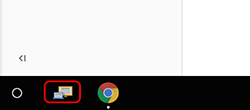
起動されると、Spark View(RDP)のウィンドウが開きます。ステップ 2 で記録した Windows ユーザー名 admin とパスワードを使用します。
VM インスタンスの 外部 IP をドメインとして追加します。[接続] をクリックして、接続を確定します。
Mac を使用している場合は、無料の RDP クライアント パッケージ(CoRD など)をインストールできます。インストールが完了したら、上のように Windows Server の外部 IP アドレスに接続します。接続が確立されると、ログインページが開きます。このページで、上述のコマンドの出力にある Windows ユーザー名 admin とパスワードを指定すればログインできます([Domain:] フィールドは何も指定しなくてかまいません)。
ログインすると、Windows デスクトップが表示されます。
インスタンスに安全にログインした後、ラボマニュアルからコマンドをコピーして貼り付けなければならないこともあるでしょう。
コピーした文字列を貼り付けるには、Ctrl+V キーを押します(Mac の場合は CMD+V キーを押します)。PowerShell ウィンドウにコマンドを貼り付ける場合は、ウィンドウ内を一度クリックしてからでないと貼り付けショートカットが機能しません。
PuTTY に貼り付ける場合は、右クリックします。
[進行状況を確認] をクリックして、実行したタスクを確認します。
今回のラボで学習した内容の理解を深めていただくために、以下の多肢選択式の問題を用意しました。
Windows イメージを使って Compute Engine 仮想マシンを作成し、RDP を使用してそれに接続する方法を学びました。
このラボは、Google Cloud の多くの機能を体験できる「Qwik Start」と呼ばれるラボシリーズの一部です。Google Skills カタログで「Qwik Start」を検索し、興味のあるラボを探してみてください。
Google Cloud トレーニングと認定資格を通して、Google Cloud 技術を最大限に活用できるようになります。必要な技術スキルとベスト プラクティスについて取り扱うクラスでは、学習を継続的に進めることができます。トレーニングは基礎レベルから上級レベルまであり、オンデマンド、ライブ、バーチャル参加など、多忙なスケジュールにも対応できるオプションが用意されています。認定資格を取得することで、Google Cloud テクノロジーに関するスキルと知識を証明できます。
マニュアルの最終更新日: 2026 年 2 月 24 日
ラボの最終テスト日: 2026 年 2 月 24 日
Copyright 2026 Google LLC. All rights reserved. Google および Google のロゴは Google LLC の商標です。その他すべての企業名および商品名はそれぞれ各社の商標または登録商標です。



このコンテンツは現在ご利用いただけません
利用可能になりましたら、メールでお知らせいたします

ありがとうございます。
利用可能になりましたら、メールでご連絡いたします


1 回に 1 つのラボ
既存のラボをすべて終了して、このラボを開始することを確認してください