GSP879

總覽
Google Cloud Armor 是 Google 的企業級邊緣網路安全解決方案,可提供 DDoS 防護、強制執行 WAF 規則,並實現大規模的自動調整管理功能。
Cloud Armor 擴充了預先設定的 WAF 規則集,可防範 OWASP 前 10 大網頁應用程式安全漏洞。這些規則集以 OWASP Modsecurity 核心規則集 3.0.2 版為基礎,可防範最常見的部分網頁應用程式安全風險,包括本機檔案包含 (LFI)、遠端檔案包含 (RFI)、遠端程式碼執行 (RCE) 等。
在本實驗室中,您將瞭解如何使用 Google Cloud Armor WAF 規則,防範一些常見的安全漏洞。
課程內容
本實驗室的內容包括:
- 設定執行個體群組和全域負載平衡器,為服務提供支援
- 設定 Cloud Armor 安全性政策,並使用預先設定的 WAF 規則,防範 LFI、RCE、掃描工具、通訊協定攻擊和工作階段固定攻擊
- 透過觀察記錄,驗證 Cloud Armor 是否成功防範攻擊
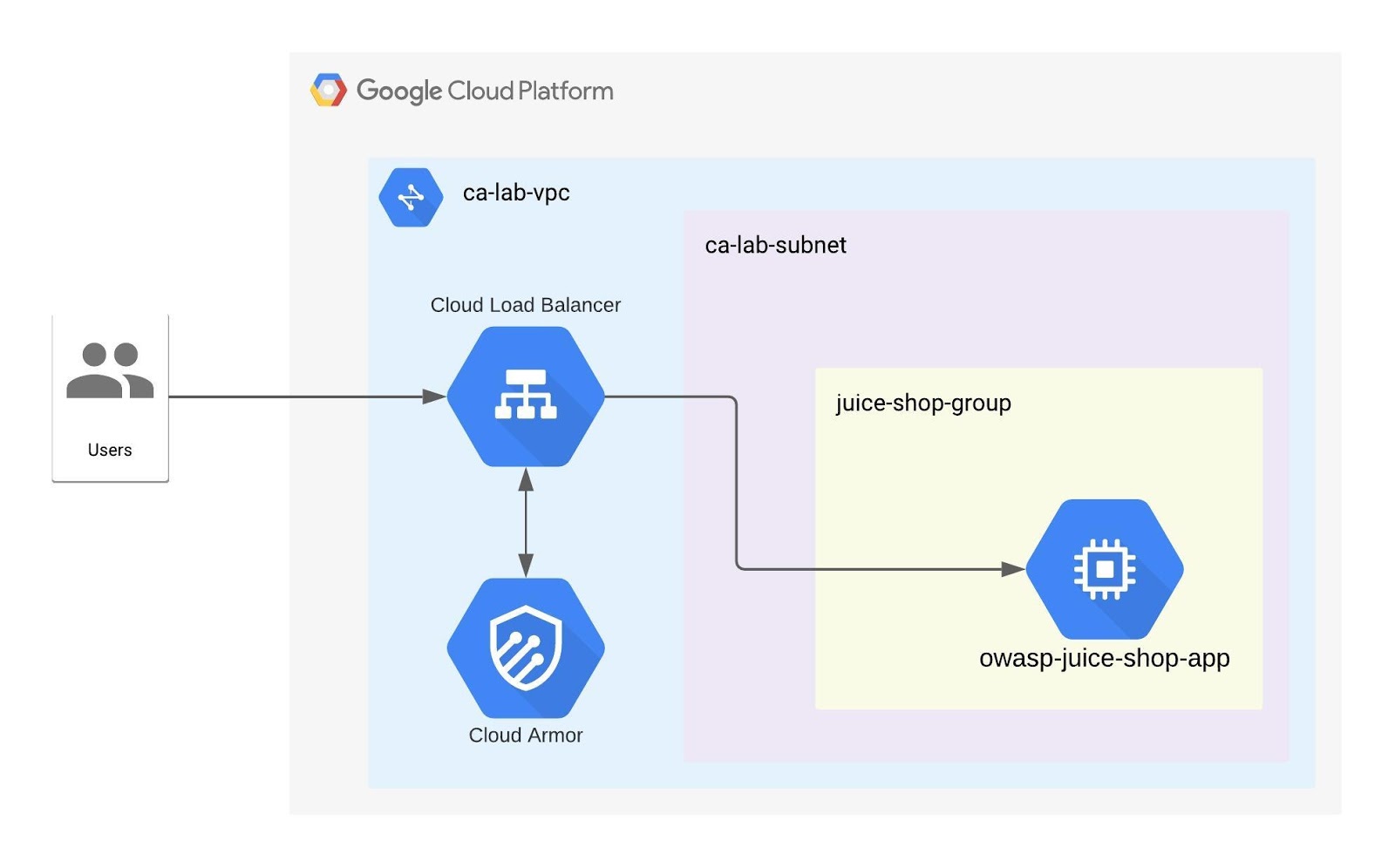
OWASP Juice Shop 應用程式在設計上內含 OWASP 前 10 大安全漏洞的實例,非常適合用於安全訓練和提升意識。攻擊者可能會利用這點進行測試。在本實驗室中,您會使用該應用程式模擬幾種攻擊,再透過 Cloud Armor WAF 規則進行防護。應用程式前端的 Google Cloud 負載平衡器會套用 Cloud Armor 安全性政策和規則。這項服務在公開網際網路上提供,因此幾乎隨時隨地都能存取,並透過 Cloud Armor 和虛擬私有雲防火牆規則確保安全性。
設定和需求
瞭解以下事項後,再點選「Start Lab」按鈕
請詳閱以下操作說明。實驗室活動會計時,且中途無法暫停。點選「Start Lab」後就會開始計時,顯示可使用 Google Cloud 資源的時間。
您將在真正的雲端環境完成實作實驗室活動,而不是模擬或示範環境。為此,我們會提供新的暫時憑證,供您在實驗室活動期間登入及存取 Google Cloud。
為了順利完成這個實驗室,請先確認:
- 可以使用標準的網際網路瀏覽器 (Chrome 瀏覽器為佳)。
注意事項:請使用無痕模式 (建議選項) 或私密瀏覽視窗執行此實驗室,這可以防止個人帳戶和學員帳戶之間的衝突,避免個人帳戶產生額外費用。
- 是時候完成實驗室活動了!別忘了,活動一旦開始將無法暫停。
注意事項:務必使用實驗室專用的學員帳戶。如果使用其他 Google Cloud 帳戶,可能會產生額外費用。
如何開始研究室及登入 Google Cloud 控制台
-
點選「Start Lab」按鈕。如果實驗室會產生費用,畫面上會出現選擇付款方式的對話方塊。左側的「Lab Details」窗格會顯示下列項目:
- 「Open Google Cloud console」按鈕
- 剩餘時間
- 必須在這個研究室中使用的臨時憑證
- 完成這個實驗室所需的其他資訊 (如有)
-
點選「Open Google Cloud console」;如果使用 Chrome 瀏覽器,也能按一下滑鼠右鍵,選取「在無痕視窗中開啟連結」。
接著,實驗室會啟動相關資源,並開啟另一個分頁,顯示「登入」頁面。
提示:您可以在不同的視窗中並排開啟分頁。
注意:如果頁面中顯示「選擇帳戶」對話方塊,請點選「使用其他帳戶」。
-
如有必要,請將下方的 Username 貼到「登入」對話方塊。
{{{user_0.username | "Username"}}}
您也可以在「Lab Details」窗格找到 Username。
-
點選「下一步」。
-
複製下方的 Password,並貼到「歡迎使用」對話方塊。
{{{user_0.password | "Password"}}}
您也可以在「Lab Details」窗格找到 Password。
-
點選「下一步」。
重要事項:請務必使用實驗室提供的憑證,而非自己的 Google Cloud 帳戶憑證。
注意:如果使用自己的 Google Cloud 帳戶來進行這個實驗室,可能會產生額外費用。
-
按過後續的所有頁面:
- 接受條款及細則。
- 由於這是臨時帳戶,請勿新增救援選項或雙重驗證機制。
- 請勿申請免費試用。
Google Cloud 控制台稍後會在這個分頁開啟。
注意:如要使用 Google Cloud 產品和服務,請點選「導覽選單」,或在「搜尋」欄位輸入服務或產品名稱。
啟動 Cloud Shell
Cloud Shell 是搭載多項開發工具的虛擬機器,提供永久的 5 GB 主目錄,而且在 Google Cloud 中運作。Cloud Shell 提供指令列存取權,方便您使用 Google Cloud 資源。
-
點按 Google Cloud 控制台頂端的「啟用 Cloud Shell」圖示  。
。
-
系統顯示視窗時,請按照下列步驟操作:
- 繼續操作 Cloud Shell 視窗。
- 授權 Cloud Shell 使用您的憑證發出 Google Cloud API 呼叫。
連線建立完成即代表已通過驗證,而且專案已設為您的 Project_ID:。輸出內容中有一行文字,宣告本工作階段的 Project_ID:
Your Cloud Platform project in this session is set to {{{project_0.project_id | "PROJECT_ID"}}}
gcloud 是 Google Cloud 的指令列工具,已預先安裝於 Cloud Shell,並支援 Tab 鍵自動完成功能。
- (選用) 您可以執行下列指令來列出使用中的帳戶:
gcloud auth list
- 點按「授權」。
輸出內容:
ACTIVE: *
ACCOUNT: {{{user_0.username | "ACCOUNT"}}}
To set the active account, run:
$ gcloud config set account `ACCOUNT`
- (選用) 您可以使用下列指令來列出專案 ID:
gcloud config list project
輸出內容:
[core]
project = {{{project_0.project_id | "PROJECT_ID"}}}
注意:如需 gcloud 的完整說明,請前往 Google Cloud 參閱 gcloud CLI 總覽指南。
事前準備
gcloud config list project
export PROJECT_ID=$(gcloud config get-value project)
echo $PROJECT_ID
gcloud config set project $PROJECT_ID
工作 1:建立虛擬私有雲網路
- 在 Cloud Shell 輸入下列指令,建立虛擬私有雲網路:
gcloud compute networks create {{{project_0.startup_script.network_name| Network Name}}} --subnet-mode custom
Created
NAME SUBNET_MODE BGP_ROUTING_MODE
{{{project_0.startup_script.network_name| Network Name}}} CUSTOM REGIONAL
建立子網路
- 在 Cloud Shell 輸入下列指令,建立子網路:
gcloud compute networks subnets create {{{project_0.startup_script.subnet_name| Subnet Name}}} \
--network {{{project_0.startup_script.network_name| Network Name}}} --range 10.0.0.0/24 --region {{{project_0.startup_script.region_1| Region}}}
Created
NAME REGION NETWORK RANGE
{{{project_0.startup_script.subnet_name| Subnet Name}}} {{{project_0.startup_script.region_1| Region}}} {{{project_0.startup_script.network_name| Network Name}}} 10.0.0.0/24
建立虛擬私有雲防火牆規則
建立虛擬私有雲和子網路後,請設定幾項防火牆規則。
- 第一項防火牆規則取名為
allow-js-site,允許所有 IP 位址透過通訊埠 3000 存取測試應用程式網站的外部 IP。
- 第二項防火牆規則取名為
allow-health-check 允許負載平衡器來源 IP 進行健康狀態檢查。
- 在 Cloud Shell 輸入下列指令來建立防火牆規則,允許所有 IP 位址存取應用程式:
gcloud compute firewall-rules create {{{project_0.startup_script.firewall_rule| Firewall Name}}} --allow tcp:3000 --network {{{project_0.startup_script.network_name| Network Name}}}
輸出內容:
Creating firewall...done.
NAME NETWORK DIRECTION PRIORITY ALLOW DENY DISABLED
{{{project_0.startup_script.firewall_rule| Firewall Name}}} {{{project_0.startup_script.network_name| Network Name}}} INGRESS 1000 tcp:3000 False
- 在 Cloud Shell 輸入下列指令來建立防火牆規則,允許來自 Google 健康狀態檢查位址範圍的流量:
gcloud compute firewall-rules create {{{project_0.startup_script.firewall_rule1| Firewall Name1}}} \
--network={{{project_0.startup_script.network_name| Network Name}}} \
--action=allow \
--direction=ingress \
--source-ranges=130.211.0.0/22,35.191.0.0/16 \
--target-tags=allow-healthcheck \
--rules=tcp
輸出內容:
Creating firewall...done.
NAME NETWORK DIRECTION PRIORITY ALLOW DENY DISABLED
{{{project_0.startup_script.firewall_rule1| Firewall_Name1}}} {{{project_0.startup_script.network_name| Network Name}}} INGRESS 1000 tcp False
點選「Check my progress」,確認目標已達成。
建立虛擬私有雲網路
工作 2:設定測試應用程式
建立測試應用程式,在本例中為 OWASP Juice Shop 網路伺服器。建立運算執行個體時,您會使用容器映像檔,確保伺服器具備適當的服務。這個伺服器會部署在 ,並加上允許健康狀態檢查的網路標記。
建立 OWASP Juice Shop 應用程式
- 使用知名的開放原始碼 OWASP Juice Shop 應用程式來模擬具備安全漏洞的環境。您也能在 OWASP 網站上,透過此應用程式進行 OWASP 安全性挑戰。
gcloud compute instances create-with-container {{{project_0.startup_script.vm_instance| vm_instance}}} --container-image bkimminich/juice-shop \
--network {{{project_0.startup_script.network_name| Network Name}}} \
--subnet {{{project_0.startup_script.subnet_name| Subnet Name}}} \
--private-network-ip=10.0.0.3 \
--machine-type n1-standard-2 \
--zone {{{project_0.startup_script.zone| Zone}}} \
--tags allow-healthcheck
輸出內容:
NAME ZONE MACHINE_TYPE PREEMPTIBLE
{{{project_0.startup_script.vm_instance| vm_instance}}} {{{project_0.startup_script.zone| Zone}}} n1-standard-2
INTERNAL_IP EXTERNAL_IP STATUS
10.0.0.3 RUNNING
點選「Check my progress」,確認目標已達成。
設定測試應用程式
設定 Cloud 負載平衡器元件:執行個體群組
- 在 Cloud Shell 輸入下列指令,建立非代管執行個體群組:
gcloud compute instance-groups unmanaged create {{{project_0.startup_script.vm_instance_group| Instance Group}}} \
--zone={{{project_0.startup_script.zone| Zone}}}
輸出內容:
NAME LOCATION SCOPE NETWORK MANAGED INSTANCES
{{{project_0.startup_script.vm_instance_group| Instance Group}}} {{{project_0.startup_script.zone| Zone}}} zone 0
- 將 Juice Shop Google Compute Engine (GCE) 執行個體新增至非代管執行個體群組:
gcloud compute instance-groups unmanaged add-instances {{{project_0.startup_script.vm_instance_group| Instance Group}}} \
--zone={{{project_0.startup_script.zone| Zone}}} \
--instances={{{project_0.startup_script.vm_instance| VM Instance}}}
輸出內容:
Updated [https://www.googleapis.com/compute/v1/projects//zones/{{{project_0.startup_script.zone| Zone}}}/instanceGroups/{{{project_0.startup_script.vm_instance_group| Instance_Group}}}].
- 將已命名通訊埠設為 Juice Shop 應用程式的通訊埠:
gcloud compute instance-groups unmanaged set-named-ports \
{{{project_0.startup_script.vm_instance_group| Instance Group}}} \
--named-ports=http:3000 \
--zone={{{project_0.startup_script.zone| Zone}}}
輸出內容:
Updated [https://www.googleapis.com/compute/v1/projects//zones/{{{project_0.startup_script.zone| Zone}}}/instanceGroups/{{{project_0.startup_script.vm_instance_group| Instance Group}}}].
點選「Check my progress」,確認目標已達成。
設定 Cloud 負載平衡器元件:執行個體群組
設定 Cloud 負載平衡器元件:健康狀態檢查
建立非代管執行個體群組後,接著來設定健康狀態檢查、後端服務、網址對應、目標 Proxy 和轉送規則。
- 在 Cloud Shell 輸入下列指令,為 Juice Shop 服務的通訊埠建立健康狀態檢查:
gcloud compute health-checks create tcp tcp-port-3000 \
--port 3000
輸出內容:
Created
NAME PROTOCOL
tcp-port-3000 TCP
設定 Cloud 負載平衡器元件:後端服務
- 在 Cloud Shell 輸入下列指令,建立後端服務參數:
gcloud compute backend-services create juice-shop-backend \
--protocol HTTP \
--port-name http \
--health-checks tcp-port-3000 \
--enable-logging \
--global
輸出內容:
NAME BACKENDS PROTOCOL
juice-shop-backend HTTP
- 將 Juice Shop 執行個體群組新增至後端服務:
gcloud compute backend-services add-backend juice-shop-backend \
--instance-group={{{project_0.startup_script.vm_instance_group| Instance Group}}} \
--instance-group-zone={{{project_0.startup_script.zone| Zone}}} \
--global
輸出內容:
Updated [https://www.googleapis.com/compute/v1/projects/cythom-host1/global/backendServices/juice-shop-backend].
設定 Cloud 負載平衡器元件:網址對應
- 在 Cloud Shell 輸入下列指令來建立網址對應,將傳入要求傳送至後端:
gcloud compute url-maps create juice-shop-loadbalancer \
--default-service juice-shop-backend
輸出內容:
NAME DEFAULT_SERVICE
juice-shop-loadbalancer backendServices/juice-shop-backend
設定 Cloud 負載平衡器元件:目標 Proxy
- 在 Cloud Shell 輸入下列指令來建立目標 Proxy,將傳入要求轉送至網址對應:
gcloud compute target-http-proxies create juice-shop-proxy \
--url-map juice-shop-loadbalancer
輸出內容:
NAME URL_MAP
juice-shop-proxy juice-shop-loadbalancer
設定 Cloud 負載平衡器元件:轉送規則
- 在 Cloud Shell 輸入下列指令,為負載平衡器建立轉送規則:
gcloud compute forwarding-rules create juice-shop-rule \
--global \
--target-http-proxy=juice-shop-proxy \
--ports=80
輸出內容:
Created [https://www.googleapis.com/compute/v1/projects/cythom-host1/global/forwardingRules/juice-shop-rule].
確認 Juice Shop 服務已上線
- 在 Cloud Shell 執行下列指令:
PUBLIC_SVC_IP="$(gcloud compute forwarding-rules describe juice-shop-rule --global --format="value(IPAddress)")"
echo $PUBLIC_SVC_IP
輸出內容:
<public VIP of service>
請稍候幾分鐘再繼續,否則可能會收到「HTTP/1.1 404 Not Found」回應。
- 在 Cloud Shell 執行下列指令:
curl -Ii http://$PUBLIC_SVC_IP
輸出內容:
HTTP/1.1 200 OK
<...>
您也能前往瀏覽器查看 Juice Shop!
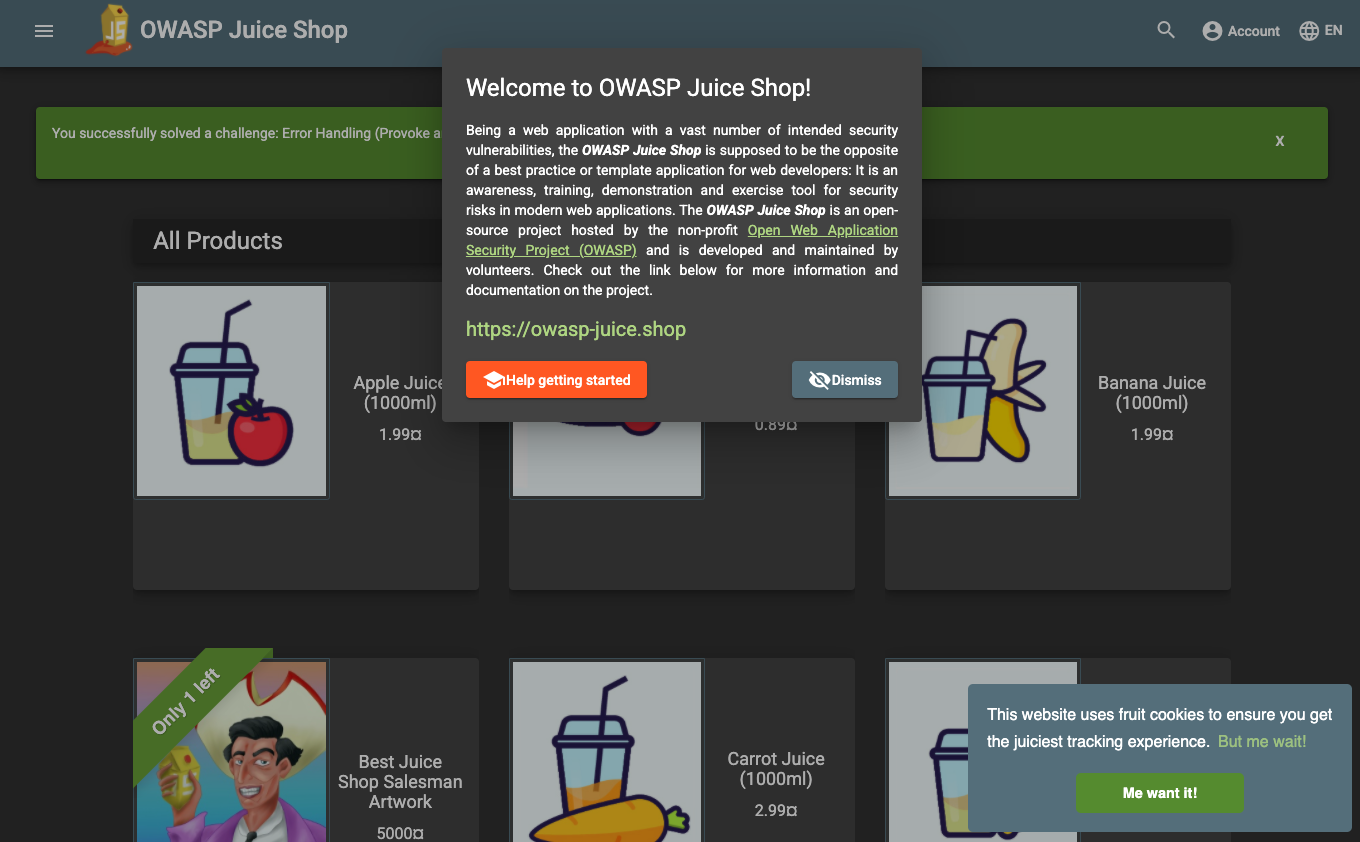
現在,您可以開始挖掘 Juice Shop 的安全漏洞,並使用 Cloud Armor WAF 規則集加以防範。
點選「Check my progress」,確認目標已達成。
設定 Cloud 負載平衡器元件 - 健康狀態檢查
工作 3:模擬已知的安全漏洞攻擊
在本實驗室中,您會以簡單幾步驟,比對 Cloud Armor WAF 規則生效前後的差異。
觀察 LFI 安全漏洞:路徑遍歷
「本機檔案包含」是指利用要求中缺乏輸入驗證機制的漏洞,查看伺服器上的檔案,進而可能洩漏機密資料。以下會顯示路徑遍歷攻擊確實可行。使用瀏覽器或 curl,確認應用程式提供的現有路徑。
- 在 Cloud Shell 執行下列指令:
curl -Ii http://$PUBLIC_SVC_IP/ftp
輸出內容:
HTTP/1.1 200 OK
<...>
可以看到路徑遍歷也行得通。
- 在 Cloud Shell 執行下列指令:
curl -Ii http://$PUBLIC_SVC_IP/ftp/../
輸出內容:
HTTP/1.1 200 OK
<...>
觀察 RCE 安全漏洞
「遠端程式碼執行」包括各種 UNIX 和 Windows 指令注入情境,讓攻擊者能執行通常限特權使用者下達的 OS 指令。以下示範傳入並執行簡單的 ls 指令。
curl -Ii http://$PUBLIC_SVC_IP/ftp?doc=/bin/ls
輸出內容:
HTTP/1.1 200 OK
<...>
移除 curl 旗標即可查看完整輸出內容。
觀察知名掃描工具的存取行為
商業和開放原始碼掃描應用程式的用途各異,包括找出安全漏洞。這些工具會使用眾所皆知的 User-Agent 和其他標頭。看看 curl 如何搭配知名的 User-Agent 標頭運作。
curl -Ii http://$PUBLIC_SVC_IP -H "User-Agent: blackwidow"
輸出內容:
HTTP/1.1 200 OK
<...>
觀察通訊協定攻擊:HTTP 分割
部分網路應用程式會運用使用者輸入內容,在回應中生成標頭。如果應用程式未正確過濾輸入內容,攻擊者可能會利用 %0d%0a 序列 (用來斷行的 CRLF 序列) 來汙染輸入參數。
因此,任何恰巧剖析該回應的經手節點 (例如中介 Proxy 伺服器) 都可能將其解讀為兩個回應,並可能在後續要求中提供不實內容。在輸入參數中插入 %0d%0a 序列,可能會導致系統提供誤導性網頁。
curl -Ii "http://$PUBLIC_SVC_IP/index.html?foo=advanced%0d%0aContent-Length:%200%0d%0a%0d%0aHTTP/1.1%20200%20OK%0d%0aContent-Type:%20text/html%0d%0aContent-Length:%2035%0d%0a%0d%0a<html>Sorry,%20System%20Down</html>"
輸出內容:
HTTP/1.1 200 OK
<...>
觀察工作階段固定攻擊
curl -Ii http://$PUBLIC_SVC_IP -H session_id=X
輸出內容:
HTTP/1.1 200 OK
<...>
工作 4:定義 Cloud Armor WAF 規則
- 在 Cloud Shell 執行下列指令,列出預先設定的 WAF 規則:
gcloud compute security-policies list-preconfigured-expression-sets
EXPRESSION_SET
Sqli-canary
RULE_ID
owasp-crs-v030001-id942110-sqli
owasp-crs-v030001-id942120-sqli
<...>
- 在 Cloud Shell 執行下列指令,建立 Cloud Armor 安全性政策:
gcloud compute security-policies create {{{project_0.startup_script.policy_name| Policy Name}}} \
--description "Block with OWASP ModSecurity CRS"
- 在 Cloud Shell 中,更新安全性政策預設規則。
注意:預設規則的優先順序值為 2147483647。
gcloud compute security-policies rules update 2147483647 \
--security-policy {{{project_0.startup_script.policy_name| Policy Name}}} \
--action "deny-403"
- 由於預設規則設為拒絕動作,您必須允許來自您 IP 的存取行為。請找出您的公開 IP (可利用 curl、ipmonkey、whatismyip 等工具查出):
MY_IP=$(curl ifconfig.me)
- 新增第一項規則,允許您 IP 的存取行為 (請在下方插入您的 IP):
gcloud compute security-policies rules create 10000 \
--security-policy {{{project_0.startup_script.policy_name| Policy Name}}} \
--description "allow traffic from my IP" \
--src-ip-ranges "$MY_IP/32" \
--action "allow"
- 在 Cloud Shell 更新安全性政策,封鎖 LFI 攻擊。
套用 OWASP ModSecurity 核心規則集,防止本機檔案包含的路徑遍歷攻擊。
gcloud compute security-policies rules create 9000 \
--security-policy {{{project_0.startup_script.policy_name| Policy Name}}} \
--description "block local file inclusion" \
--expression "evaluatePreconfiguredExpr('lfi-stable')" \
--action deny-403
- 在 Cloud Shell 更新安全性政策,封鎖遠端程式碼執行 (RCE)。
根據 OWASP ModSecurity 核心規則集,套用可尋找 RCE (包括指令注入) 的規則。系統會偵測並封鎖常見的 OS 指令。
gcloud compute security-policies rules create 9001 \
--security-policy {{{project_0.startup_script.policy_name| Policy Name}}} \
--description "block rce attacks" \
--expression "evaluatePreconfiguredExpr('rce-stable')" \
--action deny-403
- 更新安全性政策,封鎖安全性掃描工具。
套用 OWASP ModSecurity 核心規則集,封鎖知名的安全性掃描工具、指令碼 HTTP 用戶端和網路檢索器。
gcloud compute security-policies rules create 9002 \
--security-policy {{{project_0.startup_script.policy_name| Policy Name}}} \
--description "block scanners" \
--expression "evaluatePreconfiguredExpr('scannerdetection-stable')" \
--action deny-403
- 在 Cloud Shell 更新安全性政策,封鎖通訊協定攻擊。
根據 OWASP ModSecurity 核心規則集,套用規則來尋找回車字元 (CR) %0d 和換行字元 (LF) %0a,以及 HTTP 要求走私等其他類型的通訊協定攻擊。
gcloud compute security-policies rules create 9003 \
--security-policy {{{project_0.startup_script.policy_name| Policy Name}}} \
--description "block protocol attacks" \
--expression "evaluatePreconfiguredExpr('protocolattack-stable')" \
--action deny-403
- 更新安全性政策,封鎖工作階段固定攻擊。
根據 OWASP ModSecurity 核心規則集,使用 Cloud Shell 套用下列規則:
gcloud compute security-policies rules create 9004 \
--security-policy {{{project_0.startup_script.policy_name| Policy Name}}} \
--description "block session fixation attacks" \
--expression "evaluatePreconfiguredExpr('sessionfixation-stable')" \
--action deny-403
- 將安全性政策附加至後端服務:
gcloud compute backend-services update juice-shop-backend \
--security-policy {{{project_0.startup_script.policy_name| Policy Name}}} \
--global
規則可能需要一些時間才能生效 (但不超過 10 分鐘)。
- 經過足夠的時間後,請測試先前模擬的安全漏洞攻擊,以便在下一步確認 Cloud Armor WAF 規則的強制執行狀況。
點選「Check my progress」,確認目標已達成。
建立 Cloud Armor 安全性政策
使用 OWASP ModSecurity 核心規則集觀察 Cloud Armor 保護機制
- 在 Cloud Shell 確認 LFI 安全漏洞已受到防範:
curl -Ii http://$PUBLIC_SVC_IP/?a=../
輸出內容:
HTTP/1.1 403 Forbidden
<...>
- 在 Cloud Shell 確認 RCE 攻擊已緩解:
curl -Ii http://$PUBLIC_SVC_IP/ftp?doc=/bin/ls
輸出內容:
HTTP/1.1 403 Forbidden
<..>
- 在 Cloud Shell 中,確認知名掃描工具偵測結果。
curl -Ii http://$PUBLIC_SVC_IP -H "User-Agent: blackwidow"
輸出內容:
HTTP/1.1 403 Forbidden
<..>
- 在 Cloud Shell 確認通訊協定攻擊已緩解。
根據 OWASP ModSecurity 核心規則集 3.0.2 版,通訊協定攻擊的防範方式如下:
curl -Ii "http://$PUBLIC_SVC_IP/index.html?foo=advanced%0d%0aContent-Length:%200%0d%0a%0d%0aHTTP/1.1%20200%20OK%0d%0aContent-Type:%20text/html%0d%0aContent-Length:%2035%0d%0a%0d%0a<html>Sorry,%20System%20Down</html>"
輸出內容:
HTTP/1.1 403 Forbidden
<..>
- 在 Cloud Shell 中,確認已抵擋工作階段固定攻擊:
curl -Ii http://$PUBLIC_SVC_IP/?session_id=a
輸出內容:
HTTP/1.1 403 Forbidden
<..>
工作 5:查看 Cloud Armor 安全性規則
建立安全性政策後,請查看已設定的規則。
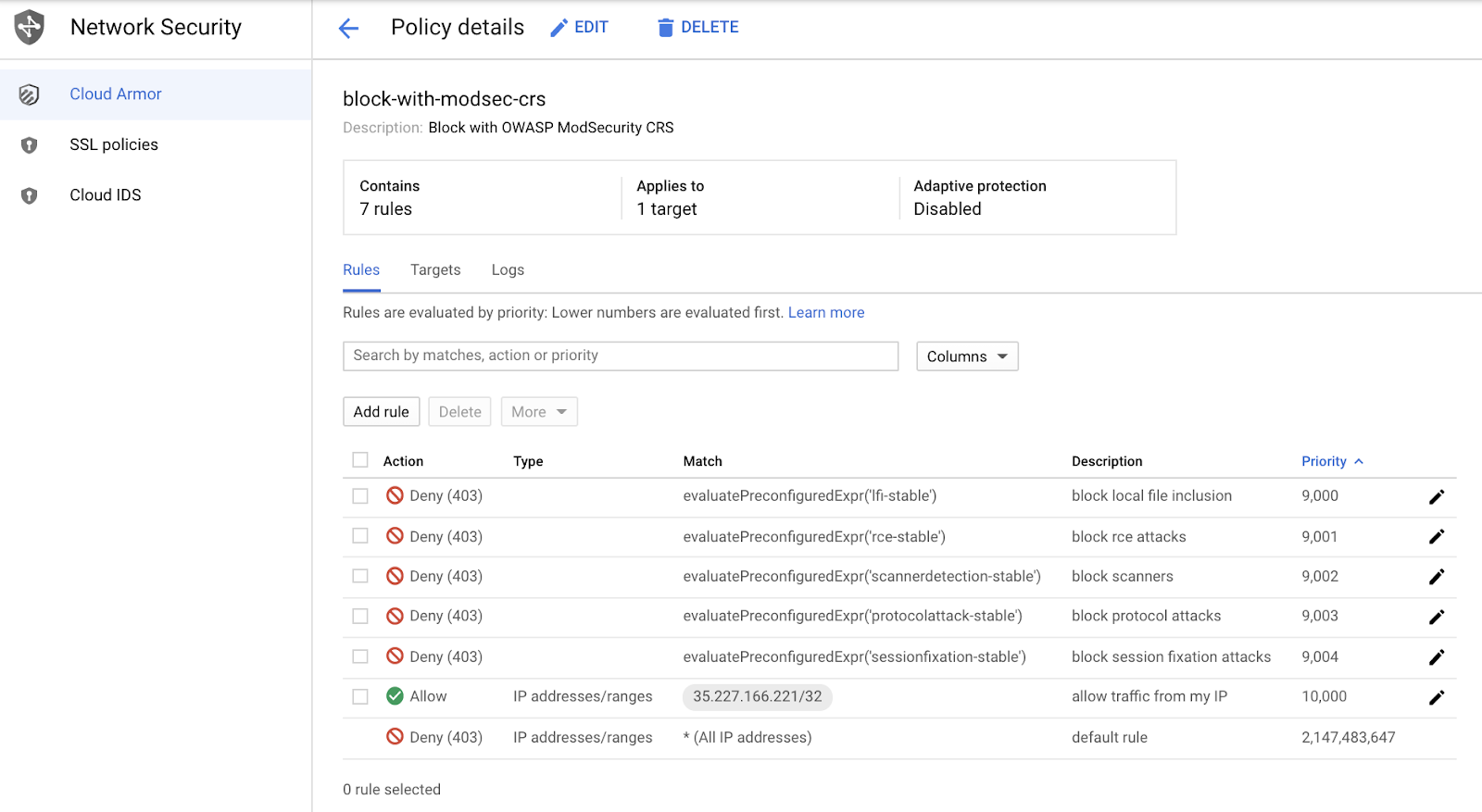
系統會依優先順序評估規則:編號越小,優先順序越高。一旦觸發規則,系統就不會繼續處理編號較大的規則。
- 優先順序
9000:封鎖 LFI (本機檔案包含)
- 優先順序
9001:封鎖 RCE (遠端程式碼執行/指令注入)
- 優先順序
9002:封鎖偵測到的掃描工具
- 優先順序
9003:封鎖通訊協定攻擊,例如 HTTP 分割和 HTTP 走私
- 優先順序
9004:封鎖工作階段固定攻擊
- 優先順序
10000:允許您的 IP 存取網站
- 優先順序
Default:拒絕。
注意:「允許您的 IP」規則的優先順序編號最大,這可讓您存取網站,同時確保系統仍能攔截攻擊行為。
工作 6:觀察 Cloud Armor 安全性政策記錄
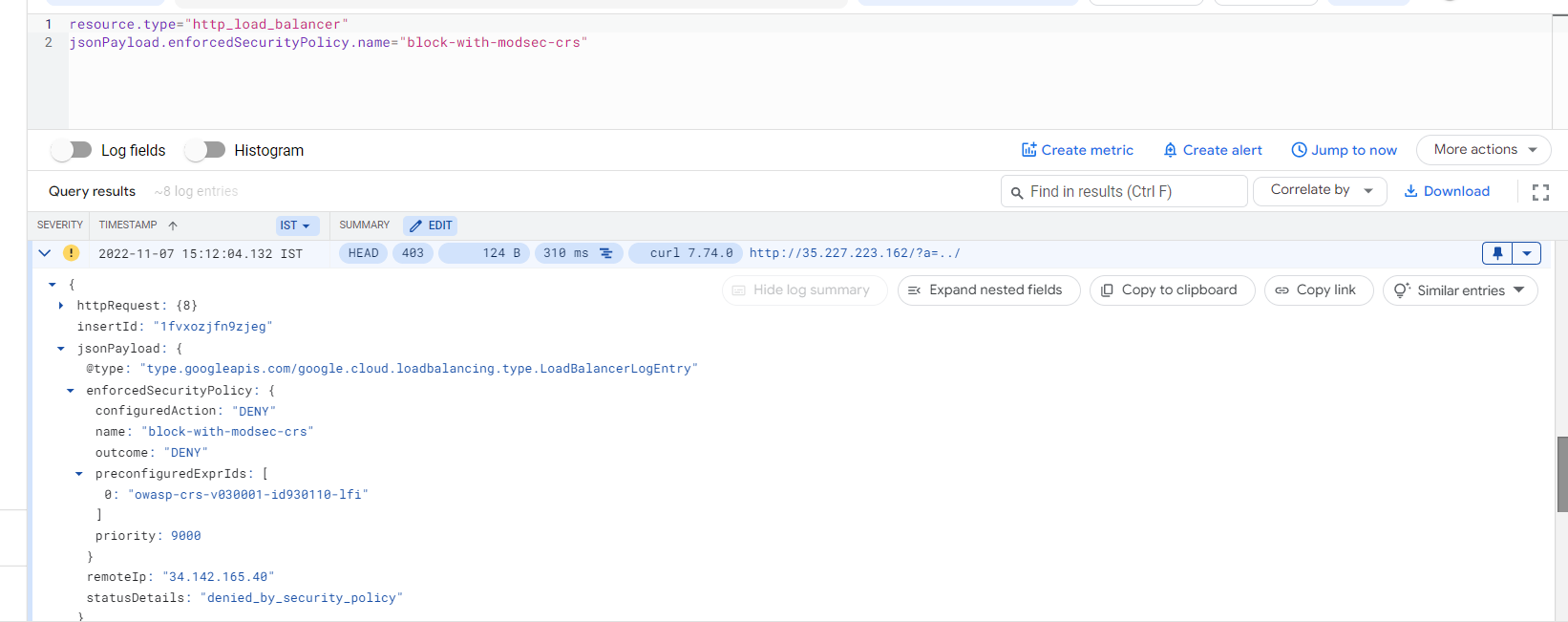
在 Cloud Armor 控制台頁面,查看安全性政策的詳細資料,然後依序點選「記錄」分頁標籤和「查看政策記錄檔」連結,即可前往 Cloud Logging 頁面。系統會根據您感興趣的安全性政策自動進行過濾,例如:resource.type:(http_load_balancer) AND jsonPayload.enforcedSecurityPolicy.name:。觀察 403 錯誤回應代碼,展開記錄詳細資料,查看強制執行的安全性政策名稱、相符的欄位值,以及預先設定的運算式 ID (或簽章 ID)。
系統會根據您感興趣的安全性政策自動進行過濾,例如:resource.type:(http_load_balancer) AND jsonPayload.enforcedSecurityPolicy.name:()。
- 觀察 403 錯誤回應代碼,展開記錄詳細資料,查看強制執行的安全性政策名稱、相符的欄位值,以及預先設定的運算式 ID (或簽章 ID)。
下圖顯示本實驗室所設定的強制執行安全性政策記錄範例。
LFI 記錄
RCE 記錄
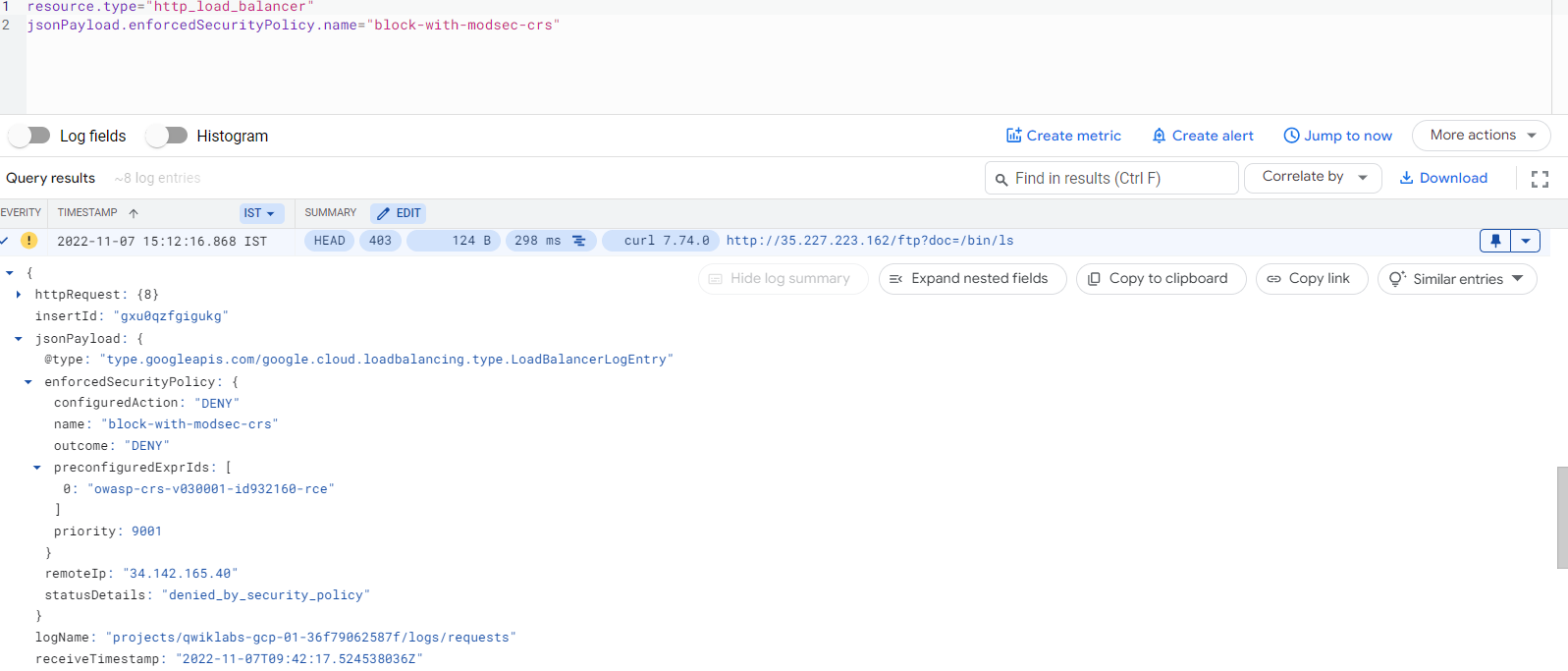
掃描工具偵測記錄
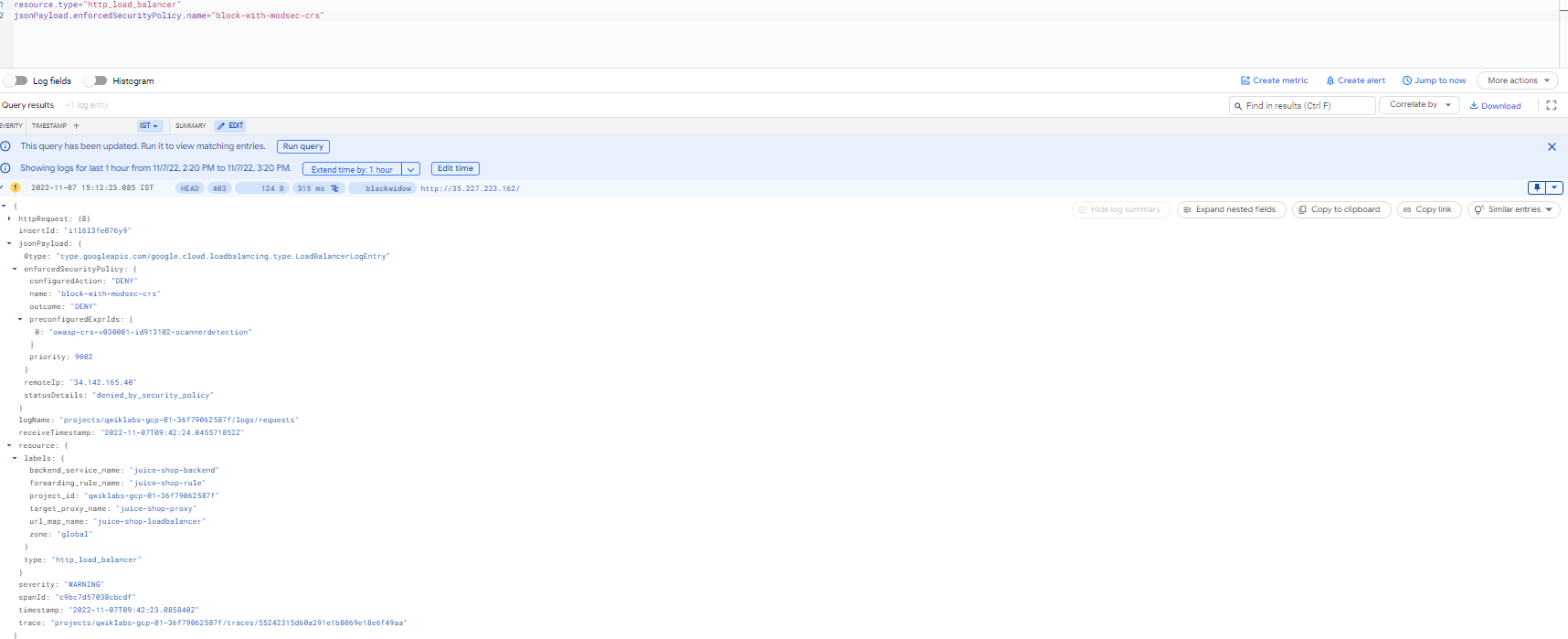
通訊協定攻擊記錄
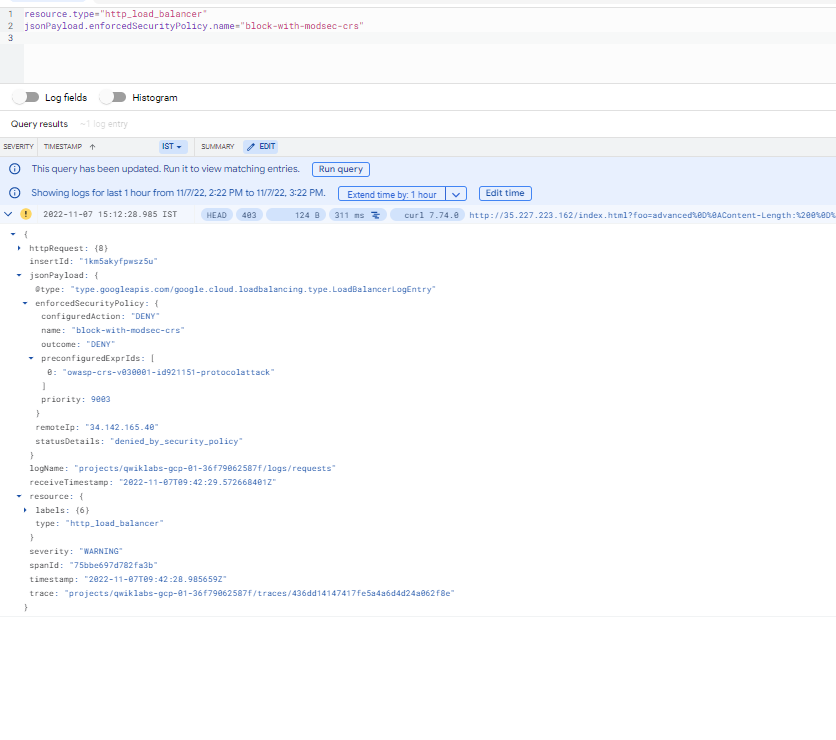
工作階段固定攻擊記錄
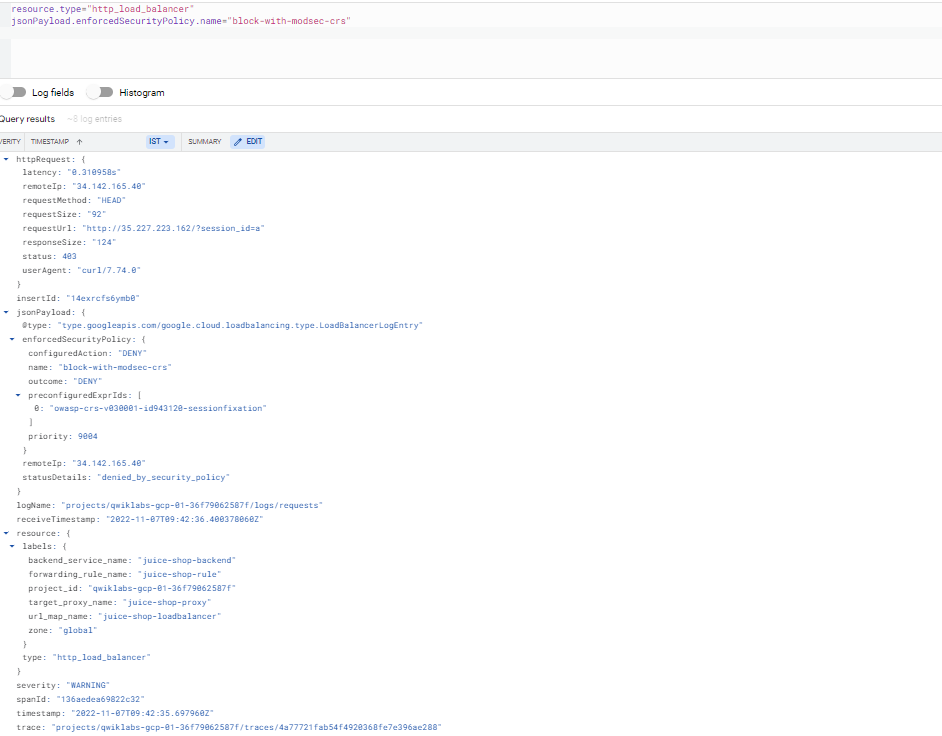
恭喜!
您已成功使用 Google Cloud Armor WAF 規則,防範部分常見的安全漏洞。
使用手冊上次更新日期:2025 年 5 月 12 日
實驗室上次測試日期:2025 年 5 月 12 日
Copyright 2026 Google LLC 保留所有權利。Google 和 Google 標誌是 Google LLC 的商標,其他公司和產品名稱則有可能是其關聯公司的商標。







