Use Terraform to set up the necessary infrastructure (Lab setup)

Check my progress

/ 50

Installing the hello server

Check my progress

/ 30

Deploy a second copy of the hello-clients app into the new namespace

Check my progress

/ 20

This lab may incorporate AI tools to support your learning.
This content is not yet optimized for mobile devices.
For the best experience, please visit us on a desktop computer using a link sent by email.

GSP480

Google Cloud 自學實驗室

總覽

本實驗室將說明如何對網路通訊套用精細限制,進而提升 Kubernetes Engine 的安全性。

最小權限原則是廣受認可的重要設計考量,可強化關鍵系統的保護機制,防範錯誤和惡意行為。根據這項原則,每個元件必須只能存取正當用途所需的資訊和資源。本文件說明如何在 Kubernetes Engine 網路層導入最小權限原則。

如要限制網路連線,可以在 Kubernetes Engine 基礎架構中兩個層級實施相關限制。第一種機制精細程度較低,是在網路、子網路和主機層級套用防火牆規則。這些規則會套用至虛擬私有雲層級,屬於 Kubernetes Engine 之外。

防火牆規則是強大的安全措施,而 Kubernetes 則可讓您透過網路政策,定義更精細的規則。網路政策用於限制叢集內的通訊,不適用於連結至主機網路命名空間的 Pod。

在本實驗室中,您將佈建私人 Kubernetes Engine 叢集,以及用來存取該叢集的堡壘主機。堡壘主機可做為存取叢集的單一主機,搭配私人 Kubernetes 網路後,能確保叢集不會暴露在網際網路上的惡意行為中。當您無法透過 VPN 存取雲端網路時,堡壘主機就特別實用。

在叢集內,系統會佈建一個簡易的 HTTP 伺服器和兩個用戶端 Pod。您將學習如何使用網路政策和標籤,只允許來自其中一個用戶端 Pod 的連線。

本實驗室由 GKE Helmsman 工程師建立,旨在協助您進一步瞭解 GKE 二進位授權。如要查看這個示範,請在 Cloud Shell 執行 gcloud storage cp -r gs://spls/gke-binary-auth/* . 和 cd gke-binary-auth-demo 指令。歡迎大家踴躍提供相關資源!

架構

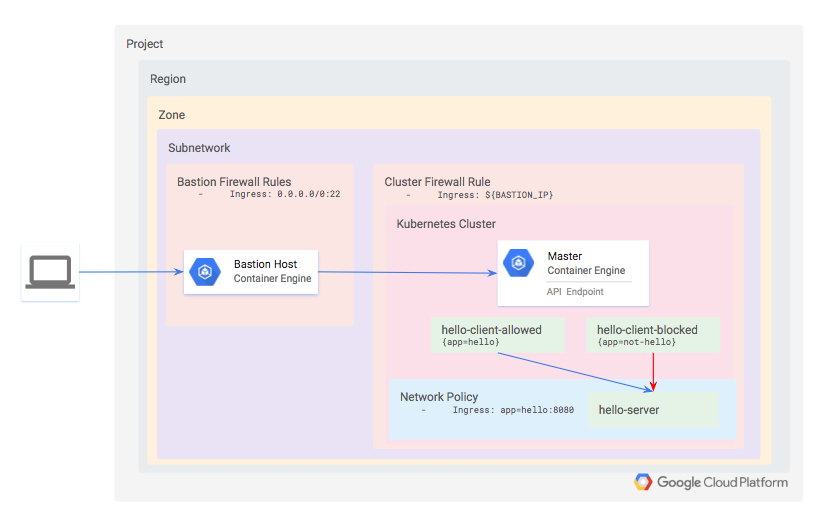
您將定義採用 Dataplane V2 的私人標準模式 Kubernetes 叢集。根據預設,Dataplane V2 會啟用網路政策。

私人叢集無法透過網際網路存取 API 和 worker 節點。因此,您將定義堡壘主機,並使用防火牆規則來啟用存取權。堡壘主機的 IP 位址會定義為叢集的授權網路,因此可存取 API。

在叢集佈建三個工作負載:

  1. hello-server:這是簡易的 HTTP 伺服器,具有內部可存取的端點
  2. hello-client-allowed:這個單一 Pod 會重複嘗試存取 hello-server。您會為此 Pod 加上標籤,讓網路政策允許連線至 hello-server。
  3. hello-client-blocked:這個 Pod 會執行與 hello-client-allowed 相同的程式碼,但附上的標籤會讓網路政策不允許連線至 hello-server。

Kubernetes 叢集圖

設定和需求

瞭解以下事項後,再點選「Start Lab」按鈕

請詳閱以下操作說明。實驗室活動會計時,且中途無法暫停。點選「Start Lab」後就會開始計時,顯示可使用 Google Cloud 資源的時間。

您將在真正的雲端環境完成實作實驗室活動,而不是模擬或示範環境。為此,我們會提供新的暫時憑證,供您在實驗室活動期間登入及存取 Google Cloud。

為了順利完成這個實驗室,請先確認:

  • 可以使用標準的網際網路瀏覽器 (Chrome 瀏覽器為佳)。
注意事項:請使用無痕模式 (建議選項) 或私密瀏覽視窗執行此實驗室,這可以防止個人帳戶和學員帳戶之間的衝突,避免個人帳戶產生額外費用。
  • 是時候完成實驗室活動了!別忘了,活動一旦開始將無法暫停。
注意事項:務必使用實驗室專用的學員帳戶。如果使用其他 Google Cloud 帳戶,可能會產生額外費用。

如何開始實驗室及登入 Google Cloud 控制台

  1. 按一下「Start Lab」按鈕。如果實驗室會產生費用,請在開啟的對話方塊中選取付款方式。右側的「Lab setup and access」面板會顯示下列項目:

    • 「Open Google Cloud console」按鈕
    • 此實驗室所需的臨時憑證 (使用者名稱和密碼)
    • 完成此實驗室所需的其他資訊 (如有)

    請注意,實驗室計時器位於頁面頂端附近,會顯示剩餘時間。

  2. 按一下「Open Google Cloud console」。如果使用 Chrome 瀏覽器,也可以按一下滑鼠右鍵,選取「在無痕視窗中開啟連結」。

    接著,實驗室會啟動相關資源,並開啟另一個分頁,顯示「登入」頁面。

    提示:您可以在不同的視窗並排開啟分頁。

    注意:頁面顯示「選擇帳戶」對話方塊時,請點選「使用其他帳戶」。
  3. 如有必要,請將下方的 Username 貼到「登入」對話方塊。

    {{{user_0.username | "Username"}}}

    您也可以在「Lab setup and access」面板找到「Username」。

  4. 點選「下一步」。

  5. 複製下方的 Password,並貼到「歡迎使用」對話方塊。

    {{{user_0.password | "Password"}}}

    您也可以在「Lab setup and access」面板找到「Password」。

  6. 點選「下一步」。

    重要事項:請務必使用實驗室提供的憑證,而非自己的 Google Cloud 帳戶憑證。 注意:如果使用自己的 Google Cloud 帳戶來進行這個實驗室,可能會產生額外費用。
  7. 繼續點按後續頁面:

    • 接受條款及細則。
    • 由於這是臨時帳戶,請勿新增救援選項或雙重驗證機制。
    • 請勿申請免費試用。

Google Cloud 控制台稍後會在這個分頁開啟。

注意:如要使用 Google Cloud 產品和服務,請按一下「導覽選單」,或在「搜尋」欄位輸入服務或產品名稱。「導覽選單」圖示和搜尋欄位

啟動 Cloud Shell

Cloud Shell 是搭載多項開發工具的虛擬機器,提供永久的 5 GB 主目錄,而且在 Google Cloud 中運作。Cloud Shell 提供指令列存取權,方便您使用 Google Cloud 資源。

  1. 點按 Google Cloud 控制台頂端的「啟用 Cloud Shell」圖示 「啟動 Cloud Shell」圖示。

  2. 系統顯示視窗時,請按照下列步驟操作:

    • 繼續操作 Cloud Shell 視窗。
    • 授權 Cloud Shell 使用您的憑證發出 Google Cloud API 呼叫。

連線建立完成即代表已通過驗證,而且專案已設為您的 Project_ID:。輸出內容中有一行文字,宣告本工作階段的 Project_ID:

Your Cloud Platform project in this session is set to {{{project_0.project_id | "PROJECT_ID"}}}

gcloud 是 Google Cloud 的指令列工具,已預先安裝於 Cloud Shell,並支援 Tab 鍵自動完成功能。

  1. (選用) 您可以執行下列指令來列出使用中的帳戶:
gcloud auth list
  1. 點按「授權」。

輸出內容:

ACTIVE: * ACCOUNT: {{{user_0.username | "ACCOUNT"}}} To set the active account, run: $ gcloud config set account `ACCOUNT`
  1. (選用) 您可以使用下列指令來列出專案 ID:
gcloud config list project

輸出內容:

[core] project = {{{project_0.project_id | "PROJECT_ID"}}} 注意:如需 gcloud 的完整說明,請前往 Google Cloud 參閱 gcloud CLI 總覽指南。

複製示範內容

  1. 從 Cloud Storage bucket 複製本實驗室所需的資源:
gcloud storage cp -r gs://spls/gsp480/gke-network-policy-demo .
  1. 前往示範的目錄:
cd gke-network-policy-demo
  1. 將示範內容設為執行檔:
chmod -R 755 *

工作 1:設定實驗室

首先,設定 Google Cloud 區域和可用區。

  1. 設定 Google Cloud 區域。
gcloud config set compute/region "{{{project_0.default_region|placeholder}}}"
  1. 設定 Google Cloud 可用區。
gcloud config set compute/zone "{{{project_0.default_zone|placeholder}}}"

本實驗室將使用下列 Google Cloud 服務 API,系統已為您啟用:

  • compute.googleapis.com
  • container.googleapis.com
  • cloudbuild.googleapis.com

此外,Terraform 設定會用到三個參數,決定 Kubernetes Engine 叢集的建立位置:

  • project ID
  • region
  • zone

為求簡單起見,terraform.tfvars 檔案已指定這些參數,該檔案位於 terraform 目錄中。

  1. 請執行下列指令,確保系統啟用適當的 API,並根據 gcloud 預設值產生 terraform/terraform.tfvars 檔案:
make setup-project
  1. 系統要求確認時,請輸入 y。

這會啟用必要的服務 API,並產生含有下列金鑰的 terraform/terraform.tfvars 檔案。

  1. 執行下列指令,確認值符合 gcloud config list 的輸出內容:
cat terraform/terraform.tfvars

佈建 Kubernetes Engine 叢集

  1. 接下來,在專案根層級套用 Terraform 設定:
make tf-apply
  1. 系統提示時,請查看系統產生的計畫,並輸入 yes 來部署環境。

部署作業需要幾分鐘才能完成。

工作 2:驗證

叢集建立成功後,Terraform 會輸出訊息。

...snip... google_container_cluster.primary: Still creating... (3m0s elapsed) google_container_cluster.primary: Still creating... (3m10s elapsed) google_container_cluster.primary: Still creating... (3m20s elapsed) google_container_cluster.primary: Still creating... (3m30s elapsed) google_container_cluster.primary: Creation complete after 3m34s (ID: gke-demo-cluster) Apply complete! Resources: 5 added, 0 changed, 0 destroyed.

測試已完成的工作

點選「Check my progress」,確認工作已完成。如果已使用 Terraform 成功部署必要的基礎架構,就會看到評估分數。

使用 Terraform 設定必要的基礎架構 (設定實驗室)
  1. 現在透過 SSH 連線至堡壘主機,完成剩餘步驟:
gcloud compute ssh gke-demo-bastion

kubectl 和自訂 Kubernetes 用戶端的現有版本含有供應商專屬程式碼,可用來管理用戶端與 Google Kubernetes Engine 之間的驗證作業。自 v1.26 起,OSS kubectl 不再包含此程式碼。GKE 使用者必須下載及使用其他驗證外掛程式,才能產生 GKE 專屬權杖。新的二進位檔 gke-gcloud-auth-plugin 採用 Kubernetes Client-go 憑證外掛程式機制,以擴充 kubectl 的驗證作業並支援 GKE。詳情請參閱下方說明文件。

如要讓 kubectl 使用新的二進位檔外掛程式進行驗證,而非使用預設的供應商專屬程式碼,請按照下列步驟操作。

  1. 連線後,請執行下列指令,在 VM 上安裝 gke-gcloud-auth-plugin。
sudo apt-get install google-cloud-sdk-gke-gcloud-auth-plugin
  1. 在 ~/.bashrc 設定 export USE_GKE_GCLOUD_AUTH_PLUGIN=True:
echo "export USE_GKE_GCLOUD_AUTH_PLUGIN=True" >> ~/.bashrc
  1. 執行下列指令:
source ~/.bashrc
  1. 執行下列指令,強制更新這個叢集的設定,以與 Client-go 憑證外掛程式的配置相符。
gcloud container clusters get-credentials gke-demo-cluster --zone {{{project_0.default_zone|placeholder}}}

成功後,您應該會看到以下訊息:

kubeconfig entry generated for gke-demo-cluster.

您現在可以在堡壘主機上,用標準 kubectl 指令管理新建立的叢集。

工作 3:安裝 hello 伺服器

測試應用程式包含一個簡易的 HTTP 伺服器 (部署為 hello-server) 和兩個用戶端,其中一個的標籤為 app=hello,另一個則為 app=not-hello。

套用 hello-app 資訊清單,即可部署這三項服務。

  1. 在堡壘主機上執行下列指令:
kubectl apply -f ./manifests/hello-app/

輸出內容:

deployment.apps/hello-client-allowed created deployment.apps/hello-client-blocked created service/hello-server created deployment.apps/hello-server created
  1. 確認三個 Pod 都已成功部署:
kubectl get pods

您會看到 hello-client-allowed、hello-client-blocked 和 hello-server 部署作業各有一個 Pod 正在執行。

NAME READY STATUS RESTARTS AGE hello-client-allowed-7d95fcd5d9-t8fsk | 1/1 Running 0 14m hello-client-blocked-6497db465d-ckbn8 | 1/1 Running 0 14m hello-server-7df58f7fb5-nvcvd | 1/1 Running 0 14m

測試已完成的工作

點選「Check my progress」,確認工作已完成。如果已成功部署簡易 HTTP hello 伺服器,就會看到評估分數。

安裝 hello 伺服器

工作 4:確認 hello 伺服器的預設存取權

  1. 首先,追蹤「allowed」的用戶端:
kubectl logs --tail 10 -f $(kubectl get pods -oname -l app=hello)

按下 Ctrl+C 即可離開。

  1. 接著,追蹤「blocked」用戶端的記錄:
kubectl logs --tail 10 -f $(kubectl get pods -oname -l app=not-hello)
  1. 按下 Ctrl+C 即可離開。

您會發現兩個 Pod 都能成功連線至 hello-server 服務,這是因為您尚未定義網路政策來限制存取權。在這些視窗中,您應該都會看到伺服器傳回連線成功的回應。

Hostname: hello-server-7df58f7fb5-nvcvd Hello, world! Version: 1.0.0 Hostname: hello-server-7df58f7fb5-nvcvd Hello, world! Version: 1.0.0 Hostname: hello-server-7df58f7fb5-nvcvd ...

工作 5:使用網路政策限制存取權

現在,您會封鎖所有未加上 app=hello 標籤的 Pod,使其無法存取 hello-server Pod。

您要使用的政策定義位於 manifests/network-policy.yaml

  1. 使用下列指令套用政策:
kubectl apply -f ./manifests/network-policy.yaml

輸出內容:

networkpolicy.networking.k8s.io/hello-server-allow-from-hello-client created
  1. 再次追蹤「blocked」用戶端的記錄:
kubectl logs --tail 10 -f $(kubectl get pods -oname -l app=not-hello)

在追蹤「blocked」用戶端的視窗中,您會看到類似下方的輸出內容:

wget: download timed out wget: download timed out wget: download timed out wget: download timed out wget: download timed out wget: download timed out wget: download timed out wget: download timed out wget: download timed out ...

網路政策已禁止未加標籤的 Pod 與 hello-server 通訊。

  1. 按下 Ctrl+C 即可離開。

工作 6:使用網路政策限制命名空間

在先前範例中,您定義了網路政策,根據 Pod 標籤限制連線。不過,改對整個命名空間加上標籤通常會更實用,尤其是當團隊或應用程式有專屬的命名空間時。

現在,您要修改網路政策,只允許來自指定命名空間的流量,然後將 hello-allowed Pod 移至該新命名空間。

  1. 首先,刪除現有的網路政策:
kubectl delete -f ./manifests/network-policy.yaml

輸出內容:

networkpolicy.networking.k8s.io "hello-server-allow-from-hello-client" deleted
  1. 建立針對命名空間的版本:
kubectl create -f ./manifests/network-policy-namespaced.yaml

輸出內容:

networkpolicy.networking.k8s.io/hello-server-allow-from-hello-client created
  1. 現在,請觀察預設命名空間中 hello-allowed-client Pod 的記錄:
kubectl logs --tail 10 -f $(kubectl get pods -oname -l app=hello)

您會發現該 Pod 已無法連線至 hello-server。

  1. 按下 Ctrl+C 即可離開。

  2. 最後,將 hello-clients 應用程式的第二個副本部署至新命名空間。

kubectl -n hello-apps apply -f ./manifests/hello-app/hello-client.yaml

輸出內容:

deployment.apps/hello-client-allowed created deployment.apps/hello-client-blocked created

測試已完成的工作

點選「Check my progress」,確認工作已完成。如果已成功將 hello-clients 應用程式的第二個副本部署至新命名空間,就會看到評估分數。

將 hello-clients 應用程式的第二個副本部署至新命名空間

工作 7:驗證

接著,檢查兩個新 hello-app 用戶端的記錄。

  1. 執行下列指令,在 hello-apps 命名空間中,查看加上「hello」標籤的應用程式記錄:
kubectl logs --tail 10 -f -n hello-apps $(kubectl get pods -oname -l app=hello -n hello-apps)

輸出內容:

Hostname: hello-server-6c6fd59cc9-7fvgp Hello, world! Version: 1.0.0 Hostname: hello-server-6c6fd59cc9-7fvgp Hello, world! Version: 1.0.0 Hostname: hello-server-6c6fd59cc9-7fvgp Hello, world! Version: 1.0.0 Hostname: hello-server-6c6fd59cc9-7fvgp Hello, world! Version: 1.0.0 Hostname: hello-server-6c6fd59cc9-7fvgp

兩個用戶端都能成功連線,因為自 Kubernetes 1.10.x 版本起,網路政策並不支援限制存取指定命名空間中的 Pod。您可以將 Pod 標籤、命名空間標籤或兩者的聯集 (即 OR) 加入許可清單,但目前還無法加入這類標籤的交集 (即 AND)。

  1. 按下 Ctrl+C 即可離開。

工作 8:清理作業

Qwiklabs 會負責關閉本實驗室使用的所有資源,但為了節省成本並當個優質的雲端使用者,您仍須執行下列操作來清理自己的環境:

  1. 從堡壘主機登出:
exit
  1. 執行下列指令來終止環境:
make teardown

輸出內容:

...snip... google_compute_subnetwork.cluster-subnet: Still destroying... (ID: us-east1/kube-net-subnet, 20s elapsed) google_compute_subnetwork.cluster-subnet: Destruction complete after 25s google_compute_network.gke-network: Destroying... (ID: kube-net) google_compute_network.gke-network: Still destroying... (ID: kube-net, 10s elapsed) google_compute_network.gke-network: Still destroying... (ID: kube-net, 20s elapsed) google_compute_network.gke-network: Destruction complete after 26s Destroy complete! Resources: 5 destroyed.

工作 9:在自家環境排解問題

執行 Terraform 時,安裝指令碼失敗並顯示「permission denied」錯誤

Terraform 使用的憑證不具備必要權限,無法在所選專案中建立資源。確認 gcloud config list 列出的帳戶擁有建立資源所需的權限。如果有,請使用 gcloud auth application-default login,重新產生應用程式預設憑證。

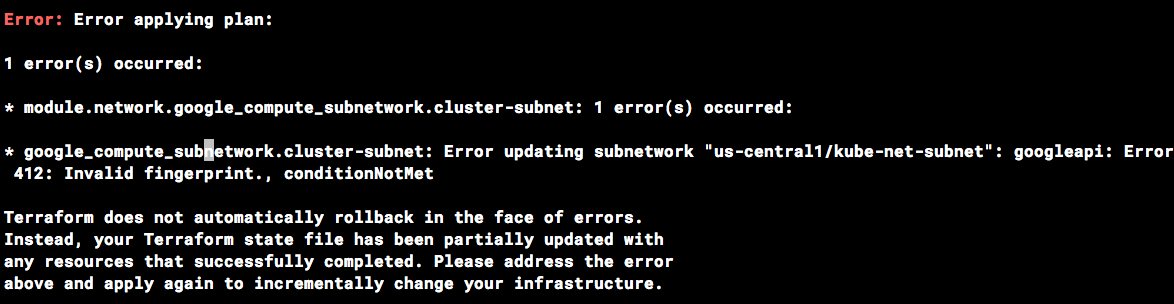
執行 Terraform 作業時發生指紋無效錯誤

更新特定資源時,Terraform 有時會回報指紋無效。

如果看到以下錯誤訊息,只要重新執行指令即可。Terraform 指紋錯誤

恭喜!

您已對網路通訊套用精細限制,提升了 Kubernetes Engine 的安全性。

後續步驟/瞭解詳情

Google Cloud 教育訓練與認證

協助您瞭解如何充分運用 Google Cloud 的技術。我們的課程會介紹專業技能和最佳做法,讓您可以快速掌握要領並持續進修。我們提供從基本到進階等級的訓練課程,並有隨選、線上和虛擬課程等選項,方便您抽空參加。認證可協助您驗證及證明自己在 Google Cloud 技術方面的技能和專業知識。

使用手冊上次更新日期:2026 年 5 月 20 日

實驗室上次測試日期:2026 年 2 月 20 日

著作權所有 2026 Google LLC。本軟體是依現狀提供,不提供任何用途或目的的擔保或聲明。使用時須遵守您與 Google 簽訂的協議。

Before you begin

  1. Labs create a Google Cloud project and resources for a fixed time
  2. Labs have a time limit and no pause feature. If you end the lab, you'll have to restart from the beginning.
  3. On the top left of your screen, click Start lab to begin

Use private browsing

  1. Copy the provided Username and Password for the lab
  2. Click Open console in private mode

Sign in to the Console

  1. Sign in using your lab credentials. Using other credentials might cause errors or incur charges.
  2. Accept the terms, and skip the recovery resource page
  3. Don't click End lab unless you've finished the lab or want to restart it, as it will clear your work and remove the project

This content is not currently available

We can notify you via email when it becomes available
Great!

We can contact you via email if it becomes available
One lab at a time

Confirm to end all existing labs and start this one

Use private browsing to run the lab

Using an Incognito or private browser window is the best way to run this lab. This prevents any conflicts between your personal account and the Student account, which may cause extra charges incurred to your personal account.