GSP403

Présentation
Depuis que l'informatique décisionnelle existe, analystes et décideurs
s'appuient sur des outils de visualisation pour dégager rapidement des
insights à partir de données.
Dans cet atelier, vous allez jouer le rôle de responsable du service Espaces
verts d'une grande ville. Votre mission consiste à créer un tableau de bord
efficace à l'aide de Data Studio et de BigQuery pour obtenir des insights
utiles à partir des volumineux journaux d'utilisation du service Espaces
verts. Ce tableau de bord vous aide à prendre des décisions éclairées et
basées sur les données pour optimiser vos opérations.
Pourquoi est-ce important ? Les visualisations transforment les données brutes
en insights exploitables. Un tableau de bord bien conçu vous permet
d'identifier rapidement les tendances, de détecter les problèmes potentiels et
de faire des choix stratégiques qui peuvent améliorer l'efficacité et la
qualité du service. Pour cet atelier, nous partons du principe que vous avez
déjà certaines connaissances sur BigQuery et Data Studio. Pour plus
d'informations, consultez les documents de référence (Présentation de BigQuery
et Data Studio).
Objectifs
Dans cet atelier, vous allez apprendre à effectuer les tâches suivantes :
- Importer des données à interroger dans BigQuery
- Créer un ensemble de données "Reports" dans BigQuery
-
Exécuter des requêtes ponctuelles dans BigQuery et programmer des requêtes
- Créer un rapport dans Data Studio à l'aide de données BigQuery
Préparation
Avant de cliquer sur le bouton "Démarrer l'atelier"
Lisez ces instructions. Les ateliers sont minutés, et vous ne pouvez pas les mettre en pause. Le minuteur, qui démarre lorsque vous cliquez sur Démarrer l'atelier, indique combien de temps les ressources Google Cloud resteront accessibles.
Cet atelier pratique vous permet de suivre les activités dans un véritable environnement cloud, et non dans un environnement de simulation ou de démonstration. Des identifiants temporaires vous sont fournis pour vous permettre de vous connecter à Google Cloud le temps de l'atelier.
Pour réaliser cet atelier :
- Vous devez avoir accès à un navigateur Internet standard (nous vous recommandons d'utiliser Chrome).
Remarque : Ouvrez une fenêtre de navigateur en mode incognito (recommandé) ou de navigation privée pour effectuer cet atelier. Vous éviterez ainsi les conflits entre votre compte personnel et le compte temporaire de participant, qui pourraient entraîner des frais supplémentaires facturés sur votre compte personnel.
- Vous disposez d'un temps limité. N'oubliez pas qu'une fois l'atelier commencé, vous ne pouvez pas le mettre en pause.
Remarque : Utilisez uniquement le compte de participant pour cet atelier. Si vous utilisez un autre compte Google Cloud, des frais peuvent être facturés à ce compte.
Démarrer l'atelier et se connecter à la console Google Cloud
-
Cliquez sur le bouton Démarrer l'atelier. Si l'atelier est payant, une boîte de dialogue s'affiche pour vous permettre de sélectionner un mode de paiement.
Sur la droite, vous trouverez le panneau Préparation et accès à l'atelier, qui contient les éléments suivants :
- Le bouton Ouvrir la console Google Cloud
- Les identifiants temporaires (nom d'utilisateur et mot de passe) que vous devez utiliser pour cet atelier
- Des informations complémentaires vous permettant d'effectuer l'atelier, si nécessaire
Notez que le minuteur de l'atelier se trouve en haut de la page et indique le temps restant.
-
Cliquez sur Ouvrir la console Google Cloud (ou effectuez un clic droit et sélectionnez Ouvrir le lien dans une fenêtre en navigation privée si vous utilisez Chrome).
L'atelier lance les ressources, puis ouvre la page "Se connecter" dans un nouvel onglet.
Conseil : Réorganisez les onglets dans des fenêtres distinctes, placées côte à côte.
Remarque : Si la boîte de dialogue Sélectionner un compte s'affiche, cliquez sur Utiliser un autre compte.
-
Si nécessaire, copiez le nom d'utilisateur ci-dessous et collez-le dans la boîte de dialogue Se connecter.
{{{user_0.username | "Username"}}}
Vous trouverez également le nom d'utilisateur dans le panneau Préparation et accès à l'atelier.
-
Cliquez sur Suivant.
-
Copiez le mot de passe ci-dessous et collez-le dans la boîte de dialogue Bienvenue.
{{{user_0.password | "Password"}}}
Vous trouverez également le mot de passe dans le panneau Préparation et accès à l'atelier.
-
Cliquez sur Suivant.
Important : Vous devez utiliser les identifiants fournis pour l'atelier. N'utilisez pas les identifiants de votre compte Google Cloud.
Remarque : Si vous utilisez votre propre compte Google Cloud pour cet atelier, des frais supplémentaires pourront vous être facturés.
-
Accédez aux pages suivantes :
- Acceptez les conditions d'utilisation.
- N'ajoutez pas d'options de récupération ni d'authentification à deux facteurs (ce compte est temporaire).
- Ne vous inscrivez pas à des essais sans frais.
Après quelques instants, la console Cloud s'ouvre dans cet onglet.
Remarque : Pour accéder aux produits et services Google Cloud, cliquez sur le menu de navigation ou saisissez le nom du service ou du produit dans le champ Recherche.

Présentation de la solution
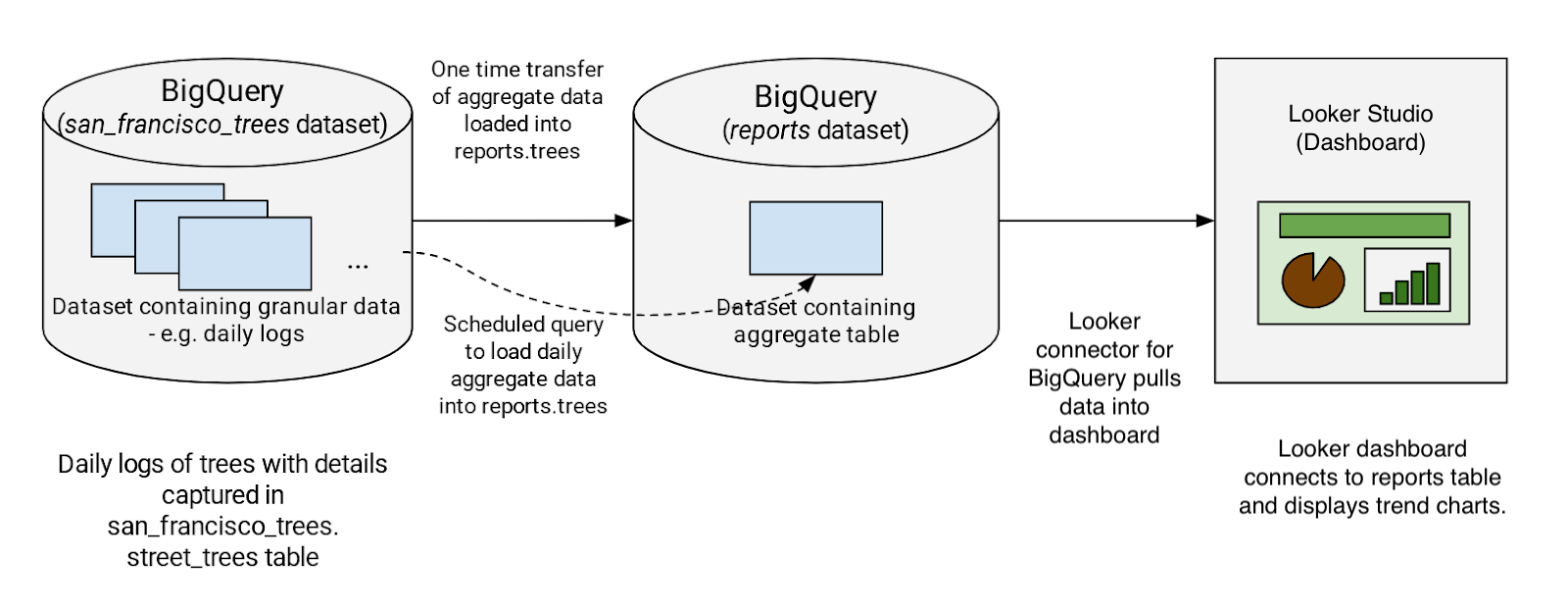
En général, un tableau de bord présente une vue agrégée de l'utilisation. Il
ne nécessite pas de remonter jusqu'au niveau d'un ID de commande, par exemple.
Par conséquent, pour réduire les coûts des requêtes, vous allez commencer par
agréger les journaux dont vous avez besoin dans un autre ensemble de données
baptisé "Reports" avant de créer une table de données agrégées.
Vous interrogez la table à partir du tableau de bord Looker. De cette façon,
lorsque vous actualisez votre tableau de bord, les requêtes de l'ensemble de
données de reporting traitent moins de données. De plus, étant donné que les
anciens journaux d'utilisation ne changent jamais, vous n'aurez qu'à
actualiser les nouvelles données d'utilisation dans l'ensemble de données
"Reports".
Tâche 1 : Importer des données à interroger
-
Dans la console Google Cloud, accédez au
menu de navigation (
 ), puis cliquez sur BigQuery.
La console BigQuery s'ouvre.
-
Dans la section Explorateur, cliquez sur
Ajouter des données. Dans le volet de gauche, cliquez sur
Ensembles de données publics.
-
Recherchez "trees" et appuyez sur la touche Entrée.
-
Cliquez sur Arbres des rues, puis sur
Afficher l'ensemble de données.
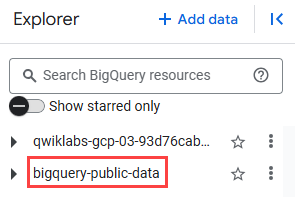
Un nouvel onglet s'ouvre. Vous voyez à présent qu'un nouveau projet intitulé
bigquery-public-data a été ajouté au panneau "Explorateur" :
Remarque : Si le nouveau projet
bigquery-public-data n'apparaît pas dans le panneau
"Explorateur", cliquez sur + AJOUTER DES DONNÉES >
Ajouter un projet aux favoris en saisissant son nom (sous "Sources
supplémentaires") > Saisissez le nom du projet (bigquery-public-data), puis cliquez sur
AJOUTER AUX FAVORIS.
Tâche 2 : Créer un ensemble de données "Reports" dans BigQuery
Vous allez maintenant créer un ensemble de données intitulé "Reports" dans
votre projet. Un ensemble de données distinct permet de réduire la quantité de
données interrogées par le tableau de bord, ainsi que d'éviter tout accès
inutile à vos ensembles de données sources par des utilisateurs s'intéressant
uniquement aux données agrégées.
-
Cliquez sur Afficher les actions ( ) à côté de l'ID de votre projet Qwiklabs (), puis sélectionnez Créer un ensemble de données.
-
Définissez l'ID de l'ensemble de données sur
Reports.
Conservez les valeurs par défaut des autres options.
- Cliquez sur Créer un ensemble de données.
Cliquez sur Vérifier ma progression pour valider l'objectif.
Créer un ensemble de données "Reports" dans BigQuery
Tâche 3 : Interroger les données du tableau de bord
Dans cette section, vous exécutez une requête ponctuelle afin d'extraire les
données de l'année précédente récapitulant :
- le nombre d'arbres plantés chaque mois ;
- les espèces auxquelles appartiennent les arbres plantés ;
- l'identité de l'agent qui a planté les arbres ;
- l'adresse des arbres plantés ;
- des informations sur les sites de plantation des arbres.
-
Ouvrez l'éditeur de requête en cliquant sur
Requête SQL ( ) en haut de la console BigQuery.
-
Ajoutez ce qui suit dans l'éditeur de requête :
SELECT TIMESTAMP_TRUNC(plant_date, MONTH) as plant_month, COUNT(tree_id) AS
total_trees, species, care_taker, address, site_info FROM
`bigquery-public-data.san_francisco_trees.street_trees` WHERE address IS NOT
NULL AND plant_date >= TIMESTAMP_SUB(CURRENT_TIMESTAMP(), INTERVAL 365 DAY)
AND plant_date < TIMESTAMP_TRUNC(CURRENT_TIMESTAMP(), DAY) GROUP BY
plant_month, species, care_taker, address, site_info
-
Dans la barre d'action de la requête, cliquez sur
Plus > Paramètres de requête.
-
Cochez la case
Définir une table de destination pour les résultats de la
requête.
-
Dans le champ Nom de l'ensemble de données, saisissez
Reports, puis sélectionnez l'ensemble de données
Reports que vous avez créé précédemment.
-
Pour l'ID de la table, saisissez
Trees.
-
Pour l'option
Préférence d'écriture pour la table de destination,
sélectionnez Écrire si la table est vide.
Comme vous avez spécifié un nom de table et sélectionné la
préférence Écrire si la table est vide, la requête crée une
table si celle-ci n'existe pas encore.
-
Acceptez les autres paramètres par défaut et cliquez sur
Enregistrer.
-
Cliquez sur Exécuter pour exécuter la requête.
Une fois la requête terminée, vous pouvez afficher ses résultats dans la
section Résultats de la requête.
Cliquez sur Vérifier ma progression pour valider l'objectif.
Exécuter une requête pour extraire les données de l'année précédente
Tâche 4 : Programmer une requête dans BigQuery
Pour garder votre tableau de bord à jour, vous pouvez programmer des requêtes
à exécuter de façon récurrente. Les requêtes programmées doivent être écrites
en
SQL standard
et peuvent inclure des instructions en
langage de définition de données (LDD)
et en
langage de manipulation de données (LMD). La chaîne de requête et la table de destination peuvent être paramétrées,
ce qui vous permet d'organiser les résultats de requête par date et heure.
Vous ajoutez maintenant une requête qui vérifie chaque jour s'il y a de
nouvelles données. Lorsque de nouveaux arbres sont plantés, vous recevez de
nouvelles statistiques mises à jour directement dans la table
reports.trees.
-
Ouvrez un nouvel onglet de l'éditeur de requête et exécutez
la requête suivante afin d'extraire quotidiennement des données
incrémentielles dans la table
reports.trees à l'aide de la
fonctionnalité de requête programmée :
SELECT TIMESTAMP_TRUNC(plant_date, MONTH) as plant_month, COUNT(tree_id) AS
total_trees, species, care_taker, address, site_info FROM
`bigquery-public-data.san_francisco_trees.street_trees` WHERE address IS NOT
NULL AND plant_date >= TIMESTAMP_SUB(CURRENT_TIMESTAMP(), INTERVAL 1 DAY) AND
plant_date < TIMESTAMP_TRUNC(CURRENT_TIMESTAMP(), DAY) GROUP BY
plant_month, species, care_taker, address, site_info
-
Cliquez sur Programmer pour ouvrir la page
Exporter en tant que requête programmée. Renseignez les
champs suivants :
-
Nom de la requête programmée : Update_trees_daily
-
Options de programmation :
Fréquence de répétition : horaire
Fréquence de répétition : 1 heure
-
Dans la section Destination des résultats de la requête,
sélectionnez
Définir une table de destination pour les résultats de la
requête
et configurez les paramètres suivants :
-
Ensemble de données : saisissez
Reports, puis sélectionnez l'ensemble de données
Reports que vous avez créé précédemment.
-
ID de la table : Trees
-
Préférence d'écriture pour la table de destination :
Ajouter à la table afin de ne pas écraser les données
existantes.
-
Cliquez sur Enregistrer.
-
Parcourez les boîtes de dialogue pour choisir le compte étudiant et
autoriser le service de transfert de données BigQuery à accéder à votre
compte Google. Acceptez ensuite de remplacer votre requête.
Remarque : Si vous exécutez la requête, aucun nouveau
résultat ne s'affiche, car rien ne s'est encore produit.
Tâche 5 : Créer des sources de données dans Data Studio
Dans cette tâche, vous créez votre tableau de bord à l'aide des données sur
les arbres que vous venez d'agréger avec Data Studio.
-
Ouvrez un nouvel onglet dans votre navigateur et accédez à
Data Studio.
-
Cliquez sur Créer en haut à gauche, puis sur
Rapport.
-
Indiquez votre pays, le nom de votre entreprise et
acceptez les conditions d'utilisation.
-
Cliquez sur Continuer.
-
Sélectionnez Non pour toutes les offres par e-mail, puis
cliquez sur Continuer.
Tâche 6 : Créer un rapport dans Data Studio
-
Dans la boîte de dialogue Ajouter des données au rapport,
cliquez sur BigQuery, puis sur Autoriser.
Pour le compte à utiliser, sélectionnez les identifiants qui vous ont été
attribués pour cet atelier.
Vous allez maintenant utiliser le connecteur BigQuery pour vous connecter à la
table reports.trees.
-
Sélectionnez Projets récents >
> Rapports > Trees.
-
Cliquez sur Ajouter, puis sur
Ajouter au rapport.
Cliquez sur Vérifier ma progression pour valider l'objectif.
Créer des sources de données dans Data Studio
Vous pouvez maintenant créer des graphiques à l'aide des données figurant dans
cette table.
-
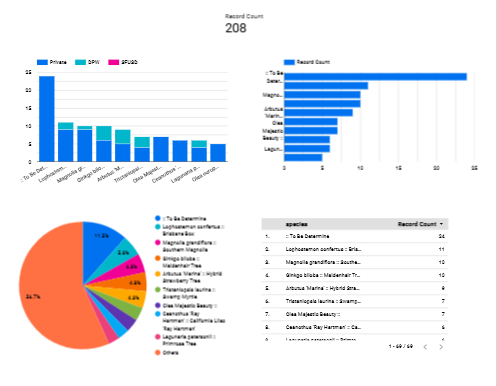
Cliquez sur le menu déroulant Ajouter un graphique et
sélectionnez le type de votre choix. Dans cet exemple, vous pouvez voir
les différents types de graphiques :
-
Histogramme empilé présentant pour chaque espèce d'arbre le nombre
d'arbres plantés chaque mois et le nom de l'agent qui a effectué la
plantation.
-
Tableau de données présentant le nombre total d'arbres ajoutés au cours
de l'année précédente.
-
Graphique circulaire affichant le taux de répartition des arbres plantés
par espèce.
-
Tableau accompagné d'un graphique à barres représentant le nombre
d'arbres plantés par site.
Vous pouvez tester par vous-même la création de graphiques et de titres
élaborés d'après cet exemple. Voici quelques astuces :
-
Les titres sont créés à l'aide de l'outil Texte. Dans cet exemple, des
titres ont été créés pour chaque graphique et pour le tableau de bord
lui-même.
-
Lorsqu'un graphique est sélectionné, vous pouvez modifier la couleur et la
taille des polices en cliquant sur l'onglet Style dans
l'angle droit.
-
Cliquez sur un graphique pour modifier ses dimensions et le faire glisser
vers un nouvel emplacement.
Félicitations !
Dans cet atelier, vous avez appris à créer un tableau de bord d'informatique
décisionnelle permettant de visualiser des schémas dans vos données
d'entreprise, en réduisant le risque de vous retrouver avec des volumes de
requêtes coûteux. Vous avez créé un ensemble de données dans BigQuery, exécuté
une requête ponctuelle, programmé une requête et créé un rapport dans Data
Studio. Vous pouvez maintenant utiliser ces compétences pour créer votre
propre tableau de bord d'informatique décisionnelle avec Data Studio et
BigQuery.
Étapes suivantes et informations supplémentaires
Formations et certifications Google Cloud
Les formations et certifications Google Cloud vous aident à tirer pleinement parti des technologies Google Cloud. Nos cours portent sur les compétences techniques et les bonnes pratiques à suivre pour être rapidement opérationnel et poursuivre votre apprentissage. Nous proposons des formations pour tous les niveaux, à la demande, en salle et à distance, pour nous adapter aux emplois du temps de chacun. Les certifications vous permettent de valider et de démontrer vos compétences et votre expérience en matière de technologies Google Cloud.
Dernière mise à jour du manuel : 9 mars 2026
Dernier test de l'atelier : 9 mars 2026
Copyright 2026 Google LLC. Tous droits réservés. Google et le logo Google sont des marques de Google LLC. Tous les autres noms d'entreprises et de produits peuvent être des marques des entreprises auxquelles ils sont associés.







