GSP403

Descripción general
Desde que existe la inteligencia empresarial (IE), las herramientas de
visualización han desempeñado una función clave al ayudar a los analistas y
encargados de tomar decisiones a obtener información a partir de datos.
En este lab, te pondrás en el lugar de un administrador de servicios de
forestación de una gran ciudad. Tu misión es crear un panel potente con Data
Studio y BigQuery para descubrir la información valiosa que se oculta en tus
registros de uso del servicio de árboles grandes. Este panel te ayuda a tomar
decisiones fundamentadas y respaldadas por datos para optimizar tus
operaciones.
¿Por qué es importante? Las visualizaciones convierten los datos sin procesar
en estadísticas prácticas. Con un panel bien diseñado, identificarás
rápidamente las tendencias, detectarás posibles problemas y tomarás decisiones
estratégicas que pueden mejorar la eficiencia y la calidad del servicio. Para
este lab, se espera que cuentes con conocimientos previos sobre BigQuery y
Data Studio. Para obtener más información, consulta los documentos de
referencia (Conceptos de BigQuery,
Descripción general de Data Studio).
Objetivos
En este lab, aprenderás a hacer lo siguiente:
- Subir a BigQuery datos que puedes consultar
- Crear un conjunto de datos de informes en BigQuery
- Ejecutar consultas únicas en BigQuery y programar consultas
- Crear un informe en Data Studio con datos de BigQuery
Configuración y requisitos
Antes de hacer clic en el botón Comenzar lab
Lee estas instrucciones. Los labs cuentan con un temporizador que no se puede pausar. El temporizador, que comienza a funcionar cuando haces clic en Comenzar lab, indica por cuánto tiempo tendrás a tu disposición los recursos de Google Cloud.
Este lab práctico te permitirá realizar las actividades correspondientes en un entorno de nube real, no en uno de simulación o demostración. Para ello, se te proporcionan credenciales temporales nuevas que utilizarás para acceder a Google Cloud durante todo el lab.
Para completar este lab, necesitarás lo siguiente:
- Acceso a un navegador de Internet estándar. Se recomienda el navegador Chrome.
Nota: Usa una ventana del navegador privada o de incógnito (opción recomendada) para ejecutar el lab. Así evitarás conflictos entre tu cuenta personal y la cuenta de estudiante, lo que podría generar cargos adicionales en tu cuenta personal.
- Tiempo para completar el lab (recuerda que, una vez que comienzas un lab, no puedes pausarlo).
Nota: Usa solo la cuenta de estudiante para este lab. Si usas otra cuenta de Google Cloud, es posible que se apliquen cargos a esa cuenta.
Cómo iniciar tu lab y acceder a la consola de Google Cloud
-
Haz clic en el botón Comenzar lab. Si debes pagar por el lab, se abrirá un diálogo para que selecciones la forma de pago.
A la derecha, se encuentra el panel Configuración del lab y acceso, que tiene los siguientes elementos:
- El botón Abrir la consola de Google Cloud
- Las credenciales temporales (nombre de usuario y contraseña) que debes usar para este lab
- Otra información para completar el lab (si es necesaria)
Ten en cuenta que el cronómetro del lab se encuentra cerca de la parte superior de la página y muestra el tiempo restante.
-
Haz clic en Abrir la consola de Google Cloud (o haz clic con el botón derecho y selecciona Abrir el vínculo en una ventana de incógnito si ejecutas el navegador Chrome).
El lab inicia los recursos y abre otra pestaña, en la que se muestra la página de acceso.
Sugerencia: Ordena las pestañas en ventanas separadas, una junto a la otra.
Nota: Si ves el diálogo Elegir una cuenta, haz clic en Usa otra cuenta.
-
De ser necesario, copia el nombre de usuario a continuación y pégalo en el diálogo Acceder.
{{{user_0.username | "Username"}}}
También puedes encontrar el nombre de usuario en el panel Configuración del lab y acceso.
-
Haz clic en Siguiente.
-
Copia la contraseña que aparece a continuación y pégala en el diálogo Te damos la bienvenida.
{{{user_0.password | "Password"}}}
También puedes encontrar la contraseña en el panel Configuración del lab y acceso.
-
Haz clic en Siguiente.
Importante: Debes usar las credenciales que te proporciona el lab. No uses las credenciales de tu cuenta de Google Cloud.
Nota: Usar tu propia cuenta de Google Cloud para este lab podría generar cargos adicionales.
-
Haz clic para avanzar por las páginas siguientes:
- Acepta los Términos y Condiciones.
- No agregues opciones de recuperación ni autenticación de dos factores, ya que esta cuenta es temporal.
- No te registres para obtener pruebas gratuitas.
Después de un momento, se abrirá la consola de Google Cloud en esta pestaña.
Nota: Para acceder a los productos y servicios de Google Cloud, haz clic en el menú de navegación o escribe el nombre del servicio o producto en el campo Buscar.

Descripción general de la solución
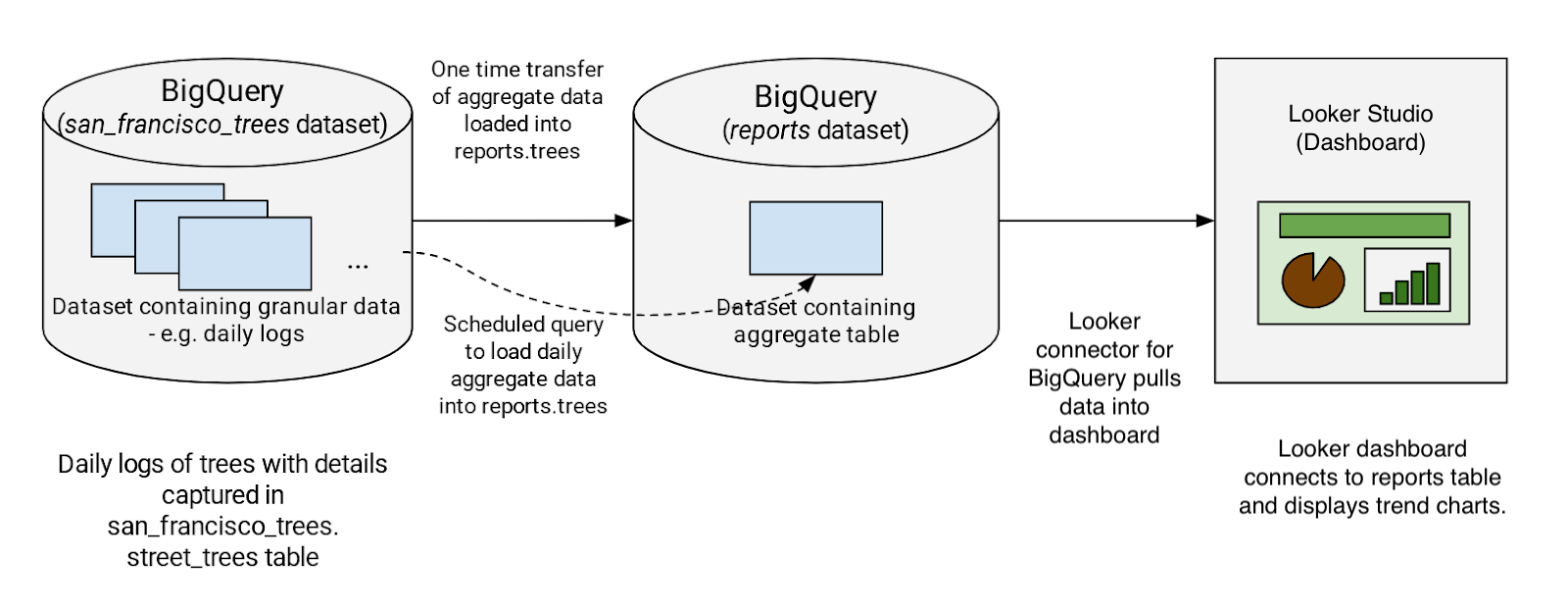
Generalmente, un panel muestra una vista agregada del uso, ya que no necesita
detalles que lleguen, por ejemplo, al nivel de un ID de pedido. Por eso, para
reducir los costos de la consulta, primero agregarás los registros que
necesitas en otro conjunto de datos llamado "Informes" y, luego, crearás una
tabla de datos agregados.
Consultarás la tabla desde el panel de Looker. De esta manera, cuando se
actualiza tu panel, las consultas del conjunto de datos de informes procesan
menos datos. Debido a que los registros de uso pasados no cambian nunca, solo
actualizarás los datos de uso nuevos en el conjunto de datos Informes.
Tarea 1: Sube datos que puedan consultarse
-
En el menú de navegación (
 ) de la consola de Google Cloud, haz clic en BigQuery.
Se abrirá la consola de BigQuery.
-
Haz clic en Agregar datos en la sección
Explorador. En el panel de la izquierda, haz clic en
Conjuntos de datos públicos.
-
Busca "trees" y presiona Intro.
-
Haz clic en Street Trees y, luego, en
Ver conjunto de datos.
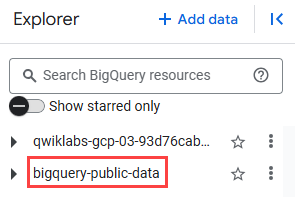
Se abrirá una pestaña nueva y se agregará un proyecto nuevo llamado
bigquery-public-data al panel del Explorador:
Nota: Si el proyecto nuevo
bigquery-public-data no aparece en el panel del Explorador, haz
clic en + AGREGAR DATOS >
Destacar un proyecto por nombre (en Fuentes adicionales) >
Ingresar el nombre del proyecto (bigquery-public-data) y
DESTACAR.
Tarea 2: Crea un conjunto de datos de informes en BigQuery
A continuación, crearás un nuevo conjunto de datos llamado Informes en tu
proyecto. Un conjunto de datos independiente tiene algunos beneficios: reduce
la cantidad de datos consultados por el panel y quita el acceso innecesario a
tus conjuntos de datos de origen para aquellos usuarios que solo están
interesados en datos agregados.
-
Haz clic en Ver acciones ( ) junto al ID del proyecto de Qwiklabs () y selecciona Crear conjunto de datos.
-
En ID del conjunto de datos, ingresa
Informes.
Deja las demás opciones con los valores predeterminados.
- Haz clic en Crear conjunto de datos.
Haz clic en Revisar mi progreso para verificar el objetivo.
Crear un conjunto de datos de informes en BigQuery
Tarea 3: Consulta los datos del panel
En esta sección, ejecutarás una consulta única para extraer los datos del
último año. Esta consulta resumirá lo siguiente:
- La cantidad de árboles que se plantó cada mes
- Las especies de árboles que se plantaron
- El nombre de la persona encargada de cuidar los árboles
- La dirección donde se plantaron los árboles
- La información sobre el sitio donde están los árboles
-
Para abrir el Editor de consultas, haz clic en
Consulta en SQL ( ) en la parte superior de la consola de BigQuery.
-
Agrega lo siguiente al editor de consultas:
SELECT TIMESTAMP_TRUNC(plant_date, MONTH) as plant_month, COUNT(tree_id) AS
total_trees, species, care_taker, address, site_info FROM
`bigquery-public-data.san_francisco_trees.street_trees` WHERE address IS NOT
NULL AND plant_date >= TIMESTAMP_SUB(CURRENT_TIMESTAMP(), INTERVAL 365 DAY)
AND plant_date < TIMESTAMP_TRUNC(CURRENT_TIMESTAMP(), DAY) GROUP BY
plant_month, species, care_taker, address, site_info
-
En la barra de acciones de la consulta, haz clic en
Más > Configuración de consulta.
-
Selecciona
Establecer una tabla de destino para los resultados de la
consulta.
-
En Nombre del conjunto de datos, escribe
Informes y, luego, selecciona el conjunto de datos
Informes que creaste antes.
-
En ID de la tabla, escribe Árboles.
-
En Preferencia de escritura para la tabla de destino,
selecciona Escribir si está vacía.
Como especificaste un nombre de la tabla y seleccionaste la
preferencia Escribir si está vacía, la consulta creará una
tabla si esta aún no existe.
-
Acepta los otros valores de configuración predeterminados y haz clic en
Guardar.
-
Haz clic en Ejecutar para ejecutar la consulta.
Cuando se complete la consulta, podrás ver los resultados en la sección
Resultados de la consulta.
Haz clic en Revisar mi progreso para verificar el objetivo.
Ejecutar una consulta para extraer los datos del último año
Tarea 4: Programa una consulta en BigQuery
Para mantener actualizado tu panel, puedes programar consultas para que se
ejecuten de forma recurrente. Las consultas programadas deben estar escritas
en
SQL estándar, que puede incluir instrucciones en
lenguaje de definición de datos (DDL)
y en
lenguaje de manipulación de datos (DML). La cadena de consulta y la tabla de destino se pueden parametrizar para
permitirte organizar los resultados de la consulta por fecha y hora.
Ahora, agregarás una consulta que verificará si hay datos nuevos todos los
días. Cuando se planten árboles nuevos, las estadísticas adicionales
actualizadas se incluirán directamente en la tabla
reports.trees.
-
Abre una nueva pestaña del Editor de consultas y ejecuta la
siguiente consulta para agregar datos incrementales a la tabla
reports.trees diariamente usando la función de consulta
programada:
SELECT TIMESTAMP_TRUNC(plant_date, MONTH) as plant_month, COUNT(tree_id) AS
total_trees, species, care_taker, address, site_info FROM
`bigquery-public-data.san_francisco_trees.street_trees` WHERE address IS NOT
NULL AND plant_date >= TIMESTAMP_SUB(CURRENT_TIMESTAMP(), INTERVAL 1 DAY) AND
plant_date < TIMESTAMP_TRUNC(CURRENT_TIMESTAMP(), DAY) GROUP BY
plant_month, species, care_taker, address, site_info
-
Haz clic en Programar para abrir la página
Exportar como consulta programada. Establece lo
siguiente:
-
Nombre de la consulta programada: Update_trees_daily
-
Opciones de programación:
Frecuencia de repetición: Horas
Frecuencia de repetición: 1 hora
-
En la sección Destino de los resultados de la consulta,
selecciona
Establecer una tabla de destino para los resultados de la
consulta
y especifica lo siguiente:
-
Conjunto de datos: Escribe
Informes y, luego, selecciona el conjunto de datos
Informes que creaste antes.
-
ID de la tabla: Trees
-
Preferencia de escritura para la tabla de destino:
Agregar a la tabla, de modo que no reemplace datos
existentes.
-
Haz clic en Guardar.
-
Haz clic en los diálogos para elegir la cuenta del estudiante y permitir
que el Servicio de transferencia de datos de BigQuery acceda a tu Cuenta
de Google. Luego, acepta reemplazar tu consulta.
Nota: Si ejecutas la consulta, no verás resultados nuevos
porque no existen todavía.
Tarea 5: Crea nuevas fuentes de datos en Data Studio
En esta tarea, crearás tu panel con datos de árboles que acabas de agregar con
Data Studio.
-
Abre una pestaña nueva en tu navegador y ve a
Data Studio.
-
Haz clic en Crear en la parte superior izquierda y,
luego, en Informe.
-
Ingresa tu país, un nombre de empresa y acepta los
términos y condiciones.
-
Haz clic en Continuar.
-
Selecciona No para indicar que no deseas recibir ofertas
por correo electrónico y, luego, haz clic en Continuar.
Tarea 6: Crea un nuevo informe en Data Studio
-
En el diálogo Agregar datos al informe, haz clic en
BigQuery y, luego, en Autorizar. Para que
la cuenta use los datos, selecciona las credenciales de usuario de
estudiante asociadas con tu instancia del lab.
Ahora usarás el conector de BigQuery para conectarte a la tabla
reports.trees.
-
Selecciona Proyectos recientes >
> Informes > Árboles.
-
Haz clic en Agregar y, luego, en
Agregar al informe.
Haz clic en Revisar mi progreso para verificar el objetivo.
Crear nuevas fuentes de datos en Data Studio
Ahora puedes usar los datos de la tabla para crear gráficos.
-
Haz clic en el menú desplegable Agregar un gráfico y
selecciona el tipo que deseas. En este ejemplo, puedes ver los siguientes
tipos de gráficos:
-
Gráfico de barras de columnas apiladas que muestra, para cada especie de
árbol, la cantidad que se plantó cada mes y el nombre del encargado que
los plantó.
-
Un cuadro de evaluación que muestra la cantidad total de árboles
agregados el año pasado.
-
Un gráfico circular que muestra la distribución porcentual de los
árboles plantados según su especie.
-
Una tabla y un gráfico de barras que muestran la cantidad de árboles
plantados por sitio.
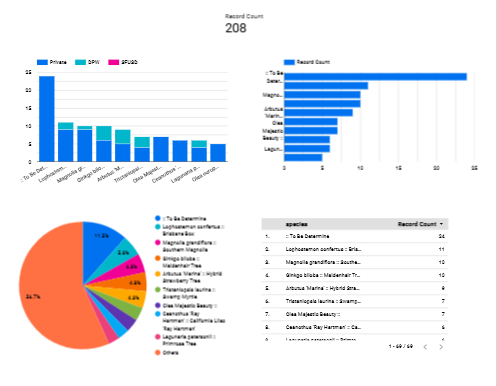
Puedes basarte en el ejemplo para experimentar y crear tus propios gráficos y
títulos. Estas son algunas notas:
-
Los títulos se crean con la herramienta de texto. En el ejemplo, los títulos
se crearon para cada gráfico y para el panel en sí.
-
Cuando seleccionas un gráfico, puedes editar los colores y los tamaños de la
fuente. Para eso, debes hacer clic en la pestaña
Estilo ubicada del lado derecho.
-
Haz clic en un gráfico para modificar su tamaño y arrastrarlo a una nueva
ubicación.
¡Felicitaciones!
¡Felicitaciones! En este lab, aprendiste a crear un panel de IE para
visualizar patrones en los datos de tu empresa con un riesgo menor de
volúmenes de consultas costosas. Creaste un conjunto de datos en BigQuery,
ejecutaste una consulta única, programaste una consulta y creaste un informe
en Data Studio. Ahora puedes usar estas habilidades para crear tu propio panel
de IE con Data Studio y BigQuery.
Próximos pasos y más información
Capacitación y certificación de Google Cloud
Recibe la formación que necesitas para aprovechar al máximo las tecnologías de Google Cloud. Nuestras clases incluyen habilidades técnicas y recomendaciones para ayudarte a avanzar rápidamente y a seguir aprendiendo. Para que puedas realizar nuestros cursos cuando más te convenga, ofrecemos distintos tipos de capacitación de nivel básico a avanzado: a pedido, presenciales y virtuales. Las certificaciones te ayudan a validar y demostrar tus habilidades y tu conocimiento técnico respecto a las tecnologías de Google Cloud.
Última actualización del manual: 9 de marzo de 2026
Prueba más reciente del lab: 9 de marzo de 2026
Copyright 2026 Google LLC. All rights reserved. Google y el logotipo de Google son marcas de Google LLC. Los demás nombres de productos y empresas pueden ser marcas de las respectivas empresas a las que estén asociados.







