Before you begin
- Labs create a Google Cloud project and resources for a fixed time
- Labs have a time limit and no pause feature. If you end the lab, you'll have to restart from the beginning.
- On the top left of your screen, click Start lab to begin

Create the database accounts and insert DDL
/ 20
Create a change stream for Balance and AccountStatus
/ 20
Create an reconciliation dataset in BigQuery to receive change stream data
/ 20
Create a Dataflow change stream pipeline
/ 20
Create changes in Spanner and track them in BigQuery
/ 20
Create the database accounts and insert DDL
/ 20
Create a change stream for Balance and AccountStatus
/ 20
Create an reconciliation dataset in BigQuery to receive change stream data
/ 20
Create a Dataflow change stream pipeline
/ 20
Create changes in Spanner and track them in BigQuery
/ 20


在各行各業中,核對帳戶資料是許多企業必須執行的業務程序。雖然每家企業的作業程序不盡相同,但大致上都會遵循一套標準流程:藉由比對帳簿和銀行對帳單的交易記錄,確保帳戶的財務資訊準確無誤。透過對帳與稽核工具,團隊可以大幅提升效率並節省時間,簡化原先耗時的帳戶核對流程。
在本實驗室中,您將透過 Google Cloud Spanner 建立帳戶資料表,並使用 Spanner 的變更串流功能和 Google Dataflow 設定監控管道;變更後的結果將會顯示於 BigQuery。
在本實驗室中,您將瞭解如何執行下列工作:
請詳閱以下操作說明。實驗室活動會計時,且中途無法暫停。點選「Start Lab」後就會開始計時,顯示可使用 Google Cloud 資源的時間。
您將在真正的雲端環境完成實作實驗室活動,而不是模擬或示範環境。為此,我們會提供新的暫時憑證,供您在實驗室活動期間登入及存取 Google Cloud。
為了順利完成這個實驗室,請先確認:
按一下「Start Lab」按鈕。如果實驗室會產生費用,請在開啟的對話方塊中選取付款方式。右側的「Lab setup and access」面板會顯示下列項目:
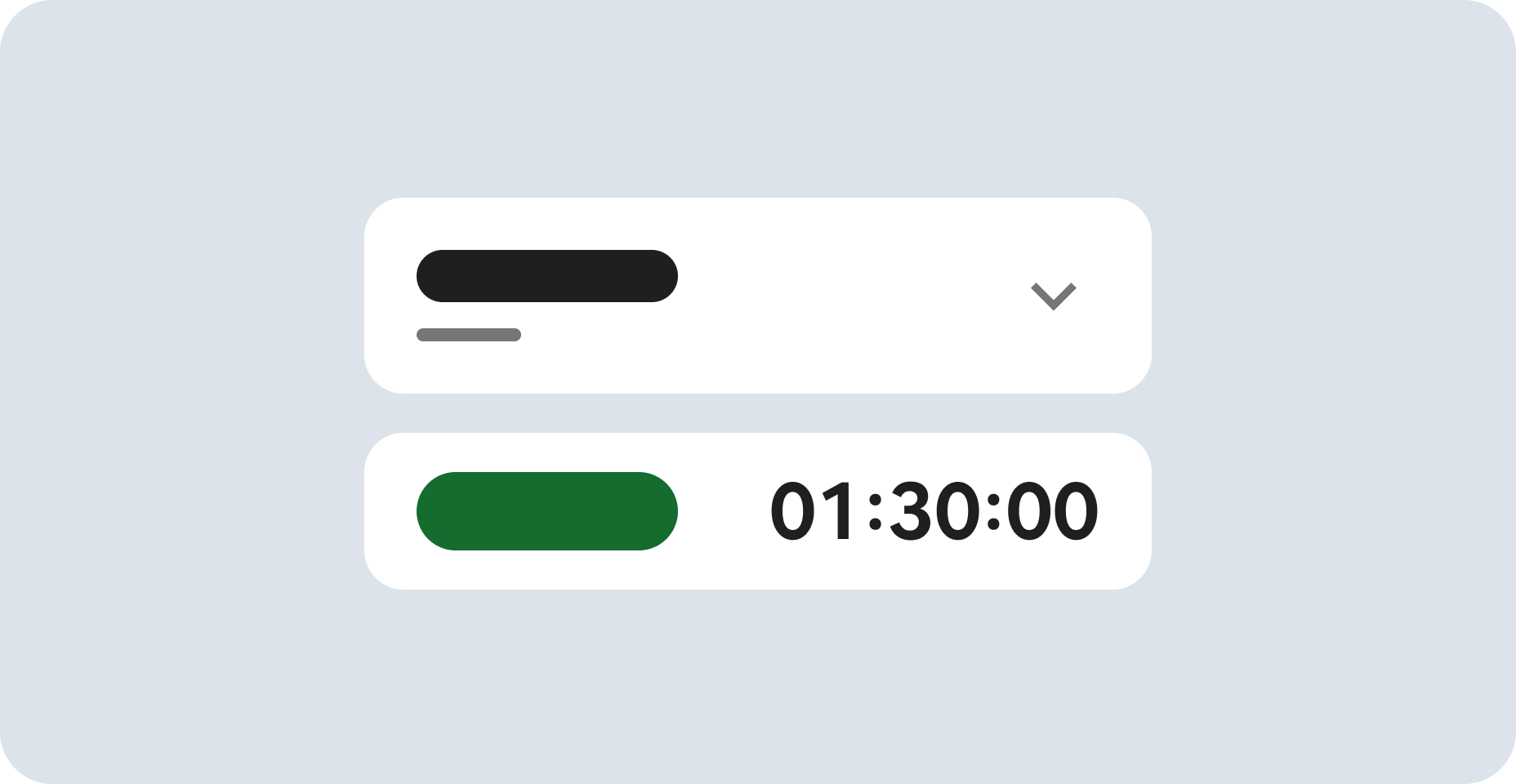
請注意,實驗室計時器位於頁面頂端附近,會顯示剩餘時間。
按一下「Open Google Cloud console」。如果使用 Chrome 瀏覽器,也可以按一下滑鼠右鍵,選取「在無痕視窗中開啟連結」。
接著,實驗室會啟動相關資源,並開啟另一個分頁,顯示「登入」頁面。
提示:您可以在不同的視窗並排開啟分頁。
如有必要,請將下方的 Username 貼到「登入」對話方塊。
您也可以在「Lab setup and access」面板找到「Username」。
點選「下一步」。
複製下方的 Password,並貼到「歡迎使用」對話方塊。
您也可以在「Lab setup and access」面板找到「Password」。
點選「下一步」。
繼續點按後續頁面:
Google Cloud 控制台稍後會在這個分頁開啟。

前往 Google Cloud 控制台,依序點選「導覽選單」圖示 
點選 bitfoon-dev 執行個體。
在執行個體詳細資料頁面,點選「建立資料庫」。
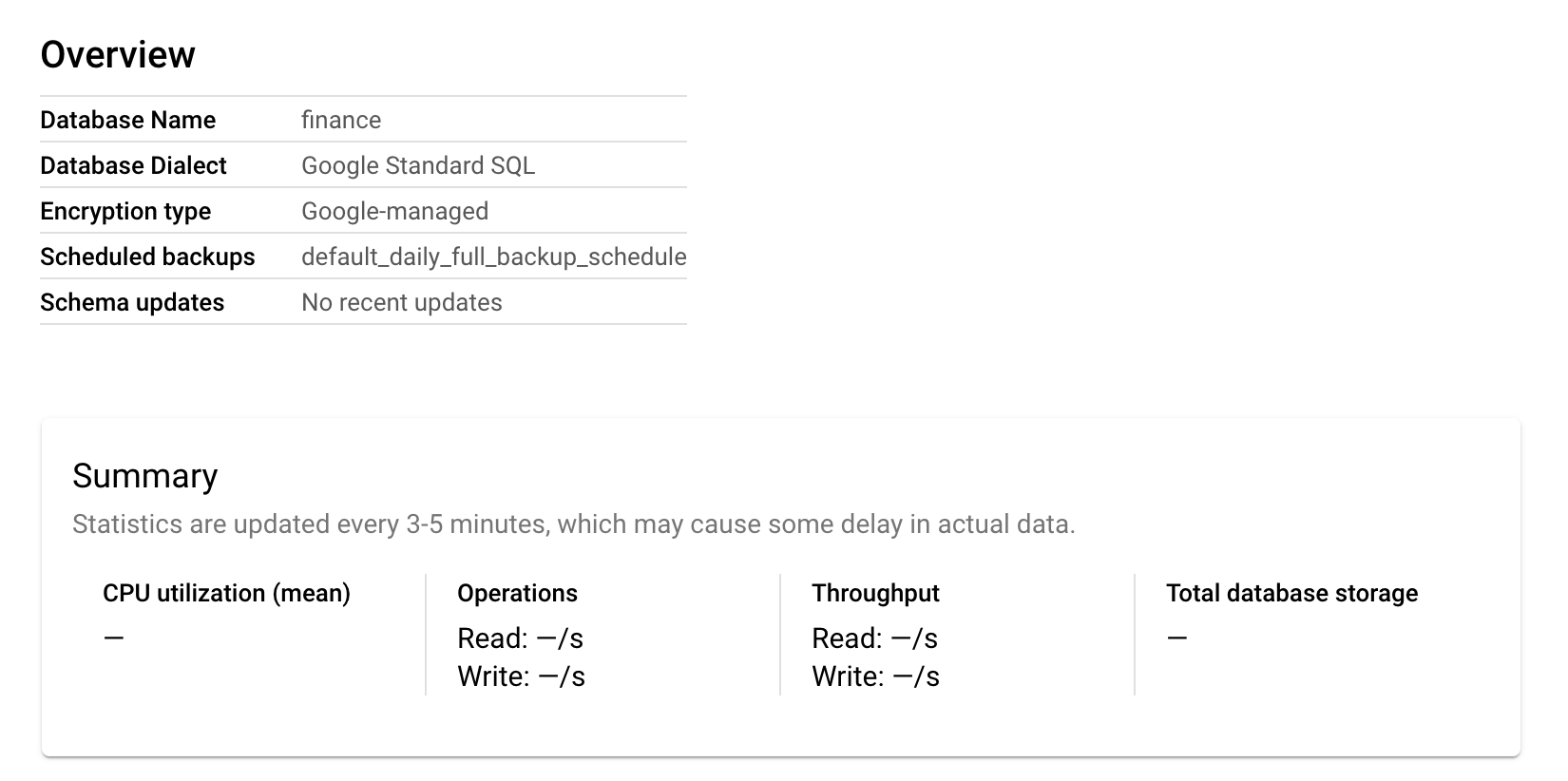
資料庫名稱請輸入 finance。
在「選取資料庫方言」部分,選取「Google 標準 SQL」。
在「建立結構定義」方塊,複製並貼上下列 DDL:
太好了!您已順利建立帳戶資料庫。
點選「Check my progress」,確認目標已達成。
在 finance 資料庫,點選左選單中的「Spanner Studio」。
複製下列內容並貼到查詢方塊:
輸出內容大致如下:
ACCOUNTID12345ACCOUNTID24680ACCOUNTID135791太好了!您已順利在資料庫插入多個帳戶。
在 finance 資料庫,點選左選單中的「變更串流」。
點選「+ 建立變更串流」。
複製下列結構定義並貼到編輯器方塊:
點選「執行」。
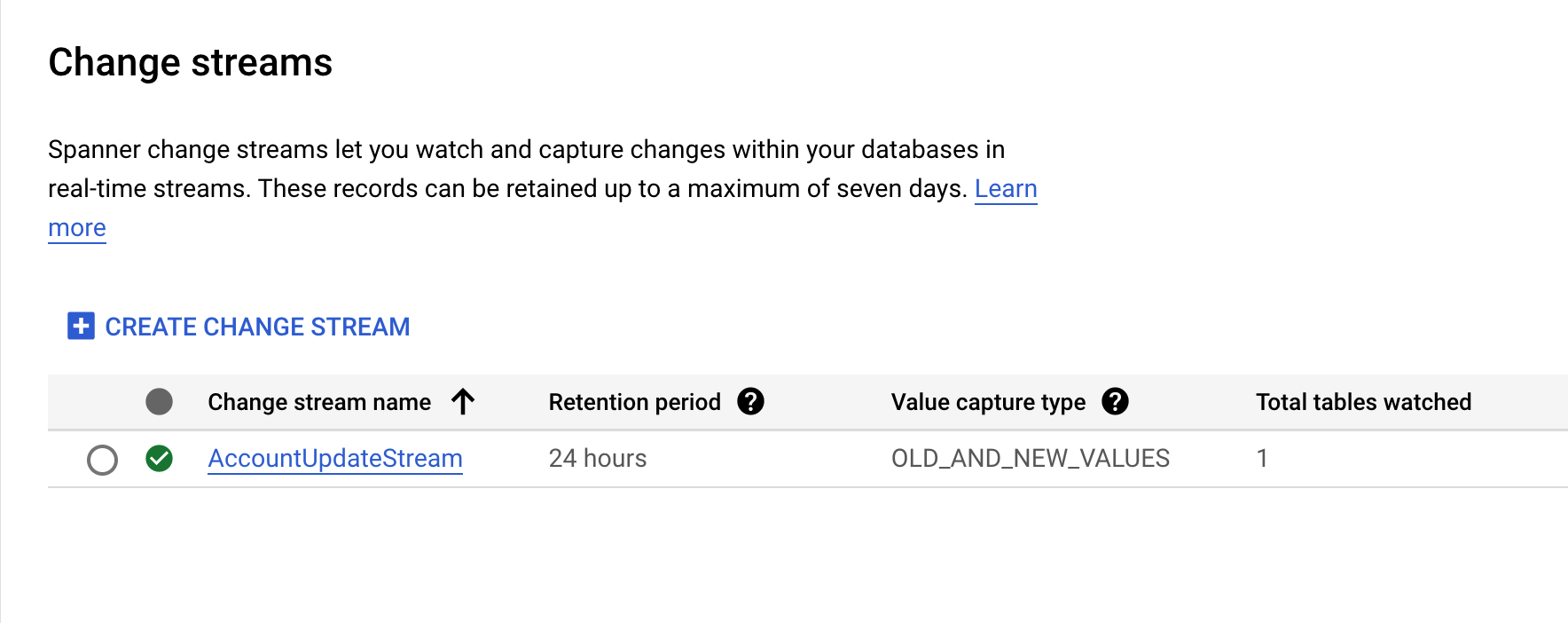
返回「變更串流」頁面,確認已建立變更串流:
變更串流現已建立完成,預設保留期限為 24 小時。如要查看其他選項,請按這裡。
點選「Check my progress」,確認目標已達成。
前往 Google Cloud 控制台,依序點選「導覽選單」圖示
依序點選專案 ID 旁邊的「查看動作」圖示 
將新資料集命名為 changestream。
點選「建立資料集」。
太好了!您已順利建立對帳資料表。
點選「Check my progress」,確認目標已達成。
前往 Google Cloud 控制台,依序點選「導覽選單」圖示
點選「依據範本建立工作」。
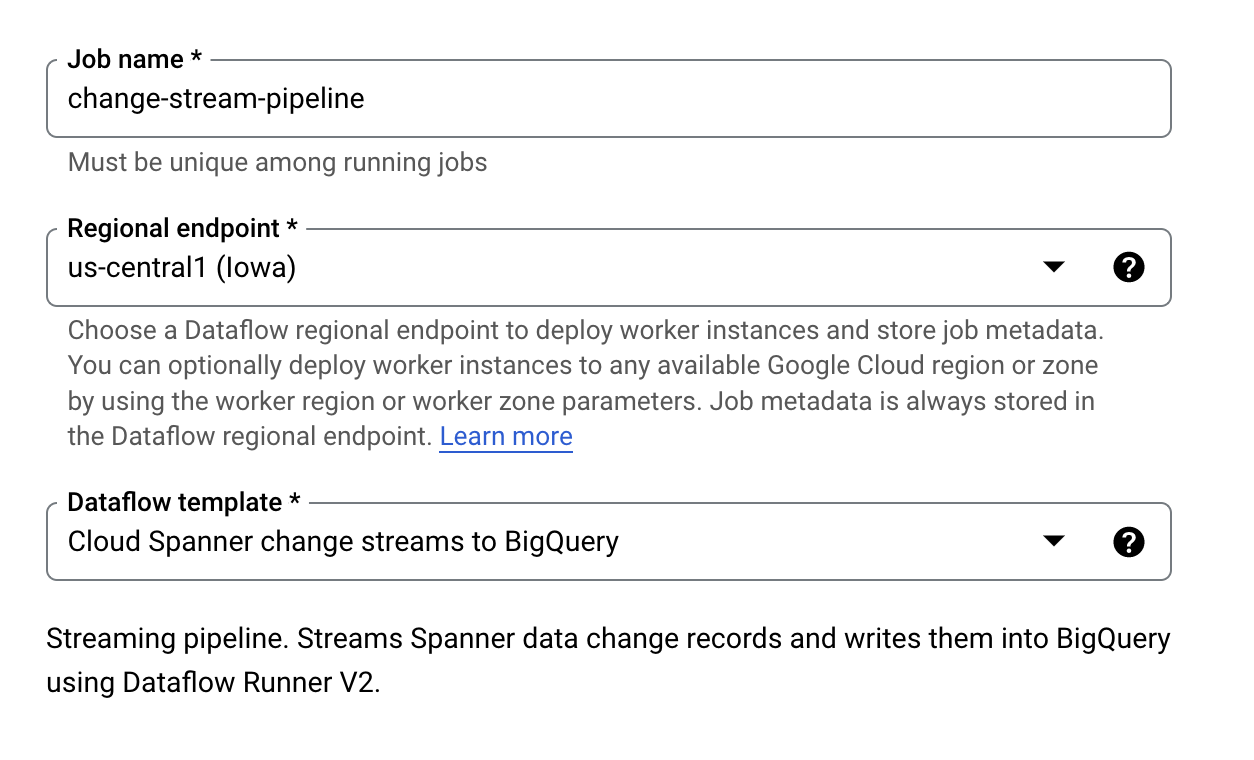
在「工作名稱」部分,輸入 change-stream-pipeline。
在「區域性端點」部分,選取「
在「Dataflow 範本」部分,選取「Cloud Spanner change streams to BigQuery」。
在必填欄位輸入下列參數值:
bitfoon-dev
finance
AccountUpdateStream
changestream
bitfoon-dev
finance
點選「執行工作」。
前往 Google Cloud 控制台,依序點選「導覽選單」圖示
點選 bitfoon-dev 執行個體。
點選 finance 資料庫。
點選左選單中的「Spanner Studio」。
執行下列查詢來啟動 Dataflow 工作:
前往 Google Cloud 控制台,依序點選「導覽選單」圖示
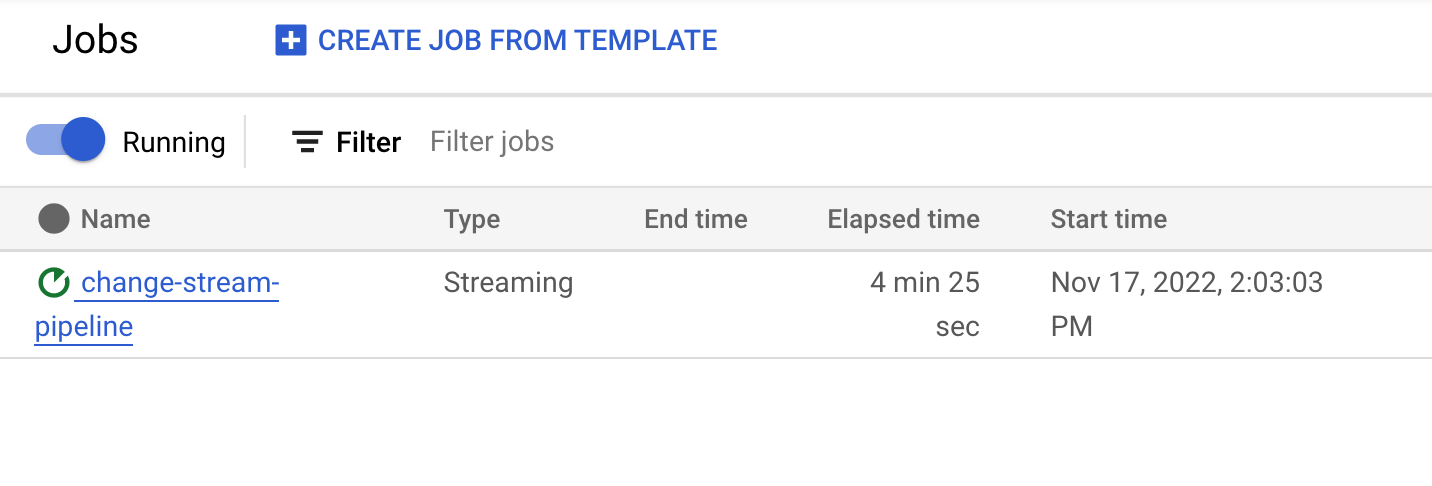
確認 Dataflow 工作正在執行。
點選「Check my progress」,確認目標已達成。
前往 Google Cloud 控制台,依序點選「導覽選單」圖示
點選 bitfoon-dev 執行個體。
點選 finance 資料庫。
點選左選單中的「Spanner Studio」。
複製下列更新內容並貼到查詢方塊:
點選「執行」。
分別使用下列餘額值重複查詢步驟三次,以建立多筆變更資料:
300500600前往 Google Cloud 控制台,依序點選「導覽選單」圖示
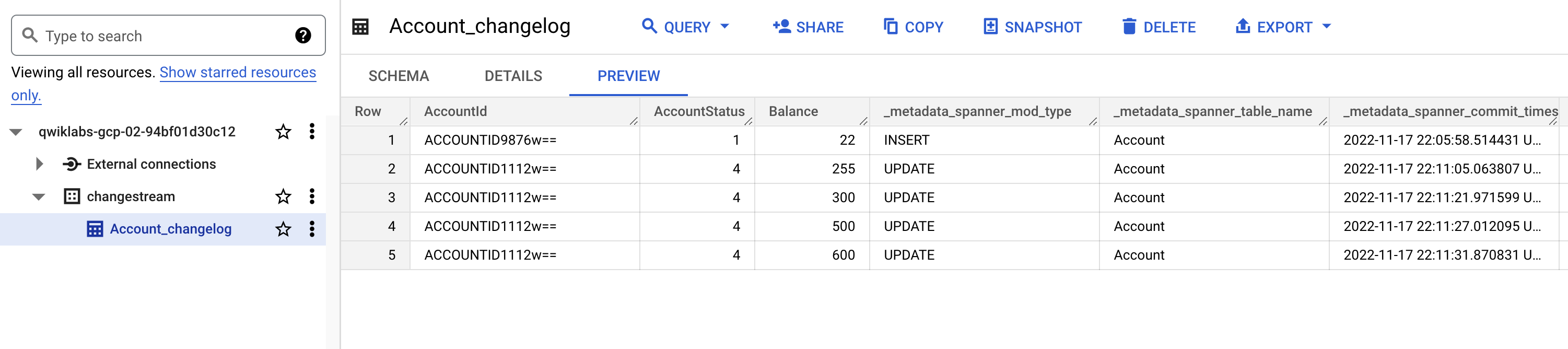
依序選取 changestream 資料集 > Account_changelog,觀察變更結果。
點選「Check my progress」,確認目標已達成。
在本實驗室中,您使用 Spanner、Dataflow 和 BigQuery,在 Google Cloud 建立了對帳與稽核管道,用來核對範例帳戶和餘額資料。
歡迎參考下列資源,進一步瞭解變更串流和 Spanner:
使用手冊上次更新日期:2026 年 5 月 18 日
實驗室上次測試日期:2026 年 4 月 29 日
Copyright 2026 Google LLC 保留所有權利。Google 和 Google 標誌是 Google LLC 的商標,其他公司和產品名稱則有可能是其關聯公司的商標。


This content is not currently available
We can notify you via email when it becomes available

Great!
We can contact you via email if it becomes available

One lab at a time
Confirm to end all existing labs and start this one