GSP1097

Descripción general
La conciliación de cuentas es uno de los numerosos procesos comerciales
obligatorios de muchísimas empresas que operan en múltiples verticales de la
industria. Si bien cada empresa tiene sus procedimientos, estos siguen un
proceso estándar de conciliación de transacciones entre registros y resúmenes
de cuentas bancarias que garantiza la exactitud financiera de las cuentas. Las
herramientas de conciliación y auditoría ayudan a los equipos a maximizar su
productividad y ahorrar tiempo en lo que, de otro modo, sería un proceso muy
extenso.
En este lab, crearás una tabla de cuentas en Google Cloud Spanner y
configurarás una canalización de supervisión con la función de
flujos de cambios
de Spanner y Google Dataflow. Los cambios se reflejarán en BigQuery.
Aprendizajes esperados
En este lab, aprenderás a realizar las siguientes tareas:
- Crear una tabla de cuentas en Spanner
- Crear un hook de supervisión de flujos de cambios en Spanner
- Configurar y ejecutar el trabajo de Dataflow de flujos de cambios
- Supervisar los cambios en BigQuery
Configuración y requisitos
Antes de hacer clic en el botón Comenzar lab
Lee estas instrucciones. Los labs cuentan con un temporizador que no se puede pausar. El temporizador, que comienza a funcionar cuando haces clic en Comenzar lab, indica por cuánto tiempo tendrás a tu disposición los recursos de Google Cloud.
Este lab práctico te permitirá realizar las actividades correspondientes en un entorno de nube real, no en uno de simulación o demostración. Para ello, se te proporcionan credenciales temporales nuevas que utilizarás para acceder a Google Cloud durante todo el lab.
Para completar este lab, necesitarás lo siguiente:
- Acceso a un navegador de Internet estándar. Se recomienda el navegador Chrome.
Nota: Usa una ventana del navegador privada o de incógnito (opción recomendada) para ejecutar el lab. Así evitarás conflictos entre tu cuenta personal y la cuenta de estudiante, lo que podría generar cargos adicionales en tu cuenta personal.
- Tiempo para completar el lab (recuerda que, una vez que comienzas un lab, no puedes pausarlo).
Nota: Usa solo la cuenta de estudiante para este lab. Si usas otra cuenta de Google Cloud, es posible que se apliquen cargos a esa cuenta.
Cómo iniciar tu lab y acceder a la consola de Google Cloud
-
Haz clic en el botón Comenzar lab. Si debes pagar por el lab, se abrirá un diálogo para que selecciones la forma de pago.
A la derecha, se encuentra el panel Configuración del lab y acceso, que tiene los siguientes elementos:
- El botón Abrir la consola de Google Cloud
- Las credenciales temporales (nombre de usuario y contraseña) que debes usar para este lab
- Otra información para completar el lab (si es necesaria)
Ten en cuenta que el cronómetro del lab se encuentra cerca de la parte superior de la página y muestra el tiempo restante.
-
Haz clic en Abrir la consola de Google Cloud (o haz clic con el botón derecho y selecciona Abrir el vínculo en una ventana de incógnito si ejecutas el navegador Chrome).
El lab inicia los recursos y abre otra pestaña, en la que se muestra la página de acceso.
Sugerencia: Ordena las pestañas en ventanas separadas, una junto a la otra.
Nota: Si ves el diálogo Elegir una cuenta, haz clic en Usa otra cuenta.
-
De ser necesario, copia el nombre de usuario a continuación y pégalo en el diálogo Acceder.
{{{user_0.username | "Username"}}}
También puedes encontrar el nombre de usuario en el panel Configuración del lab y acceso.
-
Haz clic en Siguiente.
-
Copia la contraseña que aparece a continuación y pégala en el diálogo Te damos la bienvenida.
{{{user_0.password | "Password"}}}
También puedes encontrar la contraseña en el panel Configuración del lab y acceso.
-
Haz clic en Siguiente.
Importante: Debes usar las credenciales que te proporciona el lab. No uses las credenciales de tu cuenta de Google Cloud.
Nota: Usar tu propia cuenta de Google Cloud para este lab podría generar cargos adicionales.
-
Haz clic para avanzar por las páginas siguientes:
- Acepta los Términos y Condiciones.
- No agregues opciones de recuperación ni autenticación de dos factores, ya que esta cuenta es temporal.
- No te registres para obtener pruebas gratuitas.
Después de un momento, se abrirá la consola de Google Cloud en esta pestaña.
Nota: Para acceder a los productos y servicios de Google Cloud, haz clic en el menú de navegación o escribe el nombre del servicio o producto en el campo Buscar.

Tarea 1: Crea una base de datos de cuentas y, luego, inserta el DDL
-
En el menú de navegación de la consola de Cloud ( ), haz clic en Ver todos los productos y, en Bases de
datos, haz clic en Spanner.
), haz clic en Ver todos los productos y, en Bases de
datos, haz clic en Spanner.
-
Haz clic en la instancia bitfoon-dev.
-
En la página de detalles de la instancia, haz clic en
Crear base de datos.
-
En el nombre de la base de datos, escribe finance.
-
En Selecciona el dialecto de la base de datos, selecciona
SQL estándar de Google.
-
En el cuadro Define tu esquema, copia y pega el siguiente
DDL:
CREATE TABLE Account (
AccountId BYTES(16) NOT NULL,
CreationTimestamp TIMESTAMP NOT NULL OPTIONS (allow_commit_timestamp=true),
AccountStatus INT64 NOT NULL,
Balance NUMERIC NOT NULL
) PRIMARY KEY (AccountId);
-
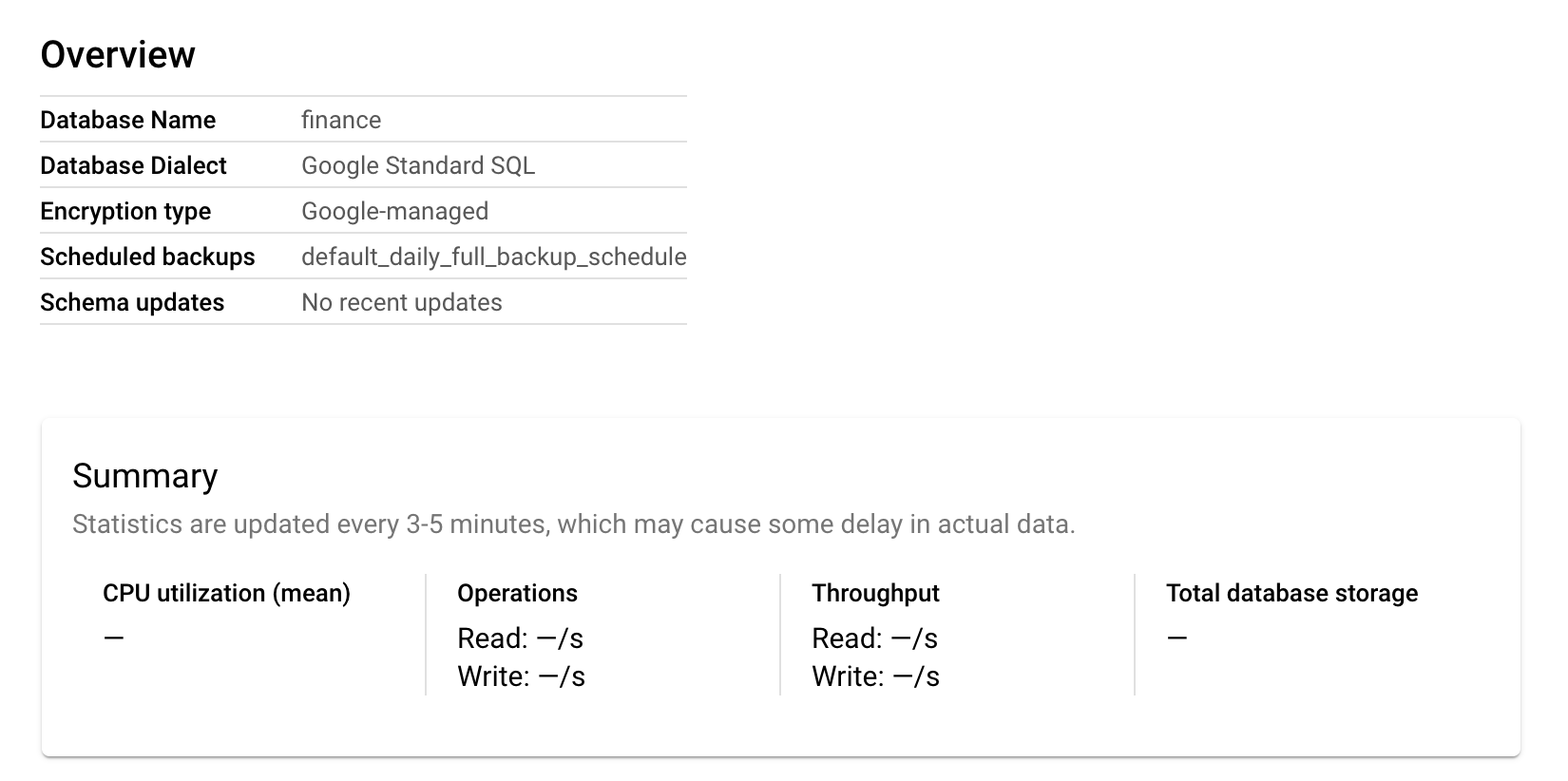
Haz clic en Crear. Tu base de datos debería verse de la
siguiente manera:
¡Genial! Creaste una base de datos de cuentas.
Haz clic en Revisar mi progreso para verificar el objetivo.
Crear la base de datos de cuentas e insertar el DDL
Tarea 2: Inserta datos arbitrarios de cuentas
-
En la base de datos finance, haz clic en
Spanner Studio en el menú de la izquierda.
-
Copia y pega la siguiente consulta en el cuadro:
INSERT INTO
Account (AccountId,
CreationTimestamp,
AccountStatus,
Balance)
VALUES
(FROM_BASE64('ACCOUNTID11123'),
PENDING_COMMIT_TIMESTAMP(),
1,
22)
- Haz clic en Ejecutar.
El resultado debería ser similar a este:
1 row inserted
This statement inserted 1 row and did not return any rows.
-
Repite el paso de la consulta tres veces con diferentes IDs
de cuenta para crear múltiples cuentas. Usa los siguientes IDs de cuentas:
ACCOUNTID12345ACCOUNTID24680ACCOUNTID135791
¡Genial! Insertaste múltiples cuentas en tu base de datos.
Tarea 3: Crea un flujo de cambios para Balance y AccountStatus
-
En la base de datos finance, haz clic en
Flujos de cambios en el menú de la izquierda.
-
Haz clic en + CREAR FLUJO DE CAMBIOS.
-
Copia y pega el siguiente esquema en el cuadro del editor:
CREATE CHANGE STREAM AccountUpdateStream FOR Account(AccountStatus, Balance);
-
Haz clic en Ejecutar.
-
Vuelve a la página Flujos de cambios (Change streams).
Verifica que se haya creado el flujo de cambios:
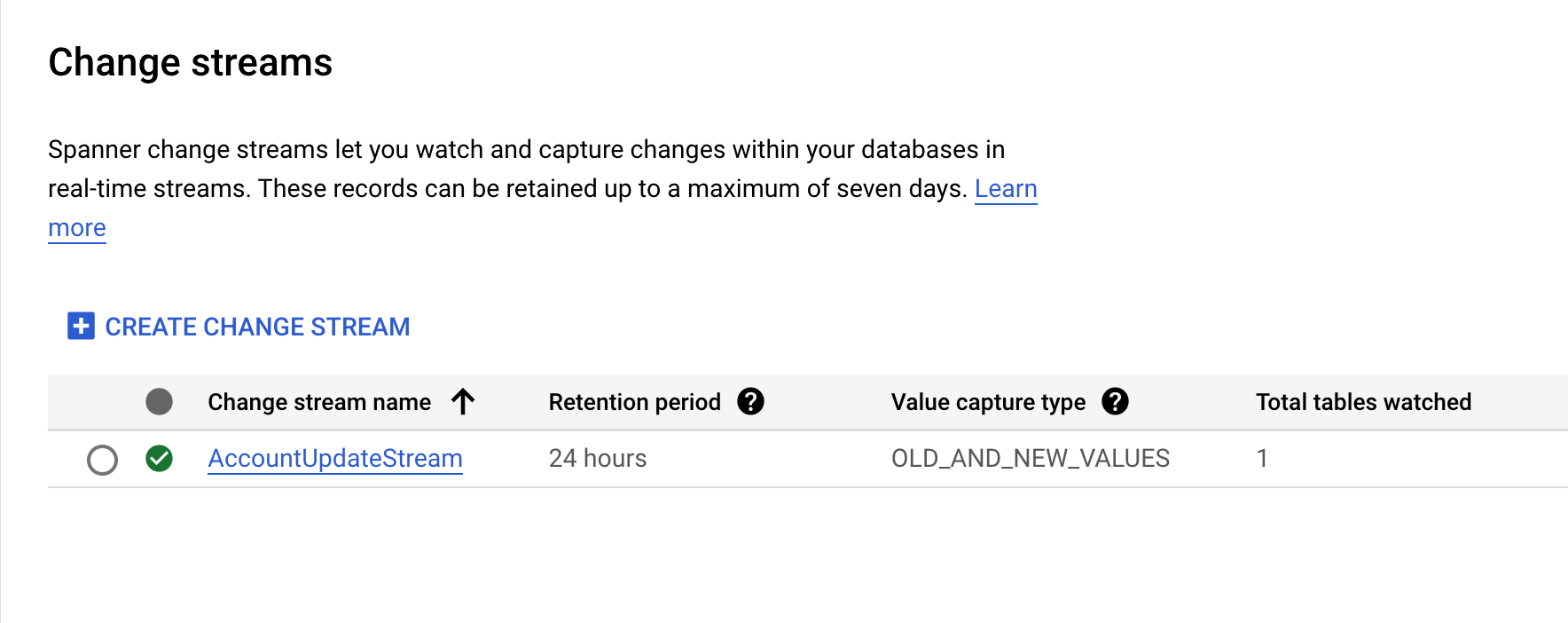
Ahora, el flujo de cambios se crea con un período de retención predeterminado
de 24 h. Puedes consultar otras opciones
aquí.
Haz clic en Revisar mi progreso para verificar el objetivo.
Crear un flujo de cambios para Balance y AccountStatus
Tarea 4: Crea un conjunto de datos de conciliación en BigQuery para recibir
datos del flujo de cambios
-
En el menú de navegación de la consola de Cloud (), haz clic en BigQuery.
-
Haz clic en los puntos junto al ID del proyecto en el menú Explorador y
selecciona Crear conjunto de datos.
-
Asígnale el nombre changestream al nuevo conjunto de datos.
-
Haz clic en Crear conjunto de datos.
¡Genial! Creaste correctamente una tabla de conciliación.
Haz clic en Revisar mi progreso para verificar el objetivo.
Crear un conjunto de datos de conciliación en BigQuery para recibir datos
del flujo de cambios
Tarea 5: Crea una canalización de flujo de cambios de Dataflow
-
En el menú de navegación de la consola de Cloud (), haz clic en Ver todos los productos y, en
Analytics, haz clic en Dataflow.
-
Haz clic en
Crear trabajo a partir de una plantilla (Create job from
template).
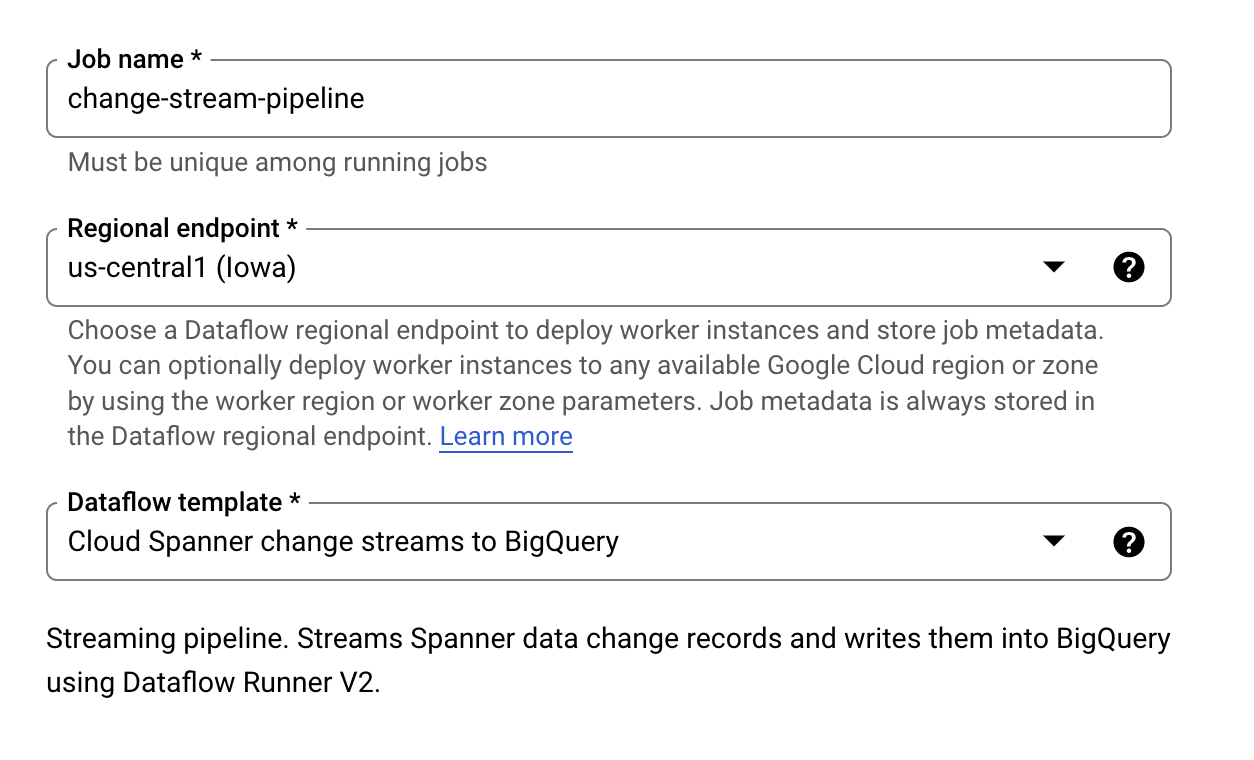
-
En Nombre del trabajo (Job name), escribe
change-stream-pipeline.
-
En Extremo regional (Regional endpoint), selecciona
.
-
En Plantilla de Dataflow (Dataflow template), selecciona
flujos de cambios de Cloud Spanner a BigQuery (Cloud Spanner
change streams to BigQuery).
-
Completa los parámetros obligatorios con los siguientes valores:
-
ID de la instancia de Spanner:
bitfoon-dev
-
Base de datos de Spanner:
finance
-
Flujo de cambios de Spanner:
AccountUpdateStream
-
Conjunto de datos de BigQuery:
changestream
-
Base de datos de metadatos de Spanner:
finance
-
ID de la instancia de metadatos de Spanner:
bitfoon-dev
-
Haz clic en Ejecutar trabajo.
Inicia el trabajo de Dataflow
-
En el menú de navegación de la consola de Cloud (), en Bases de datos, haz clic en
Spanner.
-
Haz clic en la instancia bitfoon-dev.
-
Haz clic en la base de datos finance.
-
Haz clic en Spanner Studio en el menú de la izquierda.
-
Ejecuta la siguiente consulta para iniciar el trabajo de Dataflow:
INSERT INTO
Account (AccountId,
CreationTimestamp,
AccountStatus,
Balance)
VALUES
(FROM_BASE64('ACCOUNTID98765'),
PENDING_COMMIT_TIMESTAMP(),
1,
22)
-
En el menú de navegación de la consola de Cloud (), haz clic en Ver todos los productos y, en
Analytics, haz clic en Dataflow.
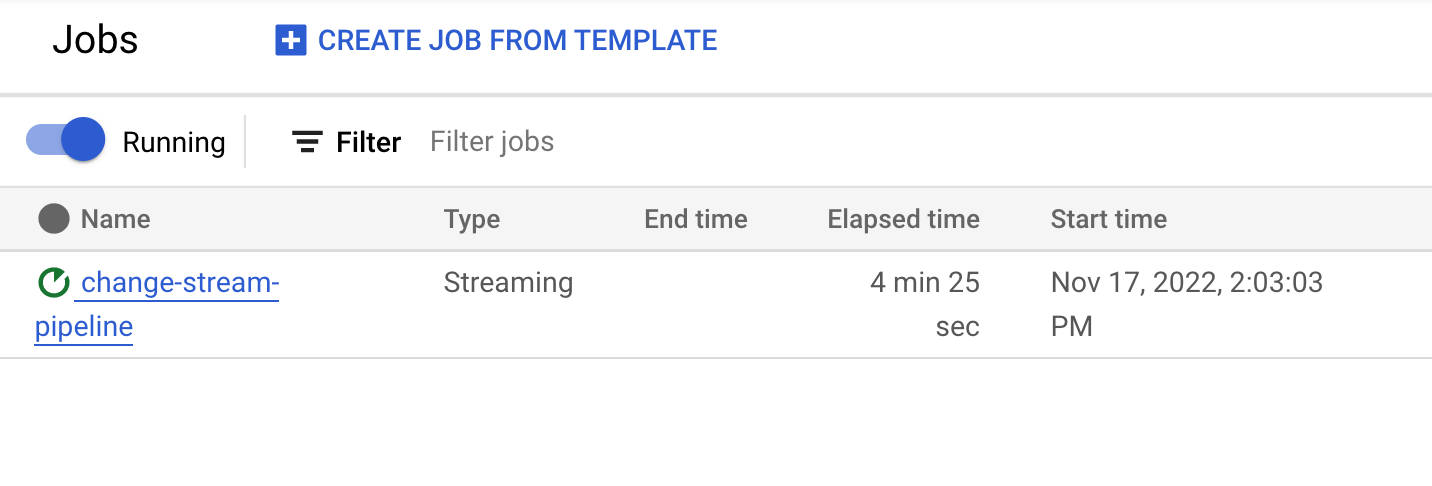
-
Verifica que el trabajo de Dataflow esté en ejecución.
Haz clic en Revisar mi progreso para verificar el objetivo.
Crear una canalización de flujo de cambios de Dataflow
Tarea 6: Crea cambios en Spanner y haz un seguimiento de ellos en BigQuery
-
En el menú de navegación de la consola de Cloud (), haz clic en Ver todos los productos y, en Bases de
datos, haz clic en Spanner.
-
Haz clic en la instancia bitfoon-dev.
-
Haz clic en la base de datos finance.
-
Haz clic en Spanner Studio en el menú de la izquierda.
-
Copia y pega la siguiente consulta de actualización en el cuadro:
UPDATE
Account
SET
CreationTimestamp=PENDING_COMMIT_TIMESTAMP(),
AccountStatus=4,
Balance=255
WHERE
AccountId=FROM_BASE64('ACCOUNTID11123');
-
Haz clic en Ejecutar.
-
Repite el paso de la consulta tres veces con valores de
saldo para crear múltiples cambios. Usa los siguientes valores de saldo:
-
En el menú de navegación de la consola de Cloud (), haz clic en BigQuery.
-
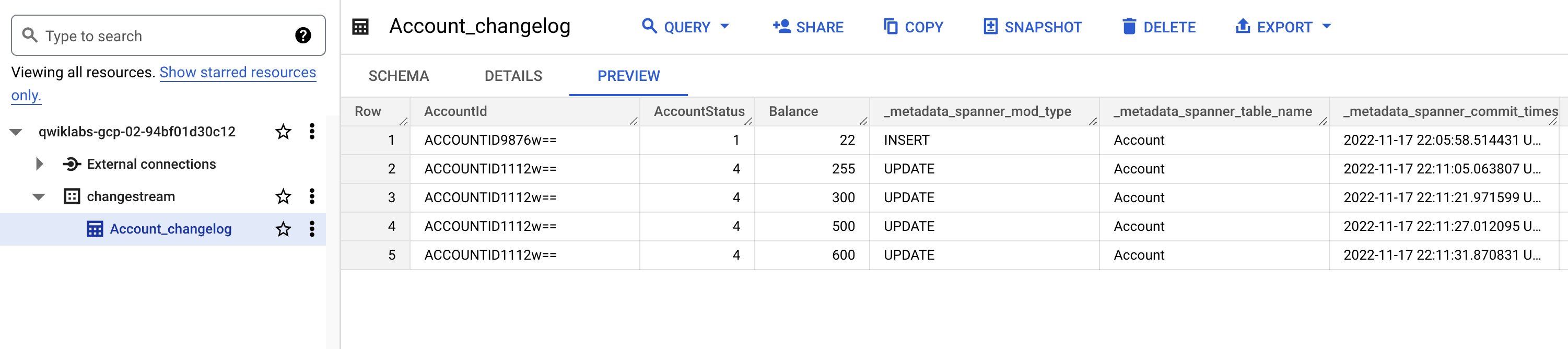
Navega al conjunto de datos changestream, selecciona
Account_changelog y observa los cambios.
Nota: Es posible que los resultados tarden unos minutos en aparecer en la tabla.
-
Selecciona la pestaña Vista previa (Preview) para ver los
resultados. Tu tabla debería ser similar a la siguiente:
Haz clic en Revisar mi progreso para verificar el objetivo.
Crear cambios en Spanner y hacer un seguimiento de ellos en BigQuery
¡Felicitaciones!
En este lab, implementaste una canalización de conciliación y auditoría para
un ejemplo de cuentas y saldos en Google Cloud con Spanner, Dataflow y
BigQuery.
Próximos pasos y más información
Consulta los siguientes recursos para obtener más información sobre los flujos
de cambios y Spanner:
Actualización más reciente del manual: 6 de noviembre de 2024
Prueba más reciente del lab: 6 de noviembre de 2024
Copyright 2026 Google LLC. All rights reserved. Google y el logotipo de Google son marcas de Google LLC. Los demás nombres de productos y empresas pueden ser marcas de las respectivas empresas a las que estén asociados.







