GSP1076

개요
차세대 Container Registry인 Artifact Registry는 조직이 컨테이너 이미지와 언어 패키지(예: Maven 및 npm)를 한곳에서 관리할 수 있게 해줍니다. Google Cloud의 도구 및 런타임과 완벽하게 통합되고 아티팩트 프로토콜을 기본적으로 지원합니다. 따라서 CI/CD 도구와 간단하게 통합하여 자동화된 파이프라인을 설정할 수 있습니다.
이 실습에서는 Artifact Registry에서 사용할 수 있는 몇 가지 기능을 알아봅니다.
목표
이 실습에서는 다음을 수행하는 방법을 알아봅니다.
- 컨테이너 및 언어 패키지를 위한 저장소를 만듭니다.
- Artifact Registry로 컨테이너 이미지를 관리합니다.
- Artifact Registry를 Cloud Code와 통합합니다.
- Java 종속 항목에 Artifact Registry를 사용하도록 Maven을 구성합니다.
설정 및 요건
실습 시작 버튼을 클릭하기 전에
다음 안내를 확인하세요. 실습에는 시간 제한이 있으며 일시중지할 수 없습니다. 실습 시작을 클릭하면 타이머가 시작됩니다. 이 타이머는 Google Cloud 리소스를 사용할 수 있는 시간이 얼마나 남았는지를 표시합니다.
실무형 실습을 통해 시뮬레이션이나 데모 환경이 아닌 실제 클라우드 환경에서 실습 활동을 진행할 수 있습니다. 실습 시간 동안 Google Cloud에 로그인하고 액세스하는 데 사용할 수 있는 새로운 임시 사용자 인증 정보가 제공됩니다.
이 실습을 완료하려면 다음을 준비해야 합니다.
- 표준 인터넷 브라우저 액세스 권한(Chrome 브라우저 권장)
참고: 이 실습을 실행하려면 시크릿 모드(권장) 또는 시크릿 브라우저 창을 사용하세요. 개인 계정과 학습자 계정 간의 충돌로 개인 계정에 추가 요금이 발생하는 일을 방지해 줍니다.
- 실습을 완료하기에 충분한 시간(실습을 시작하고 나면 일시중지할 수 없음)
참고: 이 실습에는 학습자 계정만 사용하세요. 다른 Google Cloud 계정을 사용하는 경우 해당 계정에 비용이 청구될 수 있습니다.
실습을 시작하고 Google Cloud 콘솔에 로그인하는 방법
-
실습 시작 버튼을 클릭합니다. 실습 비용을 결제해야 하는 경우 결제 수단을 선택할 수 있는 대화상자가 열립니다.
오른쪽에는 다음과 같은 항목이 포함된 실습 설정 및 액세스 패널이 있습니다.
-
Google Cloud 콘솔 열기 버튼
- 이 실습에 사용해야 하는 임시 사용자 인증 정보(사용자 이름 및 비밀번호)
- 필요한 경우 실습 진행을 위한 기타 정보
실습 타이머는 페이지 상단에 있으며 남은 시간을 표시합니다.
-
Google Cloud 콘솔 열기를 클릭합니다(Chrome 브라우저를 실행 중인 경우 마우스 오른쪽 버튼으로 클릭하고 시크릿 창에서 링크 열기를 선택합니다).
실습에서 리소스가 가동되면 다른 탭이 열리고 로그인 페이지가 표시됩니다.
팁: 두 개의 탭을 각각 별도의 창으로 나란히 정렬하세요.
참고: 계정 선택 대화상자가 표시되면 다른 계정 사용을 클릭합니다.
-
필요한 경우 아래의 사용자 이름을 복사하여 로그인 대화상자에 붙여넣습니다.
{{{user_0.username | "Username"}}}
실습 설정 및 액세스 패널에서도 사용자 이름을 확인할 수 있습니다.
-
다음을 클릭합니다.
-
아래의 비밀번호를 복사하여 시작하기 대화상자에 붙여넣습니다.
{{{user_0.password | "Password"}}}
실습 설정 및 액세스 패널에서도 비밀번호를 확인할 수 있습니다.
-
다음을 클릭합니다.
중요: 실습에서 제공하는 사용자 인증 정보를 사용해야 합니다. Google Cloud 계정 사용자 인증 정보를 사용하지 마세요.
참고: 이 실습에 자신의 Google Cloud 계정을 사용하면 추가 요금이 발생할 수 있습니다.
-
이후에 표시되는 페이지를 클릭하여 넘깁니다.
- 이용약관에 동의하세요.
- 임시 계정이므로 복구 옵션이나 2단계 인증을 추가하지 마세요.
- 무료 체험판을 신청하지 마세요.
잠시 후 Google Cloud 콘솔이 이 탭에서 열립니다.
참고: Google Cloud 제품 및 서비스에 액세스하려면 탐색 메뉴를 클릭하거나 검색창에 제품 또는 서비스 이름을 입력합니다.

Cloud Shell 활성화
Cloud Shell은 다양한 개발 도구가 탑재된 가상 머신으로, 5GB의 영구 홈 디렉터리를 제공하며 Google Cloud에서 실행됩니다. Cloud Shell을 사용하면 명령줄을 통해 Google Cloud 리소스에 액세스할 수 있습니다.
-
Google Cloud 콘솔 상단에서 Cloud Shell 활성화  를 클릭합니다.
-
다음 창을 클릭합니다.
- Cloud Shell 정보 창을 통해 계속 진행합니다.
- 사용자 인증 정보를 사용하여 Google Cloud API를 호출할 수 있도록 Cloud Shell을 승인합니다.
연결되면 사용자 인증이 이미 처리된 것이며 프로젝트가 학습자의 PROJECT_ID, (으)로 설정됩니다. 출력에 이 세션의 PROJECT_ID를 선언하는 줄이 포함됩니다.
Your Cloud Platform project in this session is set to {{{project_0.project_id | "PROJECT_ID"}}}
gcloud는 Google Cloud의 명령줄 도구입니다. Cloud Shell에 사전 설치되어 있으며 명령줄 자동 완성을 지원합니다.
- (선택사항) 다음 명령어를 사용하여 활성 계정 이름 목록을 표시할 수 있습니다.
gcloud auth list
-
승인을 클릭합니다.
출력:
ACTIVE: *
ACCOUNT: {{{user_0.username | "ACCOUNT"}}}
To set the active account, run:
$ gcloud config set account `ACCOUNT`
- (선택사항) 다음 명령어를 사용하여 프로젝트 ID 목록을 표시할 수 있습니다.
gcloud config list project
출력:
[core]
project = {{{project_0.project_id | "PROJECT_ID"}}}
참고: gcloud 전체 문서는 Google Cloud에서 gcloud CLI 개요 가이드를 참고하세요.
환경을 변경하기 전에 실습이 프로비저닝될 때까지 기다려야 합니다. 작업에 필요한 사전 구성된 환경 부분은 실습이 준비되었다고 표시되는 즉시 사용할 수 있습니다.
작업 1. 실습 환경 준비
변수 설정
- Cloud Shell에서 프로젝트 ID와 프로젝트 번호를 설정하고
PROJECT_ID 및 PROJECT_NUMBER 변수로 저장합니다.
export PROJECT_ID=$(gcloud config get-value project)
export PROJECT_NUMBER=$(gcloud projects describe $PROJECT_ID --format='value(projectNumber)')
export REGION={{{ project_0.default_region | "REGION" }}}
gcloud config set compute/region $REGION
Google 서비스 사용 설정
- 다음 명령어를 실행하여 필요한 Google 서비스를 사용 설정합니다.
gcloud services enable \
cloudresourcemanager.googleapis.com \
container.googleapis.com \
artifactregistry.googleapis.com \
containerregistry.googleapis.com \
containerscanning.googleapis.com
소스 코드 가져오기
이 실습의 소스 코드는 GitHub의 GoogleCloudPlatform org에 있습니다.
- 아래 명령어를 사용하여 소스 코드를 클론한 다음 디렉터리로 변경합니다.
git clone https://github.com/GoogleCloudPlatform/cloud-code-samples/
cd ~/cloud-code-samples
이 실습에 사용되는 인프라 프로비저닝
이 실습에서는 코드를 Kubernetes Engine(GKE)에 배포합니다.
- 아래의 설정 스크립트를 실행하여 이 인프라를 준비합니다.
gcloud container clusters create container-dev-cluster --zone={{{ project_0.default_zone | "ZONE" }}}
내 진행 상황 확인하기를 클릭하여 목표를 확인합니다.
Google 서비스 사용 설정 및 GKE 클러스터 만들기
작업 2. 컨테이너 이미지 작업
Artifact Registry에 Docker 저장소 만들기
Artifact Registry는 컨테이너 이미지와 언어 패키지 관리를 지원합니다. 아티팩트 유형에 따라 필요한 사양이 다릅니다. 예를 들어 Maven 종속 항목 요청은 Node 종속 항목 요청과 다릅니다.
다양한 API 사양을 지원하려면 API 응답이 따라야 하는 형식을 Artifact Registry에서 알아야 합니다. 이를 위해 저장소를 만들고 원하는 저장소 유형을 나타내는 --repository-format 플래그를 전달합니다.
- Cloud Shell에서 다음 명령어를 실행하여 Docker 이미지의 저장소를 만듭니다.
gcloud artifacts repositories create container-dev-repo --repository-format=docker \
--location=$REGION \
--description="Docker repository for Container Dev Workshop"
Cloud Shell 승인 메시지가 표시되면 승인을 클릭합니다.
- Cloud 콘솔에서 Artifact Registry > 저장소로 이동하여 새로 생성된 Docker 저장소
container-dev-repo를 확인합니다. 클릭하면 현재 비어 있는 것을 확인할 수 있습니다.
내 진행 상황 확인하기를 클릭하여 목표를 확인합니다. 검증하는 데 1분 정도 걸릴 수 있습니다. 성공적으로 완료되었지만 검증되지 않는 경우 1분 정도 기다린 후 다시 시도하세요.
컨테이너 이미지 작업
Artifact Registry에 대한 Docker 인증 구성
Artifact Registry에 연결할 때는 액세스를 제공하기 위해 사용자 인증 정보가 필요합니다. 별도의 사용자 인증 정보를 설정하는 대신 gcloud 사용자 인증 정보를 원활하게 사용하도록 Docker를 구성할 수 있습니다.
- Cloud Shell에서 다음 명령어를 실행하여 Docker가 Google Cloud CLI를 사용해 리전의 Artifact Registry에 대한 요청을 인증하도록 구성합니다.
gcloud auth configure-docker {{{ project_0.default_region | "Filled in at lab start" }}}-docker.pkg.dev
- 명령어를 실행하면 Cloud Shell Docker 구성을 변경할지 묻는 메시지가 표시됩니다. Enter 키를 누릅니다.
샘플 애플리케이션 살펴보기
클론한 Git 저장소에 샘플 애플리케이션이 제공됩니다.
- java 디렉터리로 변경하고 애플리케이션 코드를 검토합니다.
cd ~/cloud-code-samples/java/java-hello-world
이 폴더에는 간단한 웹페이지를 렌더링하는 예시 Java 애플리케이션이 포함되어 있습니다. 이 특정 실습과 관련이 없는 다양한 파일 외에도 src 폴더 아래에 소스 코드와 컨테이너 이미지를 로컬로 빌드하는 데 사용할 Dockerfile이 포함되어 있습니다.
컨테이너 이미지 빌드
Artifact Registry에 컨테이너 이미지를 저장하려면 먼저 컨테이너 이미지를 만들어야 합니다.
- 다음 명령어를 실행하여 컨테이너 이미지를 빌드하고 적절하게 태그합니다.
docker build -t {{{ project_0.default_region | "REGION" }}}-docker.pkg.dev/{{{ project_0.project_id | "PROJECT_ID" }}}/container-dev-repo/java-hello-world:tag1 .
Artifact Registry로 컨테이너 이미지 푸시
- 다음 명령어를 실행하여 컨테이너 이미지를 생성된 저장소로 푸시합니다.
docker push {{{ project_0.default_region | "REGION" }}}-docker.pkg.dev/{{{ project_0.project_id | "PROJECT_ID" }}}/container-dev-repo/java-hello-world:tag1
Artifact Registry에서 이미지 검토
-
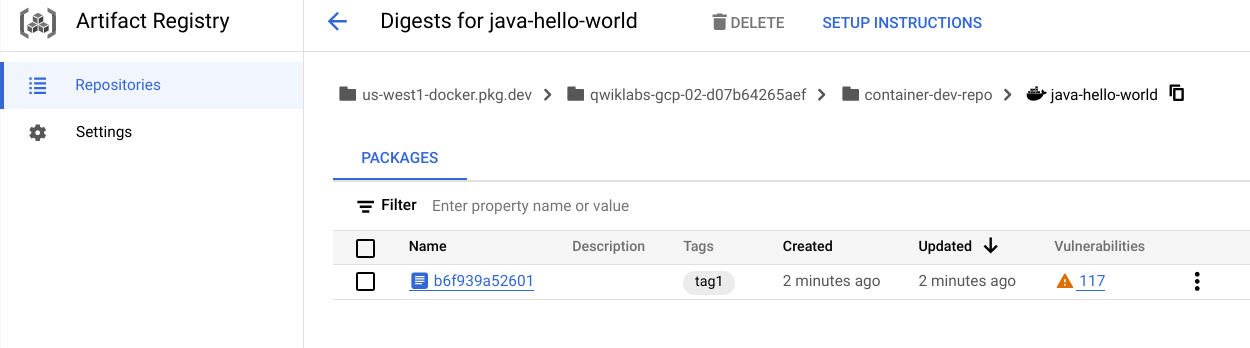
Artifact Registry > 저장소로 이동하여 container-dev-repo를 클릭하고 java-hello-world 이미지가 있는지 확인합니다.
-
이미지를 클릭하고 tag1로 태그된 이미지를 확인합니다. 취약점 스캔이 실행 중이거나 이미 완료되었으며 감지된 취약점의 수가 표시됩니다.
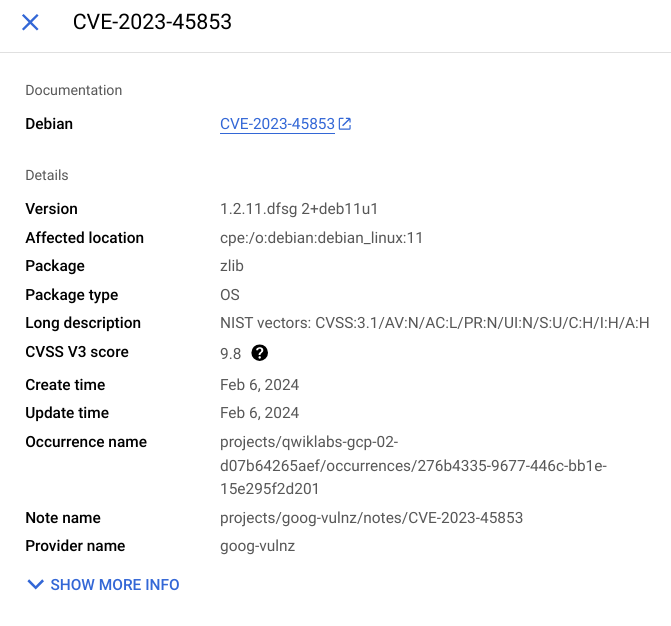
취약점 수를 클릭하면 이미지에서 감지된 취약점 목록이 CVE 게시판 이름 및 심각도와 함께 표시됩니다. 나열된 각 취약점에서 보기를 클릭하여 자세한 내용을 확인합니다.
작업 3. Cloud Code와의 통합
이 섹션에서는 Cloud Code와 함께 Artifact Registry Docker 이미지 저장소를 사용합니다.
Cloud Code에서 GKE 클러스터에 애플리케이션 배포
-
java-hello-world 폴더에서 다음 명령어를 실행하여 Cloud Shell 편집기를 열고 애플리케이션 폴더를 이 작업공간에 추가합니다.
cd ~/cloud-code-samples/
cloudshell workspace .
Cloud Shell 편집기가 애플리케이션 폴더의 탐색기와 함께 열립니다.
- 왼쪽 메뉴에서 Cloud Code를 선택하고 COMPUTE ENGINE 옵션을 펼쳐 프로젝트 선택을 클릭한 후 실습 안내에 제공된 프로젝트 ID를 선택합니다.
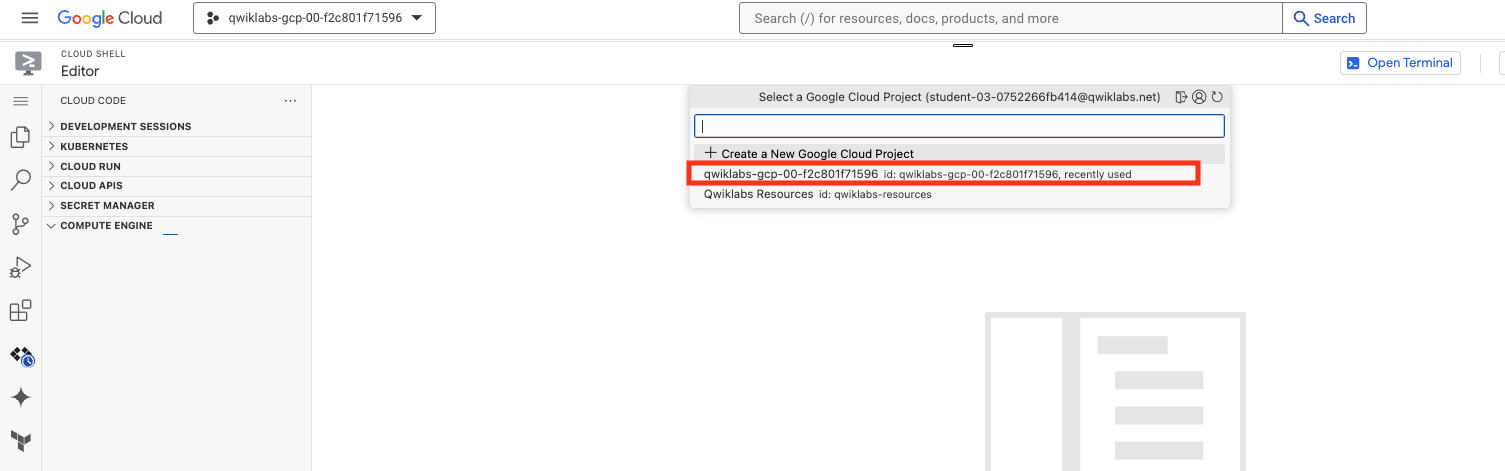
KUBERNETES 옵션도 펼칩니다. 클러스터가 로드되는 것을 확인할 수 있습니다.
KUBERNETES와 COMPUTE ENGINE 아래에 클러스터가 나열될 때까지 기다립니다.
- 다음 단계에서는 Artifact Registry 저장소 위치를 입력해야 합니다. 위치의 형식은 다음과 같습니다.
{{{ project_0.default_region | "REGION" }}}-docker.pkg.dev/{{{ project_0.project_id | "PROJECT_ID" }}}/container-dev-repo
Cloud Shell 편집기에서 탐색 메뉴  보기 > 명령어 팔레트...를 클릭하고 Run on Kubernetes를 입력한 다음 Cloud Code: Kubernetes에서 실행을 선택합니다.

-
cloud-code-samples/java/java-hello-world/skaffold.yaml을 선택한 다음 dockerfile을 선택합니다.
-
컨텍스트를 묻는 메시지가 표시되면 예를 선택하여 현재 컨텍스트를 사용합니다.
-
이미지 레지스트리 프롬프트에서 이미지 저장소 주소 입력을 선택하고 아래에서 찾은 주소 위치를 입력한 다음 Enter 키를 누릅니다.
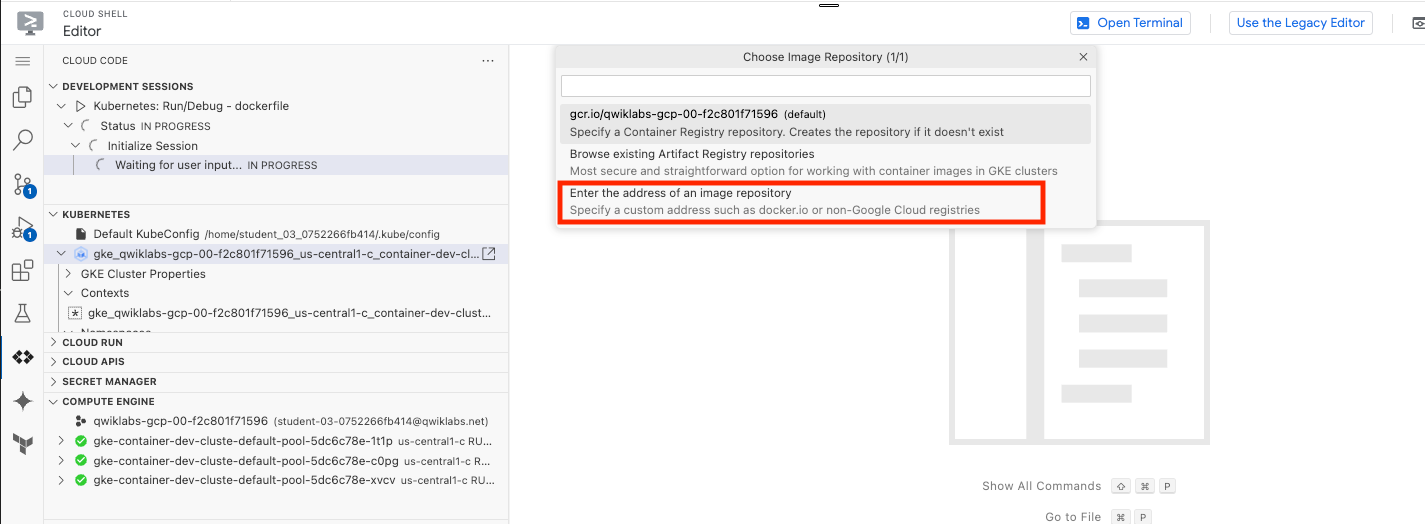
{{{ project_0.default_region | "REGION" }}}-docker.pkg.dev/{{{ project_0.project_id | "PROJECT_ID" }}}/container-dev-repo
-
Kubernetes에서 실행을 처음 실행하면 Cloud Code에서 대상 이미지 저장소 위치를 묻는 메시지가 표시됩니다. 위치를 제공하면 저장소 URL은 애플리케이션 폴더에 생성된
.vscode/launch.json 파일에 저장됩니다.
출력 창에서 애플리케이션 이미지 java-hello-world의 빌드가 시작되고 이미지가 이전에 구성된 Artifact Registry 저장소에 업로드되는 것을 확인할 수 있습니다.
-
Artifact Registry > 저장소에서
container-dev-repo를 클릭하고 java-hello-world 이미지를 확인한 다음 latest로 태그된 새 이미지를 확인합니다.
배포된 애플리케이션 검토
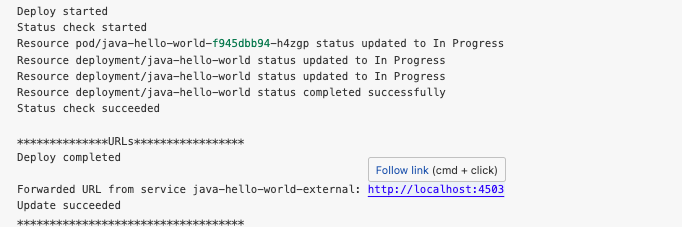
- Cloud Shell 편집기로 돌아갑니다. 배포가 완료되면 Skaffold/Cloud Code가 서비스가 전달된 노출된 URL을 출력합니다. 링크(링크로 이동)를 클릭합니다.
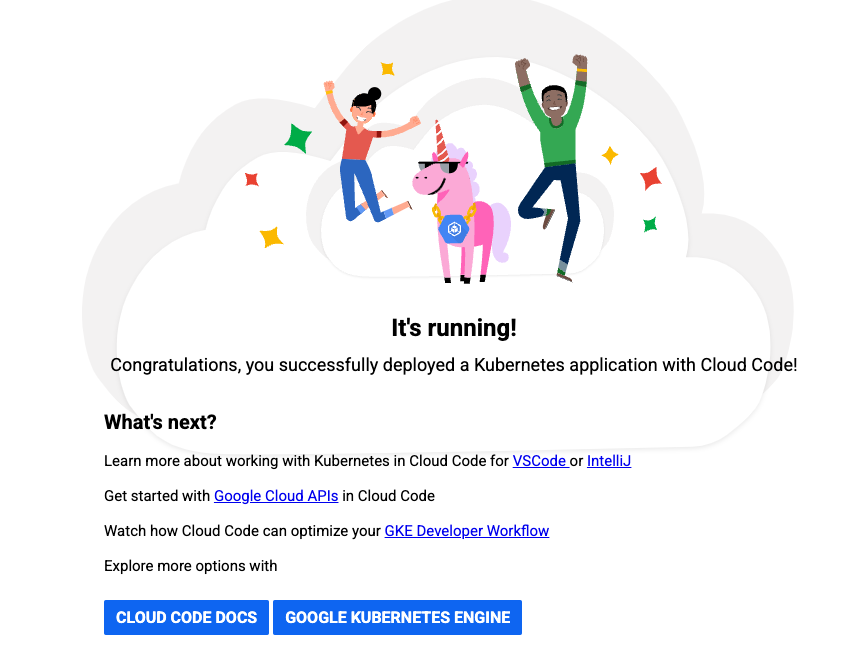
새 브라우저 창에 hello world 앱 페이지가 표시됩니다.
애플리케이션 코드 업데이트
이제 애플리케이션을 업데이트하여 클러스터의 배포에 변경사항이 즉시 구현되는지 확인합니다.
-
Cloud Shell 편집기에서 탐색 메뉴 를 클릭하고 보기 > 명령어 팔레트...를 클릭한 다음 백스페이스를 한 번 클릭하고 src/main/java/cloudcode/helloworld/web 경로를 입력한 후 Hello..로 시작하는 옵션을 클릭하여 HelloWorldController.java를 엽니다. .
-
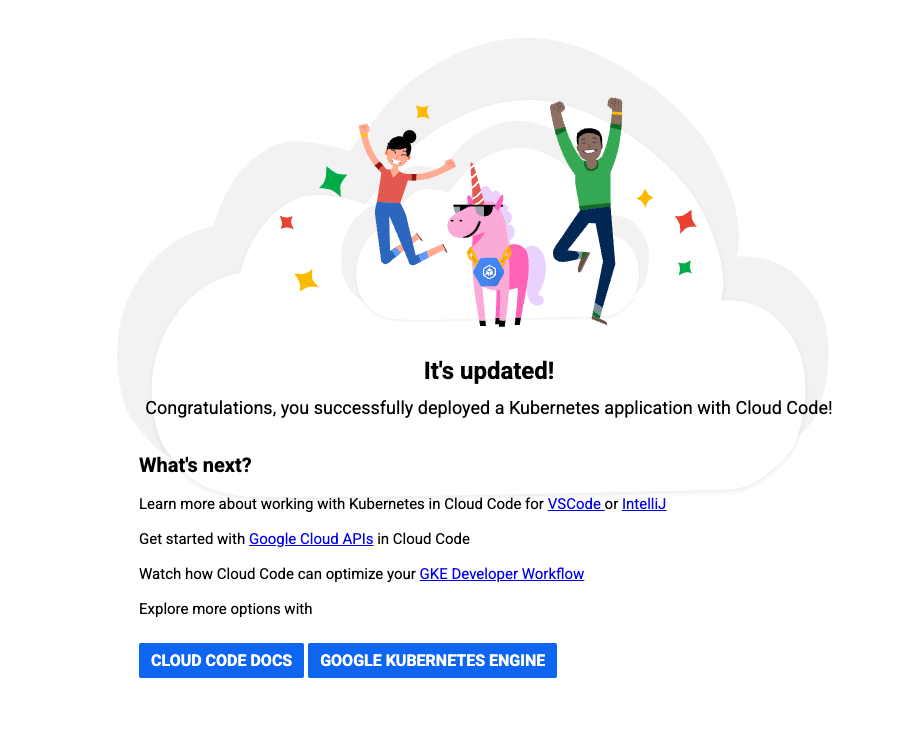
20번 행의 텍스트를 '실행 중!'에서 '업데이트됨!'으로 변경합니다. 빌드 및 배포 프로세스가 즉시 시작되는 것을 확인할 수 있습니다.
-
배포가 완료되면 전달된 URL을 다시 클릭하거나 애플리케이션이 있는 브라우저 창을 새로고침하여 배포된 변경사항을 확인합니다.
- Cloud 콘솔에서 탐색 메뉴 > Artifact Registry > 저장소로 이동하고
container-dev-repo를 클릭하여 java-hello-world 이미지를 확인하고 새 이미지를 확인합니다.
내 진행 상황 확인하기를 클릭하여 목표를 확인합니다.
Cloud Code와의 통합
작업 4. 언어 패키지 작업
이 섹션에서는 Artifact Registry Java 저장소를 설정하고 여기에 패키지를 업로드하여 여러 애플리케이션에서 활용합니다.
Java 패키지 저장소 만들기
- Cloud Shell에서 다음 명령어를 실행하여 Java 아티팩트의 저장소를 만듭니다.
gcloud artifacts repositories create container-dev-java-repo \
--repository-format=maven \
--location={{{ project_0.default_region | "REGION" }}} \
--description="Java package repository for Container Dev Workshop"
-
Cloud Shell 승인 메시지가 표시되면 승인을 클릭합니다.
-
Cloud 콘솔에서 Artifact Registry > 저장소로 이동하여 새로 생성된 Maven 저장소 container-dev-java-repo를 확인합니다. 이 저장소를 클릭하면 현재 비어 있음을 알 수 있습니다.
내 진행 상황 확인하기를 클릭하여 목표를 확인합니다.
Java 패키지 저장소 만들기
Artifact Repository에 대한 인증 설정
- 다음 명령어를 사용하여 사용자 계정 사용자 인증 정보로 애플리케이션 기본 사용자 인증 정보(ADC)의 잘 알려진 위치를 업데이트합니다. 그러면 Artifact Registry 사용자 인증 정보 도우미가 저장소에 연결할 때 이를 사용하여 인증할 수 있습니다.
gcloud auth login --update-adc
인증하라는 메시지가 표시되면 다음 안내를 따르세요.
-
Y를 선택합니다.
- 코드를 브라우저 창에 붙여넣습니다.
- Google 로그인을 선택하고 실습의 사용자 인증 정보를 사용하여 로그인합니다.
- 브라우저에서 인증 코드를 복사하여 콘솔에 다시 붙여넣어 인증을 완료합니다.
Artifact Registry용 Maven 구성
- 다음 명령어를 실행하여 Java 프로젝트에 추가할 저장소 구성을 출력합니다.
gcloud artifacts print-settings mvn \
--repository=container-dev-java-repo \
--location={{{ project_0.default_region | "REGION" }}}
- Cloud Shell 편집기에서
pom.xml을 열고 반환된 설정을 파일의 적절한 섹션에 추가합니다.
-
distributionManagement 섹션을 추가합니다.
<distributionManagement>
<snapshotRepository>
<id>artifact-registry</id>
<url>artifactregistry://{{{ project_0.default_region | "REGION" }}}-maven.pkg.dev/{{{ project_0.project_id | "PROJECT_ID" }}}/container-dev-java-repo</url>
</snapshotRepository>
<repository>
<id>artifact-registry</id>
<url>artifactregistry://{{{ project_0.default_region | "REGION" }}}-maven.pkg.dev/{{{ project_0.project_id | "PROJECT_ID" }}}/container-dev-java-repo</url>
</repository>
</distributionManagement>
<repositories>
<repository>
<id>artifact-registry</id>
<url>artifactregistry://{{{ project_0.default_region | "REGION" }}}-maven.pkg.dev/{{{ project_0.project_id | "PROJECT_ID" }}}/container-dev-java-repo</url>
<releases>
<enabled>true</enabled>
</releases>
<snapshots>
<enabled>true</enabled>
</snapshots>
</repository>
</repositories>
<extensions>
<extension>
<groupId>com.google.cloud.artifactregistry</groupId>
<artifactId>artifactregistry-maven-wagon</artifactId>
<version>2.1.0</version>
</extension>
</extensions>
참고로 완성된 파일의 예는 다음과 같습니다.
<?xml version="1.0" encoding="UTF-8"?>
<project xmlns="http://maven.apache.org/POM/4.0.0" xmlns:xsi="http://www.w3.org/2001/XMLSchema-instance"
xsi:schemaLocation="http://maven.apache.org/POM/4.0.0 http://maven.apache.org/xsd/maven-4.0.0.xsd">
<modelVersion>4.0.0</modelVersion>
<artifactId>hello-world</artifactId>
<packaging>jar</packaging>
<name>Cloud Code Hello World</name>
<description>Getting started with Cloud Code</description>
<version>1.0.0</version>
<distributionManagement>
<snapshotRepository>
<id>artifact-registry</id>
<url>artifactregistry://{{{ project_0.default_region | "REGION" }}}-maven.pkg.dev/{{{ project_0.project_id | "PROJECT_ID" }}}/container-dev-java-repo</url>
</snapshotRepository>
<repository>
<id>artifact-registry</id>
<url>artifactregistry://{{{ project_0.default_region | "REGION" }}}-maven.pkg.dev/{{{ project_0.project_id | "PROJECT_ID" }}}/container-dev-java-repo</url>
</repository>
</distributionManagement>
<repositories>
<repository>
<id>artifact-registry</id>
<url>artifactregistry://{{{ project_0.default_region | "REGION" }}}-maven.pkg.dev/{{{ project_0.project_id | "PROJECT_ID" }}}/container-dev-java-repo</url>
<releases>
<enabled>true</enabled>
</releases>
<snapshots>
<enabled>true</enabled>
</snapshots>
</repository>
</repositories>
<parent>
<groupId>org.springframework.boot</groupId>
<artifactId>spring-boot-starter-parent</artifactId>
<version>2.6.3</version>
</parent>
<properties>
<java.version>1.8</java.version>
<checkstyle.config.location>./checkstyle.xml</checkstyle.config.location>
</properties>
<build>
<plugins>
<plugin>
<groupId>com.google.cloud.tools</groupId>
<artifactId>jib-maven-plugin</artifactId>
<version>3.2.0</version>
</plugin>
<plugin>
<groupId>org.springframework.boot</groupId>
<artifactId>spring-boot-maven-plugin</artifactId>
</plugin>
<plugin>
<groupId>org.apache.maven.plugins</groupId>
<artifactId>maven-checkstyle-plugin</artifactId>
<version>3.1.2</version>
</plugin>
</plugins>
<extensions>
<extension>
<groupId>com.google.cloud.artifactregistry</groupId>
<artifactId>artifactregistry-maven-wagon</artifactId>
<version>2.1.0</version>
</extension>
</extensions>
</build>
<!-- Spring Cloud GCP BOM은 spring-cloud-gcp 버전 번호를 관리합니다. -->
<dependencyManagement>
<dependencies>
<dependency>
<groupId>org.springframework.cloud</groupId>
<artifactId>spring-cloud-gcp-dependencies</artifactId>
<version>1.2.8.RELEASE</version>
<type>pom</type>
<scope>import</scope>
</dependency>
</dependencies>
</dependencyManagement>
<dependencies>
<dependency>
<groupId>org.springframework.boot</groupId>
<artifactId>spring-boot-starter</artifactId>
</dependency>
<dependency>
<groupId>org.springframework.boot</groupId>
<artifactId>spring-boot-starter-jetty</artifactId>
</dependency>
<dependency>
<groupId>org.springframework</groupId>
<artifactId>spring-webmvc</artifactId>
</dependency>
<dependency>
<groupId>org.springframework.boot</groupId>
<artifactId>spring-boot-starter-thymeleaf</artifactId>
</dependency>
<dependency>
<groupId>org.springframework.boot</groupId>
<artifactId>spring-boot-starter-test</artifactId>
<scope>test</scope>
</dependency>
<dependency>
<groupId>org.springframework.cloud</groupId>
<artifactId>spring-cloud-gcp-starter-logging</artifactId>
</dependency>
</dependencies>
</project>
Artifact Registry에 Java 패키지 업로드
Maven에 Artifact Registry를 구성했으므로 이제 Artifact Registry를 사용하여 조직의 다른 프로젝트에서 사용할 Java JAR 파일을 저장할 수 있습니다.
- 아래 명령어를 입력하여
java-hello-world 폴더로 변경합니다.
cd ~/cloud-code-samples/java/java-hello-world
- 다음 명령어를 실행하여 Java 패키지를 Artifact Registry에 업로드합니다.
mvn deploy
Artifact Registry에서 Java 패키지 확인
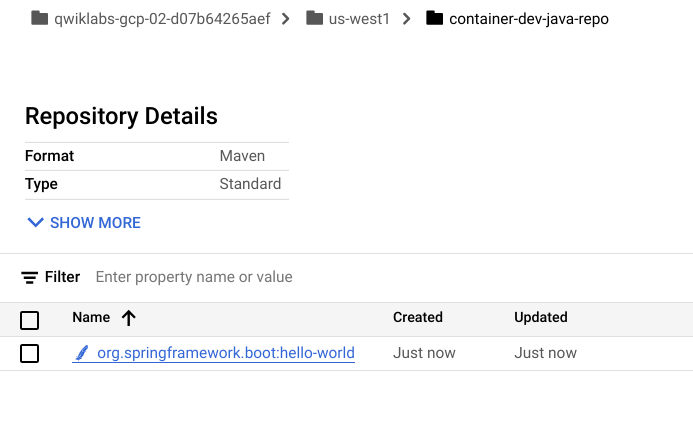
Cloud 콘솔에서 Artifact Registry > 저장소로 이동하고 container-dev-java-repo를 클릭하여 hello-world 바이너리 아티팩트가 있는지 확인합니다.
수고하셨습니다
이 실습에서는 Artifact Registry에서 사용할 수 있는 몇 가지 기능을 알아봤습니다. 먼저 컨테이너와 언어 패키지를 위한 저장소를 만들었습니다. 그런 다음 Artifact Registry로 컨테이너 이미지를 관리하고 이를 Cloud Code와 통합했습니다. 마지막으로 Java 종속 항목에 Artifact Registry를 사용하도록 Maven을 구성했습니다. 이제 Artifact Registry에서 사용할 수 있는 기능을 확실히 이해하셨을 것입니다.
Google Cloud 교육 및 자격증
Google Cloud 기술을 최대한 활용하는 데 도움이 됩니다. Google 강의에는 빠른 습득과 지속적인 학습을 지원하는 기술적인 지식과 권장사항이 포함되어 있습니다. 기초에서 고급까지 수준별 학습을 제공하며 바쁜 일정에 알맞은 주문형, 실시간, 가상 옵션이 포함되어 있습니다. 인증은 Google Cloud 기술에 대한 역량과 전문성을 검증하고 입증하는 데 도움이 됩니다.
설명서 최종 업데이트: 2024년 5월 9일
실습 최종 테스트: 2024년 5월 9일
Copyright 2026 Google LLC. All rights reserved. Google 및 Google 로고는 Google LLC의 상표입니다. 기타 모든 회사명 및 제품명은 해당 업체의 상표일 수 있습니다.







