
始める前に
- ラボでは、Google Cloud プロジェクトとリソースを一定の時間利用します
- ラボには時間制限があり、一時停止機能はありません。ラボを終了した場合は、最初からやり直す必要があります。
- 画面左上の [ラボを開始] をクリックして開始します

Deploy the cluster and required resources using Terraform
/ 50
Teardown (Clean-up)
/ 50
Deploy the cluster and required resources using Terraform
/ 50
Teardown (Clean-up)
/ 50


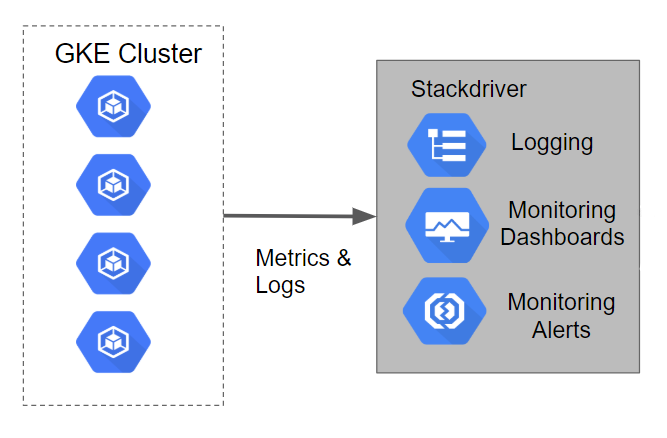
Kubernetes Engine Monitoring は、より密接に GKE に統合された新しい Cloud Monitoring 機能です。クラスタ自体とクラスタで実行されているワークロードやサービスに関する主要な統計情報をわかりやすく表示できます。この新機能には、Prometheus エンドポイントを備えた Pod からの指標をネイティブな Cloud Monitoring 指標としてインポートする機能が含まれています。これにより、ワークロードを追加することなく、Prometheus の指標に対して Cloud Monitoring のネイティブのアラート機能を使用できます。
このラボでは、Kubernetes Engine クラスタの指標をモニタリングして可視化するためのセットアップを行います。セットアップには Terraform という宣言型の Infrastructure as Code ツールを使用します。このツールにより、構成ファイルを使用して、クラウドでのインフラストラクチャのデプロイと更新を自動化します。セットアップした Kubernetes Engine クラスタのログを利用して、Cloud Monitoring のモニタリング機能について学習します。
このラボは、Kubernetes Engine での Cloud Monitoring の使用について理解を深めていただくことを目的に、GKE Helmsman のエンジニアが作成したものです。GitHub でデモを確認できます。Google Cloud はアセットへの協力を歓迎しています。
このラボでは、Kubernetes Engine クラスタを作成し、そこにサンプル アプリケーションをデプロイします。デフォルトでは、クラスタのロギングと指標は Cloud Logging に読み込まれます。このチュートリアルでは、Cloud Monitoring アカウントをセットアップして、取得した指標を表示します。
こちらの説明をお読みください。ラボには時間制限があり、一時停止することはできません。タイマーは、Google Cloud のリソースを利用できる時間を示しており、[ラボを開始] をクリックするとスタートします。
このハンズオンラボでは、シミュレーションやデモ環境ではなく実際のクラウド環境を使って、ラボのアクティビティを行います。そのため、ラボの受講中に Google Cloud にログインおよびアクセスするための、新しい一時的な認証情報が提供されます。
このラボを完了するためには、下記が必要です。
[ラボを開始] ボタンをクリックします。ラボの料金をお支払いいただく必要がある場合は、表示されるダイアログでお支払い方法を選択してください。 右側の [ラボの設定とアクセス] パネルには、以下が表示されます。
ラボのタイマーはページの上部に表示され、残り時間が示されます。
[Google Cloud コンソールを開く] をクリックします(Chrome ブラウザを使用している場合は、右クリックして [シークレット ウィンドウで開く] を選択します)。
ラボでリソースがスピンアップし、別のタブで [ログイン] ページが表示されます。
ヒント: タブをそれぞれ別のウィンドウで開き、並べて表示しておきましょう。
必要に応じて、下のユーザー名をコピーして、[ログイン] ダイアログに貼り付けます。
[ラボの設定とアクセス] パネルでもユーザー名を確認できます。
[次へ] をクリックします。
以下のパスワードをコピーして、[ようこそ] ダイアログに貼り付けます。
[ラボの設定とアクセス] パネルでもパスワードを確認できます。
[次へ] をクリックします。
その後のページはクリックして先に進みます。
しばらくすると、このタブで Google Cloud コンソールが開きます。

Cloud Shell は、開発ツールと一緒に読み込まれる仮想マシンです。5 GB の永続ホーム ディレクトリが用意されており、Google Cloud で稼働します。Cloud Shell を使用すると、コマンドラインで Google Cloud リソースにアクセスできます。
Google Cloud コンソールの上部にある「Cloud Shell をアクティブにする」アイコン 
ウィンドウで次の操作を行います。
接続した時点で認証が完了しており、プロジェクトに各自の Project_ID、
gcloud は Google Cloud のコマンドライン ツールです。このツールは、Cloud Shell にプリインストールされており、タブ補完がサポートされています。
出力:
出力:
gcloud ドキュメントの全文については、gcloud CLI の概要ガイドをご覧ください。
Permission denied というエラーが返された場合は、Terraform で使用している認証情報に、選択したプロジェクトでリソースを作成するために必要な権限がない可能性があります。gcloud config list で表示されるアカウントに、リソースの作成に必要な権限があることを確認してください。権限がある場合は、gcloud auth application-default login を実行してアプリケーションのデフォルト認証情報を生成し直してください。
一部の Compute Engine リソースは、リージョン内やゾーン内に存在します。リージョンとは、リソースを実行できる特定の地理的なロケーションです。1 つのリージョンには 1 つ以上のゾーンがあります。
次のコマンドを実行して、ラボのリージョンとゾーンを設定します(最適なリージョンとゾーンを使用できます)。
Terraform の構成を Google Cloud 環境に対して実行することで、シンプルなアプリケーションを実行する Kubernetes Engine クラスタが作成されます。この構成では、これらのリソースの作成に個人用アカウントを使用します。このラボでは、使用する Cloud Shell によってプロジェクトと受講者アカウントが自動的に構成され、認証されます。
Google Cloud プロジェクトに関連付けられた Monitoring の指標スコープを設定します。次の手順に沿って、Monitoring を無料でお試しいただける新しいアカウントを作成します。
 ) > [Monitoring] をクリックします。
Monitoring の [概要] ページが開いたら、指標スコープのプロジェクトの準備は完了です。
Terraform 変数ファイルのデフォルト値をオーバーライドするには、等号の右側の値を目的の値に置き換えます。新しい値も必ず二重引用符で囲んでください。
./terraform/terraform.tfvars(Terraform 変数)
* ./manifests/prometheus-service-sed.yaml(Cloud Monitoring に作成する Prometheus ポリシー)。
2. terraform init を実行して、インフラストラクチャを作成する Terraform を準備します。
3. terraform apply を実行して、インフラストラクチャと Cloud Monitoring アラート ポリシーを実際に作成します。
エラーが表示されなければ、数分後に次のような出力が表示されます。
出力例:
Cloud コンソールで、作成した Kubernetes Engine クラスタを確認できます。
[進行状況を確認] をクリックして、実行したタスクを確認します。Terraform を使用してリソースが正常にデプロイされた場合は、評価スコアが表示されます。
Terraform では、Infrastructure as Code と不変のインフラストラクチャの原則に従い、インフラストラクチャの望ましい状態を宣言型で記述することがサポートされています。記述子が適用されると、Terraform は Google Cloud APIs を使用して、一致するリソースのプロビジョニングと更新を行います。Terraform は望ましい状態と現在の状態を比較することにより、すべてを削除してやり直すことなく増分変更を行うことができます。たとえば、Google Cloud プロジェクトやコンピューティング インスタンスなどを作成できるだけでなく、Kubernetes Engine クラスタを設定してアプリケーションをデプロイすることもできます。要件が変わった場合は記述子を変更すると、Terraform はそれに応じてクラウド インフラストラクチャを調整します。
このデモスクリプトでは、Kubernetes Engine クラスタを起動し、そこに簡単なサンプル アプリケーションをデプロイします。デフォルトでは、Google Cloud 内の Kubernetes Engine クラスタは、Cloud Monitoring にログを転送するよう事前に構成された Fluentd ベースのコレクタとともにプロビジョニングされます。
クラスタの作成が完了するまでの間、Kubernetes クラスタの観察で、新しい Kubernetes Engine Monitoring UI を使用してクラスタを観察する方法についてご確認ください。
デプロイ中にエラーが表示されなければ、数分後に、サンプル アプリケーションがデプロイされた Kubernetes Engine クラスタが Cloud コンソールに表示されます。
[Kubernetes Engine] をクリックすると、進行状況をモニタリングできます。
リソースがインストールされ、正しく動作していることを検証するには、次のコマンドを実行します。
出力例:
Terraform のコードには、Prometheus エンドポイントからインポートされた指標を監視する Cloud Monitoring アラート ポリシーが含まれています。
引き続き Cloud Monitoring ウィンドウの左側のメニューで、[アラート] をクリックします。[ポリシー] セクションにすべてのポリシーが表示され、その中に Prometheus mem alloc というアラート ポリシーがあります。
このポリシーをクリックすると、詳細が表示されます。
スクリプトの実行後、[概要] ページに指標が表示されるまで数分かかることがあります。最新の更新情報が表示されるように、ページを定期的に更新してください。
mem alloc above 12 ポリシーに違反があると、インシデントが表示されます。
このコマンドは、terraform destroy コマンドを使用してインフラストラクチャを削除します。Terraform は作成したリソースをトラッキングしているため、すべてのリソースを破棄して元に戻すことができます。
エラーが表示されなければ、数分後に次のような出力が表示されます(この出力が表示されるまで先に進まないでください)。
出力例:
[進行状況を確認] をクリックして、実行したタスクを確認します。Terraform を使用してインフラストラクチャが正常に削除された場合は、評価スコアが表示されます。
このラボでは、Terraform を使用して Kubernetes Engine クラスタをデプロイし、Cloud Monitoring で関連する指標を確認しました。
Google Cloud トレーニングと認定資格を通して、Google Cloud 技術を最大限に活用できるようになります。必要な技術スキルとベスト プラクティスについて取り扱うクラスでは、学習を継続的に進めることができます。トレーニングは基礎レベルから上級レベルまであり、オンデマンド、ライブ、バーチャル参加など、多忙なスケジュールにも対応できるオプションが用意されています。認定資格を取得することで、Google Cloud テクノロジーに関するスキルと知識を証明できます。
マニュアルの最終更新日: 2025 年 11 月 7 日
ラボの最終テスト日: 2025 年 11 月 7 日
Copyright 2026 Google LLC.本ソフトウェアは「現状有姿」で提供されており、いかなる使用および目的に関しても保証および表明は伴いません。本ソフトウェアのご利用には、Google との契約が適用されます。



このコンテンツは現在ご利用いただけません
利用可能になりましたら、メールでお知らせいたします

ありがとうございます。
利用可能になりましたら、メールでご連絡いたします


1 回に 1 つのラボ
既存のラボをすべて終了して、このラボを開始することを確認してください