GSP497

Présentation
Kubernetes Engine Monitoring est une nouvelle fonctionnalité de Cloud Monitoring qui s'intègre de manière plus étroite à GKE. Elle permet de vous présenter plus clairement des statistiques clés sur votre cluster, ainsi que sur les charges de travail et les services qui s'y exécutent. Cette nouvelle fonctionnalité permet, entre autres, d'importer en tant que métriques natives Cloud Monitoring des métriques issues de pods à l'aide de points de terminaison Prometheus. Vous pouvez ainsi utiliser la fonctionnalité d'alerte native de Cloud Monitoring avec vos métriques Prometheus sans avoir de charge de travail supplémentaire.
Dans cet atelier, vous allez configurer la surveillance et la visualisation des métriques d'un cluster Kubernetes Engine. Cela implique d'utiliser Terraform, un outil déclaratif de type Infrastructure as Code qui permet d'utiliser les fichiers de configuration pour automatiser le déploiement et l'évolution de l'infrastructure dans le cloud. Les journaux du cluster Kubernetes Engine seront mis à profit pour vous présenter les différentes fonctionnalités de surveillance de Cloud Monitoring.
Remarque : La configuration de l'espace de travail Cloud Monitoring n'est pas automatisée par un script, car elle n'est actuellement pas compatible avec Terraform ou l'outil de ligne de commande gcloud.
Cet atelier a été conçu par les ingénieurs de GKE Helmsman pour vous aider à mieux comprendre l'utilisation de Cloud Monitoring avec Kubernetes Engine. Vous pouvez voir cette démonstration sur GitHub. Nous vous invitons tous à enrichir nos ressources !
Architecture
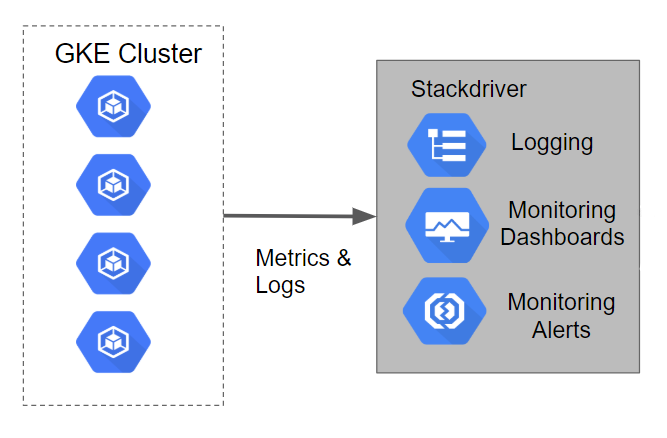
Cet atelier va créer un cluster Kubernetes Engine sur lequel est déployé un exemple d'application. La journalisation et les métriques du cluster sont chargées par défaut dans Cloud Logging. Dans le tutoriel, un compte Cloud Monitoring va être créé afin que vous puissiez visualiser les métriques collectées.
Préparation
Avant de cliquer sur le bouton "Démarrer l'atelier"
Lisez ces instructions. Les ateliers sont minutés, et vous ne pouvez pas les mettre en pause. Le minuteur, qui démarre lorsque vous cliquez sur Démarrer l'atelier, indique combien de temps les ressources Google Cloud resteront accessibles.
Cet atelier pratique vous permet de suivre les activités dans un véritable environnement cloud, et non dans un environnement de simulation ou de démonstration. Des identifiants temporaires vous sont fournis pour vous permettre de vous connecter à Google Cloud le temps de l'atelier.
Pour réaliser cet atelier :
- Vous devez avoir accès à un navigateur Internet standard (nous vous recommandons d'utiliser Chrome).
Remarque : Ouvrez une fenêtre de navigateur en mode incognito (recommandé) ou de navigation privée pour effectuer cet atelier. Vous éviterez ainsi les conflits entre votre compte personnel et le compte temporaire de participant, qui pourraient entraîner des frais supplémentaires facturés sur votre compte personnel.
- Vous disposez d'un temps limité. N'oubliez pas qu'une fois l'atelier commencé, vous ne pouvez pas le mettre en pause.
Remarque : Utilisez uniquement le compte de participant pour cet atelier. Si vous utilisez un autre compte Google Cloud, des frais peuvent être facturés à ce compte.
Démarrer l'atelier et se connecter à la console Google Cloud
-
Cliquez sur le bouton Démarrer l'atelier. Si l'atelier est payant, une boîte de dialogue s'affiche pour vous permettre de sélectionner un mode de paiement.
Sur la droite, vous trouverez le panneau Préparation et accès à l'atelier, qui contient les éléments suivants :
- Le bouton Ouvrir la console Google Cloud
- Les identifiants temporaires (nom d'utilisateur et mot de passe) que vous devez utiliser pour cet atelier
- Des informations complémentaires vous permettant d'effectuer l'atelier, si nécessaire
Notez que le minuteur de l'atelier se trouve en haut de la page et indique le temps restant.
-
Cliquez sur Ouvrir la console Google Cloud (ou effectuez un clic droit et sélectionnez Ouvrir le lien dans une fenêtre en navigation privée si vous utilisez Chrome).
L'atelier lance les ressources, puis ouvre la page "Se connecter" dans un nouvel onglet.
Conseil : Réorganisez les onglets dans des fenêtres distinctes, placées côte à côte.
Remarque : Si la boîte de dialogue Sélectionner un compte s'affiche, cliquez sur Utiliser un autre compte.
-
Si nécessaire, copiez le nom d'utilisateur ci-dessous et collez-le dans la boîte de dialogue Se connecter.
{{{user_0.username | "Username"}}}
Vous trouverez également le nom d'utilisateur dans le panneau Préparation et accès à l'atelier.
-
Cliquez sur Suivant.
-
Copiez le mot de passe ci-dessous et collez-le dans la boîte de dialogue Bienvenue.
{{{user_0.password | "Password"}}}
Vous trouverez également le mot de passe dans le panneau Préparation et accès à l'atelier.
-
Cliquez sur Suivant.
Important : Vous devez utiliser les identifiants fournis pour l'atelier. N'utilisez pas les identifiants de votre compte Google Cloud.
Remarque : Si vous utilisez votre propre compte Google Cloud pour cet atelier, des frais supplémentaires pourront vous être facturés.
-
Accédez aux pages suivantes :
- Acceptez les conditions d'utilisation.
- N'ajoutez pas d'options de récupération ni d'authentification à deux facteurs (ce compte est temporaire).
- Ne vous inscrivez pas à des essais sans frais.
Après quelques instants, la console Cloud s'ouvre dans cet onglet.
Remarque : Pour accéder aux produits et services Google Cloud, cliquez sur le menu de navigation ou saisissez le nom du service ou du produit dans le champ Recherche.

Activer Cloud Shell
Cloud Shell est une machine virtuelle qui contient de nombreux outils pour les développeurs. Elle comprend un répertoire d'accueil persistant de 5 Go et s'exécute sur Google Cloud. Cloud Shell vous permet d'accéder via une ligne de commande à vos ressources Google Cloud.
-
Cliquez sur Activer Cloud Shell  en haut de la console Google Cloud.
-
Passez les fenêtres suivantes :
- Accédez à la fenêtre d'informations de Cloud Shell.
- Autorisez Cloud Shell à utiliser vos identifiants pour effectuer des appels d'API Google Cloud.
Une fois connecté, vous êtes en principe authentifié et le projet est défini sur votre ID_PROJET : . Le résultat contient une ligne qui déclare l'ID_PROJET pour cette session :
Your Cloud Platform project in this session is set to {{{project_0.project_id | "PROJECT_ID"}}}
gcloud est l'outil de ligne de commande pour Google Cloud. Il est préinstallé sur Cloud Shell et permet la complétion par tabulation.
- (Facultatif) Vous pouvez lister les noms des comptes actifs à l'aide de cette commande :
gcloud auth list
- Cliquez sur Autoriser.
Résultat :
ACTIVE: *
ACCOUNT: {{{user_0.username | "ACCOUNT"}}}
To set the active account, run:
$ gcloud config set account `ACCOUNT`
- (Facultatif) Vous pouvez lister les ID de projet à l'aide de cette commande :
gcloud config list project
Résultat :
[core]
project = {{{project_0.project_id | "PROJECT_ID"}}}
Remarque : Pour consulter la documentation complète sur gcloud, dans Google Cloud, accédez au guide de présentation de la gcloud CLI.
Dépannage : Dans un environnement de production, si le script d'installation échoue en retournant le message Autorisation refusée lors de l'exécution de Terraform, c'est probablement parce que les identifiants utilisés par Terraform ne fournissent pas les autorisations nécessaires pour créer des ressources dans le projet sélectionné. Assurez-vous que le compte listé dans gcloud config list dispose des autorisations nécessaires pour créer des ressources. Si c'est le cas, générez à nouveau les identifiants par défaut de l'application à l'aide de gcloud auth application-default login.
Tâche 1 : Définir la région/zone
Définir votre région et votre zone
Certaines ressources Compute Engine sont hébergées dans des régions et des zones. Une région est un emplacement géographique spécifique où vous pouvez exécuter vos ressources. Chaque région se compose d'une ou plusieurs zones.
Remarque : Pour en savoir plus et accéder à une liste complète des régions et zones disponibles, accédez à l'article Régions et zones.
Exécutez la commande suivante pour définir la région et la zone associées à votre atelier (vous pouvez utiliser la région/zone qui vous convient le mieux) :
gcloud config set compute/region {{{ project_0.default_region | REGION }}}
gcloud config set compute/zone {{{ project_0.default_zone | ZONE }}}
Tâche 2 : Cloner la démonstration
- Copiez les ressources nécessaires pour la réalisation de cet atelier en exécutant la commande suivante :
gcloud storage cp gs://spls/gsp497/gke-monitoring-tutorial.zip .
unzip gke-monitoring-tutorial.zip
- Accédez au répertoire de la démonstration :
cd gke-monitoring-tutorial
Configurer l'authentification
Le processus de configuration de Terraform s'exécutera sur votre environnement Google Cloud et créera un cluster Kubernetes Engine exécutant une application simple. Le processus de configuration utilisera votre compte personnel pour créer ces ressources. Dans cet atelier, vous allez utiliser Cloud Shell, qui configure et authentifie automatiquement votre projet et votre compte élève.
Créer un champ d'application des métriques Monitoring
Définissez un champ d'application des métriques Monitoring associé à votre projet Google Cloud. Suivez les étapes ci-dessous pour créer un compte incluant un essai sans frais de Monitoring.
- Dans la console Cloud, cliquez sur le Menu de navigation (
 ) > Monitoring.
Lorsque la page Aperçu de Monitoring s'affiche, votre projet de champ d'application des métriques est prêt.
Déployer le cluster
- L'infrastructure et la règle d'alerte Cloud Monitoring requises par ce projet peuvent être déployées en exécutant la commande suivante :
make create
Si vous devez remplacer l'une des valeurs par défaut du fichier de variables Terraform, remplacez simplement la ou les valeurs concernées situées à droite du ou des signes égal. Assurez-vous que vos valeurs de remplacement sont placées entre doubles guillemets.
Remarque : Terraform effectuera les tâches suivantes :
1. Lecture de votre configuration de projet et de zone pour générer la paire de fichiers de configuration suivante :
* ./terraform/terraform.tfvars pour les variables Terraform.
* ./manifests/prometheus-service-sed.yaml pour la règle Prometheus devant être créée dans Cloud Monitoring.
2. Exécution de terraform init pour préparer Terraform à la création de l'infrastructure
3. Exécution de terraform apply pour créer l'infrastructure et la règle d'alerte Cloud Monitoring
Si aucune erreur ne s'affiche, un résultat semblable à celui ci-dessous devrait s'afficher après quelques minutes.
Exemple de résultat :
Apply complete! Resources: 5 added, 0 changed, 0 destroyed.
Outputs:
cluster_name = stackdriver-monitoring-tutorial
primary_location = {{{ project_0.default_zone | ZONE }}}
Remarque : Si vous voyez s'afficher des avertissements d'abandon concernant la variable "zone", veuillez les ignorer et poursuivre l'atelier.
Vous pouvez vérifier que le cluster Kubernetes Engine a été créé dans la console Cloud.
Tester la tâche terminée
Cliquez sur Vérifier ma progression pour valider la tâche exécutée. Si vous avez réussi à déployer les ressources à l'aide de Terraform, vous verrez une note s'afficher.
Déployer le cluster et les ressources requises à l'aide de Terraform
Fonctionnement de Terraform
Comme Terraform applique les principes de l'Infrastructure as Code et de l'infrastructure immuable, il permet d'écrire des descriptions déclaratives de l'état souhaité de l'infrastructure. Lorsque le descripteur est appliqué, Terraform utilise les API Google Cloud pour provisionner et mettre à jour les ressources à mettre en correspondance. Il compare l'état souhaité à l'état actuel, ce qui permet d'apporter des modifications incrémentielles sans avoir besoin de tout effacer et recommencer. Par exemple, Terraform est capable de créer des projets Google Cloud, des instances de calcul, etc., et même de configurer un cluster Kubernetes Engine pour y déployer des applications. Lorsque les exigences changent, le descripteur peut être mis à jour et Terraform ajuste alors l'infrastructure cloud en conséquence.
Ce script de démonstration démarrera un cluster Kubernetes Engine et y déploiera un exemple d'application simple. Par défaut, les clusters Kubernetes Engine de Google Cloud sont provisionnés avec un collecteur préconfiguré basé sur Fluentd qui transfère les journaux à Cloud Monitoring.
Utiliser Kubernetes Engine Monitoring
En attendant que le cluster finisse de se créer, reportez-vous à la section Observer les clusters Kubernetes pour découvrir comment observer votre cluster à l'aide de la nouvelle interface utilisateur Kubernetes Engine Monitoring.
Tâche 3 : Validation
Si aucune erreur ne s'affiche lors du déploiement, votre cluster Kubernetes Engine contenant l'exemple d'application déployé devrait apparaître dans la console Cloud après quelques minutes.
-
Vous pouvez cliquer sur Kubernetes Engine pour surveiller la progression.
-
Afin de valider l'installation et le bon fonctionnement des ressources, exécutez la commande suivante :
make validate
Exemple de résultat :
Fetching cluster endpoint and auth data.
kubeconfig entry generated for stackdriver-monitoring-tutorial.
App is deployed.
Intégration native de Prometheus
Le code Terraform comportait une règle d'alerte Cloud Monitoring qui surveillait une métrique importée à l'origine à partir d'un point de terminaison Prometheus.
-
Toujours dans la fenêtre Cloud Monitoring, dans le menu de gauche, cliquez sur Alertes. La section "Règles" liste toutes les règles, y compris la règle d'alerte appelée Prometheus mem alloc.
-
Vous obtiendrez de nombreux détails supplémentaires en cliquant sur cette règle.
Une fois les scripts exécutés, les métriques peuvent mettre quelques minutes à apparaître sur la page de présentation. Actualisez régulièrement la page pour vous assurer que les mises à jour les plus récentes sont affichées.
Vous finirez par voir s'afficher un incident lorsque la règle mem alloc above 12 sera enfreinte.
- Cliquez sur celui-ci pour afficher des informations détaillées à son sujet.
Tâche 4 : Suppression
- Lorsque vous aurez terminé et que vous souhaiterez procéder à la suppression de l'ensemble des ressources créées, exécutez la commande suivante :
make teardown
Cette commande emploie la commande terraform destroy pour supprimer l'infrastructure. Terraform effectue un suivi des ressources qu'il crée afin de pouvoir toutes les détruire par la suite.
Si aucune erreur ne s'affiche, un résultat semblable à celui ci-dessous devrait s'afficher après quelques minutes (ne passez pas à l'étape suivante tant que vous n'avez pas obtenu le résultat ci-dessous).
Exemple de résultat :
....
Destroy complete! Resources: 5 destroyed.
Remarque : Si vous voyez s'afficher des avertissements d'abandon concernant la variable "zone", veuillez les ignorer.
Tester la tâche terminée
Cliquez sur Vérifier ma progression pour valider la tâche exécutée. Si vous avez réussi à supprimer l'infrastructure à l'aide de Terraform, vous verrez une note s'afficher.
Suppression (nettoyage)
Félicitations !
Dans cet atelier, vous avez utilisé Terraform pour déployer un cluster Kubernetes Engine et examiné les métriques associées dans Cloud Monitoring.
Étapes suivantes et informations supplémentaires
Formations et certifications Google Cloud
Les formations et certifications Google Cloud vous aident à tirer pleinement parti des technologies Google Cloud. Nos cours portent sur les compétences techniques et les bonnes pratiques à suivre pour être rapidement opérationnel et poursuivre votre apprentissage. Nous proposons des formations pour tous les niveaux, à la demande, en salle et à distance, pour nous adapter aux emplois du temps de chacun. Les certifications vous permettent de valider et de démontrer vos compétences et votre expérience en matière de technologies Google Cloud.
Dernière mise à jour du manuel : 7 novembre 2025
Dernier test de l'atelier : 7 novembre 2025
Copyright 2026 Google LLC. Ce logiciel est distribué tel quel, sans garantie ni représentation pour quelque utilisation ou fin que ce soit. Votre utilisation de ce logiciel est sujette à l'accord conclu avec Google.








