GSP497

Descripción general
Kubernetes Engine Monitoring es una nueva función de Cloud Monitoring que se integra estrechamente en GKE para mostrarte mejor las estadísticas clave de tu clúster, así como las cargas de trabajo y los servicios que se ejecutan en él. Esto incluye la funcionalidad de importar como métricas nativas de Cloud Monitoring las métricas de los Pods con extremos de Prometheus. De esta manera, puedes usar la función nativa de alertas de Cloud Monitoring junto con tus métricas de Prometheus sin cargas de trabajo adicionales.
En este lab, configurarás métricas de supervisión y visualización a partir de un clúster de Kubernetes Engine. Se usará Terraform, una herramienta declarativa de infraestructura como código que permite utilizar archivos de configuración para automatizar la implementación y la evolución de la infraestructura en la nube. Se aprovecharán los registros del clúster de Kubernetes Engine para ver las capacidades de supervisión de Cloud Monitoring.
Nota: La configuración del espacio de trabajo de Cloud Monitoring no se puede automatizar con una secuencia de comandos, ya que, en la actualidad, no se admite a través de Terraform o de la herramienta de línea de comandos de gcloud.
Los ingenieros de GKE Helmsman crearon este lab para ayudarte a comprender mejor Cloud Monitoring con Kubernetes Engine. Puedes ver esta demostración en GitHub. Te invitamos a hacer cualquier aporte que creas conveniente.
Arquitectura
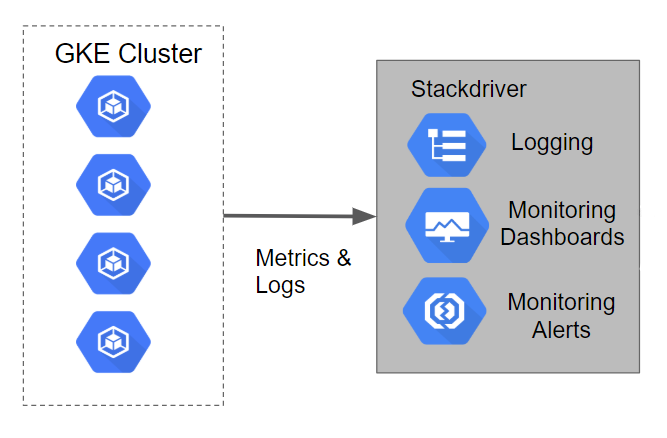
En este lab, crearás un clúster de Kubernetes Engine con una aplicación de ejemplo implementada en él. Los registros y métricas del clúster se cargarán en Cloud Logging de forma predeterminada. En el instructivo, se configurará una cuenta de Cloud Monitoring para visualizar las métricas capturadas.
Configuración y requisitos
Antes de hacer clic en el botón Comenzar lab
Lee estas instrucciones. Los labs cuentan con un temporizador que no se puede pausar. El temporizador, que comienza a funcionar cuando haces clic en Comenzar lab, indica por cuánto tiempo tendrás a tu disposición los recursos de Google Cloud.
Este lab práctico te permitirá realizar las actividades correspondientes en un entorno de nube real, no en uno de simulación o demostración. Para ello, se te proporcionan credenciales temporales nuevas que utilizarás para acceder a Google Cloud durante todo el lab.
Para completar este lab, necesitarás lo siguiente:
- Acceso a un navegador de Internet estándar. Se recomienda el navegador Chrome.
Nota: Usa una ventana del navegador privada o de incógnito (opción recomendada) para ejecutar el lab. Así evitarás conflictos entre tu cuenta personal y la cuenta de estudiante, lo que podría generar cargos adicionales en tu cuenta personal.
- Tiempo para completar el lab (recuerda que, una vez que comienzas un lab, no puedes pausarlo).
Nota: Usa solo la cuenta de estudiante para este lab. Si usas otra cuenta de Google Cloud, es posible que se apliquen cargos a esa cuenta.
Cómo iniciar tu lab y acceder a la consola de Google Cloud
-
Haz clic en el botón Comenzar lab. Si debes pagar por el lab, se abrirá un diálogo para que selecciones la forma de pago.
A la derecha, se encuentra el panel Configuración del lab y acceso, que tiene los siguientes elementos:
- El botón Abrir la consola de Google Cloud
- Las credenciales temporales (nombre de usuario y contraseña) que debes usar para este lab
- Otra información para completar el lab (si es necesaria)
Ten en cuenta que el cronómetro del lab se encuentra cerca de la parte superior de la página y muestra el tiempo restante.
-
Haz clic en Abrir la consola de Google Cloud (o haz clic con el botón derecho y selecciona Abrir el vínculo en una ventana de incógnito si ejecutas el navegador Chrome).
El lab inicia los recursos y abre otra pestaña, en la que se muestra la página de acceso.
Sugerencia: Ordena las pestañas en ventanas separadas, una junto a la otra.
Nota: Si ves el diálogo Elegir una cuenta, haz clic en Usa otra cuenta.
-
De ser necesario, copia el nombre de usuario a continuación y pégalo en el diálogo Acceder.
{{{user_0.username | "Username"}}}
También puedes encontrar el nombre de usuario en el panel Configuración del lab y acceso.
-
Haz clic en Siguiente.
-
Copia la contraseña que aparece a continuación y pégala en el diálogo Te damos la bienvenida.
{{{user_0.password | "Password"}}}
También puedes encontrar la contraseña en el panel Configuración del lab y acceso.
-
Haz clic en Siguiente.
Importante: Debes usar las credenciales que te proporciona el lab. No uses las credenciales de tu cuenta de Google Cloud.
Nota: Usar tu propia cuenta de Google Cloud para este lab podría generar cargos adicionales.
-
Haz clic para avanzar por las páginas siguientes:
- Acepta los Términos y Condiciones.
- No agregues opciones de recuperación ni autenticación de dos factores, ya que esta cuenta es temporal.
- No te registres para obtener pruebas gratuitas.
Después de un momento, se abrirá la consola de Google Cloud en esta pestaña.
Nota: Para acceder a los productos y servicios de Google Cloud, haz clic en el menú de navegación o escribe el nombre del servicio o producto en el campo Buscar.

Activa Cloud Shell
Cloud Shell es una máquina virtual que cuenta con herramientas para desarrolladores. Ofrece un directorio principal persistente de 5 GB y se ejecuta en Google Cloud. Cloud Shell proporciona acceso de línea de comandos a tus recursos de Google Cloud.
-
Haz clic en Activar Cloud Shell  en la parte superior de la consola de Google Cloud.
-
Haz clic para avanzar por las siguientes ventanas:
- Continúa en la ventana de información de Cloud Shell.
- Autoriza a Cloud Shell para que use tus credenciales para realizar llamadas a la API de Google Cloud.
Cuando te conectes, habrás completado la autenticación, y el proyecto estará configurado con tu Project_ID, . El resultado contiene una línea que declara el Project_ID para esta sesión:
Your Cloud Platform project in this session is set to {{{project_0.project_id | "PROJECT_ID"}}}
gcloud es la herramienta de línea de comandos de Google Cloud. Viene preinstalada en Cloud Shell y es compatible con la función de autocompletado con tabulador.
- Puedes solicitar el nombre de la cuenta activa con este comando (opcional):
gcloud auth list
- Haz clic en Autorizar.
Resultado:
ACTIVE: *
ACCOUNT: {{{user_0.username | "ACCOUNT"}}}
To set the active account, run:
$ gcloud config set account `ACCOUNT`
- Puedes solicitar el ID del proyecto con este comando (opcional):
gcloud config list project
Resultado:
[core]
project = {{{project_0.project_id | "PROJECT_ID"}}}
Nota: Para obtener toda la documentación de gcloud, en Google Cloud, consulta la guía con la descripción general de gcloud CLI.
Solución de problemas: En un entorno de producción, si falla la secuencia de comandos de instalación y se muestra el mensaje Permission denied cuando se ejecuta Terraform, es probable que se deba a que las credenciales que utiliza Terraform no tienen los permisos necesarios para crear recursos en el proyecto seleccionado. Asegúrate de que la cuenta que se detalla en gcloud config list tenga los permisos necesarios para crear recursos. Si los tiene, vuelve a generar las credenciales predeterminadas de la aplicación con gcloud auth application-default login.
Tarea 1: Configura la región o la zona
Configura tu región y zona
Algunos recursos de Compute Engine se encuentran en regiones y zonas. Una región es una ubicación geográfica específica donde puedes ejecutar tus recursos. Cada región tiene una o más zonas.
Nota: Para obtener más información sobre las regiones y zonas y ver una lista de todas ellas, consulta esta documentación.
Ejecuta el siguiente comando para configurar una región y zona para tu lab (puedes usar la región/zona más adecuada para tu caso):
gcloud config set compute/region {{{ project_0.default_region | REGION }}}
gcloud config set compute/zone {{{ project_0.default_zone | ZONE }}}
Tarea 2: Clona la demostración
- Ejecuta el siguiente comando para copiar los recursos que se necesitarán en este lab:
gcloud storage cp gs://spls/gsp497/gke-monitoring-tutorial.zip .
unzip gke-monitoring-tutorial.zip
- Ve al directorio de la demostración:
cd gke-monitoring-tutorial
Configura la autenticación
La configuración de Terraform se ejecutará en tu entorno de Google Cloud y creará un clúster de Kubernetes Engine a través de la ejecución de una aplicación sencilla. La configuración usará tu cuenta personal para compilar estos recursos. En este lab, usarás Cloud Shell, que ya tiene automáticamente configurado y autenticado tu proyecto y tu cuenta de estudiante.
Crea un permiso de métricas de Monitoring
Configura un permiso de métricas de Monitoring que esté vinculado a tu proyecto de Google Cloud. Sigue estos pasos para crear una cuenta nueva que incluya una prueba gratuita de Monitoring.
- En la consola de Cloud, haz clic en Menú de navegación (
 ) > Monitoring.
Cuando se abra la página de Descripción general de Monitoring, tu proyecto de alcance de métricas estará listo.
Implementa el clúster
- La infraestructura y la política de alertas de Cloud Monitoring requeridas para este proyecto se pueden implementar ejecutando el siguiente comando:
make create
Si necesitas anular alguno de los valores predeterminados en el archivo de variables de Terraform, simplemente reemplaza los valores deseados a la derecha de los signos igual. Asegúrate de que los valores reemplazados mantengan las comillas dobles.
Nota: Terraform realizará las siguientes tareas:
1. Leerá la configuración de tu proyecto y tu zona para generar un par de archivos de configuración:
* ./terraform/terraform.tfvars para variables de Terraform
* ./manifests/prometheus-service-sed.yaml para crear la política de Prometheus en Cloud Monitoring
2. Ejecutará terraform init con el objetivo de preparar Terraform para crear la infraestructura.
3. Ejecutará terraform apply para crear la infraestructura y la política de alertas de Cloud Monitoring.
Si no se muestran errores, después de algunos minutos deberías ver un resultado como el siguiente.
Resultado de ejemplo:
Apply complete! Resources: 5 added, 0 changed, 0 destroyed.
Outputs:
cluster_name = stackdriver-monitoring-tutorial
primary_location = {{{ project_0.default_zone | ZONE }}}
Nota: Si recibes advertencias de baja relacionadas con la variable de zona, ignóralas y avanza en el lab.
Puedes verificar el clúster de Kubernetes Engine creado en la consola de Cloud.
Prueba la tarea completada
Haz clic en Revisar mi progreso para verificar la tarea realizada. Si implementaste recursos correctamente con Terraform, verás una puntuación de evaluación.
Implementar el clúster y los recursos necesarios con Terraform
¿Cómo funciona Terraform?
De acuerdo con los principios de la Infraestructura como código y de la Infraestructura inmutable, Terraform admite escrituras de descripciones declarativas del estado deseado de la infraestructura. Cuando se aplica el descriptor, Terraform usa las APIs de Google Cloud para aprovisionar y actualizar los recursos para que coincidan. Terraform compara el estado deseado con el estado actual para poder realizar cambios incrementales sin tener que borrar todo y volver a empezar. Por ejemplo, Terraform puede compilar instancias de procesamiento, proyectos de Google Cloud, etc., y hasta puede configurar un clúster de Kubernetes Engine y, luego, implementar aplicaciones en él. Cuando los requisitos cambian, el descriptor se puede actualizar, y Terraform ajustará la infraestructura de nube según corresponda.
Esta secuencia de comandos de demostración iniciará un clúster de Kubernetes Engine y, luego, implementará una aplicación simple de ejemplo en él. De forma predeterminada, los clústeres de Kubernetes Engine en Google Cloud están aprovisionados con un colector preconfigurado basado en Fluentd que reenvía los registros a Cloud Monitoring.
Usa Kubernetes Engine Monitoring
Mientras esperas a que se termine de crear el clúster, lee esta guía para observar tu clúster con la nueva IU de Kubernetes Engine Monitoring: Cómo observar tus clústeres de Kubernetes.
Tarea 3: Validación
Si no se muestran errores durante la implementación, después de unos minutos verás que se implementó tu clúster de Kubernetes Engine en la consola de Cloud con la aplicación de ejemplo.
-
Haz clic en Kubernetes Engine para supervisar el progreso.
-
Para validar que se hayan instalado los recursos y que funcionen correctamente, ejecuta el siguiente comando:
make validate
Resultado de ejemplo:
Fetching cluster endpoint and auth data.
kubeconfig entry generated for stackdriver-monitoring-tutorial.
App is deployed.
Integración nativa de Prometheus
El código de Terraform incluye una política de alertas de Cloud Monitoring que supervisa una métrica que originalmente se importó desde un extremo de Prometheus.
-
Sin salir de la ventana de Cloud Monitoring, en el menú de la izquierda, haz clic en Alertas. En la sección Políticas, se enumeran todas las políticas, incluida la política de alertas llamada Prometheus mem alloc.
-
Si haces clic en la política, obtendrás más información.
Luego de que se ejecuten las secuencias de comandos, es posible que las métricas tarden unos minutos en aparecer en la página Descripción general. Actualiza la página periódicamente para asegurarte de ver las actualizaciones más recientes.
Luego de un tiempo, verás un incidente cuando se incumpla la política mem alloc above 12.
- Haz clic en el incidente para ver los detalles.
Tarea 4: Eliminación
- Cuando termines y tengas todo listo para borrar los recursos creados, ejecuta el siguiente comando para quitarlos todos:
make teardown
Este comando usa el comando terraform destroy para quitar la infraestructura. Terraform realiza un seguimiento de los recursos que crea, por lo que luego puede borrarlos.
Si no se muestran errores, después de algunos minutos deberías ver un resultado como el siguiente (no avances hasta que obtengas el resultado que se muestra a continuación).
Resultado de ejemplo:
....
Destroy complete! Resources: 5 destroyed.
Nota: Si aparecen advertencias de baja relacionadas con la variable de zona, ignóralas.
Prueba la tarea completada
Haz clic en Revisar mi progreso para verificar la tarea realizada. Si quitaste correctamente la infraestructura con Terraform, verás una puntuación de evaluación.
Eliminación (limpieza)
¡Felicitaciones!
En este lab, usaste Terraform para implementar un clúster de Kubernetes Engine y revisaste las métricas asociadas en Cloud Monitoring.
Próximos pasos y más información
Capacitación y certificación de Google Cloud
Recibe la formación que necesitas para aprovechar al máximo las tecnologías de Google Cloud. Nuestras clases incluyen habilidades técnicas y recomendaciones para ayudarte a avanzar rápidamente y a seguir aprendiendo. Para que puedas realizar nuestros cursos cuando más te convenga, ofrecemos distintos tipos de capacitación de nivel básico a avanzado: a pedido, presenciales y virtuales. Las certificaciones te ayudan a validar y demostrar tus habilidades y tu conocimiento técnico respecto a las tecnologías de Google Cloud.
Actualización más reciente del manual: 7 de noviembre de 2025
Prueba más reciente del lab: 7 de noviembre de 2025
Copyright 2026 Google LLC. Este software se proporciona tal como está, sin garantías ni declaraciones para ningún uso o propósito. El uso que hagas de él está sujeto a tu acuerdo con Google.








